

เคยไหมครับ? เปิดคอมพิวเตอร์หรือโน๊ตบุ๊คขึ้นมาทำงานตอนเช้า แล้วพบว่าวันที่และเวลาที่แสดงบนหน้าจอไม่ตรงกับปัจจุบัน จะเข้าเว็บก็เจอแจ้งเตือนความปลอดภัย จะส่งอีเมลก็บันทึกเวลาผิดเพี้ยนไปหมด ปัญหานี้ดูเหมือนจะเล็กน้อย แต่ก็สร้างความรำคาญและอาจส่งผลกระทบต่องานได้ไม่น้อยเลยครับ
ไม่ต้องกังวลครับ ปัญหา เวลาในคอมไม่ตรง เป็นเรื่องที่เจอกันได้บ่อยมากๆ บทความนี้จาก NONGIT.COM จะพาคุณไป ตั้งเวลาในคอม ให้กลับมาตรงเป๊ะเหมือนเดิม แบบจับมือทำทีละขั้นตอน สามารถทำตามได้ทุกคนแน่นอน ไม่ว่าคุณจะใช้ Windows 11 หรือ Windows 10 ก็ตาม เราจะเริ่มตั้งแต่วิธีที่ง่ายที่สุด ไปจนถึงการแก้ไขปัญหาที่ลึกขึ้นสำหรับคนที่เจอปัญหานี้ซ้ำๆ ครับ
ทำไมเวลาในคอมพิวเตอร์ถึงไม่ตรง? สาเหตุหลักที่พบบ่อย
ก่อนที่เราจะไปดูวิธีแก้ เรามาทำความเข้าใจสาเหตุของปัญหากันสักนิดดีกว่าครับ การที่เวลาในคอมไม่ตรง ส่วนใหญ่มักเกิดจากสาเหตุเหล่านี้ครับ
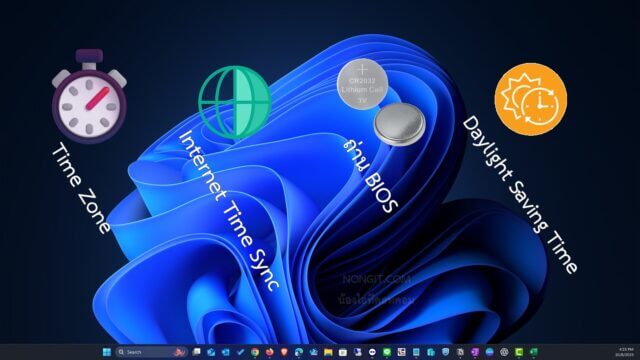
- Time Zone ไม่ถูกต้อง: เป็นสาเหตุที่พบบ่อยที่สุดครับ คอมพิวเตอร์อาจจะตั้งค่าโซนเวลาเป็นของประเทศอื่น ทำให้เวลาคลาดเคลื่อนไปหลายชั่วโมง
- Internet Time Sync ปิดอยู่: โดยปกติแล้ว Windows จะทำการเทียบเวลาให้ตรงกับเซิร์ฟเวอร์กลางผ่านอินเทอร์เน็ตโดยอัตโนมัติ หากฟังก์ชันนี้ถูกปิดไป เวลาก็อาจจะค่อยๆ เพี้ยนได้
- ถ่าน BIOS อ่อนหรือหมดอายุ: บนเมนบอร์ดของคอมพิวเตอร์จะมีถ่านก้อนกลมๆ เล็กๆ (เหมือนถ่านนาฬิกา) ที่เรียกว่า “ถ่านไบออส” หรือ CMOS Battery ทำหน้าที่เลี้ยงไฟให้ระบบจดจำค่าต่างๆ รวมถึงวันที่และเวลาด้วย หากถ่านนี้หมดอายุ ทุกครั้งที่คุณปิดเครื่องแล้วเปิดใหม่ วันที่และเวลาจะถูกรีเซ็ตกลับไปเป็นค่าเริ่มต้นจากโรงงานครับ
- การเปลี่ยนแปลงเวลาตามฤดูกาล (Daylight Saving Time): หากตั้งค่าให้ปรับเวลาอัตโนมัติตามฤดูกาล แต่ Time Zone ไม่ถูกต้อง ก็อาจทำให้เวลาเพี้ยนไป 1 ชั่วโมงได้ครับ
วิธีตั้งเวลาในคอมให้ตรง: แก้ไขง่ายๆ
สำหรับผู้ใช้ทั่วไป การแก้ไขส่วนใหญ่มักจะจบลงในไม่กี่คลิกผ่านหน้า Settings ของ Windows ครับ เรามาเริ่มกันเลย
ขั้นตอนสำหรับ Windows 11 และ Windows 10 (วิธีเดียวกัน)
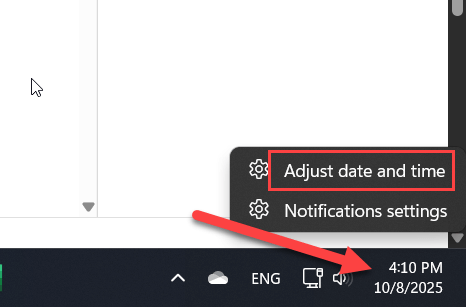
- เปิดหน้า Settings: คลิกขวาที่นาฬิกาตรงมุมขวาล่างของจอ แล้วเลือก Adjust date and time
- ตั้งค่าเวลาอัตโนมัติ (วิธีที่แนะนำ):
- ในหน้าต่าง
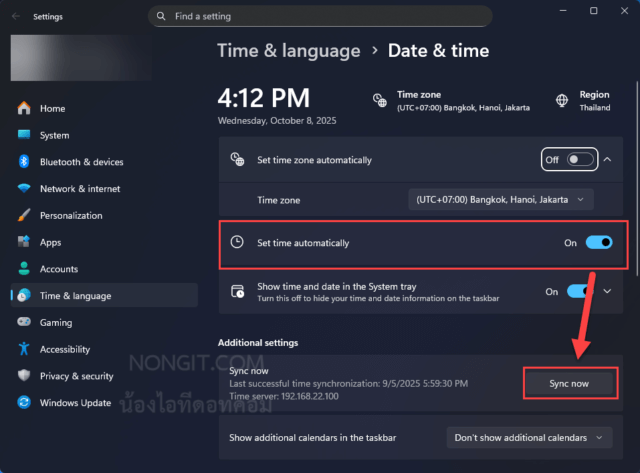
Date & timeที่เปิดขึ้นมา ให้ตรวจสอบว่าSet time automaticallyและSet time zone automaticallyเปิดอยู่ (On) - จากนั้นเลื่อนลงมาเล็กน้อย แล้วคลิกปุ่ม Sync now ในหัวข้อ
Additional settingsเพื่อบังคับให้ Windows เทียบเวลาปัจจุบันกับเซิร์ฟเวอร์ทันที
- ในหน้าต่าง
เพียงเท่านี้ เวลาและวันที่ในคอมพิวเตอร์ของคุณควรจะกลับมาเป็นปกติแล้วครับ แต่ถ้ายังไม่ตรง ให้ลองตรวจสอบขั้นตอนต่อไปครับ
- ตรวจสอบและตั้งค่า Time Zone ด้วยตนเอง:
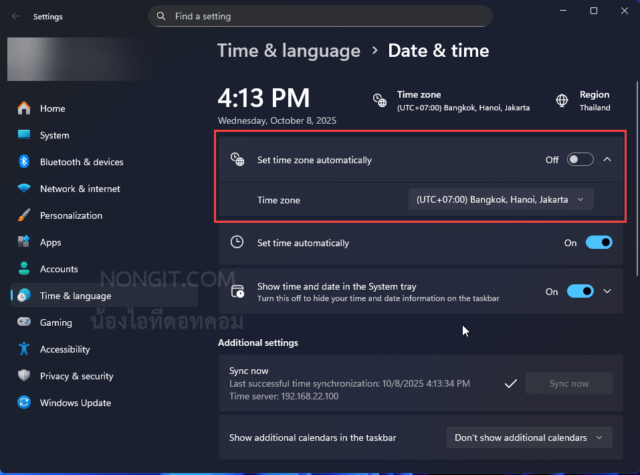
- ให้ลอง ปิด (Off) ตัวเลือก
Set time zone automatically - จากนั้นในช่อง
Time zoneที่ปรากฏขึ้นมา ให้คลิกและเลือกโซนเวลาที่ถูกต้องสำหรับประเทศไทย นั่นคือ (UTC+07:00) Bangkok, Hanoi, Jakarta - เมื่อเลือกเสร็จแล้ว ลองกด
Sync nowอีกครั้งครับ
- ให้ลอง ปิด (Off) ตัวเลือก
แก้ปัญหาขั้นสูง: เมื่อเวลาในคอมยังไม่ตรง
หากทำตามวิธีข้างต้นแล้ว แต่พอปิดเครื่องแล้วเปิดใหม่เวลาก็ยังเพี้ยนอยู่ หรือซิงค์เวลาไม่สำเร็จ อาจมีปัญหาที่ลึกกว่านั้นครับ
1. เปลี่ยนเซิร์ฟเวอร์เทียบเวลา (Time Server)
บางครั้งเซิร์ฟเวอร์เวลาที่ Windows เลือกใช้อาจมีปัญหาชั่วคราว เราสามารถเปลี่ยนไปใช้ตัวอื่นได้ครับ
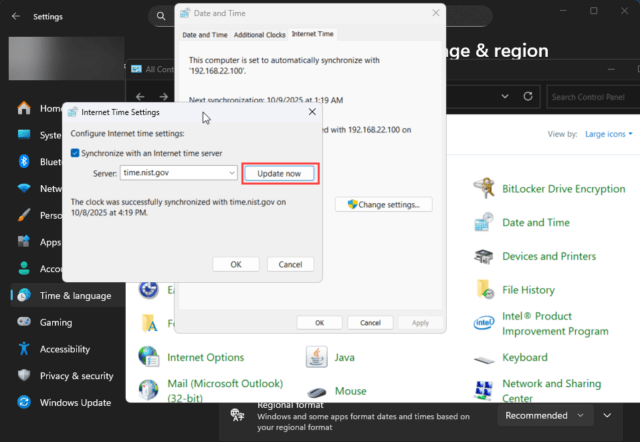
- ในหน้า Settings หลัก ให้ใช้ช่องค้นหา พิมพ์คำว่า “Control Panel” แล้วเปิดขึ้นมา
- เปลี่ยนมุมมอง
View by:เป็นLarge iconsหรือSmall iconsแล้วหาเมนูDate and Time - ในหน้าต่าง
Date and Timeให้ไปที่แท็บ Internet Time แล้วคลิกปุ่มChange settings... - ในช่อง
Server:ให้ลองเปลี่ยนจากtime.windows.comเป็นtime.nist.govหรือpool.ntp.orgแล้วคลิกUpdate now
2. ตรวจสอบบริการ Windows Time (w32time)
บริการ (Service) ตัวนี้มีหน้าที่จัดการเรื่องเวลาทั้งหมดใน Windows หากมันไม่ทำงาน การซิงค์เวลาก็จะล้มเหลวครับ
- กดปุ่ม
Windows + Rเพื่อเปิดหน้าต่าง Run - พิมพ์
services.mscแล้วกด Enter - ในหน้าต่าง Services ให้หาบริการที่ชื่อว่า Windows Time
- ดับเบิลคลิกที่บริการนี้ ตรวจสอบว่า
Startup type:เป็น Automatic หรือไม่ ถ้าไม่ใช่ให้ปรับเป็น Automatic - หาก
Service status:เป็นStoppedให้กดปุ่ม Start เพื่อเริ่มการทำงานของบริการ แล้วกด OK
3. ตรวจสอบเวลาของ Domain Controller (สำหรับคอมพิวเตอร์ในองค์กร)
สำหรับคอมพิวเตอร์ที่ Join Domain ในบริษัท โดยปกติแล้วจะไม่ได้ซิงค์เวลากับอินเทอร์เน็ตโดยตรง แต่จะถูกตั้งค่าให้ซิงค์เวลากับเซิร์ฟเวอร์หลักของบริษัทที่เรียกว่า Domain Controller (DC) หรือ AD Server แทนครับ ดังนั้น หากเวลาของเซิร์ฟเวอร์หลักนี้เพี้ยน คอมพิวเตอร์ลูกข่ายทุกเครื่องก็จะเพี้ยนตามกันไปหมด
- วิธีตรวจสอบ:
- เปิด Command Prompt ขึ้นมา (พิมพ์
cmdในช่องค้นหา) - พิมพ์คำสั่ง
w32tm /query /sourceแล้วกด Enter - หากผลลัพธ์ที่ได้เป็นชื่อเซิร์ฟเวอร์ในบริษัท (เช่น
DC01.nongit.local) นั่นหมายความว่าคอมพิวเตอร์ของคุณกำลังอ้างอิงเวลาจากเซิร์ฟเวอร์นั้นอยู่ ไม่ใช่จากtime.windows.com
- เปิด Command Prompt ขึ้นมา (พิมพ์
- แนวทางแก้ไข: ปัญหานี้ ไม่สามารถแก้ไขที่เครื่องคอมพิวเตอร์ของเราได้ครับ หน้าที่ของเราคือการแจ้งให้ฝ่าย System Admin หรือแผนก IT ขององค์กรทราบว่าเวลาของ Domain Controller ไม่ตรง เพื่อให้ผู้ดูแลระบบเข้าไปแก้ไขที่เซิร์ฟเวอร์โดยตรง เมื่อเซิร์ฟเวอร์เวลาถูกต้องแล้ว คอมพิวเตอร์ของเราก็จะซิงค์เวลาที่ถูกต้องกลับมาโดยอัตโนมัติครับ
4. ถึงเวลาเปลี่ยนถ่าน BIOS
หากทำทุกวิถีทางแล้ว แต่ทุกครั้งที่ถอดปลั๊กหรือปิดเครื่องไปนานๆ แล้วเปิดใหม่ เวลาจะย้อนกลับไปเป็นปีเก่าๆ เสมอ (เช่น ปี 2009, 2012) นี่เป็นสัญญาณที่ชัดเจนว่า ถ่าน BIOS หมดอายุแล้วครับ การแก้ไขคือต้องเปิดฝาเคสคอมพิวเตอร์ (สำหรับ PC) หรือฝาหลังโน๊ตบุ๊คบางรุ่น เพื่อเปลี่ยนถ่านก้อนใหม่ ซึ่งโดยทั่วไปจะเป็นรหัส CR2032 ครับ
Conclusion (บทสรุป)
การ ตั้งเวลาในคอม ให้ตรงกับปัจจุบันไม่ใช่เรื่องยากเลยครับ โดยส่วนใหญ่แล้วเพียงแค่เข้าไปเปิดฟังก์ชัน Set time automatically และกด Sync now ในหน้า Settings ปัญหาก็จะถูกแก้ไขได้ทันที แต่หากเจอปัญหาที่ซับซ้อนขึ้น เช่น เวลาเพี้ยนทุกครั้งที่เปิดเครื่องใหม่ ก็หวังว่าแนวทางการตรวจสอบขั้นสูงในบทความนี้จะเป็นประโยชน์ในการวิเคราะห์และแก้ปัญหาให้ตรงจุดมากขึ้นนะครับ
FAQ (คำถามที่พบบ่อย)
-
ทำไมต้องตั้งเวลาให้ตรง?
การตั้งเวลาให้ตรงสำคัญต่อความปลอดภัย (การเข้ารหัส SSL ของเว็บไซต์ต้องอาศัยเวลาที่ตรงกัน), การทำงานของโปรแกรมต่างๆ, การบันทึกเวลาของไฟล์และอีเมลให้ถูกต้อง และป้องกันข้อผิดพลาดในการซิงค์ข้อมูลกับบริการคลาวด์ครับ
-
time.windows.comคืออะไร?คือที่อยู่ของเซิร์ฟเวอร์เวลามาตรฐานของ Microsoft (NTP Server) ที่คอมพิวเตอร์ของเราจะเชื่อมต่อเข้าไปเพื่อขอเทียบเวลาที่ถูกต้องและแม่นยำครับ
-
ตั้งเวลาในคอม Windows 7 ทำอย่างไร?
วิธีจะคล้ายกับการใช้ Control Panel ในหัวข้อขั้นสูงครับ คือให้ไปที่ Control Panel > Date and Time > แท็บ Internet Time แล้วทำการตั้งค่าและ Update now ครับ
-
เวลาในคอมเปลี่ยนเอง เกิดจากอะไรได้บ้าง?
อาจเกิดจากถ่าน BIOS อ่อน, การตั้งค่า Time Zone ไม่ถูกต้องแล้วมีการซิงค์เวลาอัตโนมัติ, หรืออาจมีโปรแกรมบางตัวเข้ามาเปลี่ยนแปลงเวลาในเครื่องครับ








