
• ส่งหัวข้อที่อยากให้เว็บลงบทความ
  • รับดูแลระบบคอมพิวเตอร์
  • เกี่ยวกับเรา
  • ติดต่อเรา
  • Microsoft 365 Business
Saturday, 4 July 2026
NONGIT.COM
  • HOME
  • Windows
    • Windows 11
    • Windows 10
    • Windows 8/8.1
    • Windows 7
  • Windows Server
  • Microsoft Office
    • MS. Excel
    • MS. OneNote
    • MS. Outlook
    • MS. PowerPoint
    • MS. Publisher
    • MS. Word
  • Other Software
    • Antivirus
    • Drivers
    • File Transfer
    • Multimedia
    • Networking
    • Photos / Images
    • Web Browser
    • Office
    • Tools
    • Virtual machine
    • Data Recovery
  • สมาร์ทโฟน
    • Android
    • iOS
  • News
  • สินค้า/บริการ
No Result
View All Result
  • HOME
  • Windows
    • Windows 11
    • Windows 10
    • Windows 8/8.1
    • Windows 7
  • Windows Server
  • Microsoft Office
    • MS. Excel
    • MS. OneNote
    • MS. Outlook
    • MS. PowerPoint
    • MS. Publisher
    • MS. Word
  • Other Software
    • Antivirus
    • Drivers
    • File Transfer
    • Multimedia
    • Networking
    • Photos / Images
    • Web Browser
    • Office
    • Tools
    • Virtual machine
    • Data Recovery
  • สมาร์ทโฟน
    • Android
    • iOS
  • News
  • สินค้า/บริการ
No Result
View All Result
NONGIT.COM
No Result
View All Result
Home Tips windows

ใช้คำสั่ง Check Disk (chkdsk) ตรวจสอบและแก้ไขฮาร์ดดิสก์ Windows

by เกร็ดสาระความรู้ไอที
8 January 2025
in Tips windows, Windows, Windows 10, Windows 7, Windows 8/8.1
1
12.2k
VIEWS
ShareShare

การใช้คำสั่ง chkdsk ตรวจสอบดิส สำหรับการใช้งานคอมพิวเตอร์ที่ใช้งานระบบปฏิบัติการ Windows ไม่ว่าจะเป็น Windows 7, Windows 8.1 หรือ Windows 10 เมื่อพบว่าเครื่องทำงานช้าผิดปกติ หรือมีอาการค้างบ่อยๆ และจะค้างนาน หรือ โหลดช้าทุกครั้งที่จะเรียกไฟล์นั้นๆ แต่ที่โฟลเดอร์อื่นไม่เป็น หรือ ตอนเปิดเครื่องเมื่อเริ่มจะเข้า Windows ต้องค้างรอ

สอนวิธีการเรียก Check Disk บนระบบ Windows

สักพักจึงจะเริ่มใช้งานได้ เป็นต้น อาการดังกล่าว อาจจะมี Bad Sector เกิดชึ้นใน ฮาร์ดดิส (Hard disk drive) นั้นเอง

การตรวจสอบฮาร์ดดิสก์ ไม่ได้เป็นเครื่องมือที่จะต้องเรียกใช้งานบ่อยๆ เราจะเรียกใช้ก็ต่อเมื่อเรากำลังใช้งาน คอมพิวเตอร์ของเราอยู่ แล้วเกิดมีปัญหาทำให้ไฟฟ้าดับหรือไฟตกเป็นประจำ ซึ่งเครื่องที่ได้ติดตั้ง UPS หรือ เครื่องสำรองไฟ จึงทำให้โอกาสที่จะเกิด Lost Cluster เป็นไปได้สูงมาก โดยเฉพาะหากขณะที่เกิดไฟดับ ฮาร์ดดิสก์ กำลังทำการบันทึกข้อมูลอยู่พอดี

สำหรับการตรวจสอบ และ การแก้ไขเราสามารถที่จะเรียกใช้งาน เครื่องมือ ที่อยู่ในระบบ Windows ได้เลยครับ โดยจะแนะนำเป็นคำสั่งผ่าน Command Prompt ซึ่งนำไปใช้ได้ทั้ง Windows 7 / 8.1 /10 ครับ โดยใช้คำสั่ง chkdsk [drive:] /f /r

เรามาเริ่มกันครับ

  1. เปิด Command Prompt แบบ Admin สำหรับคนที่เปิดไม่เป็น สามารถคลิกดูได้ตาม Link ครับ
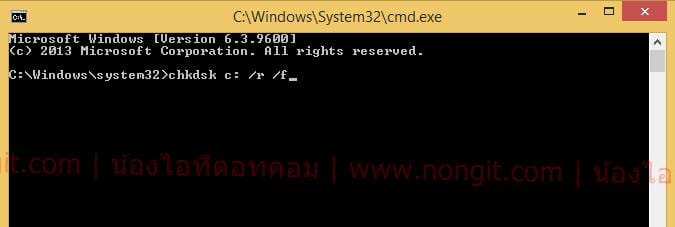
  2. จากนั้นให้เราพิมพ์คำสั่ง chkdsk c: /f /r  เสร็จแล้วให้กดปุ่ม Enter
check-disk_01
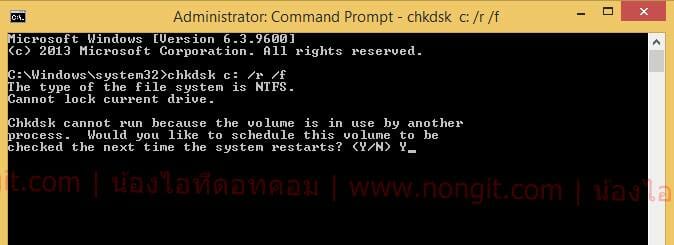
  1. หลังจากที่กด Enter จะมีข้อความแจ้ง ระบบจะทำการ run คำสั่งนี้หลังจากที่มีการ Restart ให้เราพิมพ์ Y เป็นการตกลง ตามด้วยกดปุ่ม Enter
check-disk_02
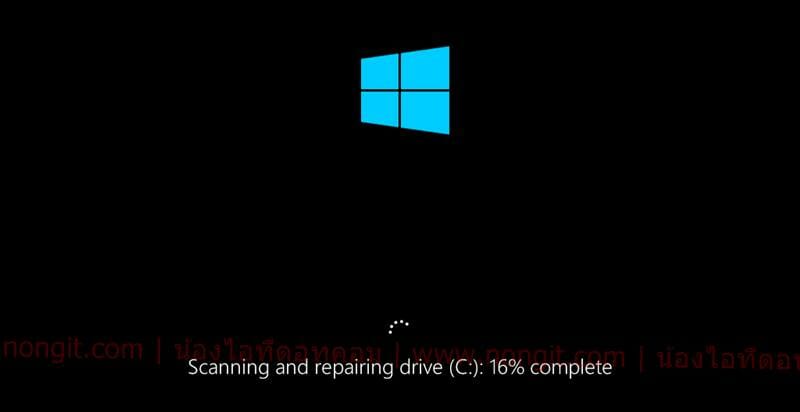
  1. ให้เราสั่ง Restart เครื่องตามปกติ หลังจากที่เครื่องเริ่มทำงานก็จะเห็นสถานะ การทำ Check Disk แล้วครับ โดยให้รอจนเสร็จและจะเข้าสู้ windows เมื่อเสร็จสิ้นขั้นตอน
check-disk_04
  1. ระยะเวลาการทำ Check Disk ช้าเร็วขึ้นกับขนาด disk หากมีขนาดที่ยอะ ก็จะใช้เวลานานตามไปด้วยครับ
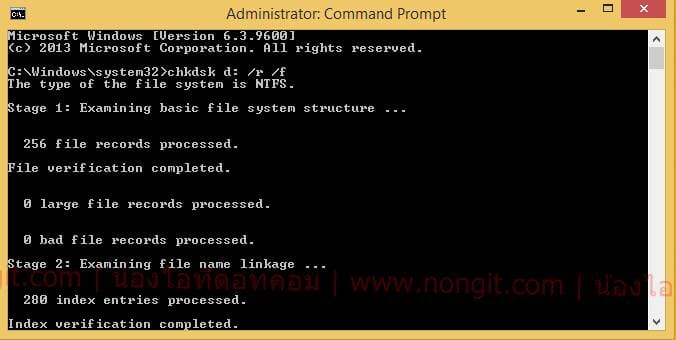
  2. กรณีที่เป็นการทำที่ไดร์ D หรือไดร์อื่นๆ เช่น chkdsk d: /f /r เครื่อจะทำการตรวจสอบและแก้ไขให้ได้เลย โดยที่ไม่ต้อง restart
check-disk_05
  • ความหมายของคำสั่ง
    • chkdsk เป็นคำสั่งที่ใช้ในการตรวจเช็คอาการเสียของฮาร์ดดิสก์ (HDD)
    • [drive:] เช่น C, D คือ ไดร์ที่ต้องการตรวจสอบ
    • /f คือ การสั่งให้ Fixes Error On The Disk เมื่อมีการตรวจพบ Error
    • /r คือ Locates bad sectors and recovers readable information โดยหากเจอ Bad sector บนฮาร์ดดิสให้ทำการกำหนดพื้นที่ของมัน และ ทำการกู้คืนข้อมูลที่สามารถอ่านได้
  • ซึ่งสามารถใช้งานแยกคำสั่งกันได้ เช่น chkdsk c: /f และ chkdsk c: /r
  1. แต่หากทำแล้วไม่ดีขึ้นก็แนะนำให้ลองตรวจสอบ hdd ดูนะครับว่ามี bad หรือไม่ ซึ่งสามารุดูวิธีสแกน Bad Sector ได้ที่นี้ครับ
Tags: Tips Windowswindows 10windows 7windows 8Windows 8.1
เกร็ดสาระความรู้ไอที

เกร็ดสาระความรู้ไอที

เขียนบทความเกี่ยวกับ Windows , MS. Office และ Software อื่นๆ แนะนำการใช้งาน การตั้งค่าเบื้องต้น ทิปต่างๆ ที่คิดว่าน่าจะเป็นประโยชน์แก่ผู้อ่านทุกๆ ท่าน และหากมีส่วนไหนผิดตกบกพร่อง ติชมชี้แนะได้ที่ Comment ด้านล่างได้ครับ

Related Posts

รูปหน้าปกบทความแนะนำ 5 โปรแกรมล้างไวรัสคอมพิวเตอร์ฟรีที่ดีที่สุดในปี 2026 โดย NONGIT.COM
Other software

โปรแกรมล้างไวรัสคอมพิวเตอร์ฟรี 5 ตัวเด็ด 2026

17 March 2026
Other software

วิธีตั้งค่าเปิดไฟล์ .rar ด้วย 7-Zip ใน Windows 11 ถาวร

4 February 2026
หน้าจอ Windows Update แสดงตัวเลือกการอัปเกรดเป็น Windows 11 25H2
Windows 11

วิธีอัปเกรด Windows 11 25H2

6 October 2025
ภาพคอนเซ็ปต์การอัพเกรด Windows 11 Home ไปเป็น Windows 11 Pro พร้อมไอคอนฟีเจอร์ขั้นสูงที่เพิ่มขึ้น
Windows 11

วิธีอัพเกรด Windows 11 Home เป็น Pro ง่ายๆ ทำได้ด้วยตัวเองใน 5 นาที

24 September 2025
ภาพคอนเซ็ปต์การรวมข้อมูล Excel จากหลายชีตและหลายไฟล์ให้เป็นหนึ่งเดียวด้วย Power Query
Windows 11

รวมข้อมูล Excel: สุดยอดวิธีรวมข้อมูลจากหลายชีตและหลายไฟล์ (ฉบับสมบูรณ์)

21 September 2025
รูปหน้าปกบทความ TPM 2.0 กับ Secure Boot มันคืออะไร?
Windows 11

เจาะลึก! ทำไม TPM 2.0 และ Secure Boot ถึงกลายเป็นมาตรฐานใหม่ของความปลอดภัยใน Windows 11?

9 September 2025
Load More
Next Post
ดาวน์โหลด Windows 8.1

ดาวน์โหลด Windows 8.1 โดยตรงจาก Microsoft แบบ Original

Read All Comment

บทความล่าสุด

รีวิว Yale YDM7116A ใช้จริง 1 ปี: ฟีเจอร์ไหนคุ้ม ฟีเจอร์ไหนไม่จำเป็น

โปรแกรมล้างไวรัสคอมพิวเตอร์ฟรี 5 ตัวเด็ด 2026

iPad Air vs iPad Pro เลือกรุ่นไหนคุ้มและเหมาะกว่า

วิธีแก้ Outlook PST เต็ม รับส่งเมลไม่ได้ เพราะไฟล์ PST เต็ม 50GB ด้วย Regedit (อัปเดต 2026)

บทความแนะนำ

รวมสูตร Excel พร้อมใช้ โหลดฟรี! ครบทุกสายงาน อัปเดต 2025

วิธีการติดตั้งและใช้งานฟอนต์ TH Sarabun PSK ใน Windows: คู่มือฉบับสมบูรณ์สำหรับฟอนต์ราชการและเอกสารทางการ

[Fix issue] วิธีแก้ไข Windows 10 กดเปลี่ยนภาษาไทย 2 ครั้งหลังอัปเดต v1803

ใช้ Google Drive แปลงข้อความไฟล์รูปภาพ เป็นข้อความ ภาษาไทยใช้ได้

ทำรายงานใน Microsoft Word โดยพิมพ์งานด้วยเสียงผ่าน Google Docs

สอนวิธีติดตั้ง Windows 10 ล่าสุดด้วย USB/DVD แบบ Step by Step

วิธีลง Windows 11 ใหม่ (2025) ฉบับจับมือทำ Step-by-Step

ที่มาของชื่อ “น้องไอทีดอทคอม”

ชื่อ “น้องไอทีดอทคอม” มาจากคำเรียกติดปากในออฟฟิศครับ เวลาคอมมีปัญหาหรือตั้งค่าอะไรไม่ได้ ก็มักได้ยินประโยคแบบนี้เสมอ “น้องไอทีช่วยดูให้หน่อยนะ”

ผมเลยหยิบคำนี้มาตั้งเป็นชื่อเว็บ เพราะมันสื่อถึงสิ่งที่อยากทำได้ตรงที่สุด นั่นคือเป็น “น้องไอทีออนไลน์” ที่พร้อมช่วยเหลือทุกเมื่อ ไม่ว่าจะเป็นปัญหา Windows, Microsoft Office, Freeware หรือซอฟต์แวร์ต่างๆ ในชีวิตประจำวัน

ทุกบทความในเว็บนี้เขียนขึ้นโดยคิดถึงผู้อ่านเป็นหลักครับ เน้นเข้าใจง่าย ทำตามได้จริง และแก้ปัญหาได้จริง

บริการจาก น้องไอทีดอทคอม

บริการดูแลระบบคอมพิวเตอร์ | IT Outsource | เดินสายแลน | รับดูแลระบบคอมพิวเตอร์ | รับวางระบบ server | รับวางระบบ network | วางระบบคอมพิวเตอร์ | บริการดูแลระบบคอมพิวเตอร์ รายเดือน | บริการดูแลระบบคอมพิวเตอร์ รายปี | รับเดินสายแลน | วางระบบแลน | ติดตั้งระบบเซิฟเวอร์

บทความปัดฝุ่นใหม่

รีวิว Yale YDM7116A ใช้จริง 1 ปี: ฟีเจอร์ไหนคุ้ม ฟีเจอร์ไหนไม่จำเป็น

วิธีตั้ง Google เป็นหน้าแรก Chrome ทุกอุปกรณ์ (อัปเดต 2026)

วิธีตั้งค่าปุ่มเปลี่ยนภาษา Windows 10 ให้ใช้ตัวหนอน (~) ได้ทุกเวอร์ชั่น

วิธีแทรกเครื่องหมายถูก, ผิด ใส่เอกสาร Microsoft Word พร้อมคีย์ลัด

โปรแกรมล้างไวรัสคอมพิวเตอร์ฟรี 5 ตัวเด็ด 2026

iPad Air vs iPad Pro เลือกรุ่นไหนคุ้มและเหมาะกว่า

© 2014-2026 NONGIT.COM | All Rights Reserved | Privacy Policy | Cookie Policy

No Result
View All Result
  • HOME
  • Windows
    • Windows 11
    • Windows 10
    • Windows 8/8.1
    • Windows 7
  • Windows Server
  • Microsoft Office
    • MS. Excel
    • MS. OneNote
    • MS. Outlook
    • MS. PowerPoint
    • MS. Publisher
    • MS. Word
  • Other Software
    • Antivirus
    • Drivers
    • File Transfer
    • Multimedia
    • Networking
    • Photos / Images
    • Web Browser
    • Office
    • Tools
    • Virtual machine
    • Data Recovery
  • สมาร์ทโฟน
    • Android
    • iOS
  • News
  • สินค้า/บริการ

© 2014-2026 NONGIT.COM | All Rights Reserved | Privacy Policy | Cookie Policy





