• ส่งหัวข้อที่อยากให้เว็บลงบทความ
  • รับดูแลระบบคอมพิวเตอร์
  • เกี่ยวกับเรา
  • ติดต่อเรา
  • Microsoft 365 Business
Tuesday, 21 July 2026
NONGIT.COM
  • HOME
  • Windows
    • Windows 11
    • Windows 10
    • Windows 8/8.1
    • Windows 7
  • Windows Server
  • Microsoft Office
    • MS. Excel
    • MS. OneNote
    • MS. Outlook
    • MS. PowerPoint
    • MS. Publisher
    • MS. Word
  • Other Software
    • Antivirus
    • Drivers
    • File Transfer
    • Multimedia
    • Networking
    • Photos / Images
    • Web Browser
    • Office
    • Tools
    • Virtual machine
    • Data Recovery
  • สมาร์ทโฟน
    • Android
    • iOS
  • News
  • สินค้า/บริการ
No Result
View All Result
  • HOME
  • Windows
    • Windows 11
    • Windows 10
    • Windows 8/8.1
    • Windows 7
  • Windows Server
  • Microsoft Office
    • MS. Excel
    • MS. OneNote
    • MS. Outlook
    • MS. PowerPoint
    • MS. Publisher
    • MS. Word
  • Other Software
    • Antivirus
    • Drivers
    • File Transfer
    • Multimedia
    • Networking
    • Photos / Images
    • Web Browser
    • Office
    • Tools
    • Virtual machine
    • Data Recovery
  • สมาร์ทโฟน
    • Android
    • iOS
  • News
  • สินค้า/บริการ
No Result
View All Result
NONGIT.COM
No Result
View All Result
Home Other software

สอนวิธีติดตั้ง Oracle VM VirtualBox จำลองเครื่องคอมฯเสมืองจริง

by เกร็ดสาระความรู้ไอที
30 April 2023
in Other software
0
10.1k
VIEWS
ShareShare

สำหรับโปรแกรมนี้จะเป็นโปรแกรม จำลองเครื่องคอมพิวเตอร์เสมืองจริง (Virtualization) โดยเป็นการจำลอง OS ขึ้นมา ซึ่งทำงานบนเครื่องที่เรากำลังใช้งาน ให้เสมือนมีคอมพิวเตอร์อีก 1 เครื่อง หรืออีก 2 เครื่อง เป็นต้น

ติดตั้ง Oracle VM VirtualBox เพื่อจำลองคอมพิวเตอร์

โปรแกรมนี้เหมาะกับคนที่ต้องการจะทดสอบระบบต่าง ๆ เช่น การเขียนโปรแกรมแล้วต้องการทดสอบโปรแกรมบนระบบ os ที่ต่างกับเครื่องเรา ก็สามารถที่จะใช้โปรแกรมนี้เพื่อจำลองให้มีหลายๆ os เช่น windows 7 / 8.1 /10, ubuntu โดยที่เราไม่ต้องจัดเตรียม Hardware ใหม่เพราะบางคนไม่เครื่องอื่นให้ทดสอบ เราจึงสามารถใช้เครื่องเราที่มีอยู่

ซึ่งการทำงาน OS ที่เราจำลองขึ้นมา สามารถใช้งานได้จริง หากใช้งานเชื่อต่อกับเครื่องใน network ก็จะไม่ทราบเลยว่าตัวนี้เป็น os ที่จำลองขึ้นมา โดยตัว OS ที่เราสร้างจำลองนั้นจะเรียกว่า Guest OS และตัวเครื่องเราที่ใช้จำลองเรียกว่า Host OS

Oracle VM VirtualBox เป็นโปรแกรมฟรีแวร์ เราสามารถดาวน์โหลดมาใช้งานได้ฟรี ก่อนอื่นที่จะเริ่มก็ให้เราเข้าไปดาวน์โหลดได้ที่ https://www.virtualbox.org/ ได้เลยครับ เลือกสำหรับ Windows hosts

  1. เมื่อโหลดมาแล้วก็เริ่มกันเลยครับ โดยให้เปิดไฟล์ VirtualBox-Win.exe คลิก Next
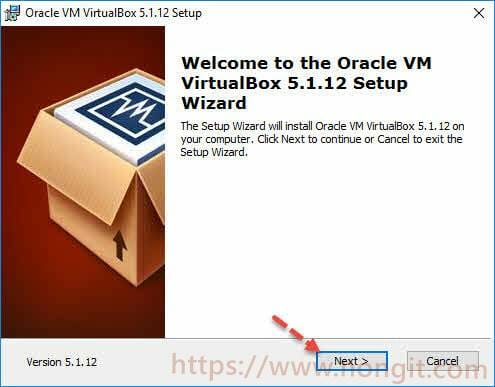
install-oracle-vm-virtualbox_2016-12-27_14-25-37
  1. เลือกว่าต้องการติดตั้ง Feature อะไรบ้า แนะนำเลือกทั้งหมด เสร็จแล้วคลิก Next
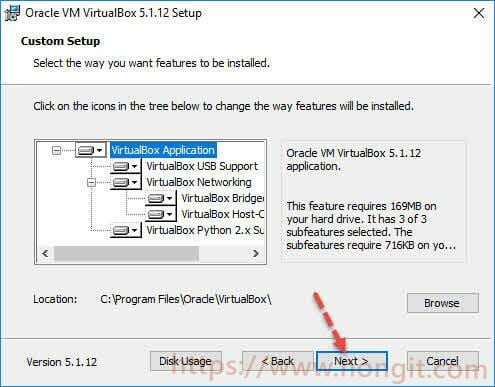
install-oracle-vm-virtualbox_2016-12-27_14-25-50
  1. เป็นการสร้าง Shortcut ต่างๆ หากไม่ต้องการให้สร้างก็เอาออกได้ครับ แล้วก็คลิกปุ่ม Next
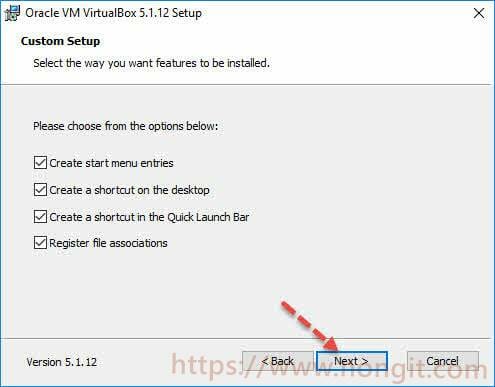
install-oracle-vm-virtualbox_2016-12-27_14-25-57
  1. เป็นการแจ้งว่าจะมีการสร้าง Network Interfaces เพิ่ม (ชื่อ VirtualBox Host-Only Network) ให้เราคลิก Yes
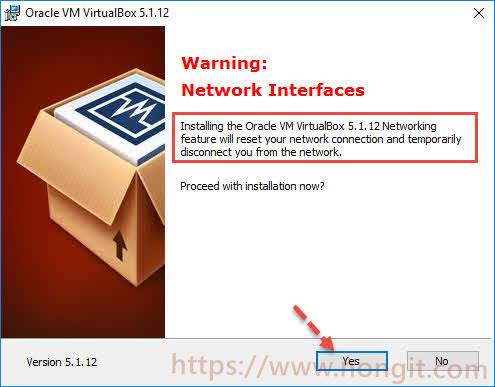
install-oracle-vm-virtualbox_2016-12-27_14-26-16
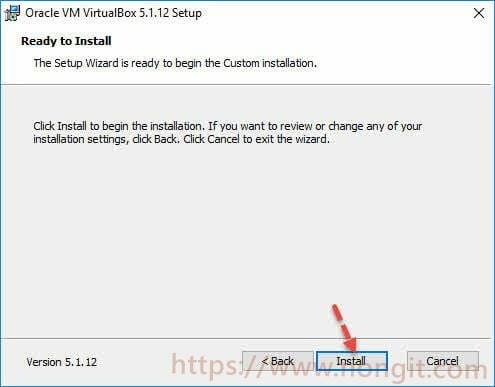
  1. มาถึงหน้านี้ก็กดปุ่ม Install 
install-oracle-vm-virtualbox_2016-12-27_14-26-24
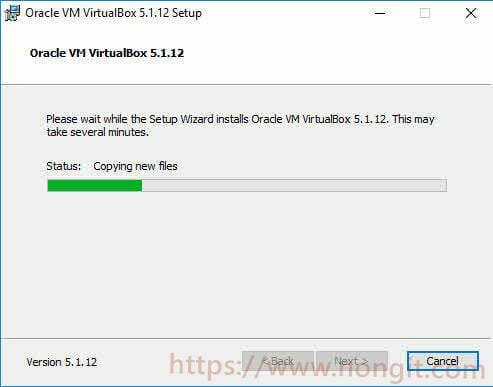
  1. รอครับ
install-oracle-vm-virtualbox_2016-12-27_14-26-56
  1. จะมีหน้าแจ้ง install device เพิ่มครับ กดปุ่ม Install
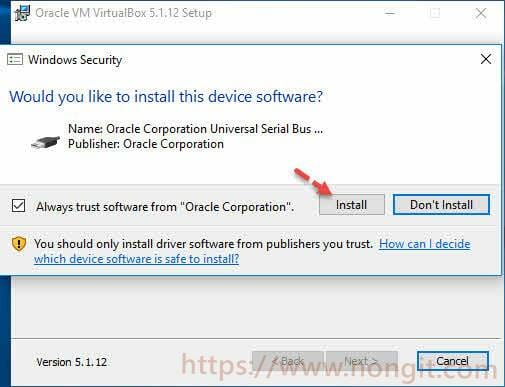
install-oracle-vm-virtualbox_2016-12-27_14-27-05
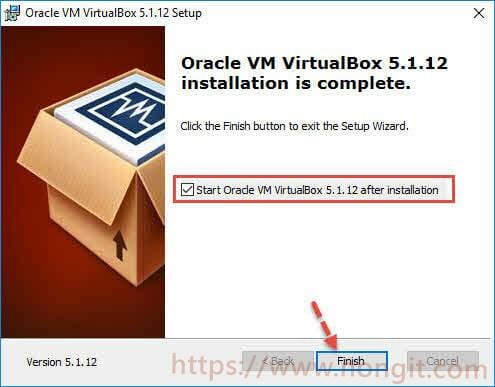
  1. เรียบร้อยครับ กดปุ่ม Finish
install-oracle-vm-virtualbox_2016-12-27_14-27-18
  1. มาแล้วครับ โปรแกรมจำลองเครื่องคอมพิวเตอร์เสมืองจริง
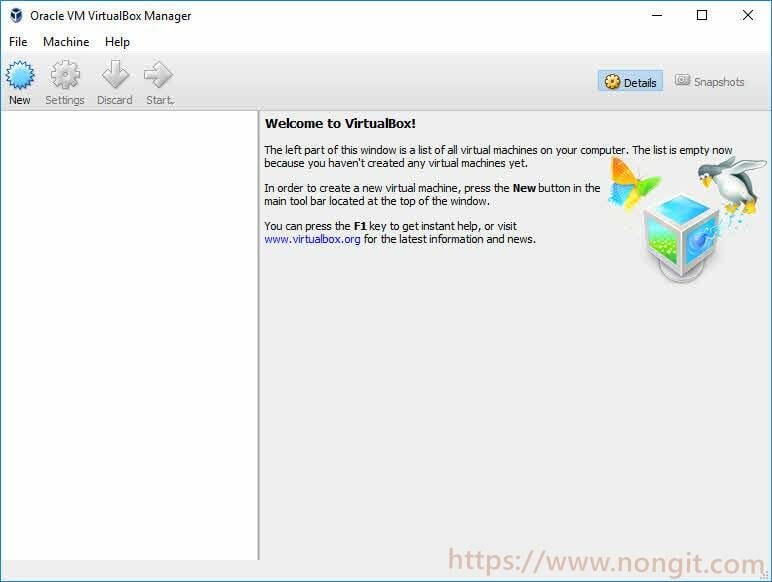
install-oracle-vm-virtualbox_2016-12-27_14-27-24
  1. และขั้นตอนต่อไปคือเปิดใช้ Virtualization technology (VTx / VTd) ใน BIOS ด้วยนะครับ
  2.  ขั้นตอนต่อไปก็สามารถสร้างเครื่องเสมือนจริงบนเครื่องเราได้แล้วครับ ดูขั้นตอนการสร้างเครื่องเสมือนจริงได้ ตามลิ้งค์นี้ครับ ติดตั้ง Windows บน Oracle VM VirtualBox
Tags: Virtual machinesVirtualBox
เกร็ดสาระความรู้ไอที

เกร็ดสาระความรู้ไอที

เขียนบทความเกี่ยวกับ Windows , MS. Office และ Software อื่นๆ แนะนำการใช้งาน การตั้งค่าเบื้องต้น ทิปต่างๆ ที่คิดว่าน่าจะเป็นประโยชน์แก่ผู้อ่านทุกๆ ท่าน และหากมีส่วนไหนผิดตกบกพร่อง ติชมชี้แนะได้ที่ Comment ด้านล่างได้ครับ

Related Posts

รูปหน้าปกบทความแนะนำ 5 โปรแกรมล้างไวรัสคอมพิวเตอร์ฟรีที่ดีที่สุดในปี 2026 โดย NONGIT.COM
Other software

โปรแกรมล้างไวรัสคอมพิวเตอร์ฟรี 5 ตัวเด็ด 2026

17 March 2026
Other software

วิธีตั้งค่าเปิดไฟล์ .rar ด้วย 7-Zip ใน Windows 11 ถาวร

4 February 2026
Other software

Proxmox คืออะไร? เปลี่ยนคอม 1 เครื่องให้เป็น Server ฟาร์มขนาดย่อม

1 October 2025
ภาพกราฟิกแสดงขั้นตอนการรวมไฟล์ PDF หลายไฟล์ให้เป็นไฟล์เดียวโดยใช้โปรแกรม Foxit PDF Editor
Other software

วิธีรวมไฟล์ PDF ด้วย Foxit PDF Editor

29 September 2025
ภาพกราฟิกแสดงขั้นตอนการรวมไฟล์ PDF หลายไฟล์ให้เป็นไฟล์เดียวด้วยโปรแกรม Adobe Acrobat Pro
Other software

วิธีรวมไฟล์ PDF หลายไฟล์เป็นไฟล์เดียวด้วย Adobe Acrobat Pro

26 September 2025
ไอคอน Adobe Acrobat Pro และกราฟิกการแยกหน้า PDF แสดงวิธีแยกหน้า PDF
Other software

วิธีแยกหน้า PDF เป็นหลายไฟล์ด้วย Adobe Acrobat

25 September 2025
Load More
Next Post

วิธีติดตั้ง Windows Server 2016 Standard / DataCenter

Leave Comment

บทความล่าสุด

รีวิว Yale YDM7116A ใช้จริง 1 ปี: ฟีเจอร์ไหนคุ้ม ฟีเจอร์ไหนไม่จำเป็น

โปรแกรมล้างไวรัสคอมพิวเตอร์ฟรี 5 ตัวเด็ด 2026

iPad Air vs iPad Pro เลือกรุ่นไหนคุ้มและเหมาะกว่า

วิธีแก้ Outlook PST เต็ม รับส่งเมลไม่ได้ เพราะไฟล์ PST เต็ม 50GB ด้วย Regedit (อัปเดต 2026)

บทความแนะนำ

รวมสูตร Excel พร้อมใช้ โหลดฟรี! ครบทุกสายงาน อัปเดต 2025

วิธีการติดตั้งและใช้งานฟอนต์ TH Sarabun PSK ใน Windows: คู่มือฉบับสมบูรณ์สำหรับฟอนต์ราชการและเอกสารทางการ

[Fix issue] วิธีแก้ไข Windows 10 กดเปลี่ยนภาษาไทย 2 ครั้งหลังอัปเดต v1803

ใช้ Google Drive แปลงข้อความไฟล์รูปภาพ เป็นข้อความ ภาษาไทยใช้ได้

ทำรายงานใน Microsoft Word โดยพิมพ์งานด้วยเสียงผ่าน Google Docs

สอนวิธีติดตั้ง Windows 10 ล่าสุดด้วย USB/DVD แบบ Step by Step

วิธีลง Windows 11 ใหม่ (2025) ฉบับจับมือทำ Step-by-Step

ที่มาของชื่อ “น้องไอทีดอทคอม”

ชื่อ “น้องไอทีดอทคอม” มาจากคำเรียกติดปากในออฟฟิศครับ เวลาคอมมีปัญหาหรือตั้งค่าอะไรไม่ได้ ก็มักได้ยินประโยคแบบนี้เสมอ “น้องไอทีช่วยดูให้หน่อยนะ”

ผมเลยหยิบคำนี้มาตั้งเป็นชื่อเว็บ เพราะมันสื่อถึงสิ่งที่อยากทำได้ตรงที่สุด นั่นคือเป็น “น้องไอทีออนไลน์” ที่พร้อมช่วยเหลือทุกเมื่อ ไม่ว่าจะเป็นปัญหา Windows, Microsoft Office, Freeware หรือซอฟต์แวร์ต่างๆ ในชีวิตประจำวัน

ทุกบทความในเว็บนี้เขียนขึ้นโดยคิดถึงผู้อ่านเป็นหลักครับ เน้นเข้าใจง่าย ทำตามได้จริง และแก้ปัญหาได้จริง

บริการจาก น้องไอทีดอทคอม

บริการดูแลระบบคอมพิวเตอร์ | IT Outsource | เดินสายแลน | รับดูแลระบบคอมพิวเตอร์ | รับวางระบบ server | รับวางระบบ network | วางระบบคอมพิวเตอร์ | บริการดูแลระบบคอมพิวเตอร์ รายเดือน | บริการดูแลระบบคอมพิวเตอร์ รายปี | รับเดินสายแลน | วางระบบแลน | ติดตั้งระบบเซิฟเวอร์

บทความปัดฝุ่นใหม่

รีวิว Yale YDM7116A ใช้จริง 1 ปี: ฟีเจอร์ไหนคุ้ม ฟีเจอร์ไหนไม่จำเป็น

วิธีตั้ง Google เป็นหน้าแรก Chrome ทุกอุปกรณ์ (อัปเดต 2026)

วิธีตั้งค่าปุ่มเปลี่ยนภาษา Windows 10 ให้ใช้ตัวหนอน (~) ได้ทุกเวอร์ชั่น

วิธีแทรกเครื่องหมายถูก, ผิด ใส่เอกสาร Microsoft Word พร้อมคีย์ลัด

โปรแกรมล้างไวรัสคอมพิวเตอร์ฟรี 5 ตัวเด็ด 2026

iPad Air vs iPad Pro เลือกรุ่นไหนคุ้มและเหมาะกว่า

© 2014-2026 NONGIT.COM | All Rights Reserved | Privacy Policy | Cookie Policy

No Result
View All Result
  • HOME
  • Windows
    • Windows 11
    • Windows 10
    • Windows 8/8.1
    • Windows 7
  • Windows Server
  • Microsoft Office
    • MS. Excel
    • MS. OneNote
    • MS. Outlook
    • MS. PowerPoint
    • MS. Publisher
    • MS. Word
  • Other Software
    • Antivirus
    • Drivers
    • File Transfer
    • Multimedia
    • Networking
    • Photos / Images
    • Web Browser
    • Office
    • Tools
    • Virtual machine
    • Data Recovery
  • สมาร์ทโฟน
    • Android
    • iOS
  • News
  • สินค้า/บริการ

© 2014-2026 NONGIT.COM | All Rights Reserved | Privacy Policy | Cookie Policy