• ส่งหัวข้อที่อยากให้เว็บลงบทความ
  • รับดูแลระบบคอมพิวเตอร์
  • เกี่ยวกับเรา
  • ติดต่อเรา
  • Microsoft 365 Business
Wednesday, 1 July 2026
NONGIT.COM
  • HOME
  • Windows
    • Windows 11
    • Windows 10
    • Windows 8/8.1
    • Windows 7
  • Windows Server
  • Microsoft Office
    • MS. Excel
    • MS. OneNote
    • MS. Outlook
    • MS. PowerPoint
    • MS. Publisher
    • MS. Word
  • Other Software
    • Antivirus
    • Drivers
    • File Transfer
    • Multimedia
    • Networking
    • Photos / Images
    • Web Browser
    • Office
    • Tools
    • Virtual machine
    • Data Recovery
  • สมาร์ทโฟน
    • Android
    • iOS
  • News
  • สินค้า/บริการ
No Result
View All Result
  • HOME
  • Windows
    • Windows 11
    • Windows 10
    • Windows 8/8.1
    • Windows 7
  • Windows Server
  • Microsoft Office
    • MS. Excel
    • MS. OneNote
    • MS. Outlook
    • MS. PowerPoint
    • MS. Publisher
    • MS. Word
  • Other Software
    • Antivirus
    • Drivers
    • File Transfer
    • Multimedia
    • Networking
    • Photos / Images
    • Web Browser
    • Office
    • Tools
    • Virtual machine
    • Data Recovery
  • สมาร์ทโฟน
    • Android
    • iOS
  • News
  • สินค้า/บริการ
No Result
View All Result
NONGIT.COM
No Result
View All Result
Home Other software

แก้ปัญหา PDF พิมพ์ไม่ออกใน Acrobat: คู่มือฉบับจับมือทำ Step-by-Step

by เกร็ดสาระความรู้ไอที
22 September 2025
in Other software
0
10.7k
VIEWS
ShareShare

เชื่อว่าหลายคนต้องเคยเจอกับประสบการณ์หัวร้อน เมื่อสั่งพิมพ์ไฟล์งานสำคัญ แต่เจ้ากรรมไฟล์ PDF พิมพ์ไม่ออก เสียอย่างนั้น! บ้างก็กดพิมพ์แล้วเงียบหาย บ้างก็ออกมาเป็นหน้ากระดาษเปล่าๆ หรือตัวอักษรกลายเป็นภาษาต่างดาว ปัญหาเหล่านี้อาจทำให้งานสะดุดและเสียเวลาโดยไม่จำเป็น บทความนี้ NONGIT จะพาไปดูวิธีแก้ไขปัญหานี้แบบ Step-by-Step ตั้งแต่วิธีตรวจสอบเบื้องต้นที่ใครๆ ก็ทำตามได้ ไปจนถึงเทคนิคเชิงลึกสำหรับแก้ปัญหาที่ซับซ้อนขึ้น รับรองว่าอ่านจบแล้ว คุณจะสามารถกลับมา ปริ้นไฟล์ PDF ได้อย่างราบรื่นแน่นอนครับ

สารบัญ (Table of Contents)

Toggle
  • เช็กสาเหตุเบื้องต้นก่อน: ปัญหาอาจไม่ได้อยู่ที่ไฟล์ PDF?
    • 1. ตรวจสอบเครื่องปริ้นเตอร์และการเชื่อมต่อ
    • 2. ลองพิมพ์ไฟล์ประเภทอื่น
  • 5 วิธีแก้ปัญหา PDF พิมพ์ไม่ออกใน Acrobat (ฉบับสมบูรณ์)
    • วิธีที่ 1: อัปเดตโปรแกรม Adobe Acrobat
    • วิธีที่ 2: ใช้ไม้ตาย “Print as Image” (วิธีนี้ได้ผลบ่อยที่สุด)
    • วิธีที่ 3: ซ่อมแซมการติดตั้ง (Repair Installation)
    • วิธีที่ 4: บันทึกไฟล์ PDF ใหม่อีกครั้ง
    • วิธีที่ 5: เคลียร์ไฟล์ชั่วคราว (Temp Files) ของระบบ
  • Conclusion (บทสรุป)
  • FAQ (คำถามที่พบบ่อย)
    • ทำไมปริ้น PDF แล้วออกมาเป็นหน้าขาวๆ ไม่มีข้อความ?
    • ปริ้น PDF แล้วตัวอักษรเพี้ยน อ่านไม่ออก ควรทำอย่างไร?
    • จำเป็นต้องใช้ Adobe Acrobat Pro (เวอร์ชันเสียเงิน) หรือไม่?

เช็กสาเหตุเบื้องต้นก่อน: ปัญหาอาจไม่ได้อยู่ที่ไฟล์ PDF?

ก่อนจะไปเจาะลึกที่โปรแกรม Adobe Acrobat เรามาเริ่มจากการตรวจสอบปัญหาพื้นฐานที่มักถูกมองข้ามกันก่อน ซึ่งบ่อยครั้งก็แก้ปัญหาได้โดยไม่ต้องทำอะไรซับซ้อนเลยครับ

1. ตรวจสอบเครื่องปริ้นเตอร์และการเชื่อมต่อ

  • สถานะเครื่องปริ้นเตอร์: ดูที่หน้าจอเครื่องปริ้นเตอร์ว่ามีไฟแจ้งเตือนสีแดงหรือสีส้มหรือไม่? มีข้อความ Error เช่น Paper Jam, Low Ink/Toner หรือไม่?
  • การเชื่อมต่อ: ลองขยับสาย USB ที่เชื่อมต่อระหว่างคอมพิวเตอร์กับปริ้นเตอร์ หรือหากเชื่อมต่อผ่าน Wi-Fi ให้ลองตรวจสอบว่าคอมพิวเตอร์และปริ้นเตอร์ยังคงเชื่อมต่ออยู่ในวงแลนเดียวกันหรือไม่

2. ลองพิมพ์ไฟล์ประเภทอื่น

วิธีที่ง่ายที่สุดในการตัดปัญหาคือ ลองพิมพ์ไฟล์เอกสารอื่นๆ ที่ไม่ใช่ PDF เช่น ไฟล์จาก Microsoft Word (.docx) หรือ Notepad (.txt) หากไฟล์อื่นสามารถพิมพ์ได้ตามปกติ ก็ค่อนข้างชัดเจนว่าปัญหาเกิดจากไฟล์ PDF หรือโปรแกรม Acrobat เอง แต่ถ้าไฟล์อื่นก็พิมพ์ไม่ออกเหมือนกัน แสดงว่าปัญหาน่าจะอยู่ที่เครื่องปริ้นเตอร์หรือไดรเวอร์โดยตรงครับ
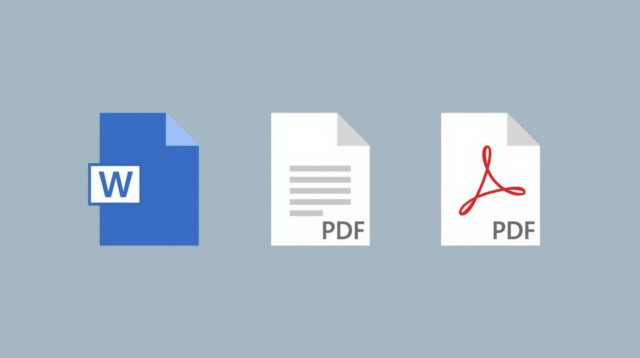
การทดลองพิมพ์ไฟล์ Word และ Notepad เพื่อตรวจสอบปัญหาเครื่องปริ้นเตอร์เบื้องต้นก่อนแก้ปัญหา PDF พิมพ์ไม่ออก

5 วิธีแก้ปัญหา PDF พิมพ์ไม่ออกใน Acrobat (ฉบับสมบูรณ์)

เมื่อตรวจสอบแล้วว่าปริ้นเตอร์ของเราปกติดี ทีนี้เรามาลงลึกถึงวิธีแก้ปัญหาในโปรแกรม Adobe Acrobat Reader/Pro กันเลยครับ ให้ลองทำตามทีละขั้นตอนนะครับ

วิธีที่ 1: อัปเดตโปรแกรม Adobe Acrobat

บางครั้งปัญหาการพิมพ์เกิดจากบั๊ก (Bug) ในโปรแกรมเวอร์ชันเก่า การอัปเดตให้เป็นเวอร์ชันล่าสุดมักจะช่วยแก้ปัญหาเหล่านี้ได้

  1. เปิดโปรแกรม Adobe Acrobat หรือ Reader
  2. ไปที่เมนู Help > Check for Updates…
  3. หากมีเวอร์ชันใหม่ โปรแกรมจะดาวน์โหลดและติดตั้งให้อัตโนมัติ จากนั้นลองรีสตาร์ทคอมพิวเตอร์แล้วพิมพ์อีกครั้ง

วิธีที่ 2: ใช้ไม้ตาย “Print as Image” (วิธีนี้ได้ผลบ่อยที่สุด)

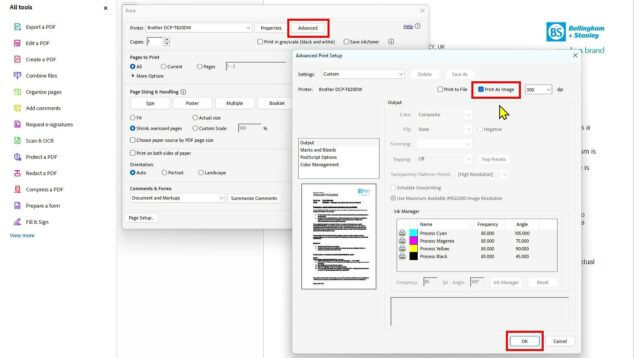
หากไฟล์ PDF มีฟอนต์หรือองค์ประกอบกราฟิกที่ซับซ้อน ปริ้นเตอร์อาจประมวลผลไม่ถูกต้อง การตั้งค่าให้ “พิมพ์เป็นรูปภาพ” หรือ Print as Image จะเป็นการสั่งให้คอมพิวเตอร์แปลงหน้าเอกสารทั้งหน้าให้เป็นรูปภาพก่อนส่งไปให้ปริ้นเตอร์ ซึ่งช่วยแก้ปัญหา PDF พิมพ์ไม่ออกเป็นหน้าขาว หรือ ปริ้น PDF แล้วตัวอักษรเพี้ยน ได้อย่างดีเยี่ยม

  1. เปิดไฟล์ PDF ที่ต้องการพิมพ์
  2. ไปที่ File > Print (หรือกด Ctrl+P)
  3. ในหน้าต่าง Print ให้คลิกที่ปุ่ม Advanced
  4. ในหน้าต่าง Advanced Print Setup ให้ติ๊กเครื่องหมายถูกที่ช่อง “Print As Image”
  5. คลิก OK แล้วกลับมาคลิก Print อีกครั้ง
ขั้นตอนการตั้งค่า Print as Image ในหน้าต่าง Advanced เพื่อแก้ปัญหา PDF พิมพ์ไม่ออก

วิธีที่ 3: ซ่อมแซมการติดตั้ง (Repair Installation)

บางครั้งไฟล์ของโปรแกรม Acrobat อาจเสียหาย ทำให้การทำงานผิดเพี้ยน โปรแกรมมีฟังก์ชันสำหรับซ่อมแซมตัวเองอยู่ครับ

  1. เปิดโปรแกรม Adobe Acrobat หรือ Reader
  2. ไปที่เมนู Help > Repair Installation
  3. โปรแกรมจะทำการตรวจสอบและซ่อมแซมไฟล์ที่เสียหายโดยอัตโนมัติ รอจนเสร็จสิ้นแล้วลองพิมพ์อีกครั้ง

วิธีที่ 4: บันทึกไฟล์ PDF ใหม่อีกครั้ง

ไฟล์ PDF ที่ดาวน์โหลดมาหรือได้รับมาอาจมีความเสียหายเล็กน้อย (Corrupted) ลองใช้วิธีเปิดไฟล์นั้นขึ้นมาแล้วสั่ง Save As เป็นไฟล์ใหม่ดูครับ

  1. เปิดไฟล์ PDF ที่มีปัญหา
  2. ไปที่ File > Save As… (หรือ Shift+Ctrl+S)
  3. เลือกตำแหน่งที่ต้องการบันทึกและตั้งชื่อไฟล์ใหม่ จากนั้นกด Save
  4. ลองเปิดไฟล์ใหม่ที่เพิ่งบันทึกแล้วสั่งพิมพ์

วิธีที่ 5: เคลียร์ไฟล์ชั่วคราว (Temp Files) ของระบบ

ไฟล์ขยะหรือไฟล์ชั่วคราวที่สะสมอยู่ในคอมพิวเตอร์อาจรบกวนกระบวนการพิมพ์ได้ การล้างไฟล์เหล่านี้อาจช่วยแก้ปัญหาได้เช่นกัน (หากคุณสนใจวิธีล้างไฟล์ขยะอย่างละเอียด สามารถอ่านเพิ่มเติมได้ที่บทความ [วิธีเคลียร์ Cache ใน Windows เพื่อเพิ่มความเร็วคอม](ลิงก์ไปยังบทความใน NONGIT.COM))

Conclusion (บทสรุป)

ปัญหา PDF พิมพ์ไม่ออก แม้จะน่าหงุดหงิด แต่ส่วนใหญ่มักมีสาเหตุมาจากปัญหาที่ไม่ซับซ้อน การเริ่มต้นตรวจสอบจากเรื่องง่ายๆ อย่างเครื่องปริ้นเตอร์และการเชื่อมต่อ ไปจนถึงการลองใช้ฟังก์ชัน “Print as Image” ใน Adobe Acrobat ก็มักจะช่วยแก้ปัญหาได้กว่า 80% แล้วครับ หากยังไม่ได้ผล การอัปเดตหรือซ่อมแซมโปรแกรมก็เป็นอีกทางเลือกที่ดี หวังว่าคู่มือนี้จะเป็นประโยชน์และช่วยให้คุณกลับมาทำงานกับไฟล์ PDF ได้อย่างราบรื่นนะครับ

สำหรับข้อมูลและวิธีแก้ปัญหาเพิ่มเติมโดยตรงจากผู้พัฒนา สามารถอ่านได้ที่: Adobe Help Center – Troubleshoot PDF printing in Acrobat and Reader

FAQ (คำถามที่พบบ่อย)

ทำไมปริ้น PDF แล้วออกมาเป็นหน้าขาวๆ ไม่มีข้อความ?

สาเหตุยอดฮิตคือเกิดจากปัญหาการประมวลผลฟอนต์หรือกราฟิกที่ซับซ้อนครับ แนะนำให้ใช้วิธีที่ 2 คือการตั้งค่า Print as Image ซึ่งจะช่วยแก้ปัญหานี้ได้โดยตรง

ปริ้น PDF แล้วตัวอักษรเพี้ยน อ่านไม่ออก ควรทำอย่างไร?

เช่นเดียวกับข้อแรก ปัญหานี้มักเกิดจากฟอนต์ที่ไม่ถูกฝัง (Embed) มาในไฟล์ PDF หรือปริ้นเตอร์ไม่รู้จักฟอนต์นั้นๆ การใช้ Print as Image คือวิธีแก้ที่ดีที่สุดครับ

จำเป็นต้องใช้ Adobe Acrobat Pro (เวอร์ชันเสียเงิน) หรือไม่?

ไม่จำเป็นครับ วิธีแก้ปัญหาส่วนใหญ่ในบทความนี้ เช่น Print as Image, Check for Updates, และ Repair Installation สามารถทำได้บนโปรแกรม Adobe Acrobat Reader ซึ่งเป็นเวอร์ชันฟรีครับ


Tags: AcrobatAdobePDF พิมพ์ไม่ออกPrint as ImageTroubleshootingปริ้นเตอร์แก้ปัญหา PDF
เกร็ดสาระความรู้ไอที

เกร็ดสาระความรู้ไอที

เขียนบทความเกี่ยวกับ Windows , MS. Office และ Software อื่นๆ แนะนำการใช้งาน การตั้งค่าเบื้องต้น ทิปต่างๆ ที่คิดว่าน่าจะเป็นประโยชน์แก่ผู้อ่านทุกๆ ท่าน และหากมีส่วนไหนผิดตกบกพร่อง ติชมชี้แนะได้ที่ Comment ด้านล่างได้ครับ

Related Posts

รูปหน้าปกบทความแนะนำ 5 โปรแกรมล้างไวรัสคอมพิวเตอร์ฟรีที่ดีที่สุดในปี 2026 โดย NONGIT.COM
Other software

โปรแกรมล้างไวรัสคอมพิวเตอร์ฟรี 5 ตัวเด็ด 2026

17 March 2026
Other software

วิธีตั้งค่าเปิดไฟล์ .rar ด้วย 7-Zip ใน Windows 11 ถาวร

4 February 2026
Other software

Proxmox คืออะไร? เปลี่ยนคอม 1 เครื่องให้เป็น Server ฟาร์มขนาดย่อม

1 October 2025
ภาพกราฟิกแสดงขั้นตอนการรวมไฟล์ PDF หลายไฟล์ให้เป็นไฟล์เดียวโดยใช้โปรแกรม Foxit PDF Editor
Other software

วิธีรวมไฟล์ PDF ด้วย Foxit PDF Editor

29 September 2025
ภาพกราฟิกแสดงขั้นตอนการรวมไฟล์ PDF หลายไฟล์ให้เป็นไฟล์เดียวด้วยโปรแกรม Adobe Acrobat Pro
Other software

วิธีรวมไฟล์ PDF หลายไฟล์เป็นไฟล์เดียวด้วย Adobe Acrobat Pro

26 September 2025
ไอคอน Adobe Acrobat Pro และกราฟิกการแยกหน้า PDF แสดงวิธีแยกหน้า PDF
Other software

วิธีแยกหน้า PDF เป็นหลายไฟล์ด้วย Adobe Acrobat

25 September 2025
Load More
Next Post
Synology DS225+ NAS วางคู่กับ Router 2.5GbE เน้นความเร็วเครือข่าย

รีวิว Synology DS225+: อัปเกรดจริงหรือแค่เปลี่ยนพอร์ต LAN?

Leave Comment

บทความล่าสุด

รีวิว Yale YDM7116A ใช้จริง 1 ปี: ฟีเจอร์ไหนคุ้ม ฟีเจอร์ไหนไม่จำเป็น

โปรแกรมล้างไวรัสคอมพิวเตอร์ฟรี 5 ตัวเด็ด 2026

iPad Air vs iPad Pro เลือกรุ่นไหนคุ้มและเหมาะกว่า

วิธีแก้ Outlook PST เต็ม รับส่งเมลไม่ได้ เพราะไฟล์ PST เต็ม 50GB ด้วย Regedit (อัปเดต 2026)

บทความแนะนำ

รวมสูตร Excel พร้อมใช้ โหลดฟรี! ครบทุกสายงาน อัปเดต 2025

วิธีการติดตั้งและใช้งานฟอนต์ TH Sarabun PSK ใน Windows: คู่มือฉบับสมบูรณ์สำหรับฟอนต์ราชการและเอกสารทางการ

[Fix issue] วิธีแก้ไข Windows 10 กดเปลี่ยนภาษาไทย 2 ครั้งหลังอัปเดต v1803

ใช้ Google Drive แปลงข้อความไฟล์รูปภาพ เป็นข้อความ ภาษาไทยใช้ได้

ทำรายงานใน Microsoft Word โดยพิมพ์งานด้วยเสียงผ่าน Google Docs

สอนวิธีติดตั้ง Windows 10 ล่าสุดด้วย USB/DVD แบบ Step by Step

วิธีลง Windows 11 ใหม่ (2025) ฉบับจับมือทำ Step-by-Step

ที่มาของชื่อ “น้องไอทีดอทคอม”

ชื่อ “น้องไอทีดอทคอม” มาจากคำเรียกติดปากในออฟฟิศครับ เวลาคอมมีปัญหาหรือตั้งค่าอะไรไม่ได้ ก็มักได้ยินประโยคแบบนี้เสมอ “น้องไอทีช่วยดูให้หน่อยนะ”

ผมเลยหยิบคำนี้มาตั้งเป็นชื่อเว็บ เพราะมันสื่อถึงสิ่งที่อยากทำได้ตรงที่สุด นั่นคือเป็น “น้องไอทีออนไลน์” ที่พร้อมช่วยเหลือทุกเมื่อ ไม่ว่าจะเป็นปัญหา Windows, Microsoft Office, Freeware หรือซอฟต์แวร์ต่างๆ ในชีวิตประจำวัน

ทุกบทความในเว็บนี้เขียนขึ้นโดยคิดถึงผู้อ่านเป็นหลักครับ เน้นเข้าใจง่าย ทำตามได้จริง และแก้ปัญหาได้จริง

บริการจาก น้องไอทีดอทคอม

บริการดูแลระบบคอมพิวเตอร์ | IT Outsource | เดินสายแลน | รับดูแลระบบคอมพิวเตอร์ | รับวางระบบ server | รับวางระบบ network | วางระบบคอมพิวเตอร์ | บริการดูแลระบบคอมพิวเตอร์ รายเดือน | บริการดูแลระบบคอมพิวเตอร์ รายปี | รับเดินสายแลน | วางระบบแลน | ติดตั้งระบบเซิฟเวอร์

บทความปัดฝุ่นใหม่

รีวิว Yale YDM7116A ใช้จริง 1 ปี: ฟีเจอร์ไหนคุ้ม ฟีเจอร์ไหนไม่จำเป็น

วิธีตั้ง Google เป็นหน้าแรก Chrome ทุกอุปกรณ์ (อัปเดต 2026)

วิธีตั้งค่าปุ่มเปลี่ยนภาษา Windows 10 ให้ใช้ตัวหนอน (~) ได้ทุกเวอร์ชั่น

วิธีแทรกเครื่องหมายถูก, ผิด ใส่เอกสาร Microsoft Word พร้อมคีย์ลัด

โปรแกรมล้างไวรัสคอมพิวเตอร์ฟรี 5 ตัวเด็ด 2026

iPad Air vs iPad Pro เลือกรุ่นไหนคุ้มและเหมาะกว่า

© 2014-2026 NONGIT.COM | All Rights Reserved | Privacy Policy | Cookie Policy

No Result
View All Result
  • HOME
  • Windows
    • Windows 11
    • Windows 10
    • Windows 8/8.1
    • Windows 7
  • Windows Server
  • Microsoft Office
    • MS. Excel
    • MS. OneNote
    • MS. Outlook
    • MS. PowerPoint
    • MS. Publisher
    • MS. Word
  • Other Software
    • Antivirus
    • Drivers
    • File Transfer
    • Multimedia
    • Networking
    • Photos / Images
    • Web Browser
    • Office
    • Tools
    • Virtual machine
    • Data Recovery
  • สมาร์ทโฟน
    • Android
    • iOS
  • News
  • สินค้า/บริการ

© 2014-2026 NONGIT.COM | All Rights Reserved | Privacy Policy | Cookie Policy