• ส่งหัวข้อที่อยากให้เว็บลงบทความ
  • รับดูแลระบบคอมพิวเตอร์
  • เกี่ยวกับเรา
  • ติดต่อเรา
  • Microsoft 365 Business
Thursday, 2 July 2026
NONGIT.COM
  • HOME
  • Windows
    • Windows 11
    • Windows 10
    • Windows 8/8.1
    • Windows 7
  • Windows Server
  • Microsoft Office
    • MS. Excel
    • MS. OneNote
    • MS. Outlook
    • MS. PowerPoint
    • MS. Publisher
    • MS. Word
  • Other Software
    • Antivirus
    • Drivers
    • File Transfer
    • Multimedia
    • Networking
    • Photos / Images
    • Web Browser
    • Office
    • Tools
    • Virtual machine
    • Data Recovery
  • สมาร์ทโฟน
    • Android
    • iOS
  • News
  • สินค้า/บริการ
No Result
View All Result
  • HOME
  • Windows
    • Windows 11
    • Windows 10
    • Windows 8/8.1
    • Windows 7
  • Windows Server
  • Microsoft Office
    • MS. Excel
    • MS. OneNote
    • MS. Outlook
    • MS. PowerPoint
    • MS. Publisher
    • MS. Word
  • Other Software
    • Antivirus
    • Drivers
    • File Transfer
    • Multimedia
    • Networking
    • Photos / Images
    • Web Browser
    • Office
    • Tools
    • Virtual machine
    • Data Recovery
  • สมาร์ทโฟน
    • Android
    • iOS
  • News
  • สินค้า/บริการ
No Result
View All Result
NONGIT.COM
No Result
View All Result
Home Windows Windows 11

วิธีตั้งค่า LPD Print Service ใน Windows 11/10 คู่มือแชร์ปริ้นเตอร์ข้าม OS ฉบับสมบูรณ์

by เกร็ดสาระความรู้ไอที
10 September 2025
in Windows 11, Windows 10
0
11.3k
VIEWS
ShareShare

เคยไหมครับ? ที่ต้องแชร์ปริ้นเตอร์ที่ต่อกับเครื่อง Windows 11/10 ไปให้เครื่อง Client ที่เป็น Linux, macOS… วันนี้เราจะมาดูกันว่ามันคืออะไร และจะเปิดใช้งานมันได้อย่างไรบ้างครับ

(หมายเหตุ: บทความนี้เป็นวิธีขั้นสูง หากคุณต้องการแชร์ปริ้นเตอร์แบบพื้นฐานระหว่างเครื่อง Windows ด้วยกันเอง สามารถอ่านคู่มือ วิธีแชร์ปริ้นเตอร์ Windows 11/10 ของเราได้เลยครับ)

สารบัญ (Table of Contents)

Toggle
  • LPD Print Service คืออะไร? ทำไมยังต้องใช้อยู่?
  • วิธีเปิด LPD Service และตั้งค่าการใช้งานบน Windows 11/10
  • ตรวจสอบสถานะ Service และการตั้งค่า Firewall
  • การตั้งค่าฝั่ง Client (เครื่องรับ)
    • 1. การตั้งค่าบน Windows Client (ผ่าน LPR Port)
    • 2. การตั้งค่าบน Ubuntu Linux
  • สรุป (Conclusion)
  • FAQ (คำถามที่พบบ่อย)
    • LPD Print Service ปลอดภัยไหม?
    • การตั้งค่า LPD Service กับ LPR Port Monitor ต่างกันอย่างไร?
    • ความเร็วในการพิมพ์ต่างจากแบบปกติ (SMB) ไหม?

LPD Print Service คืออะไร? ทำไมยังต้องใช้อยู่?

LPD (Line Printer Daemon) เป็นโพรโทคอลการพิมพ์แบบคลาสสิกที่เรียบง่าย แต่มีประสิทธิภาพสูงในการทำงานข้ามแพลตฟอร์ม แม้แต่ระหว่างเครื่อง Windows ด้วยกันเอง ก็สามารถใช้ LPD (Line Printer Daemon) เป็นโพรโทคอลการพิมพ์แบบคลาสสิกที่ถูกออกแบบมาเพื่อแก้ปัญหาความเข้ากันไม่ได้ของอุปกรณ์ ซึ่งแตกต่างจาก วิธีแชร์ปริ้นเตอร์ Windows 11/10 แบบปกติ (SMB Sharing) ที่เราคุ้นเคยกันดี โดย LPD จะทำตัวเหมือน “ภาษากลาง” ที่ระบบปฏิบัติการหลายๆ ตัวเข้าใจได้ ทำให้การเชื่อมต่อเป็นไปอย่างราบรื่น

  • จุดเด่น: ติดตั้งง่าย, เข้ากันได้กับหลายระบบ โดยเฉพาะการ แชร์ปริ้นเตอร์ให้ Linux หรือ macOS ทำได้อย่างราบรื่น, ไม่ซับซ้อน, เป็นทางเลือกในการแก้ปัญหาการแชร์แบบปกติ
  • เหมาะกับงานแบบไหน: แชร์ปริ้นเตอร์จาก Windows ไปยัง Linux, macOS, เครื่อง Windows เครื่องอื่น, หรือระบบ UNIX อื่นๆ, ใช้กับอุปกรณ์เครือข่ายหรือโปรแกรมเฉพาะทางที่เรียกหา LPD/LPR Port

วิธีเปิด LPD Service และตั้งค่าการใช้งานบน Windows 11/10

มาเริ่มกันเลยครับ ขั้นตอนไม่ซับซ้อน ทำตามทีละขั้นตอนได้เลย

  1. เปิด “Turn Windows features on or off”
    • วิธีที่ง่ายที่สุดคือกดปุ่ม Windows บนคีย์บอร์ด พิมพ์คำว่า Turn Windows features on or off แล้วกด Enter ครับ
  2. ค้นหาและติดตั้ง Print and Document Services
    • ในหน้าต่าง Windows Features ที่เปิดขึ้นมา ให้เลื่อนหาโฟลเดอร์ “Print and Document Services”
    • คลิกที่เครื่องหมาย + เพื่อขยายรายการออกมา
    • ติ๊กเครื่องหมายถูกที่หน้า “LPD Print Service”
    • กด OK แล้วรอสักครู่ให้ Windows ทำการติดตั้งฟีเจอร์จนเสร็จเรียบร้อย (บางกรณีอาจมีการขอ Restart เครื่อง)
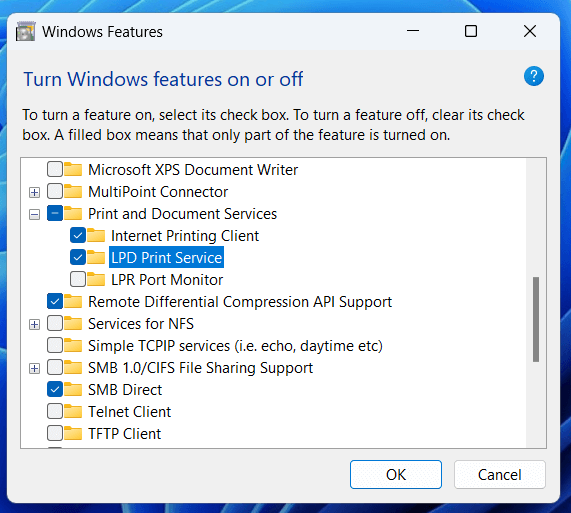
ขั้นตอนการเปิดใช้งาน LPD Print Service บน Windows 11/10

ตรวจสอบสถานะ Service และการตั้งค่า Firewall

หลังจากติดตั้งเสร็จแล้ว เพื่อความมั่นใจว่าทุกอย่างพร้อมใช้งาน ให้เราตรวจสอบสักเล็กน้อยครับ

  1. Check Service: กดปุ่ม Windows + R พิมพ์ services.msc แล้วกด Enter เพื่อเปิดหน้าต่าง Services มองหา Service ที่ชื่อ TCP/IP Print Server และตรวจสอบให้แน่ใจว่า Status เป็น Running
  2. Windows Defender Firewall: โดยปกติหลังการติดตั้ง Windows จะอนุญาตการเชื่อมต่อผ่าน Port TCP 515 ซึ่งเป็นพอร์ตมาตรฐานสากลที่กำหนดไว้สำหรับบริการ Line Printer Daemon (LPD) โดยเฉพาะ ให้โดยอัตโนมัติ แต่หากพบปัญหาการเชื่อมต่อ อาจต้องตรวจสอบการตั้งค่า Inbound Rules ใน Firewall เพิ่มเติมครับ

การตั้งค่าฝั่ง Client (เครื่องรับ)

เมื่อฝั่ง Server (เครื่องที่แชร์) พร้อมแล้ว ก็ถึงเวลาตั้งค่าฝั่ง Client (เครื่องที่จะเข้ามาพิมพ์) กันบ้างครับ

1. การตั้งค่าบน Windows Client (ผ่าน LPR Port)

สำหรับเครื่องลูกข่ายที่เป็น Windows เราจำเป็นต้องเปิดฟีเจอร์ “LPR Port Monitor” เพื่อให้สามารถเชื่อมต่อแบบ LPD ได้ครับ

  1. เปิด “Turn Windows features on or off” เหมือนตอนแรก
  2. ขยาย “Print and Document Services”
  3. ติ๊กเลือก “LPR Port Monitor” แล้วกด OK
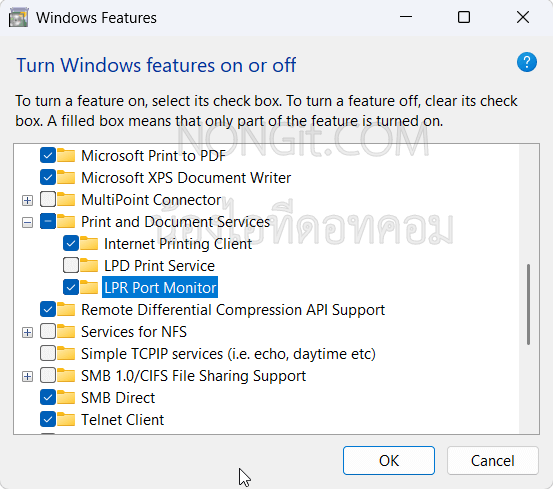
ขั้นตอนการเปิดใช้งาน LPR Port Monitor บน Windows 11/10
  1. ไปที่ Control Panel > Devices and Printers แล้วคลิก Add a printer
  2. คลิกที่ The printer that I want isn't listed
  3. เลือก Add a local printer or network printer with manual settings
  4. ในหัวข้อ Choose a printer port ให้เลือก Create a new port: และในเมนู Dropdown ให้เลือก LPR Port แล้วคลิก Next
  5. จากนั้นจะมีหน้าต่างให้กรอกข้อมูล 2 ส่วนสำคัญ:
    • Name or address of server providing lpd: <ใส่ IP Address ของเครื่อง Windows ที่แชร์ปริ้นเตอร์>
    • Name of printer or print queue on that server: <ใส่ชื่อ Share ของปริ้นเตอร์> (ดูได้จากแท็บ Sharing ใน Properties ของปริ้นเตอร์)
  6. กด OK จากนั้นระบบจะให้เราเลือกลง Driver ของปริ้นเตอร์ ให้เลือกยี่ห้อและรุ่นให้ตรงกับปริ้นเตอร์จริง เป็นอันเสร็จสิ้นครับ
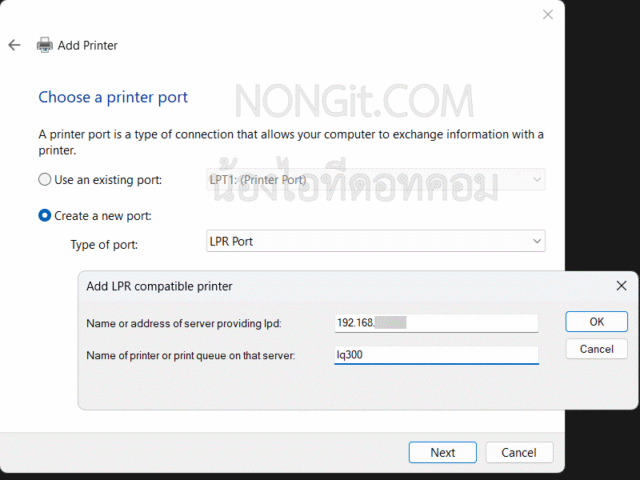
การตั้งค่า LPR Port Monitor บน Windows 11 เพื่อเชื่อมต่อปริ้นเตอร์ LPD

2. การตั้งค่าบน Ubuntu Linux

สำหรับฝั่ง Linux นั้นยิ่งง่ายเข้าไปใหญ่ เพราะส่วนใหญ่รองรับ LPD/LPR เป็นมาตรฐานอยู่แล้ว

  1. เปิด Settings และไปที่เมนู Printers
  2. คลิกที่ปุ่ม Add Printer...
  3. รอสักครู่ให้ระบบค้นหา จากนั้นที่ด้านล่าง ให้คลิกที่ Enter URI...
  4. ในช่อง LPD/IPP URI ให้ใส่ค่าตามรูปแบบนี้: lpd://<IP_Address_of_Windows_PC>/<Printer_Share_Name>
  5. คลิก Add ระบบจะค้นหา Driver ที่เหมาะสมให้โดยอัตโนมัติ หรืออาจจะมีหน้าต่างให้เราเลือกรุ่นเองครับ

สรุป (Conclusion)

เพียงเท่านี้ เราก็สามารถแชร์ปริ้นเตอร์จากเครื่อง Windows 11/10 ของเราไปยังอุปกรณ์หรือระบบปฏิบัติการอื่นๆ ได้อย่างไม่มีปัญหาแล้วครับ LPD Print Service อาจจะไม่ใช่ฟีเจอร์ใหม่ล่าสุด แต่เป็นเครื่องมือที่ทรงพลังและไว้ใจได้สำหรับชาวไอทีในการแก้ปัญหาความเข้ากันไม่ได้ของอุปกรณ์ในระบบเครือข่ายครับ

FAQ (คำถามที่พบบ่อย)

LPD Print Service ปลอดภัยไหม?

LPD เป็นโพรโทคอลที่ไม่มีการเข้ารหัสในตัว เหมาะสำหรับใช้งานในเครือข่ายภายในที่เชื่อถือได้ (LAN) ไม่แนะนำให้ใช้แชร์ผ่านอินเทอร์เน็ตครับ

การตั้งค่า LPD Service กับ LPR Port Monitor ต่างกันอย่างไร?

จำง่ายๆ ครับ: LPD Service = ทำให้ Windows เป็น Server (ผู้แชร์) ส่วน LPR Port Monitor = ทำให้ Windows เป็น Client (ผู้รับ) ถ้าต้องการแค่แชร์ปริ้นเตอร์ออกไป ก็ติดตั้งแค่ LPD Service ก็พอครับ

ความเร็วในการพิมพ์ต่างจากแบบปกติ (SMB) ไหม?

สำหรับงานพิมพ์เอกสารทั่วไป แทบไม่เห็นความแตกต่างครับ LPD ถูกออกแบบมาให้ทำงานได้ดีและมีความเสถียรสูง


Tags: Cross-PlatformLinuxLPDLPD ServicePrint ServerPrint ServicePrinter Sharingwindows 10Windows 11แชร์ปริ้นเตอร์
เกร็ดสาระความรู้ไอที

เกร็ดสาระความรู้ไอที

เขียนบทความเกี่ยวกับ Windows , MS. Office และ Software อื่นๆ แนะนำการใช้งาน การตั้งค่าเบื้องต้น ทิปต่างๆ ที่คิดว่าน่าจะเป็นประโยชน์แก่ผู้อ่านทุกๆ ท่าน และหากมีส่วนไหนผิดตกบกพร่อง ติชมชี้แนะได้ที่ Comment ด้านล่างได้ครับ

Related Posts

รูปหน้าปกบทความแนะนำ 5 โปรแกรมล้างไวรัสคอมพิวเตอร์ฟรีที่ดีที่สุดในปี 2026 โดย NONGIT.COM
Other software

โปรแกรมล้างไวรัสคอมพิวเตอร์ฟรี 5 ตัวเด็ด 2026

17 March 2026
Other software

วิธีตั้งค่าเปิดไฟล์ .rar ด้วย 7-Zip ใน Windows 11 ถาวร

4 February 2026
หน้าจอ Windows Update แสดงตัวเลือกการอัปเกรดเป็น Windows 11 25H2
Windows 11

วิธีอัปเกรด Windows 11 25H2

6 October 2025
ภาพคอนเซ็ปต์การอัพเกรด Windows 11 Home ไปเป็น Windows 11 Pro พร้อมไอคอนฟีเจอร์ขั้นสูงที่เพิ่มขึ้น
Windows 11

วิธีอัพเกรด Windows 11 Home เป็น Pro ง่ายๆ ทำได้ด้วยตัวเองใน 5 นาที

24 September 2025
ภาพคอนเซ็ปต์การรวมข้อมูล Excel จากหลายชีตและหลายไฟล์ให้เป็นหนึ่งเดียวด้วย Power Query
Windows 11

รวมข้อมูล Excel: สุดยอดวิธีรวมข้อมูลจากหลายชีตและหลายไฟล์ (ฉบับสมบูรณ์)

21 September 2025
รูปหน้าปกบทความ TPM 2.0 กับ Secure Boot มันคืออะไร?
Windows 11

เจาะลึก! ทำไม TPM 2.0 และ Secure Boot ถึงกลายเป็นมาตรฐานใหม่ของความปลอดภัยใน Windows 11?

9 September 2025
Load More
Next Post

5 อุปกรณ์คอมพิวเตอร์ ที่ต้องมี ปี 2025 ใช้ดีจนขาดไม่ได้!

บทความล่าสุด

รีวิว Yale YDM7116A ใช้จริง 1 ปี: ฟีเจอร์ไหนคุ้ม ฟีเจอร์ไหนไม่จำเป็น

โปรแกรมล้างไวรัสคอมพิวเตอร์ฟรี 5 ตัวเด็ด 2026

iPad Air vs iPad Pro เลือกรุ่นไหนคุ้มและเหมาะกว่า

วิธีแก้ Outlook PST เต็ม รับส่งเมลไม่ได้ เพราะไฟล์ PST เต็ม 50GB ด้วย Regedit (อัปเดต 2026)

บทความแนะนำ

รวมสูตร Excel พร้อมใช้ โหลดฟรี! ครบทุกสายงาน อัปเดต 2025

วิธีการติดตั้งและใช้งานฟอนต์ TH Sarabun PSK ใน Windows: คู่มือฉบับสมบูรณ์สำหรับฟอนต์ราชการและเอกสารทางการ

[Fix issue] วิธีแก้ไข Windows 10 กดเปลี่ยนภาษาไทย 2 ครั้งหลังอัปเดต v1803

ใช้ Google Drive แปลงข้อความไฟล์รูปภาพ เป็นข้อความ ภาษาไทยใช้ได้

ทำรายงานใน Microsoft Word โดยพิมพ์งานด้วยเสียงผ่าน Google Docs

สอนวิธีติดตั้ง Windows 10 ล่าสุดด้วย USB/DVD แบบ Step by Step

วิธีลง Windows 11 ใหม่ (2025) ฉบับจับมือทำ Step-by-Step

ที่มาของชื่อ “น้องไอทีดอทคอม”

ชื่อ “น้องไอทีดอทคอม” มาจากคำเรียกติดปากในออฟฟิศครับ เวลาคอมมีปัญหาหรือตั้งค่าอะไรไม่ได้ ก็มักได้ยินประโยคแบบนี้เสมอ “น้องไอทีช่วยดูให้หน่อยนะ”

ผมเลยหยิบคำนี้มาตั้งเป็นชื่อเว็บ เพราะมันสื่อถึงสิ่งที่อยากทำได้ตรงที่สุด นั่นคือเป็น “น้องไอทีออนไลน์” ที่พร้อมช่วยเหลือทุกเมื่อ ไม่ว่าจะเป็นปัญหา Windows, Microsoft Office, Freeware หรือซอฟต์แวร์ต่างๆ ในชีวิตประจำวัน

ทุกบทความในเว็บนี้เขียนขึ้นโดยคิดถึงผู้อ่านเป็นหลักครับ เน้นเข้าใจง่าย ทำตามได้จริง และแก้ปัญหาได้จริง

บริการจาก น้องไอทีดอทคอม

บริการดูแลระบบคอมพิวเตอร์ | IT Outsource | เดินสายแลน | รับดูแลระบบคอมพิวเตอร์ | รับวางระบบ server | รับวางระบบ network | วางระบบคอมพิวเตอร์ | บริการดูแลระบบคอมพิวเตอร์ รายเดือน | บริการดูแลระบบคอมพิวเตอร์ รายปี | รับเดินสายแลน | วางระบบแลน | ติดตั้งระบบเซิฟเวอร์

บทความปัดฝุ่นใหม่

รีวิว Yale YDM7116A ใช้จริง 1 ปี: ฟีเจอร์ไหนคุ้ม ฟีเจอร์ไหนไม่จำเป็น

วิธีตั้ง Google เป็นหน้าแรก Chrome ทุกอุปกรณ์ (อัปเดต 2026)

วิธีตั้งค่าปุ่มเปลี่ยนภาษา Windows 10 ให้ใช้ตัวหนอน (~) ได้ทุกเวอร์ชั่น

วิธีแทรกเครื่องหมายถูก, ผิด ใส่เอกสาร Microsoft Word พร้อมคีย์ลัด

โปรแกรมล้างไวรัสคอมพิวเตอร์ฟรี 5 ตัวเด็ด 2026

iPad Air vs iPad Pro เลือกรุ่นไหนคุ้มและเหมาะกว่า

© 2014-2026 NONGIT.COM | All Rights Reserved | Privacy Policy | Cookie Policy

No Result
View All Result
  • HOME
  • Windows
    • Windows 11
    • Windows 10
    • Windows 8/8.1
    • Windows 7
  • Windows Server
  • Microsoft Office
    • MS. Excel
    • MS. OneNote
    • MS. Outlook
    • MS. PowerPoint
    • MS. Publisher
    • MS. Word
  • Other Software
    • Antivirus
    • Drivers
    • File Transfer
    • Multimedia
    • Networking
    • Photos / Images
    • Web Browser
    • Office
    • Tools
    • Virtual machine
    • Data Recovery
  • สมาร์ทโฟน
    • Android
    • iOS
  • News
  • สินค้า/บริการ

© 2014-2026 NONGIT.COM | All Rights Reserved | Privacy Policy | Cookie Policy