• ส่งหัวข้อที่อยากให้เว็บลงบทความ
  • รับดูแลระบบคอมพิวเตอร์
  • เกี่ยวกับเรา
  • ติดต่อเรา
  • Microsoft 365 Business
Monday, 6 July 2026
NONGIT.COM
  • HOME
  • Windows
    • Windows 11
    • Windows 10
    • Windows 8/8.1
    • Windows 7
  • Windows Server
  • Microsoft Office
    • MS. Excel
    • MS. OneNote
    • MS. Outlook
    • MS. PowerPoint
    • MS. Publisher
    • MS. Word
  • Other Software
    • Antivirus
    • Drivers
    • File Transfer
    • Multimedia
    • Networking
    • Photos / Images
    • Web Browser
    • Office
    • Tools
    • Virtual machine
    • Data Recovery
  • สมาร์ทโฟน
    • Android
    • iOS
  • News
  • สินค้า/บริการ
No Result
View All Result
  • HOME
  • Windows
    • Windows 11
    • Windows 10
    • Windows 8/8.1
    • Windows 7
  • Windows Server
  • Microsoft Office
    • MS. Excel
    • MS. OneNote
    • MS. Outlook
    • MS. PowerPoint
    • MS. Publisher
    • MS. Word
  • Other Software
    • Antivirus
    • Drivers
    • File Transfer
    • Multimedia
    • Networking
    • Photos / Images
    • Web Browser
    • Office
    • Tools
    • Virtual machine
    • Data Recovery
  • สมาร์ทโฟน
    • Android
    • iOS
  • News
  • สินค้า/บริการ
No Result
View All Result
NONGIT.COM
No Result
View All Result
Home สัพเพเหระ

วิธีแปลงไฟล์ pdf เป็น word แบบออนไลน์ด้วย Hipdf ไม่กี่วินาที

by Contributor
8 January 2025
in สัพเพเหระ, Microsoft Word, Other software
0
10k
VIEWS
ShareShare

สำหรับบทความนี้จะมาแนะนำแปลงไฟล์ PDF เป็น Word โดยเป็นการใช้งานผ่านระบบเว็บไซต์ออนไลน์ นั้นแปลว่าเราไม่ต้องหาโปรแกรมมาติดตั้งที่คอมพิวเตอร์ให้ยุ่งยาก ไม่ต้องเสี่ยงหาโปรแกรมแครกลดความเสี่ยงที่เครื่องจะโดยไวรัส ไม่ต้องเปลืองพื้นที่คอมแม้แต่นิด และที่สำคัญคือใช้งานได้แบบฟรี!! ไม่ต้องจ่ายสักบาท และเท่าที่ได้ทดสอบคือรองรับไฟล์เอกสารภาษาไทยครับ

แปลงไฟล์ pdf เป็น word ออนไลน์บนเว็บ Hipdf

สำหรับการทำนี้แน่นอนว่าต้องผ่านระบบอินเตอร์เน็ต เป็นเว็บไชต์ชื่อ https://www.hipdf.com/ เป็นเว็บในเครือของ wondershare.com รองรับภาษามากถึง 18 ภาษา แน่นอนว่ามีเวอร์ชั่น ภาษาไทย ซึ่งหากเป็นระบบบริษัทก็ไม่กังวนว่าจะมีการเก็บไฟล์ไว้ โดยระบบจะลบไฟล์ PDF ที่อัพโหลดไปแปลงไฟล์นั้นหลังจากผ่านไป 1 ชั่วโมงอย่างถาวร

1) อย่างที่บอกว่าเป็นผ่านเว็บไซต์ ขั้นแรกก็เปิดเข้าเว็บ https://www.hipdf.com/th/ เมื่อเข้ามาที่หน้าเว็บแล้ว ให้เลือกที่ PDF เป็น WORD
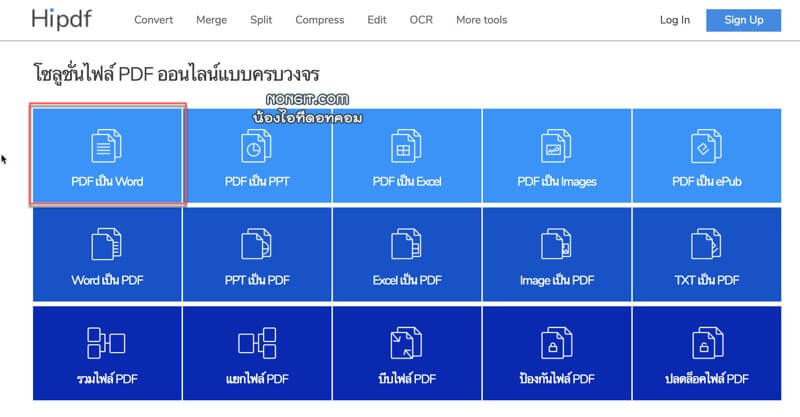
แปลงไฟล์ pdf เป็น word ออนไลน์

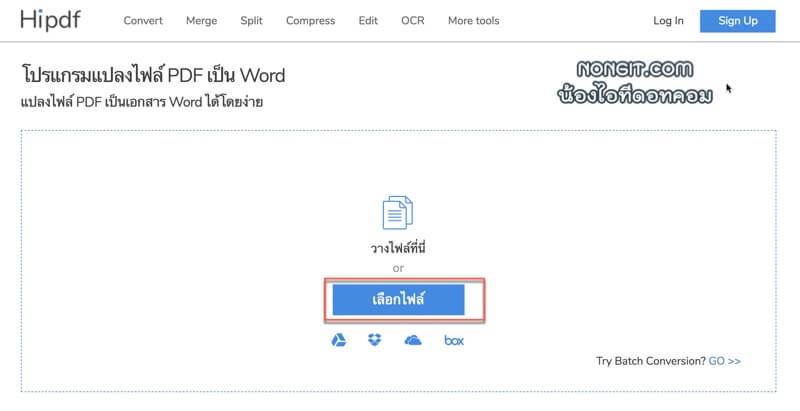
2) หลังจากนั้นจะเข้ามาที่หน้าโปรแกรม โดยมีหน้าต่างให้เราวางไฟล์ PDF ที่ต้องการ โดยเราจะคลิกที่ปุ่ม เลือกไฟล์ หรือ คลิกเม้าส์ลากไฟล์ไปวางที่กรอบก็ได้เช่นกัน
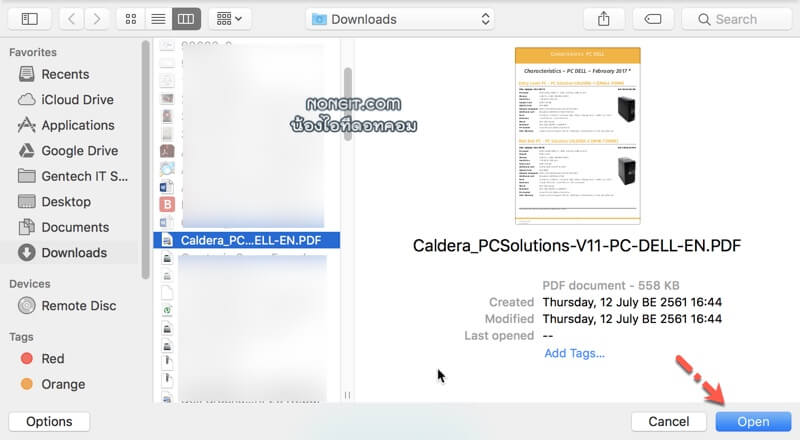
3) ตัวอย่างนี้ผมเลือกใช้วิธีคลิกปุ่ม เลือกไฟล์ เลือกไฟล์ PDF ที่ต้องการ แล้วก็คลิกปุ่ม เปิด หรือ Open โดยไฟล์นี้ต้องเป็นไฟล์ที่ไม่ใช่ไฟล์สแกนมาจากกระดาษ เพราะเมื่อแปลงแล้วจะได้เป็นรูปภาพที่แทรกใน Word ซึ่งหากต้องการแปลงจากไฟล์สแกน แนะนำให้ใช้ วิธีแปลงไฟล์รูปภาพเป็นข้อความ
4) รอแค่แปปเดียวก็คลิกที่ปุ่ม ดาวน์โหลด มาเก็บที่เครื่องคอมฯ เราได้เลยครับ

จากที่ทุกคนได้เห็น จะพบว่ามีฟังก์ชั่นเกี่ยวกับ PDF หลายตัวเลย ฟังก์ชั่นที่เกี่ยวกับการแปลงไฟล์ PDF เป็นไฟล์เอกสารได้ทั้ง Word, Excel, PowerPoint, รูปภาพ พร้อมทั้งยังรองรับการแปลงไฟล์ที่กล่าวมาไปเป็น PDF ได้อีกเช่นกัน
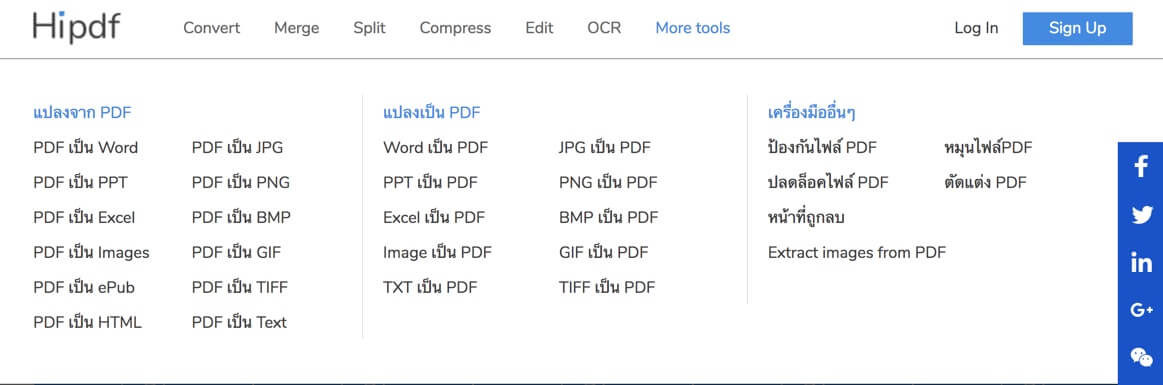
และยังมีฟังก์ชั่น Merge เป็นการรวมไฟล์ pdf เป็นไฟล์เดียวกัน, Split แยกหน้าเอกสารที่อยู่ในไฟล์เดียวกันออกจากกันได้, Compress ลดขนาดไฟล์, Edit แก้ไขแบบออนไลน์ผ่านหน้าเว็บไปทันที

ยังไม่หมดนะครับ Hipdf ยังมีระบบ OCR อีกด้วย เป็นการสแกนข้อมูลจาก PDF หรือ จากไฟล์รูปภาพ ให้เป็นข้อความ เป็นไฟล์เอกสารต่างได้อีก
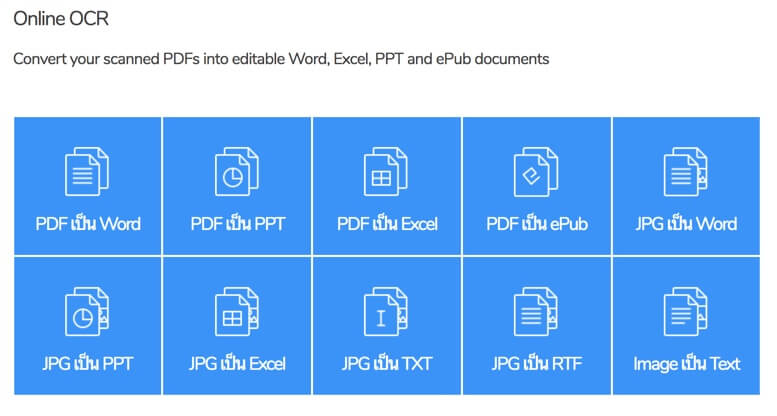
และมีอีกหลายๆ เครื่องมือที่เกี่ยวกับ PDF โดยเฉพาะเลย


Tags: MicrosoftPDFwordเอกสารแปลงไฟล์
Contributor

Contributor

บทความจากผู้สนับสนุนเว็บไซต์

Related Posts

สัพเพเหระ

รีวิว Yale YDM7116A ใช้จริง 1 ปี: ฟีเจอร์ไหนคุ้ม ฟีเจอร์ไหนไม่จำเป็น

25 June 2026
รูปหน้าปกบทความแนะนำ 5 โปรแกรมล้างไวรัสคอมพิวเตอร์ฟรีที่ดีที่สุดในปี 2026 โดย NONGIT.COM
Other software

โปรแกรมล้างไวรัสคอมพิวเตอร์ฟรี 5 ตัวเด็ด 2026

17 March 2026
มือถือ

iPad Air vs iPad Pro เลือกรุ่นไหนคุ้มและเหมาะกว่า

16 March 2026
Other software

วิธีตั้งค่าเปิดไฟล์ .rar ด้วย 7-Zip ใน Windows 11 ถาวร

4 February 2026
Other software

Proxmox คืออะไร? เปลี่ยนคอม 1 เครื่องให้เป็น Server ฟาร์มขนาดย่อม

1 October 2025
ภาพกราฟิกแสดงขั้นตอนการรวมไฟล์ PDF หลายไฟล์ให้เป็นไฟล์เดียวโดยใช้โปรแกรม Foxit PDF Editor
Other software

วิธีรวมไฟล์ PDF ด้วย Foxit PDF Editor

29 September 2025
Load More
Next Post
วิธีล้างไฟล์ขยะ LINE

ลบไฟล์ขยะ LINE (ลบแคช) คืนพื้นที่ให้ iPhone และ สมาร์ทโฟน Android

Leave Comment

บทความล่าสุด

รีวิว Yale YDM7116A ใช้จริง 1 ปี: ฟีเจอร์ไหนคุ้ม ฟีเจอร์ไหนไม่จำเป็น

โปรแกรมล้างไวรัสคอมพิวเตอร์ฟรี 5 ตัวเด็ด 2026

iPad Air vs iPad Pro เลือกรุ่นไหนคุ้มและเหมาะกว่า

วิธีแก้ Outlook PST เต็ม รับส่งเมลไม่ได้ เพราะไฟล์ PST เต็ม 50GB ด้วย Regedit (อัปเดต 2026)

บทความแนะนำ

รวมสูตร Excel พร้อมใช้ โหลดฟรี! ครบทุกสายงาน อัปเดต 2025

วิธีการติดตั้งและใช้งานฟอนต์ TH Sarabun PSK ใน Windows: คู่มือฉบับสมบูรณ์สำหรับฟอนต์ราชการและเอกสารทางการ

[Fix issue] วิธีแก้ไข Windows 10 กดเปลี่ยนภาษาไทย 2 ครั้งหลังอัปเดต v1803

ใช้ Google Drive แปลงข้อความไฟล์รูปภาพ เป็นข้อความ ภาษาไทยใช้ได้

ทำรายงานใน Microsoft Word โดยพิมพ์งานด้วยเสียงผ่าน Google Docs

สอนวิธีติดตั้ง Windows 10 ล่าสุดด้วย USB/DVD แบบ Step by Step

วิธีลง Windows 11 ใหม่ (2025) ฉบับจับมือทำ Step-by-Step

ที่มาของชื่อ “น้องไอทีดอทคอม”

ชื่อ “น้องไอทีดอทคอม” มาจากคำเรียกติดปากในออฟฟิศครับ เวลาคอมมีปัญหาหรือตั้งค่าอะไรไม่ได้ ก็มักได้ยินประโยคแบบนี้เสมอ “น้องไอทีช่วยดูให้หน่อยนะ”

ผมเลยหยิบคำนี้มาตั้งเป็นชื่อเว็บ เพราะมันสื่อถึงสิ่งที่อยากทำได้ตรงที่สุด นั่นคือเป็น “น้องไอทีออนไลน์” ที่พร้อมช่วยเหลือทุกเมื่อ ไม่ว่าจะเป็นปัญหา Windows, Microsoft Office, Freeware หรือซอฟต์แวร์ต่างๆ ในชีวิตประจำวัน

ทุกบทความในเว็บนี้เขียนขึ้นโดยคิดถึงผู้อ่านเป็นหลักครับ เน้นเข้าใจง่าย ทำตามได้จริง และแก้ปัญหาได้จริง

บริการจาก น้องไอทีดอทคอม

บริการดูแลระบบคอมพิวเตอร์ | IT Outsource | เดินสายแลน | รับดูแลระบบคอมพิวเตอร์ | รับวางระบบ server | รับวางระบบ network | วางระบบคอมพิวเตอร์ | บริการดูแลระบบคอมพิวเตอร์ รายเดือน | บริการดูแลระบบคอมพิวเตอร์ รายปี | รับเดินสายแลน | วางระบบแลน | ติดตั้งระบบเซิฟเวอร์

บทความปัดฝุ่นใหม่

รีวิว Yale YDM7116A ใช้จริง 1 ปี: ฟีเจอร์ไหนคุ้ม ฟีเจอร์ไหนไม่จำเป็น

วิธีตั้ง Google เป็นหน้าแรก Chrome ทุกอุปกรณ์ (อัปเดต 2026)

วิธีตั้งค่าปุ่มเปลี่ยนภาษา Windows 10 ให้ใช้ตัวหนอน (~) ได้ทุกเวอร์ชั่น

วิธีแทรกเครื่องหมายถูก, ผิด ใส่เอกสาร Microsoft Word พร้อมคีย์ลัด

โปรแกรมล้างไวรัสคอมพิวเตอร์ฟรี 5 ตัวเด็ด 2026

iPad Air vs iPad Pro เลือกรุ่นไหนคุ้มและเหมาะกว่า

© 2014-2026 NONGIT.COM | All Rights Reserved | Privacy Policy | Cookie Policy

No Result
View All Result
  • HOME
  • Windows
    • Windows 11
    • Windows 10
    • Windows 8/8.1
    • Windows 7
  • Windows Server
  • Microsoft Office
    • MS. Excel
    • MS. OneNote
    • MS. Outlook
    • MS. PowerPoint
    • MS. Publisher
    • MS. Word
  • Other Software
    • Antivirus
    • Drivers
    • File Transfer
    • Multimedia
    • Networking
    • Photos / Images
    • Web Browser
    • Office
    • Tools
    • Virtual machine
    • Data Recovery
  • สมาร์ทโฟน
    • Android
    • iOS
  • News
  • สินค้า/บริการ

© 2014-2026 NONGIT.COM | All Rights Reserved | Privacy Policy | Cookie Policy