

สวัสดีครับเพื่อนๆ ชาว NONGIT.COM ทุกคน! ผมเชื่อว่าหลายๆ บ้านหรือออฟฟิศเล็กๆ น่าจะเคยเจอปัญหานี้กัน: มีปริ้นเตอร์อยู่แค่เครื่องเดียว แต่มีคอมพิวเตอร์หลายเครื่อง ครั้นจะซื้อปริ้นเตอร์ใหม่ให้ครบทุกเครื่องก็ดูจะไม่ใช่เรื่องใช่ไหมครับ
วันนี้ผมจะมาสอน “วิธีแชร์ปริ้นเตอร์” ผ่านระบบเน็ตเวิร์ก หรือที่เราเรียกกันติดปากว่า “วง LAN” นั่นเองครับ ไม่ว่าจะเป็น Windows 11 แชร์ให้ Windows 10 หรือสลับกัน ก็สามารถทำตามได้ง่ายๆ แบบจับมือทำเลย บทความนี้จะอัปเดตเนื้อหาให้ทันสมัย เข้าใจง่ายกว่าเดิม และที่สำคัญคือแก้ปัญหาที่เจอบ่อยๆ ให้ด้วยครับ จบครบในที่เดียว!
สำหรับใครที่เพิ่งอัปเดตเป็น Windows 11 Version 24H2 คงจะสังเกตเห็นว่าเมนูตั้งค่าต่างๆ มีการเปลี่ยนแปลงไปพอสมควร หลักการยังเหมือนเดิมคือ “มีปริ้นเตอร์เครื่องเดียว ก็ใช้ได้ทั้งบ้าน/ออฟฟิศ” แต่ขั้นตอนการคลิกจะเปลี่ยนไปนิดหน่อย ไม่ต้องห่วงครับ ทำตามนี้ได้เลย รับรองว่าแชร์ได้ชัวร์เหมือนเดิม!
เตรียมตัวก่อนเริ่ม: 3 สิ่งที่ต้องเช็คให้พร้อม
ก่อนที่เราจะลงมือทำ เพื่อให้ทุกอย่างราบรื่น ไม่มีสะดุด พี่แนะนำให้เตรียม 3 อย่างนี้ให้พร้อมก่อนครับ
1. รู้ชื่อคอมพิวเตอร์ (Computer Name) ของเครื่องหลัก
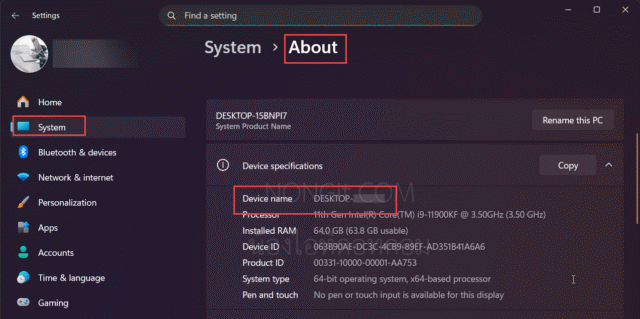
“เครื่องหลัก” คือคอมพิวเตอร์ที่ต่อสาย USB กับปริ้นเตอร์โดยตรงนะครับ เราจำเป็นต้องรู้ “ชื่อ” ของมัน เพื่อให้เครื่องอื่นวิ่งมาหาถูกทาง วิธีดูง่ายๆ คือ:
- คลิกขวาที่ปุ่ม Start Menu เลือก System > เลือก About
- มองหา Device name หรือ Computer name แล้วจดไว้เลยครับ
2. เตรียมไฟล์ไดร์เวอร์ปริ้นเตอร์ (32-bit และ 64-bit)
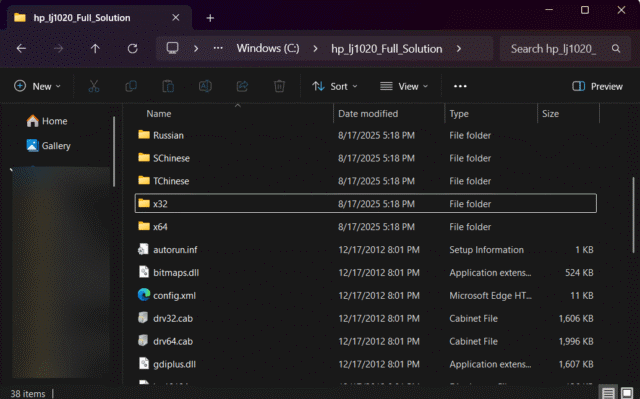
ปัญหาส่วนใหญ่เกิดจากตรงนี้ครับ! ถ้าในวง LAN ของเรามีคอมพิวเตอร์ที่ใช้ Windows ทั้งแบบ 32-bit (x86) และ 64-bit (x64) ปนกัน เราต้องเตรียมไดร์เวอร์ให้พร้อมทั้งสองแบบ เพื่อให้เครื่องหลักสามารถส่งไดร์เวอร์ที่ถูกต้องไปให้เครื่องลูกได้อัตโนมัติ สามารถดาวน์โหลดได้จากเว็บผู้ผลิตปริ้นเตอร์โดยตรงเลยครับ เช่น HP Support – Software and Driver Downloads หรือยี่ห้ออื่นๆ
3. ตรวจสอบว่าทุกเครื่องอยู่ในวง LAN/Wi-Fi เดียวกัน
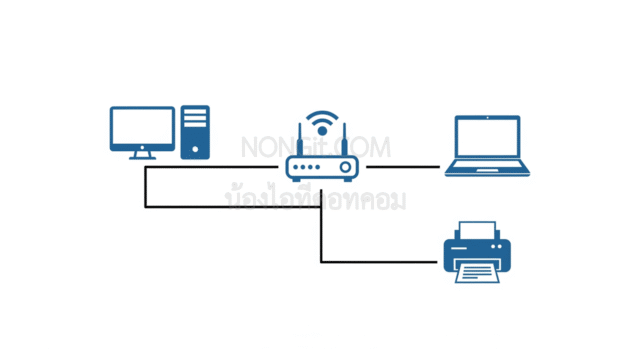
พูดง่ายๆ ก็คือ คอมพิวเตอร์ทุกเครื่องและปริ้นเตอร์ (ถ้าเป็น network printer) ต้องเชื่อมต่อกับ Router อินเทอร์เน็ตตัวเดียวกันครับ ไม่ว่าจะผ่านสาย LAN หรือ Wi-Fi ก็ได้
ขั้นตอนที่ 1: ตั้งค่าที่ “เครื่องหลัก” (ที่ต่อปริ้นเตอร์) บน Windows 11
นี่คือการ “เปิดประตูบ้าน” ให้เครื่องอื่นมองเห็นเราและปริ้นเตอร์ของเราครับ ถ้าไม่เปิดตรงนี้ ทำยังไงก็หาไม่เจอ ตรงนี้คือส่วนที่มีการเปลี่ยนแปลงมากที่สุดครับ Microsoft พยายามย้ายทุกอย่างจาก Control Panel มารวมไว้ที่ Settings ให้หมด มาดูกันครับว่าต้องเข้าตรงไหน
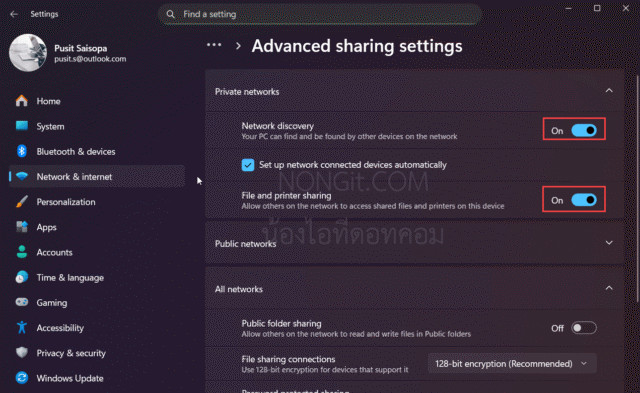
1.1 เปิด Network Discovery และ File Sharing ผ่าน Settings
นี่คือทางเข้าแบบใหม่สำหรับเวอร์ชัน 24H2 ครับ
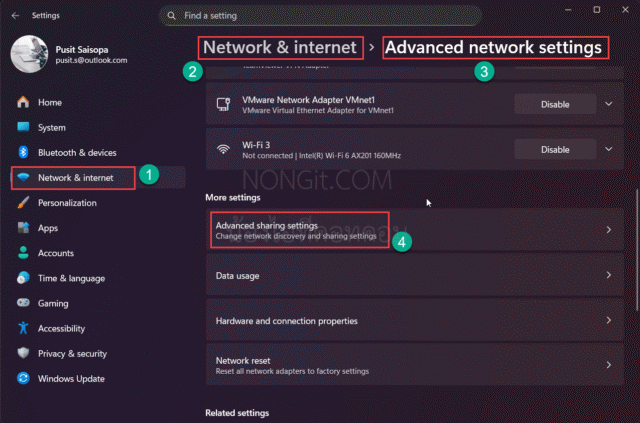
- ไปที่ Settings
- เลือกเมนู Network & internet
- คลิกที่ Advanced network settings (อยู่เกือบล่างสุด)
- ภายใต้หัวข้อ ‘More settings’ ให้คลิกที่ Advanced sharing settings
- ใน Profile ที่เป็น Private networks (current profile) ให้ติ๊กเลือก:
- Turn on network discovery
- Turn on file and printer sharing
- กด Save changes (อาจไม่จำเป็นต้องกดถ้ามันบันทึกอัตโนมัติ)
1.2 สั่งแชร์ปริ้นเตอร์ผ่าน Settings
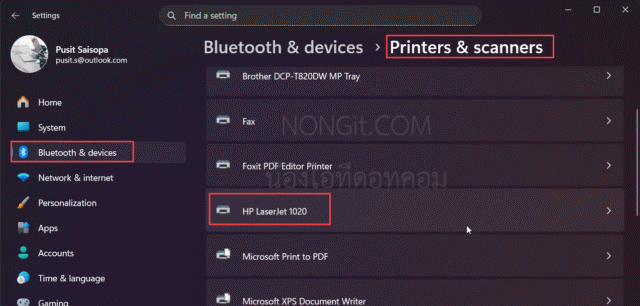
เมื่อเปิดประตูบ้านแล้ว ก็ถึงเวลาเอาของ (ปริ้นเตอร์) ออกมาโชว์ครับ ตอนนี้เราทำผ่าน Settings ทั้งหมด
- ไปที่ Settings > Bluetooth & devices
- คลิกที่ Printers & scanners
- เลือกปริ้นเตอร์ที่เราต้องการแชร์
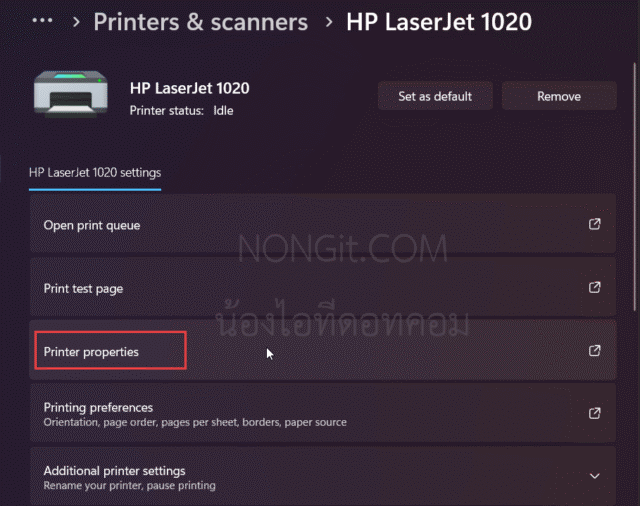
- คลิกที่ Printer properties
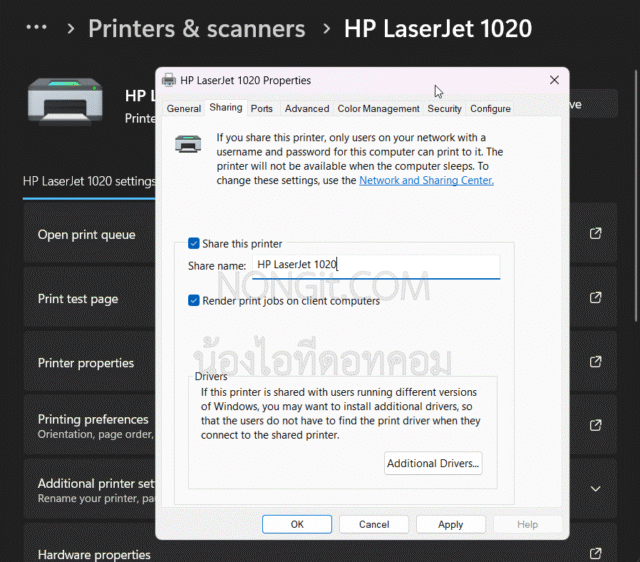
- หน้าต่าง “Properties” แบบคลาสสิกจะเด้งขึ้นมา ให้ไปที่แท็บ Sharing
- ติ๊กเครื่องหมายถูกที่ Share this printer และตั้ง Share name
- คลิก Apply
1.3 (สำคัญ!) เพิ่มไดร์เวอร์สำหรับ Windows 32-bit และ 64-bit
ขั้นตอนนี้คือไม้ตายแก้ปัญหาปริ้นเตอร์ข้ามเวอร์ชันครับ! ขั้นตอนนี้ยังอยู่ในหน้าต่างเดิม แต่ทางเข้าเปลี่ยนไปตามข้อ 1.2 ครับ (ปล. หากว่าเครื่องคอมพิวเตอร์ในวงแลนไม่มี Windows 7/8.x ที่ใช้ 32-Bit ก็ไม่จำเป็นต้องทำข้อนี้ครับ ข้ามไปขั้นตอนที่ 2 ได้เลย)
- ในหน้าต่าง Properties แท็บ Sharing เดิม ให้คลิกที่ปุ่ม Additional Drivers…
- ติ๊กช่องสถาปัตยกรรมที่ต้องการเพิ่ม (ถ้าเครื่องหลักเป็น 64-bit ให้ติ๊ก x86) แล้วกด OK
- Browse ไปยังโฟลเดอร์ไดร์เวอร์ที่เราเตรียมไว้
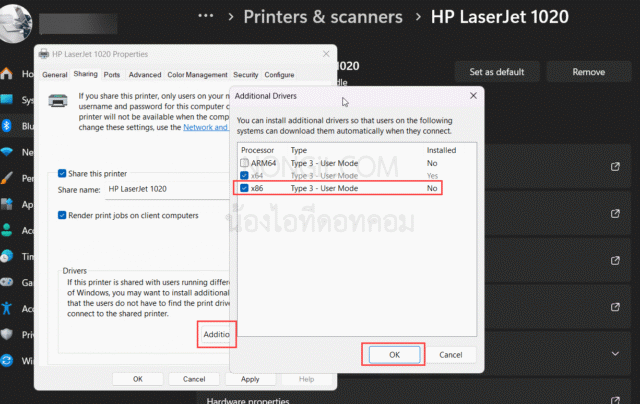
เยี่ยมมาก! ตอนนี้เครื่องหลักของเราที่ใช้ Windows 11 24H2 ก็พร้อมแชร์ปริ้นเตอร์เรียบร้อยแล้วครับ
ขั้นตอนที่ 2: เพิ่มปริ้นเตอร์ที่ “เครื่องลูกข่าย”
ทีนี้ย้ายมาที่คอมพิวเตอร์เครื่องอื่นๆ ที่ต้องการจะเข้ามาใช้ปริ้นเตอร์กันบ้างครับ พี่มี 2 วิธีให้เลือกตามความถนัด
2.1 วิธีเพิ่มปริ้นเตอร์ผ่าน Network Explorer (ง่ายที่สุด)
วิธีนี้เร็วและตรงไปตรงมาที่สุดครับ
- เปิด File Explorer
- ที่ช่อง Address Bar พิมพ์
\\ตามด้วย “ชื่อคอมพิวเตอร์เครื่องหลัก” (เช่น\\DESKTOP-NONGIT) แล้วกด Enter - จะเห็นไอคอนปริ้นเตอร์ที่แชร์ไว้ ให้ ดับเบิ้ลคลิก หรือ คลิกขวา > Connect
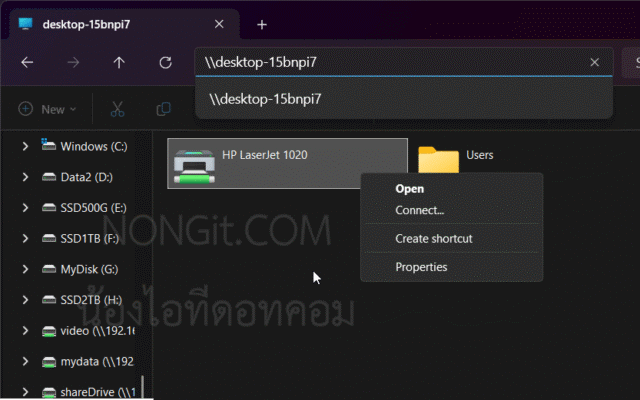
รอสักครู่ Windows จะทำการติดตั้งไดร์เวอร์ให้อัตโนมัติ (เพราะเราเตรียมไว้แล้วที่เครื่องหลัก) แค่นี้ก็พร้อมใช้งานแล้วครับ!
2.2 วิธีเพิ่มปริ้นเตอร์ผ่าน Settings
ถ้าวิธีแรกไม่สำเร็จ ลองมาใช้วิธีมาตรฐานของ Windows กันดูครับ
- ไปที่ Settings > Bluetooth & devices > Printers & scanners
- คลิกที่ปุ่ม Add device
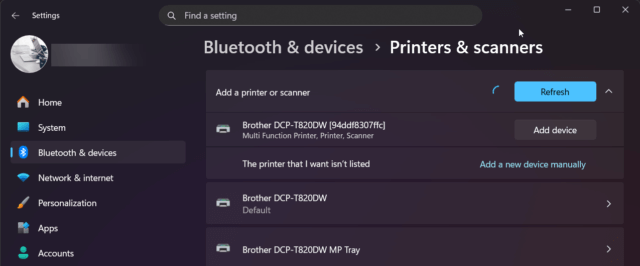
- รอสักครู่จนเจอชื่อปริ้นเตอร์ที่แชร์ไว้ แล้วกด Add device
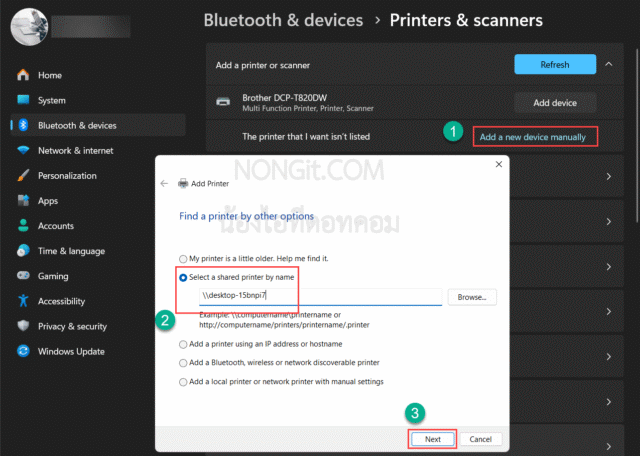
- (ถ้าไม่เจอ) คลิกที่ Add manually แล้วเลือก Select a shared printer by name จากนั้นพิมพ์
\\ชื่อคอมพิวเตอร์เครื่องหลัก\ชื่อแชร์ปริ้นเตอร์
เจอปัญหา? รวมวิธีแก้ไขยอดฮิต “มองไม่เห็นปริ้นเตอร์ที่แชร์”
ทำตามทุกขั้นตอนแล้วแต่ยังมองไม่เห็น? ไม่ต้องตกใจครับ ลองเช็ค 3 จุดนี้ดู เป็นปัญหาที่เจอบ่อยที่สุดครับ
สาเหตุที่ 1: Network Profile เป็น “Public”
โดยปกติ Windows จะมองว่าเครือข่าย “Public” (เช่น Wi-Fi ร้านกาแฟ) เป็นเครือข่ายที่ไม่ปลอดภัยและจะบล็อกการมองเห็น แต่ถ้าเราอยู่ที่บ้านหรือออฟฟิศ ควรตั้งค่าเป็น “Private” ครับ
- วิธีแก้: ไปที่ Settings > Network & internet เลือก Wi-Fi หรือ Ethernet แล้วในส่วน Network profile type ให้เลือกเป็น Private
สาเหตุที่ 2: Windows Defender Firewall บล็อก
บางครั้ง Firewall ก็เข้มงวดเกินไปหน่อย ลองปิดชั่วคราวเพื่อทดสอบดูได้ครับ
- วิธีแก้: พิมพ์คำว่า
Firewallในช่องค้นหาของ Windows > เลือก Windows Defender Firewall > เลือก Allow an app or feature through Windows Defender Firewall > หา File and Printer Sharing แล้วติ๊กถูกที่ช่อง Private
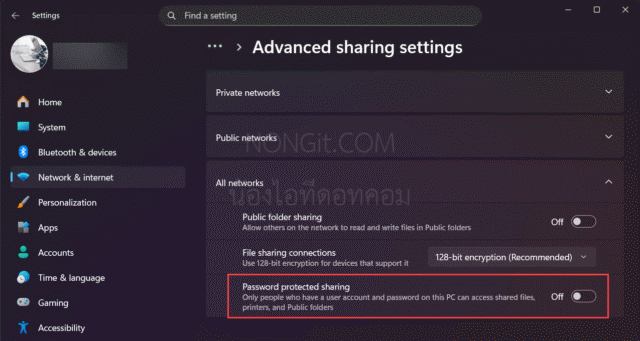
สาเหตุที่ 3: ลืมปิด Password Protected Sharing
สำหรับเครือข่ายในบ้านหรือออฟฟิศเล็กๆ ที่ไว้ใจกัน การปิดฟีเจอร์นี้จะช่วยให้เชื่อมต่อง่ายขึ้นมากครับ
- วิธีแก้: ไปตามเส้นทางใหม่ในข้อ 1.1 (Settings > Network & internet > Advanced network settings > Advanced sharing settings) > เลื่อนไปหัวข้อ All Networks แล้วเลือก Turn off password protected sharing
สรุป
การแชร์ปริ้นเตอร์ในวง LAN ไม่ใช่เรื่องยากเลยใช่ไหมครับ เพียงแค่เราตั้งค่าให้ถูกต้องตามขั้นตอน: เตรียมตัว ให้พร้อม, ตั้งค่าที่เครื่องหลัก ให้เปิดรับและเตรียมไดร์เวอร์, และสุดท้ายคือ เพิ่มปริ้นเตอร์ที่เครื่องลูกข่าย เท่านั้นเองครับ วิธีนี้จะช่วยให้เราใช้ทรัพยากรที่มีได้อย่างคุ้มค่า ประหยัดค่าใช้จ่าย และสะดวกสบายมากขึ้นเยอะเลยครับ
หากติดปัญหาตรงไหน หรือเจอเมนูที่เปลี่ยนไปอีกในอนาคต สามารถคอมเมนต์บอกกันได้เลยนะครับ เราจะได้ช่วยกันอัปเดตให้เป็นประโยชน์กับเพื่อนๆ คนอื่นต่อไปครับ!
คำถามที่พบบ่อย (FAQ)
Q1: Windows 11 แชร์ปริ้นเตอร์ให้ Windows 10 ได้ไหม?
A: ได้แน่นอนครับ หลักการเหมือนเดิมคือต้องเตรียม Additional Drivers (x86) ให้พร้อมที่เครื่องหลัก ฝั่ง Windows 10 ก็จะเชื่อมต่อได้ปกติครับ
Q2: ต้องเปิดคอมพิวเตอร์เครื่องหลักไว้ตลอดเวลาที่ต้องการปริ้นใช่ไหม?
A: ใช่ครับ เครื่องหลักที่ต่อกับปริ้นเตอร์โดยตรงจะต้องเปิดอยู่และเชื่อมต่อเครือข่ายอยู่เสมอ เครื่องลูกข่ายถึงจะสามารถสั่งปริ้นได้
Q3: แชร์ปริ้นเตอร์ผ่าน Wi-Fi ได้หรือไม่?
A: ได้ครับ ขอแค่ทุกเครื่องเชื่อมต่อกับ Router ตัวเดียวกัน ก็ถือว่าอยู่ในวงเดียวกันและสามารถแชร์หากันได้
Q4: ถ้าข้ามขั้นตอนเพิ่ม Additional Drivers ไปจะเกิดอะไรขึ้น?
A: หากเครื่องลูกเป็นคนละสถาปัตยกรรม (เช่น เครื่องหลัก 64-bit แต่เครื่องลูกเป็น 32-bit) ตอนเชื่อมต่อเครื่องลูกจะฟ้องหาไดร์เวอร์ไม่เจอ และต้องหาไฟล์มาติดตั้งเอง ทำให้ไม่สะดวกครับ








