• ส่งหัวข้อที่อยากให้เว็บลงบทความ
  • รับดูแลระบบคอมพิวเตอร์
  • เกี่ยวกับเรา
  • ติดต่อเรา
  • Microsoft 365 Business
Saturday, 17 October 2026
NONGIT.COM
  • HOME
  • Windows
    • Windows 11
    • Windows 10
    • Windows 8/8.1
    • Windows 7
  • Windows Server
  • Microsoft Office
    • MS. Excel
    • MS. OneNote
    • MS. Outlook
    • MS. PowerPoint
    • MS. Publisher
    • MS. Word
  • Other Software
    • Antivirus
    • Drivers
    • File Transfer
    • Multimedia
    • Networking
    • Photos / Images
    • Web Browser
    • Office
    • Tools
    • Virtual machine
    • Data Recovery
  • สมาร์ทโฟน
    • Android
    • iOS
  • News
  • สินค้า/บริการ
No Result
View All Result
  • HOME
  • Windows
    • Windows 11
    • Windows 10
    • Windows 8/8.1
    • Windows 7
  • Windows Server
  • Microsoft Office
    • MS. Excel
    • MS. OneNote
    • MS. Outlook
    • MS. PowerPoint
    • MS. Publisher
    • MS. Word
  • Other Software
    • Antivirus
    • Drivers
    • File Transfer
    • Multimedia
    • Networking
    • Photos / Images
    • Web Browser
    • Office
    • Tools
    • Virtual machine
    • Data Recovery
  • สมาร์ทโฟน
    • Android
    • iOS
  • News
  • สินค้า/บริการ
No Result
View All Result
NONGIT.COM
No Result
View All Result
Home MS.Office Microsoft Excel

การย้ายแถว หรือ ย้ายคอลัมน์ Excel ง่ายๆ แต่อาจจะคาดไม่ถึง

by เกร็ดสาระความรู้ไอที
1 May 2023
in Microsoft Excel
0
10.3k
VIEWS
ShareShare

การย้ายแถวใน Excel น่าจะเป็นเรื่องง่ายๆที่ทุกคนที่ใช้งาน Microsoft Excel จะทำเป็นได้เป็นเรื่องปกติ แต่ก็มีหลายๆ ทิปส์ที่มีหลายๆคนที่ยังไม่เคยใช้งานหรือไม่ทราบเลยว่ามีขั้นตอนแบบนี้ด้วย หากเราต้องการย้ายแถว ไปยังแถวหรือคอลัมน์ที่ต้องการ แล้วไม่อยากให้ทับข้อมูลที่อยู่ในแถวเดิม จะต้องทำยังไงมาดูกันครับ ว่ามีขั้นตอนแบบไหน

ทิปส์! การย้ายแถว / คอลัมน์ Microsoft Excel

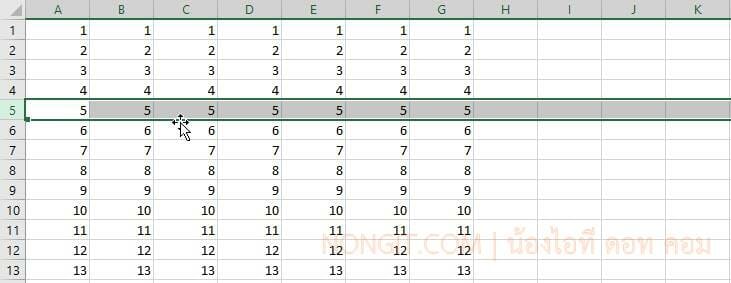
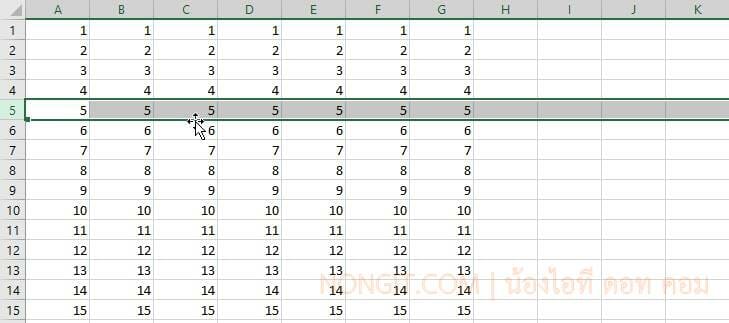
  1. เปิดไฟล์ excel ที่ต้องการ จากตัวอย่างจะทำการย้ายแถวที่ 5 ไปยังแถวที่ 10 โดยให้ลองย้ายแบบเดิม คือคลิกเลือกทั้งแถว แล้วให้คลิกที่เส้นขอบ
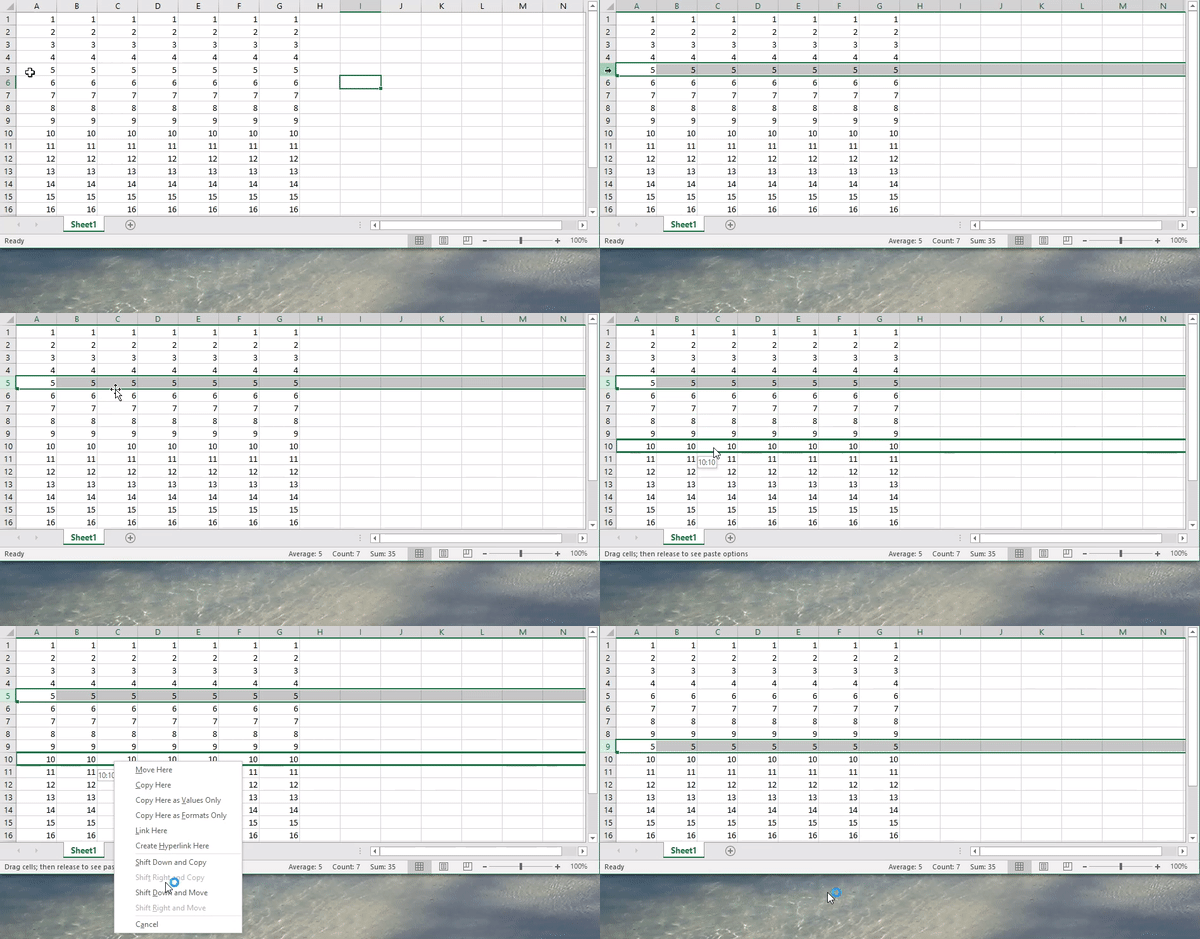
  1. จากนั้นให้ลากลงไปแถวที่ต้องการ เมื่อทำการปล่อยเมาส์ ก็จะมีหน้าต่าง Excel ถามว่า ต้องการจะให้ลบของเดิมหรือไม่ (There’s already data here. Do you want to replace it?)
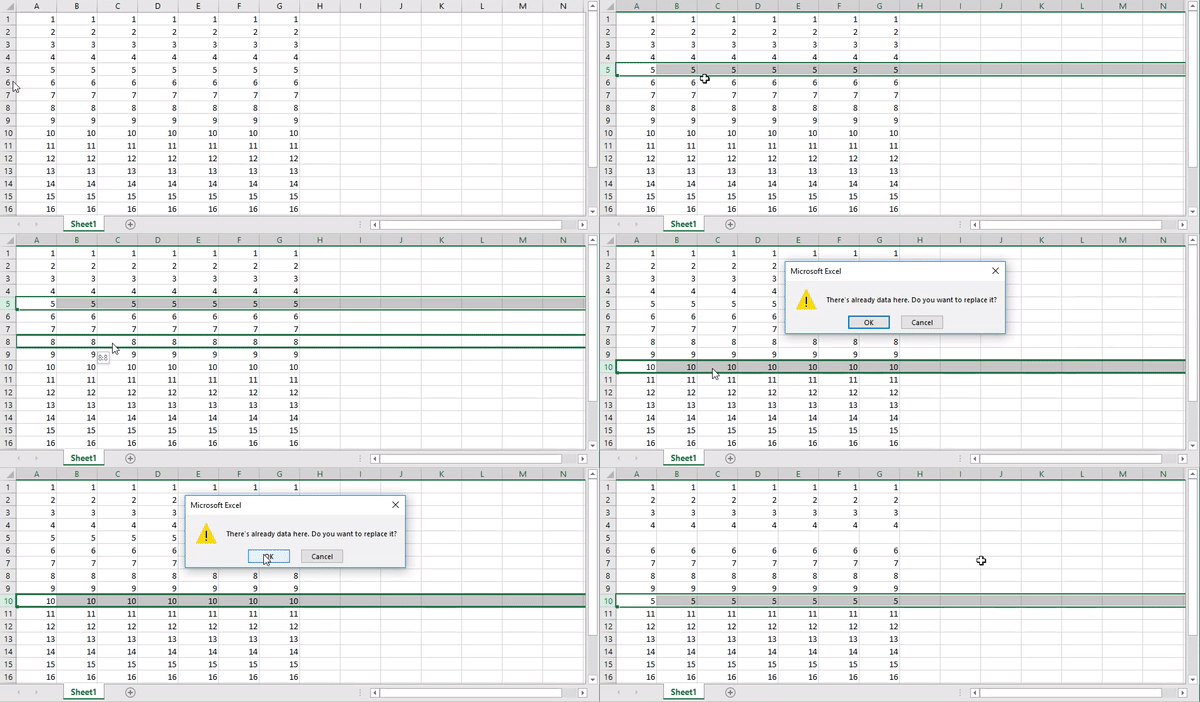
  1. หากต้องการทับข้อมูลเดิมไปเลยก็คงไม่ยาก แต่หากต้องการให้แทรกแถว โดยการเลื่อนข้อมูลเดิมลงไปอีก 1 แถว ต้องการอย่างไร หลายคนอาจจะใช้วิธี Cut ทั้งแถว แล้วเลือกวางแบบ Insert cut calls ก็ทำได้
  1. วิธีการใช้งานทิปส์ที่จะมาแนะนำกัน โดยให้คลิกเลือกทั้งแถว แล้วคลิกขวาที่เส้นขอบค้างไว้
  1. จากนั้นลากไปวางตำแหน่งที่ต้องการ แล้วปล่อยเม้าส์จะ แสดงตัวเลือก ให้ทำการเลือก Shift Down and Move
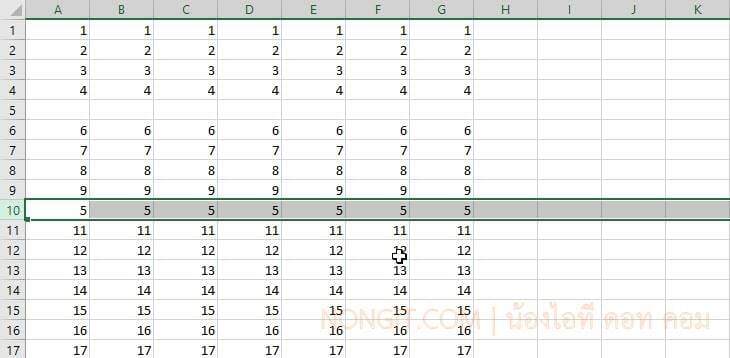
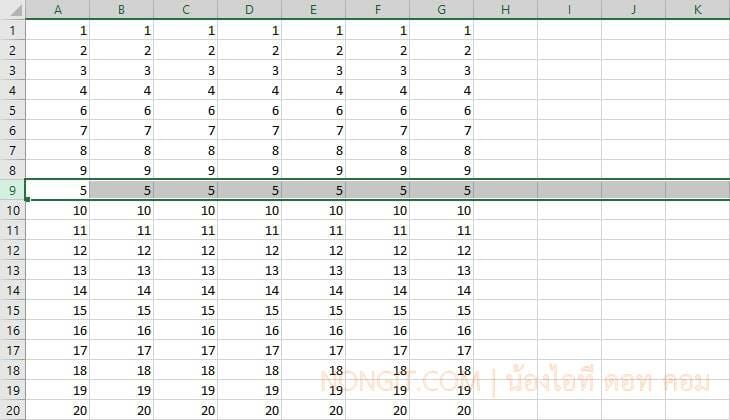
  1. จากตัวอย่างจะเห็นว่าแถวที่ 5 ได้ถูกย้ายที่แถวที่ 10 โดยที่แถวที่ 10 ได้เลื่อนลงไป 1 แถว และแถวที่ถูกย้ายมาก็จะแทนด้วยการเลื่อนแถวขึ้นไป 1 แถว เช่นกัน จึงไม่ทำให้มีช่องว่างที่ย้ายข้อมูลนั้นมา
  1. ง่ายกันไหม ลองนำไปใช้งานกันดูนะครับ รู้แล้วก็ อย่าลืมแชร์! บทความนี้ให้เพื่อนๆ ของเรากันนะครับ
Tags: ExcelMicrosoft
เกร็ดสาระความรู้ไอที

เกร็ดสาระความรู้ไอที

เขียนบทความเกี่ยวกับ Windows , MS. Office และ Software อื่นๆ แนะนำการใช้งาน การตั้งค่าเบื้องต้น ทิปต่างๆ ที่คิดว่าน่าจะเป็นประโยชน์แก่ผู้อ่านทุกๆ ท่าน และหากมีส่วนไหนผิดตกบกพร่อง ติชมชี้แนะได้ที่ Comment ด้านล่างได้ครับ

Related Posts

ภาพปกบทความวิธีค้นหาข้อมูล Excel: รูปแว่นขยายกำลังส่องหาข้อมูลบนตาราง Excel พร้อมคีย์ลัด Ctrl+F และปุ่ม Find All
Microsoft Excel

วิธีค้นหาข้อมูล Excel ด้วย Ctrl+F และ Find All

28 September 2025
ภาพเปรียบเทียบข้อมูลก่อนและหลังการใช้วิธีสร้าง Table ใน Excel ซึ่งช่วยให้ตารางดูสวยงามและจัดการข้อมูลง่ายขึ้น
Microsoft Excel

วิธีสร้าง Table ใน Excel จัดการข้อมูลปริมาณมากให้ง่ายขึ้น 10 เท่า!

20 September 2025
ผู้ใช้งานกำลังวิเคราะห์ปัญหา สูตร Excel ขึ้น error ที่แสดงผล #NAME? และ #VALUE! บนหน้าจอแล็ปท็อป โดยมีแว่นขยายเป็นสัญลักษณ์ของการค้นหาสาเหตุ
Microsoft Excel

วิธีแก้ปัญหา สูตร Excel ขึ้น error #VALUE!, #NAME? แบบจับมือทำ

19 September 2025
รูปภาพหน้าปกบทความ วิธีสร้าง Dynamic Chart ใน Excel
Microsoft Excel

วิธีสร้าง Dynamic Chart ใน Excel ที่ข้อมูลอัปเดตตามตารางอัตโนมัติ

8 September 2025
สูตรปรับเงินเดือนพนักงานใน Excel
Microsoft Excel

สูตรปรับเงินเดือนพนักงานใน Excel ตามผลงาน: วิธีการและตัวอย่าง

28 January 2025
ภาพแนวคิดการรวมชื่อกับนามสกุล Excel แสดงข้อมูลก่อน (Before) ที่มีชื่อและนามสกุลแยกคอลัมน์ และหลัง (After) ที่รวมเป็นคอลัมน์เดียวเรียบร้อยแล้ว
Microsoft Excel

รวมชื่อกับนามสกุล Excel: 3 เทคนิคง่าย ๆ ที่ทำให้คุณทำงานได้เร็วขึ้น!

15 September 2025
Load More
Next Post

ตั้งค่าหน้าจอสมาร์ทโฟน iOS/Android เป็น ขาว-ดำ ประหยัดแบตฯได้เยอะ

Leave Comment

บทความล่าสุด

วิธีใส่ลายน้ำ PDF ง่ายๆ ใน 5 ขั้นตอน ด้วย Adobe Acrobat

Synology vs QNAP เลือก NAS ตัวไหนดีสำหรับองค์กร (เทียบจากการใช้งานจริง ปี 2026)

วิธีแก้เน็ตช้าเฉพาะบางเครื่อง เครื่องอื่นเร็วปกติ (ไล่เช็ก 8 ขั้นตอน)

แชร์ปริ้นเตอร์ USB ในวง LAN มองไม่เห็นเครื่อง? แก้ให้จบด้วย Print Server

บทความแนะนำ

รวมสูตร Excel พร้อมใช้ โหลดฟรี! ครบทุกสายงาน อัปเดต 2025

วิธีการติดตั้งและใช้งานฟอนต์ TH Sarabun PSK ใน Windows: คู่มือฉบับสมบูรณ์สำหรับฟอนต์ราชการและเอกสารทางการ

[Fix issue] วิธีแก้ไข Windows 10 กดเปลี่ยนภาษาไทย 2 ครั้งหลังอัปเดต v1803

ใช้ Google Drive แปลงข้อความไฟล์รูปภาพ เป็นข้อความ ภาษาไทยใช้ได้

ทำรายงานใน Microsoft Word โดยพิมพ์งานด้วยเสียงผ่าน Google Docs

สอนวิธีติดตั้ง Windows 10 ล่าสุดด้วย USB/DVD แบบ Step by Step

วิธีลง Windows 11 ใหม่ (2025) ฉบับจับมือทำ Step-by-Step

ที่มาของชื่อ “น้องไอทีดอทคอม”

ชื่อ “น้องไอทีดอทคอม” มาจากคำเรียกติดปากในออฟฟิศครับ เวลาคอมมีปัญหาหรือตั้งค่าอะไรไม่ได้ ก็มักได้ยินประโยคแบบนี้เสมอ “น้องไอทีช่วยดูให้หน่อยนะ”

ผมเลยหยิบคำนี้มาตั้งเป็นชื่อเว็บ เพราะมันสื่อถึงสิ่งที่อยากทำได้ตรงที่สุด นั่นคือเป็น “น้องไอทีออนไลน์” ที่พร้อมช่วยเหลือทุกเมื่อ ไม่ว่าจะเป็นปัญหา Windows, Microsoft Office, Freeware หรือซอฟต์แวร์ต่างๆ ในชีวิตประจำวัน

ทุกบทความในเว็บนี้เขียนขึ้นโดยคิดถึงผู้อ่านเป็นหลักครับ เน้นเข้าใจง่าย ทำตามได้จริง และแก้ปัญหาได้จริง

บริการจาก น้องไอทีดอทคอม

บริการดูแลระบบคอมพิวเตอร์ | IT Outsource | เดินสายแลน | รับดูแลระบบคอมพิวเตอร์ | รับวางระบบ server | รับวางระบบ network | วางระบบคอมพิวเตอร์ | บริการดูแลระบบคอมพิวเตอร์ รายเดือน | บริการดูแลระบบคอมพิวเตอร์ รายปี | รับเดินสายแลน | วางระบบแลน | ติดตั้งระบบเซิฟเวอร์

บทความปัดฝุ่นใหม่

วิธี Map Network Drive ใน Windows 11 และ 10 (อัปเดต 2026)

วิธีใส่ลายน้ำ PDF ง่ายๆ ใน 5 ขั้นตอน ด้วย Adobe Acrobat

รีวิว Yale YDM7116A ใช้จริง 1 ปี: ฟีเจอร์ไหนคุ้ม ฟีเจอร์ไหนไม่จำเป็น

แชร์ปริ้นเตอร์ USB ในวง LAN มองไม่เห็นเครื่อง? แก้ให้จบด้วย Print Server

Synology vs QNAP เลือก NAS ตัวไหนดีสำหรับองค์กร (เทียบจากการใช้งานจริง ปี 2026)

วิธีแก้เน็ตช้าเฉพาะบางเครื่อง เครื่องอื่นเร็วปกติ (ไล่เช็ก 8 ขั้นตอน)

© 2014-2026 NONGIT.COM | All Rights Reserved | Privacy Policy | Cookie Policy

No Result
View All Result
  • HOME
  • Windows
    • Windows 11
    • Windows 10
    • Windows 8/8.1
    • Windows 7
  • Windows Server
  • Microsoft Office
    • MS. Excel
    • MS. OneNote
    • MS. Outlook
    • MS. PowerPoint
    • MS. Publisher
    • MS. Word
  • Other Software
    • Antivirus
    • Drivers
    • File Transfer
    • Multimedia
    • Networking
    • Photos / Images
    • Web Browser
    • Office
    • Tools
    • Virtual machine
    • Data Recovery
  • สมาร์ทโฟน
    • Android
    • iOS
  • News
  • สินค้า/บริการ

© 2014-2026 NONGIT.COM | All Rights Reserved | Privacy Policy | Cookie Policy