• ส่งหัวข้อที่อยากให้เว็บลงบทความ
  • รับดูแลระบบคอมพิวเตอร์
  • เกี่ยวกับเรา
  • ติดต่อเรา
  • Microsoft 365 Business
Wednesday, 17 June 2026
NONGIT.COM
  • HOME
  • Windows
    • Windows 11
    • Windows 10
    • Windows 8/8.1
    • Windows 7
  • Windows Server
  • Microsoft Office
    • MS. Excel
    • MS. OneNote
    • MS. Outlook
    • MS. PowerPoint
    • MS. Publisher
    • MS. Word
  • Other Software
    • Antivirus
    • Drivers
    • File Transfer
    • Multimedia
    • Networking
    • Photos / Images
    • Web Browser
    • Office
    • Tools
    • Virtual machine
    • Data Recovery
  • สมาร์ทโฟน
    • Android
    • iOS
  • News
  • สินค้า/บริการ
No Result
View All Result
  • HOME
  • Windows
    • Windows 11
    • Windows 10
    • Windows 8/8.1
    • Windows 7
  • Windows Server
  • Microsoft Office
    • MS. Excel
    • MS. OneNote
    • MS. Outlook
    • MS. PowerPoint
    • MS. Publisher
    • MS. Word
  • Other Software
    • Antivirus
    • Drivers
    • File Transfer
    • Multimedia
    • Networking
    • Photos / Images
    • Web Browser
    • Office
    • Tools
    • Virtual machine
    • Data Recovery
  • สมาร์ทโฟน
    • Android
    • iOS
  • News
  • สินค้า/บริการ
No Result
View All Result
NONGIT.COM
No Result
View All Result
Home MS.Office Microsoft Word

วิธีทําจดหมายเวียน Word (Mail Merge) จาก Excel แบบจับมือทำ พร้อมพิมพ์ซอง

by เกร็ดสาระความรู้ไอที
14 October 2025
in Microsoft Word
0
11.2k
VIEWS
ShareShare

เคยไหมครับที่ต้องส่งจดหมายเชิญ, ใบประกาศ, หรือเอกสารสำคัญที่มีเนื้อหาเหมือนกันเป๊ะๆ แต่ต้องเปลี่ยนแค่ “ชื่อผู้รับ” และ “ที่อยู่” ให้กับคนเป็นสิบ เป็นร้อย หรือเป็นพันคน? หลายคนแก้ปัญหานี้ด้วยวิธี “Copy-Paste” คือคัดลอกข้อความเดิม แล้ววาง จากนั้นก็แก้ชื่อทีละคน… ซึ่งเป็นวิธีที่เสียเวลามากและเสี่ยงต่อการเกิดข้อผิดพลาดแบบสุดๆ เลยครับ

วันนี้ NONGIT.COM จะมาแนะนำเครื่องมือสุดเจ๋งใน Microsoft Word ที่ชื่อว่า “Mail Merge” หรือที่คนไทยเรียกติดปากว่า “จดหมายเวียน” ซึ่งจะช่วยเปลี่ยนงานที่น่าเบื่อนี้ให้เสร็จได้ในไม่กี่คลิก แค่เรามีไฟล์รายชื่อใน Excel เท่านั้นเองครับ บทความนี้จะสอนวิธีทําจดหมายเวียน Word ตั้งแต่ต้นจนจบแบบละเอียด เข้าใจง่ายแน่นอนครับ


สารบัญ (Table of Contents)

Toggle
  • Step 0: เตรียมไฟล์ข้อมูลใน Excel ให้พร้อม
  • Step 1: เริ่มสร้างจดหมายเวียน (Mail Merge) ใน Word
  • Step 2: เชื่อมต่อ Word เข้ากับไฟล์ข้อมูล Excel
  • Step 3: แทรกข้อมูลผู้รับลงในจดหมาย
  • Step 4: ตรวจสอบผลลัพธ์ก่อนพิมพ์
  • Step 5: สั่งพิมพ์ หรือสร้างเป็นไฟล์ใหม่ (ขั้นตอนสุดท้าย!)
  • วิธีพิมพ์ซองจดหมายด้วย Mail Merge
  • Conclusion: ทำงานฉลาดขึ้นด้วย Mail Merge
  • FAQ (คำถามที่พบบ่อย)
    • ถ้าข้อมูลใน Excel มีหลายชีต (Sheet) ต้องทำอย่างไร?
    • แก้ไขข้อมูลหลังจากเชื่อมต่อกับ Word แล้วได้ไหม?
    • ทำไมตัวเลขหรือวันที่แสดงผลใน Word ไม่ตรงกับใน Excel?

Step 0: เตรียมไฟล์ข้อมูลใน Excel ให้พร้อม

ก่อนจะเริ่มทำจดหมายเวียนใน Word หัวใจสำคัญที่สุดคือ “ไฟล์ข้อมูลผู้รับ” ครับ โดยส่วนใหญ่เราจะเตรียมข้อมูลนี้ไว้ใน Microsoft Excel ซึ่งมีหลักการง่ายๆ ดังนี้ครับ

  1. แถวแรกต้องเป็นหัวข้อ (Header): แถวที่ 1 ของตารางต้องเป็นชื่อหัวข้อของข้อมูลแต่ละคอลัมน์ เช่น คำนำหน้า, ชื่อ, นามสกุล, ที่อยู่, ตำบล, อำเภอ, จังหวัด, รหัสไปรษณีย์
  2. ข้อมูลต้องอยู่ต่อกัน: ตรวจสอบให้แน่ใจว่าไม่มีแถวหรือคอลัมน์ว่างๆ คั่นกลางข้อมูล
  3. หนึ่งชีต (Sheet) ต่องาน: ควรเก็บข้อมูลสำหรับจดหมายเวียน 1 ครั้งไว้ในชีตเดียวกัน เพื่อป้องกันความสับสนครับ
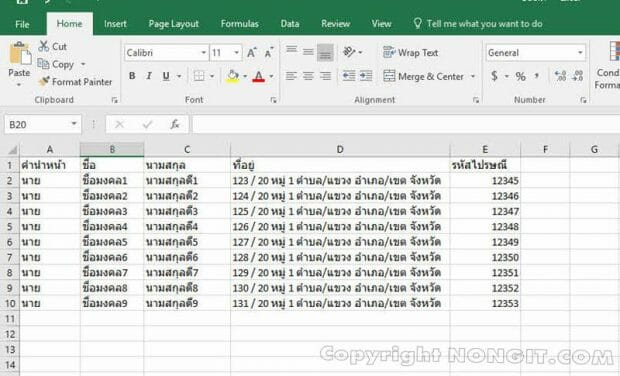
ตัวอย่างไฟล์ข้อมูล Excel ที่เตรียมไว้สำหรับวิธีทําจดหมายเวียนใน Word

เมื่อเตรียมไฟล์ Excel เรียบร้อยแล้ว ให้ Save และปิดไฟล์นั้นก่อนเริ่มขั้นตอนต่อไปนะครับ

Step 1: เริ่มสร้างจดหมายเวียน (Mail Merge) ใน Word

มาถึงขั้นตอนการสร้างจดหมายใน Word กันแล้วครับ ทำตามไปทีละขั้นตอนได้เลย

  1. เปิดโปรแกรม Microsoft Word ขึ้นมา แล้วสร้างเอกสารเปล่า (Blank document)
  2. ไปที่แท็บ Mailings (การส่งจดหมาย)
  3. คลิกที่ Start Mail Merge (เริ่มจดหมายเวียน) > เลือก Letters (จดหมาย)
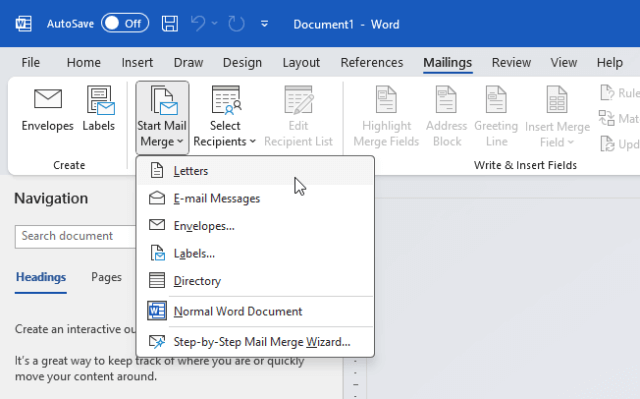
เริ่มต้นวิธีทําจดหมายเวียน Word ด้วยการเลือกประเภทเอกสารเป็น Letters
  1. จากนั้นให้คุณพิมพ์เนื้อหาของจดหมายทั้งหมดตามที่ต้องการ โดย เว้นว่าง ในส่วนของข้อมูลผู้รับที่เราจะดึงมาจาก Excel ไว้ก่อน เช่น ชื่อ-นามสกุล และที่อยู่

Step 2: เชื่อมต่อ Word เข้ากับไฟล์ข้อมูล Excel

ขั้นตอนต่อไปคือการบอกให้ Word รู้ว่าเราจะไปดึงรายชื่อมาจากที่ไหนครับ

  1. ในแท็บ Mailings (การส่งจดหมาย) เดิม ให้คลิกที่ Select Recipients (เลือกผู้รับ)
  2. เลือก Use an Existing List… (ใช้รายชื่อที่มีอยู่…)
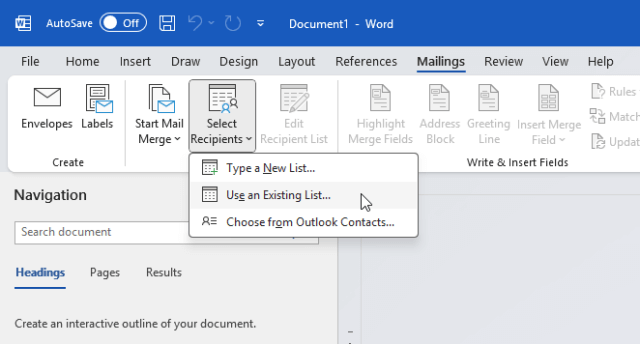
การเชื่อมต่อไฟล์ Excel เพื่อใช้เป็นข้อมูลสำหรับวิธีทําจดหมายเวียน Word
  1. จะมีหน้าต่างเด้งขึ้นมา ให้เราไปเลือกไฟล์ Excel ที่เราเตรียมไว้ใน Step 0 แล้วคลิก Open
  2. หากไฟล์ Excel ของคุณมีหลายชีต โปรแกรมจะถามว่าต้องการใช้ข้อมูลจากชีตไหน ให้เลือกชีตที่ถูกต้อง แล้วคลิก OK (ส่วนใหญ่ถ้ามีชีตเดียว โปรแกรมจะเลือกให้เอง)

Step 3: แทรกข้อมูลผู้รับลงในจดหมาย

เมื่อเชื่อมต่อไฟล์ข้อมูลเรียบร้อยแล้ว เราจะนำ “หัวข้อ” จากไฟล์ Excel มาวางลงในตำแหน่งที่ถูกต้องใน Word ครับ

  1. นำเคอร์เซอร์ (Cursor) ไปคลิกในตำแหน่งที่ต้องการจะแทรกข้อมูล เช่น ตำแหน่งของชื่อผู้รับ
  2. บนแท็บ Mailings ให้คลิกที่ Insert Merge Field (แทรกเขตข้อมูลผสาน)
  3. คุณจะเห็นรายชื่อ “หัวข้อ” ทั้งหมดจากไฟล์ Excel ของเรา ให้คลิกเลือกข้อมูลที่ต้องการแทรก เช่น «ชื่อ» และ «นามสกุล»
  4. ทำซ้ำแบบนี้กับข้อมูลส่วนอื่นๆ เช่น ที่อยู่, ตำบล, จังหวัด จนครบทุกตำแหน่งที่เว้นว่างไว้

Tip: คุณสามารถจัดรูปแบบตัวอักษรของเขตข้อมูลเหล่านี้ (เช่น ทำตัวหนา, เปลี่ยนสี) ได้เหมือนข้อความปกติเลยครับ
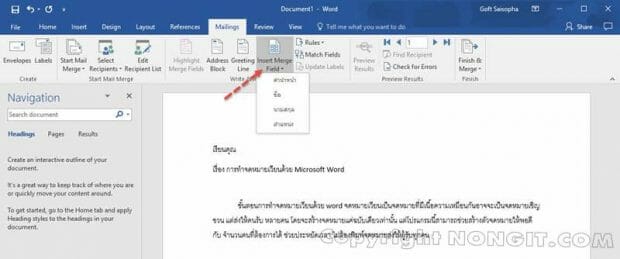
ขั้นตอนการแทรกข้อมูลจาก Excel ลงในเอกสารด้วยวิธีทําจดหมายเวียน Word

Step 4: ตรวจสอบผลลัพธ์ก่อนพิมพ์

ก่อนที่จะสั่งพิมพ์จริง เราควรดูตัวอย่างก่อนว่าข้อมูลแสดงผลถูกต้องหรือไม่

  1. บนแท็บ Mailings ให้คลิกที่ปุ่ม Preview Results (แสดงตัวอย่างผลลัพธ์)
  2. Word จะแสดงจดหมายฉบับแรกโดยดึงข้อมูลจริงจากแถวแรกใน Excel มาให้ดู
  3. คุณสามารถกดลูกศรซ้าย-ขวา เพื่อเลื่อนดูข้อมูลของผู้รับคนอื่นๆ ทีละคนได้ เพื่อให้แน่ใจว่าไม่มีอะไรผิดพลาดครับ

Step 5: สั่งพิมพ์ หรือสร้างเป็นไฟล์ใหม่ (ขั้นตอนสุดท้าย!)

เมื่อตรวจสอบจนพอใจแล้ว ก็มาถึงขั้นตอนสุดท้าย คือการสร้างเอกสารทั้งหมดออกมาครับ

  1. คลิกที่ Finish & Merge (เสร็จสิ้นและผสาน) ซึ่งอยู่ท้ายสุดของแท็บ Mailings
  2. คุณจะเจอกับ 3 ตัวเลือกสำคัญ:
    • Edit Individual Documents… (แก้ไขแต่ละเอกสาร): Word จะสร้างไฟล์ใหม่ 1 ไฟล์ ซึ่งภายในจะมีจดหมายครบทุกคน (เช่น มี 100 รายชื่อ ก็จะได้ไฟล์ Word ที่มี 100 หน้า) เหมาะสำหรับเก็บไว้เป็นหลักฐานหรือต้องการแก้ไขบางฉบับเป็นพิเศษ
    • Print Documents… (พิมพ์เอกสาร): สั่งพิมพ์จดหมายทั้งหมดออกทางเครื่องพิมพ์ได้ทันที
    • Send Email Messages… (ส่งเป็นข้อความอีเมล): หากในไฟล์ Excel ของคุณมีคอลัมน์อีเมล ก็สามารถใช้ตัวเลือกนี้ส่งหาทุกคนได้โดยตรง (ขั้นสูง)

สำหรับผู้ใช้ทั่วไป แนะนำให้เลือก Edit Individual Documents… เพื่อตรวจสอบความเรียบร้อยครั้งสุดท้ายก่อนสั่งพิมพ์ครับ

วิธีพิมพ์ซองจดหมายด้วย Mail Merge

นอกจากการทำจดหมายแล้ว เรายังสามารถใช้ Mail Merge พิมพ์ซองจดหมายได้อย่างรวดเร็วด้วยครับ!

  1. สร้างไฟล์ Word ใหม่
  2. ไปที่ Mailings > Start Mail Merge > Envelopes… (ซองจดหมาย…)
  3. จะปรากฏหน้าต่าง Envelope Options ขึ้นมา ให้ตั้งค่า ขนาดซอง (Envelope size) ให้ตรงกับซองที่คุณใช้ (เช่น Size 9, C5, C6) แล้วกด OK
  4. Word จะสร้างหน้าเอกสารเป็นรูปซองจดหมายขึ้นมา ให้คุณพิมพ์ “ชื่อและที่อยู่ผู้ส่ง” ในกรอบเล็กด้านบนซ้าย
  5. จากนั้น ทำตาม Step 2 ถึง Step 5 เหมือนกับการทำจดหมายเวียนปกติได้เลยครับ คือ Select Recipients > Insert Merge Field (แทรกชื่อ-ที่อยู่ผู้รับในกรอบใหญ่) > Preview Results > Finish & Merge

Conclusion: ทำงานฉลาดขึ้นด้วย Mail Merge

เห็นไหมครับว่า วิธีทําจดหมายเวียน Word หรือ Mail Merge ไม่ได้ยากอย่างที่คิดเลย เพียงแค่เราเตรียมไฟล์ข้อมูล Excel ให้ดี ก็สามารถสร้างเอกสารจำนวนมากแบบเฉพาะบุคคลได้อย่างรวดเร็ว ช่วยประหยัดเวลาและลดความผิดพลาดไปได้มหาศาล หวังว่าบทความนี้จะเป็นประโยชน์และช่วยให้การทำงานของทุกคนง่ายขึ้นนะครับ ลองนำไปปรับใช้กับงานของตัวเองดูครับ


FAQ (คำถามที่พบบ่อย)

  • ถ้าข้อมูลใน Excel มีหลายชีต (Sheet) ต้องทำอย่างไร?

    ตอนที่คุณเลือกไฟล์ Excel (ขั้นตอนที่ 2.3) โปรแกรม Word จะมีหน้าต่างเล็กๆ เด้งขึ้นมาถามเพื่อให้คุณเลือกชีตที่ต้องการใช้ข้อมูลครับ

  • แก้ไขข้อมูลหลังจากเชื่อมต่อกับ Word แล้วได้ไหม?

    ได้ครับ แต่ทางที่ดีที่สุดคือให้ไปแก้ไขที่ “ไฟล์ต้นทาง” অর্থাৎในไฟล์ Excel แล้ว Save จากนั้นกลับมาที่ Word ข้อมูลที่แสดงใน Preview ก็จะอัปเดตตามครับ

  • ทำไมตัวเลขหรือวันที่แสดงผลใน Word ไม่ตรงกับใน Excel?

    ปัญหานี้เจอบ่อยครับ อาจเกิดจากการตั้งค่า Format ของข้อมูล แนะนำให้ตรวจสอบการจัดรูปแบบเซลล์ใน Excel ให้เป็นประเภทที่ถูกต้อง (เช่น Text, Number, Date) ก่อนทำการเชื่อมต่อครับ


Tags: EnvelopeMail MergeMailingsMicrosoft ExcelMicrosoft WordOffice 365Word Tipsจดหมายเวียนซองจดหมายพิมพ์ซองจดหมาย
เกร็ดสาระความรู้ไอที

เกร็ดสาระความรู้ไอที

เขียนบทความเกี่ยวกับ Windows , MS. Office และ Software อื่นๆ แนะนำการใช้งาน การตั้งค่าเบื้องต้น ทิปต่างๆ ที่คิดว่าน่าจะเป็นประโยชน์แก่ผู้อ่านทุกๆ ท่าน และหากมีส่วนไหนผิดตกบกพร่อง ติชมชี้แนะได้ที่ Comment ด้านล่างได้ครับ

Related Posts

Microsoft Word
Microsoft Word

วิธีตั้งค่า Word ให้มีไม้บรรทัด: ทำตามง่ายๆ ในไม่กี่ขั้นตอน

26 December 2024
เปลี่ยนพื้นหลัง word เป็นสีขาว
Microsoft Word

เปลี่ยนพื้นหลัง Microsoft word เป็นสีขาว

20 May 2023
จัดหน้ากระดาษ Microsoft Word แนวนอนแนวตั้ง
Microsoft Word

วิธีจัดหน้ากระดาษ Word แนวนอนแนวตั้งในเอกสารเดียวกัน

26 August 2023
ใส่ลายน้ำ word
Microsoft Word

วิธีใส่ลายน้ํา Word (Watermark) ฉบับสมบูรณ์: ทั้งข้อความ โลโก้ และการลบออก

14 October 2025
ตั้งค่าขนาดกระดาษ A4 เป็นค่าเริ่มต้น
Microsoft Word

ตั้งค่าขนาดกระดาษ A4 ใน Microsoft Word เป็นค่าเริ่มต้น

19 November 2021
บันทึกไฟล์ Microsoft Word ให้รองรับ word 97-2003
Microsoft Word

วิธีบันทึกไฟล์เอกสาร Microsoft Word ให้รองรับเวอร์ชั่นที่ต่ำกว่า

7 November 2021
Load More
Next Post

วิธีใส่ Product Key แท้ระบบ Windows 10

Leave Comment

บทความล่าสุด

โปรแกรมล้างไวรัสคอมพิวเตอร์ฟรี 5 ตัวเด็ด 2026

iPad Air vs iPad Pro เลือกรุ่นไหนคุ้มและเหมาะกว่า

วิธีแก้ Outlook PST เต็ม รับส่งเมลไม่ได้ เพราะไฟล์ PST เต็ม 50GB ด้วย Regedit (อัปเดต 2026)

วิธีตั้งค่าเปิดไฟล์ .rar ด้วย 7-Zip ใน Windows 11 ถาวร

บทความแนะนำ

รวมสูตร Excel พร้อมใช้ โหลดฟรี! ครบทุกสายงาน อัปเดต 2025

วิธีการติดตั้งและใช้งานฟอนต์ TH Sarabun PSK ใน Windows: คู่มือฉบับสมบูรณ์สำหรับฟอนต์ราชการและเอกสารทางการ

[Fix issue] วิธีแก้ไข Windows 10 กดเปลี่ยนภาษาไทย 2 ครั้งหลังอัปเดต v1803

ใช้ Google Drive แปลงข้อความไฟล์รูปภาพ เป็นข้อความ ภาษาไทยใช้ได้

ทำรายงานใน Microsoft Word โดยพิมพ์งานด้วยเสียงผ่าน Google Docs

สอนวิธีติดตั้ง Windows 10 ล่าสุดด้วย USB/DVD แบบ Step by Step

วิธีลง Windows 11 ใหม่ (2025) ฉบับจับมือทำ Step-by-Step

ที่มาของชื่อ “น้องไอทีดอทคอม”

ชื่อ “น้องไอทีดอทคอม” มาจากคำเรียกติดปากในออฟฟิศครับ เวลาคอมมีปัญหาหรือตั้งค่าอะไรไม่ได้ ก็มักได้ยินประโยคแบบนี้เสมอ “น้องไอทีช่วยดูให้หน่อยนะ”

ผมเลยหยิบคำนี้มาตั้งเป็นชื่อเว็บ เพราะมันสื่อถึงสิ่งที่อยากทำได้ตรงที่สุด นั่นคือเป็น “น้องไอทีออนไลน์” ที่พร้อมช่วยเหลือทุกเมื่อ ไม่ว่าจะเป็นปัญหา Windows, Microsoft Office, Freeware หรือซอฟต์แวร์ต่างๆ ในชีวิตประจำวัน

ทุกบทความในเว็บนี้เขียนขึ้นโดยคิดถึงผู้อ่านเป็นหลักครับ เน้นเข้าใจง่าย ทำตามได้จริง และแก้ปัญหาได้จริง

บริการจาก น้องไอทีดอทคอม

บริการดูแลระบบคอมพิวเตอร์ | IT Outsource | เดินสายแลน | รับดูแลระบบคอมพิวเตอร์ | รับวางระบบ server | รับวางระบบ network | วางระบบคอมพิวเตอร์ | บริการดูแลระบบคอมพิวเตอร์ รายเดือน | บริการดูแลระบบคอมพิวเตอร์ รายปี | รับเดินสายแลน | วางระบบแลน | ติดตั้งระบบเซิฟเวอร์

บทความปัดฝุ่นใหม่

วิธีตั้ง Google เป็นหน้าแรก Chrome ทุกอุปกรณ์ (อัปเดต 2026)

วิธีตั้งค่าปุ่มเปลี่ยนภาษา Windows 10 ให้ใช้ตัวหนอน (~) ได้ทุกเวอร์ชั่น

วิธีแทรกเครื่องหมายถูก, ผิด ใส่เอกสาร Microsoft Word พร้อมคีย์ลัด

โปรแกรมล้างไวรัสคอมพิวเตอร์ฟรี 5 ตัวเด็ด 2026

iPad Air vs iPad Pro เลือกรุ่นไหนคุ้มและเหมาะกว่า

วิธีเปิดไม้บรรทัด Word ทุกเวอร์ชัน ทำได้ใน 2 คลิก

© 2014-2026 NONGIT.COM | All Rights Reserved | Privacy Policy | Cookie Policy

No Result
View All Result
  • HOME
  • Windows
    • Windows 11
    • Windows 10
    • Windows 8/8.1
    • Windows 7
  • Windows Server
  • Microsoft Office
    • MS. Excel
    • MS. OneNote
    • MS. Outlook
    • MS. PowerPoint
    • MS. Publisher
    • MS. Word
  • Other Software
    • Antivirus
    • Drivers
    • File Transfer
    • Multimedia
    • Networking
    • Photos / Images
    • Web Browser
    • Office
    • Tools
    • Virtual machine
    • Data Recovery
  • สมาร์ทโฟน
    • Android
    • iOS
  • News
  • สินค้า/บริการ

© 2014-2026 NONGIT.COM | All Rights Reserved | Privacy Policy | Cookie Policy