สวัสดีครับเพื่อนๆ ชาว NONGIT.COM ทุกคน! เคยรู้สึกไหมครับว่าทุกครั้งที่เปิดเว็บเบราว์เซอร์ขึ้นมา ก็ต้องมานั่งพิมพ์ “google.com” ทุกทีไป? จะดีกว่าไหมถ้าเราเปิดปุ๊บ เจอปั๊บ พร้อมค้นหาสิ่งที่ต้องการได้ทันที วันนี้ผมจะมาแชร์ วิธีตั้ง Google เป็นหน้าแรก แบบง่ายที่สุด อัปเดตสำหรับเบราว์เซอร์ยอดนิยมทั้ง Google Chrome, Microsoft Edge, และ Mozilla Firefox รับรองว่าใครๆ ก็ทำตามได้แน่นอนครับ
ทำไมการตั้ง Google เป็นหน้าแรกถึงสะดวก?
หลายคนอาจจะมองว่าเป็นเรื่องเล็กน้อย แต่การตั้ง Google เป็นหน้าแรกมีข้อดีที่ช่วยให้ชีวิตเราง่ายขึ้นนะครับ อย่างแรกเลยคือ “ความเร็ว” แค่เปิดเบราว์เซอร์ก็พร้อมค้นหาได้ทันที ไม่ต้องเสียเวลาแม้แต่วินาทีเดียว สองคือ “ความคุ้นเคย” Google เป็นเหมือนประตูบานแรกสู่โลกอินเทอร์เน็ตสำหรับพวกเราส่วนใหญ่ การมีมันเป็นจุดเริ่มต้นจึงให้ความรู้สึกที่คุ้นเคยและใช้งานง่ายที่สุดครับ
เอาล่ะครับ เพื่อไม่ให้เป็นการเสียเวลา เรามาเริ่มกันเลยดีกว่า!
วิธีตั้ง Google เป็นหน้าแรกบน Google Chrome
สำหรับผู้ใช้งาน Google Chrome วิธีการนั้นตรงไปตรงมามากๆ ครับ ทำตามนี้ได้เลย
ขั้นตอนที่ 1: เข้าสู่เมนูการตั้งค่า (Settings)
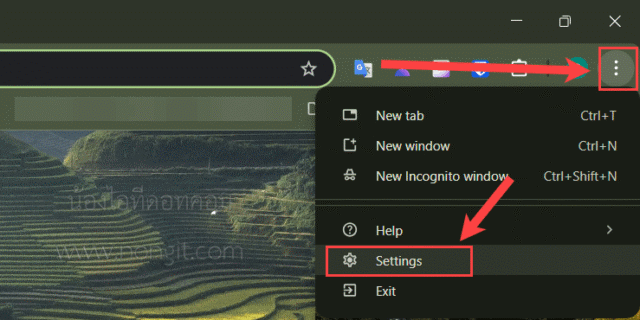
เปิด Google Chrome ขึ้นมา แล้วมองไปที่มุมบนขวาของจอ จะเห็นไอคอน “จุดสามจุด” คลิกที่ไอคอนนั้น แล้วเลือก “การตั้งค่า” (Settings) จากเมนูที่ปรากฏขึ้นมาครับ
ขั้นตอนที่ 2: กำหนดหน้าเริ่มต้น (On startup)
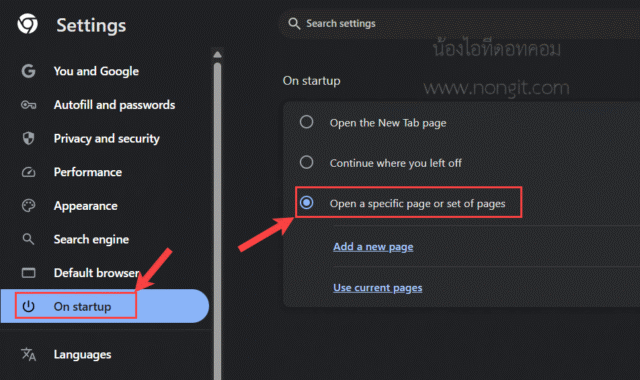
ในหน้าการตั้งค่า ให้มองหาเมนูด้านซ้ายมือแล้วคลิกที่ “เมื่อเริ่มต้น” (On startup) จากนั้นให้เลือกตัวเลือก “เปิดหน้าที่ระบุหรือชุดของหน้าเว็บ” (Open a specific page or set of pages)
ขั้นตอนที่ 3: เพิ่ม Google เป็นหน้าแรก
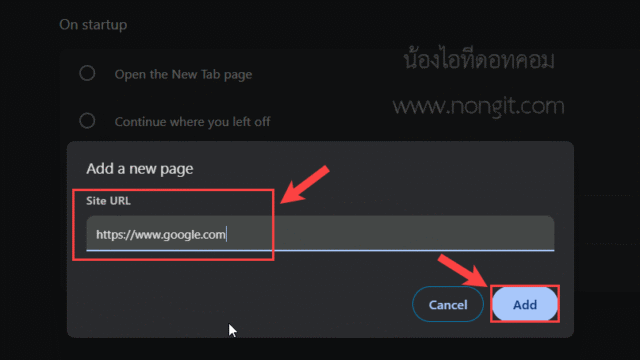
คลิกที่ “เพิ่มหน้าใหม่” (Add a new page) จะมีหน้าต่างเล็กๆ เด้งขึ้นมา ให้เราพิมพ์ https://www.google.com ลงในช่อง แล้วกดปุ่ม “เพิ่ม” (Add) ได้เลย
เพียงเท่านี้ก็เรียบร้อย! ลองปิด Chrome แล้วเปิดใหม่ดูสิครับ หน้า Google จะมาต้อนรับคุณเป็นหน้าแรกทันที
วิธีตั้ง Google เป็นหน้าแรกบน Microsoft Edge
ใครที่ใช้เบราว์เซอร์ที่มากับ Windows อย่าง Microsoft Edge ก็ทำได้ง่ายไม่แพ้กัน แถมปัจจุบันก็มีประสิทธิภาพสูงมากครับ
ขั้นตอนที่ 1: ไปที่การตั้งค่า (Settings)
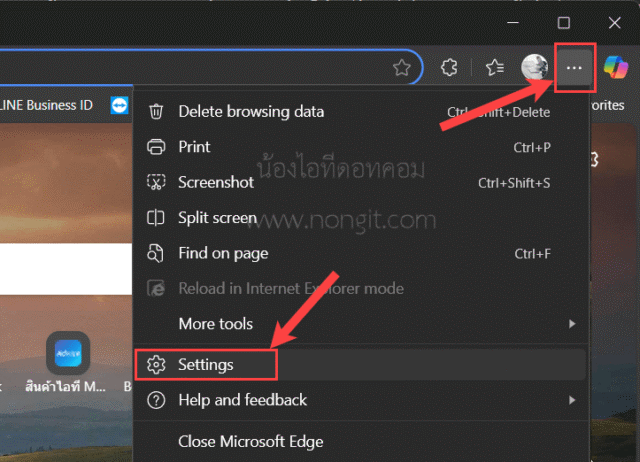
เช่นเดียวกับ Chrome ครับ ให้คลิกที่ไอคอน “จุดสามจุด” ที่มุมบนขวาของ Edge แล้วเลือก “การตั้งค่า” (Settings)
ขั้นตอนที่ 2: เลือกเมนู “เริ่มต้น หน้าแรก และแท็บใหม่”
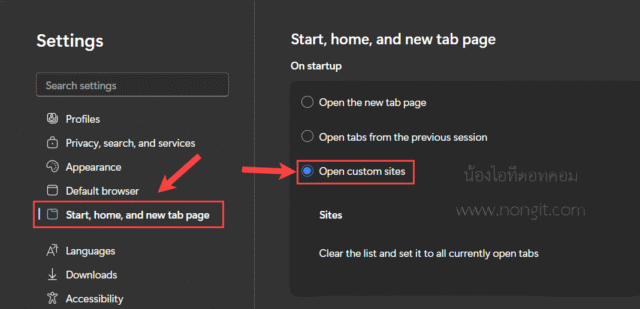
ในหน้าการตั้งค่า ให้ดูที่เมนูด้านซ้าย แล้วเลือก “เริ่มต้น หน้าแรก และแท็บใหม่” (Start, home, and new tabs)
ขั้นตอนที่ 3: เพิ่มหน้าเว็บ Google
ในหัวข้อ “เมื่อ Edge เริ่มต้น” (When Edge starts) ให้เลือกตัวเลือก “เปิดหน้าเหล่านี้” (Open custom site) จากนั้นคลิกที่ปุ่ม “เพิ่มหน้าใหม่” (Add site) แล้วพิมพ์ https://www.google.com ลงไปและกด “เพิ่ม” (Add)
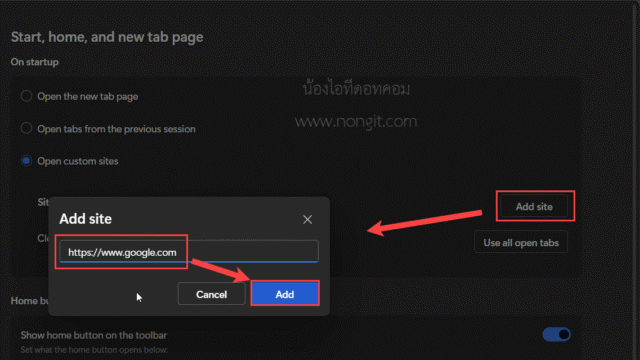
เสร็จสิ้นครับ! ตอนนี้ Microsoft Edge ของคุณก็จะเปิดหน้า Google ขึ้นมาเป็นหน้าแรกแล้ว
วิธีตั้ง Google เป็นหน้าแรกบน Mozilla Firefox
มาถึงคิวของเบราว์เซอร์จิ้งจอกไฟ หรือ Mozilla Firefox กันบ้างครับ ซึ่งขึ้นชื่อเรื่องความเป็นส่วนตัวสูง มาดูวิธีกันเลย
ขั้นตอนที่ 1: เปิดเมนูตัวเลือก (Options)
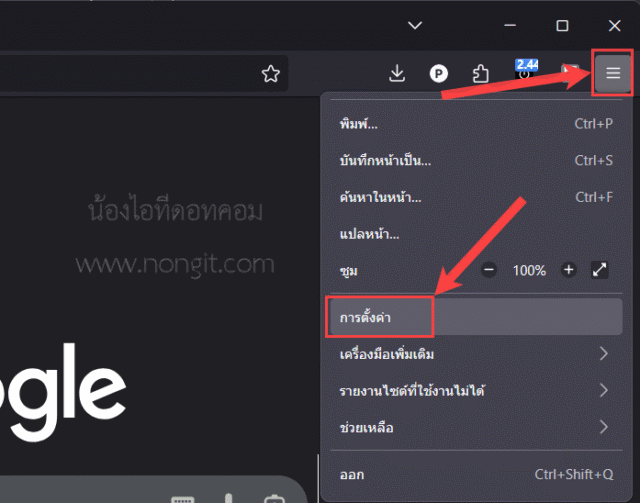
ที่มุมบนขวาของ Firefox จะมีไอคอน “ขีดสามขีด” หรือที่เรียกกันว่า Hamburger Menu ให้คลิกที่ไอคอนนั้น แล้วเลือก “การตั้งค่า” (Settings)
ขั้นตอนที่ 2: ตั้งค่าหน้าแรกในส่วน “หน้าหลัก” (Home)
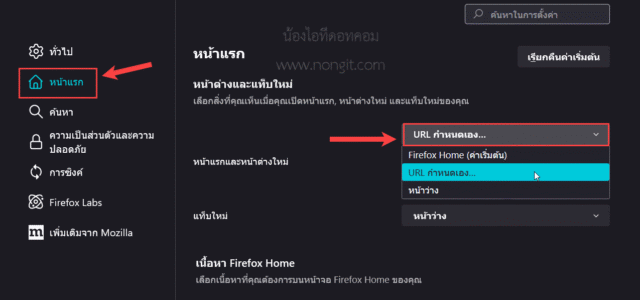
ในหน้าการตั้งค่า ให้คลิกที่เมนู “หน้าหลัก” (Home) ทางด้านซ้าย จากนั้นในส่วนของ “หน้าแรกและหน้าต่างใหม่” (Homepage and new windows) ให้คลิกที่เมนู Dropdown แล้วเลือกเป็น “URL ที่กำหนดเอง…” (Custom URLs…)
ขั้นตอนที่ 3: ใส่ URL ของ Google
จะมีช่องข้อความปรากฏขึ้นมา ให้เราพิมพ์ https://www.google.com ลงไปในช่องนั้นได้เลยครับ Firefox จะบันทึกการเปลี่ยนแปลงให้โดยอัตโนมัติ ไม่ต้องกด Save
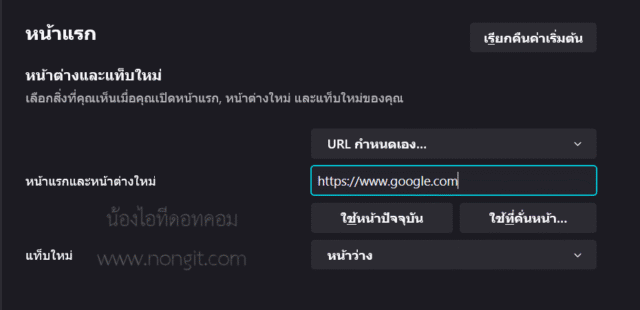
เรียบร้อยครับ! ง่ายเหมือนกันใช่ไหมล่ะครับ
บทสรุป
เห็นไหมครับว่า การตั้ง Google เป็นหน้าแรก นั้นไม่ใช่เรื่องยากเลย ใช้เวลาแค่ไม่กี่นาทีก็สามารถปรับเปลี่ยนเบราว์เซอร์ของเราให้ใช้งานได้สะดวกและรวดเร็วยิ่งขึ้น หวังว่าบทความนี้จะเป็นประโยชน์กับเพื่อนๆ ทุกคนนะครับ ลองนำไปทำตามกันดู แล้วการท่องอินเทอร์เน็ตของคุณจะสะดวกสบายขึ้นอีกเยอะเลยครับ
คำถามที่พบบ่อย (FAQ)
- ถาม: ตั้งค่าแบบนี้แล้วข้อมูลอื่นในเบราว์เซอร์จะหายไปไหม?
- ตอบ: ไม่หายครับ การตั้งค่านี้มีผลแค่หน้าแรกที่เปิดขึ้นมาเท่านั้น ส่วนข้อมูลประวัติการเข้าชม (History), รหัสผ่าน (Passwords), และที่คั่นหน้า (Bookmarks) ยังอยู่ครบเหมือนเดิม
- ถาม: สามารถตั้งค่าให้เปิดหลายๆ หน้าพร้อมกันได้หรือไม่?
- ตอบ: ได้ครับ ในขั้นตอนการเพิ่มหน้าเว็บ ทั้ง Chrome และ Edge อนุญาตให้คุณเพิ่มได้มากกว่า 1 URL เมื่อเปิดเบราว์เซอร์ครั้งถัดไป ทุกเว็บที่เพิ่มไว้ก็จะเปิดขึ้นมาเป็นคนละแท็บพร้อมกันเลยครับ
- ถาม: ทำไม Internet Explorer (IE) ถึงไม่มีในบทความนี้?
- ตอบ: เนื่องจาก Microsoft ได้หยุดสนับสนุน Internet Explorer อย่างเป็นทางการแล้ว และแนะนำให้ผู้ใช้เปลี่ยนไปใช้ Microsoft Edge แทน ซึ่งมีความเร็ว ความปลอดภัย และทันสมัยกว่า บทความนี้จึงเน้นที่เบราว์เซอร์ที่ยังใช้งานแพร่หลายและมีการอัปเดตอยู่เสมอครับ
- ถาม: ถ้าทำตามแล้วไม่ได้ผล ควรทำอย่างไร?
- ตอบ: ลองตรวจสอบให้แน่ใจว่าพิมพ์ URL ถูกต้อง (
https://www.google.com) และเบราว์เซอร์ของคุณเป็นเวอร์ชันล่าสุด หากยังไม่ได้ผล อาจมีโปรแกรมหรือส่วนขยาย (Extension) บางตัวกำลังควบคุมการตั้งค่านี้อยู่ ลองปิดส่วนขยายที่ไม่จำเป็นดูก่อนนะครับ
- ตอบ: ลองตรวจสอบให้แน่ใจว่าพิมพ์ URL ถูกต้อง (