• ส่งหัวข้อที่อยากให้เว็บลงบทความ
  • รับดูแลระบบคอมพิวเตอร์
  • เกี่ยวกับเรา
  • ติดต่อเรา
  • Microsoft 365 Business
Monday, 22 June 2026
NONGIT.COM
  • HOME
  • Windows
    • Windows 11
    • Windows 10
    • Windows 8/8.1
    • Windows 7
  • Windows Server
  • Microsoft Office
    • MS. Excel
    • MS. OneNote
    • MS. Outlook
    • MS. PowerPoint
    • MS. Publisher
    • MS. Word
  • Other Software
    • Antivirus
    • Drivers
    • File Transfer
    • Multimedia
    • Networking
    • Photos / Images
    • Web Browser
    • Office
    • Tools
    • Virtual machine
    • Data Recovery
  • สมาร์ทโฟน
    • Android
    • iOS
  • News
  • สินค้า/บริการ
No Result
View All Result
  • HOME
  • Windows
    • Windows 11
    • Windows 10
    • Windows 8/8.1
    • Windows 7
  • Windows Server
  • Microsoft Office
    • MS. Excel
    • MS. OneNote
    • MS. Outlook
    • MS. PowerPoint
    • MS. Publisher
    • MS. Word
  • Other Software
    • Antivirus
    • Drivers
    • File Transfer
    • Multimedia
    • Networking
    • Photos / Images
    • Web Browser
    • Office
    • Tools
    • Virtual machine
    • Data Recovery
  • สมาร์ทโฟน
    • Android
    • iOS
  • News
  • สินค้า/บริการ
No Result
View All Result
NONGIT.COM
No Result
View All Result
Home Tips windows

ตั้งค่า BIOS โน๊ตบุ๊คหรือพีซีให้ Boot Windows แบบ UEFi

by เกร็ดสาระความรู้ไอที
22 August 2025
in Tips windows
0
10.5k
VIEWS
ShareShare

บทความนี้จะแนะนำสำหรับคนที่ใช้งาน โน๊ตบุ๊ค ที่ต้องลง windows แบบ uefi เพื่อใช้งาน windows แท้ที่มาจากโรงงาน โดยเป็นตัวที่ติดมากับตัวเครื่อง โดย license ของ windows ตั้งแต่ windows 8, windows 8.1, windows 10 จะถูกฝั่งอยู่ใน bios โน๊ตบุ๊ค ซึ่งต้องลง windows แบบ UEFi เท่านั้นจึงจะรองรับการใช้งาน license ที่มีอยู่ใน bios และที่สำคัญคือต้องเป็น windows เวอร์ชั่นเดิม หรือเวอร์ชั่น windows แท้ที่แถมมากับเครื่องนั้นเอง

สอนวิธีตั้งค่า Notebook Dell ให้ลง windows จาก usb แบบ UEFi

สำหรับบทความนี้จะยกตัวอย่างจาก ยี่ห้อ Dell และ Lenovo แต่การตั้งค่านี้จะคล้ายๆกับยี่ห้ออื่น เช่น Acer, HP เป็นต้น ซึ่งก่อนอื่นเราต้องรู้ก่อนว่าเครื่องเรานั้น การที่จะเข้า bios นั้นต้องการปุ่มอะไร ส่วนมากแล้วจะเป็น F2, Del หรือสามารถดูจาก ลิ้งค์นี้ เพื่อดูว่าเครื่องยี่ห้อตัวเองกดปุ่มอะไร

ซึ่งก็มีหลายคนที่ลง windows จาก usb เป็น แต่บางคนต้องการลงแบบ uefi แต่ไม่สามารถเลือก boot usb ได้ ดังนั้นเดียวเรามาดูกันครับว่าต้องแก้ไข หรือตั้งค่าตรงไหนก่อน

  • สำหรับ Business เช่น Latitude, OptiPlex and Precision
  • สำหรับ Home เช่น Inspiron, Vostro, XPS
  1. ก่อนอื่นก็ให้ restart หรือ เปิดเครื่อง เพื่อเข้าไปที่ bios ก่อนครับ ซึ่งของ dell จะกดปุ่ม F2
  2. ที่หน้า bios ของเครื่อง ให้ดูว่าเครื่องเราตั้งค่าเป็นแบบ UEFI ไว้ไหม ซึ่งของ dell หน้า bios จะไม่เหมือนกันซะ

สำหรับ Business

  1. สำหรับ Business โดยให้ดูที่หัวข้อ Genenal > Boot Sequence > ที่หัวข้อ Boot List Option จะเป็น UEFI
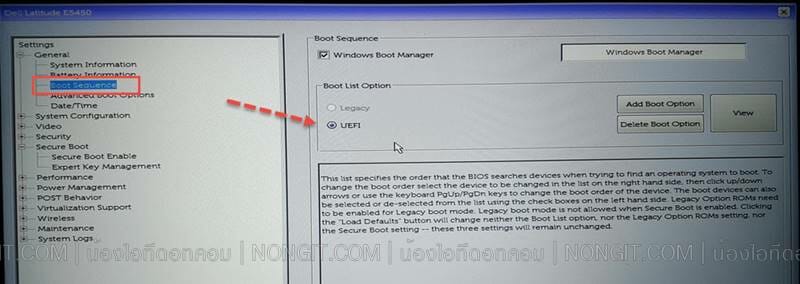
dell-boot-windows-uefi_02
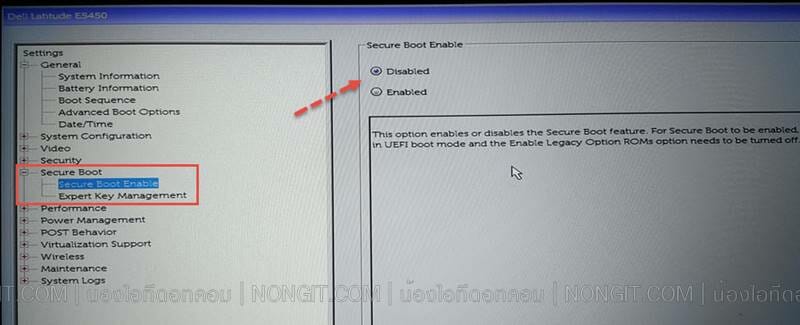
  1. ขั้นตอนถัดมาให้ดูการตั้งค่าในส่วนของ Secure Boot ส่วนนี้ต้องตั้งค่าให้เป็น Disabled เพื่อที่จะสามารถเลือก USB ได้ โดยดูที่ Secure Boot > Secure Boot Enable > เลือก Disabled
dell-boot-windows-uefi_01
  1. ดูคลิกขั้นตอนต่อไป

สำหรับ Home Use

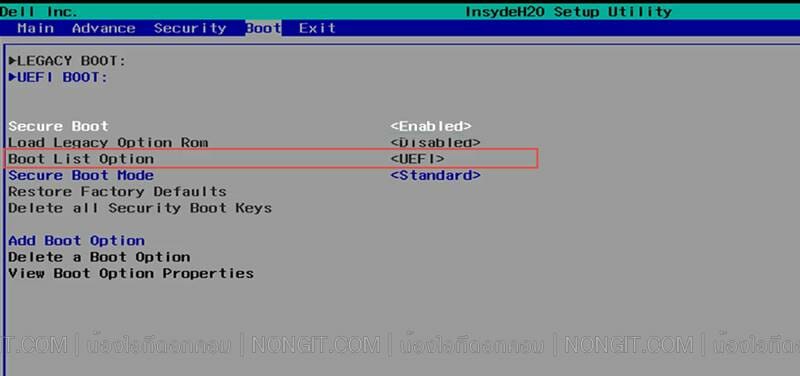
  1. และสำหรับ Home หรือเครื่องผู้ใช้ทั่วไป ให้ดูที่แถบ Boot > ดูที่หัวข้อ Boot List Option ต้องเป็น UEFI ถ้าไม่ใช่ก็เปลี่ยนซะ
dell-boot-windows-uefi_05
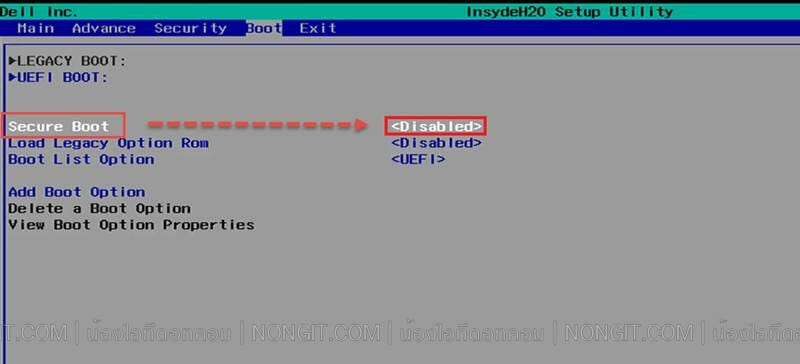
  1. ขั้นตอนถัดมาให้ดูการตั้งค่าในส่วนของ Secure Boot ส่วนนี้ต้องตั้งค่าให้เป็น Disabled เพื่อที่จะสามารถเลือก USB ได้ โดยดูที่ Boot > Secure Boot > เลือก Disabled
dell-boot-windows-uefi_04
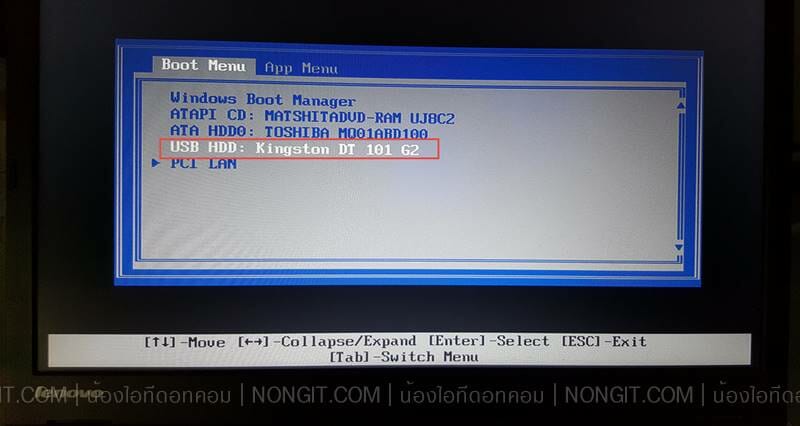
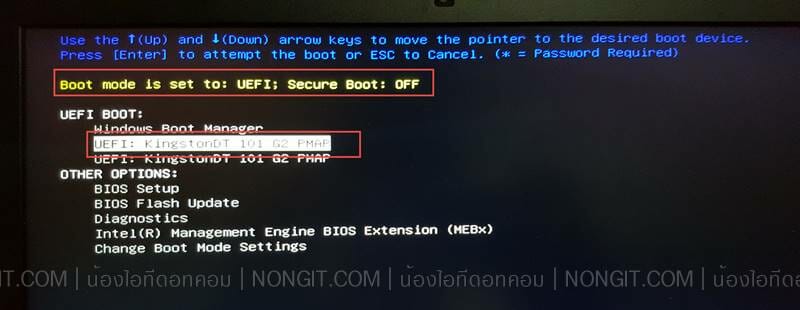
  1. เพียงเท่านี้ก็เรียบร้อย จากนั้นให้ restart แล้วกด F12 ที่หน้า Boot Options เราจะเห็น USB เลือก boot usb ของเราได้เลยครับ
boot usb urfi เครื่อง dell

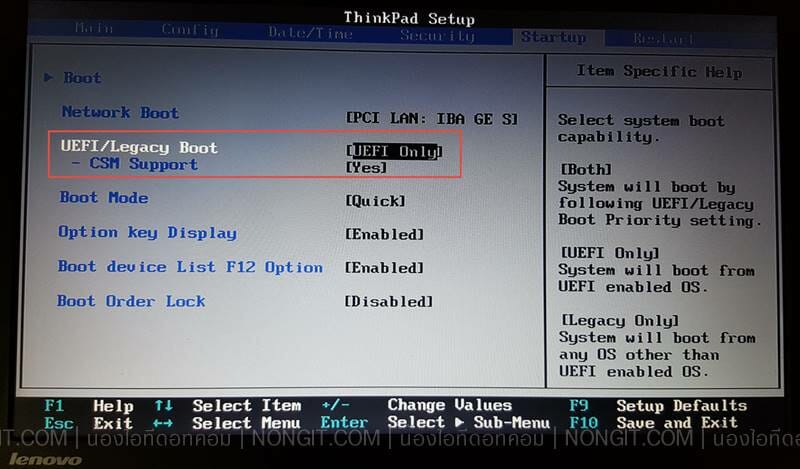
และรูปนี้เป็นหน้า BIOS ของ Lenovo

dell-boot-windows-uefi_07
  1. หน้าจอหลังจากกด F12 เพื่อเลือก USB
dell-boot-windows-uefi_08
  1. และก็ลง windows ตามปกติ ได้เลยครับ และ usb ต้องทำให้รองรับระบบ uefi ด้วยนะครับ คลิกดูวิธีทำได้ที่นี้
    • ลง windows 7
    • ลง windows 8.1
    • ลง windows 10
Tags: How ToTips Windows
เกร็ดสาระความรู้ไอที

เกร็ดสาระความรู้ไอที

เขียนบทความเกี่ยวกับ Windows , MS. Office และ Software อื่นๆ แนะนำการใช้งาน การตั้งค่าเบื้องต้น ทิปต่างๆ ที่คิดว่าน่าจะเป็นประโยชน์แก่ผู้อ่านทุกๆ ท่าน และหากมีส่วนไหนผิดตกบกพร่อง ติชมชี้แนะได้ที่ Comment ด้านล่างได้ครับ

Related Posts

Tips windows

คู่มือ Diskpart: จัดการพาร์ติชั่นขั้นสูงสำหรับชาวไอที

9 September 2025
Windows

วิธีติดตั้ง RD Prep และตั้งค่าแก้ปัญหา RD Prep ติด Admin

11 October 2021
ย้าย Windows จาก HDD ไป SSD
Windows

แนะนำวิธีการย้าย Windows 10 จาก HDD ไป SSD โดยที่ไม่ต้องลงวินโดว์ใหม่

8 January 2025
แก้ไขภาษาไทยเพี้ยน Windows 10
Windows 10

แก้ไข Windows 10 แสดงภาษาไทยเพี้ยน หรือภาษาต่างดาว

5 May 2023
แก้ปัญหา Remote Desktop
Windows 10

วิธีแก้ปัญหา Remote Desktop ขึ้นหน้าต่าง An authentication error has occurred.

5 May 2023
แก้ปริ้นเตอร์ Offline
Tips windows

วิธีแก้ปัญหา ปริ้นเตอร์ แสดง Offline ใน Windows ทั้งๆ ที่เปิดเครื่องปกติ

22 August 2025
Load More
Next Post
วิธีลง Windows 10 แบบ UEFI

วิธีลง Windows 8.1/10/11 แบบ UEFI รองรับ License แท้ใน bios ด้วย

Leave Comment

บทความล่าสุด

โปรแกรมล้างไวรัสคอมพิวเตอร์ฟรี 5 ตัวเด็ด 2026

iPad Air vs iPad Pro เลือกรุ่นไหนคุ้มและเหมาะกว่า

วิธีแก้ Outlook PST เต็ม รับส่งเมลไม่ได้ เพราะไฟล์ PST เต็ม 50GB ด้วย Regedit (อัปเดต 2026)

วิธีตั้งค่าเปิดไฟล์ .rar ด้วย 7-Zip ใน Windows 11 ถาวร

บทความแนะนำ

รวมสูตร Excel พร้อมใช้ โหลดฟรี! ครบทุกสายงาน อัปเดต 2025

วิธีการติดตั้งและใช้งานฟอนต์ TH Sarabun PSK ใน Windows: คู่มือฉบับสมบูรณ์สำหรับฟอนต์ราชการและเอกสารทางการ

[Fix issue] วิธีแก้ไข Windows 10 กดเปลี่ยนภาษาไทย 2 ครั้งหลังอัปเดต v1803

ใช้ Google Drive แปลงข้อความไฟล์รูปภาพ เป็นข้อความ ภาษาไทยใช้ได้

ทำรายงานใน Microsoft Word โดยพิมพ์งานด้วยเสียงผ่าน Google Docs

สอนวิธีติดตั้ง Windows 10 ล่าสุดด้วย USB/DVD แบบ Step by Step

วิธีลง Windows 11 ใหม่ (2025) ฉบับจับมือทำ Step-by-Step

ที่มาของชื่อ “น้องไอทีดอทคอม”

ชื่อ “น้องไอทีดอทคอม” มาจากคำเรียกติดปากในออฟฟิศครับ เวลาคอมมีปัญหาหรือตั้งค่าอะไรไม่ได้ ก็มักได้ยินประโยคแบบนี้เสมอ “น้องไอทีช่วยดูให้หน่อยนะ”

ผมเลยหยิบคำนี้มาตั้งเป็นชื่อเว็บ เพราะมันสื่อถึงสิ่งที่อยากทำได้ตรงที่สุด นั่นคือเป็น “น้องไอทีออนไลน์” ที่พร้อมช่วยเหลือทุกเมื่อ ไม่ว่าจะเป็นปัญหา Windows, Microsoft Office, Freeware หรือซอฟต์แวร์ต่างๆ ในชีวิตประจำวัน

ทุกบทความในเว็บนี้เขียนขึ้นโดยคิดถึงผู้อ่านเป็นหลักครับ เน้นเข้าใจง่าย ทำตามได้จริง และแก้ปัญหาได้จริง

บริการจาก น้องไอทีดอทคอม

บริการดูแลระบบคอมพิวเตอร์ | IT Outsource | เดินสายแลน | รับดูแลระบบคอมพิวเตอร์ | รับวางระบบ server | รับวางระบบ network | วางระบบคอมพิวเตอร์ | บริการดูแลระบบคอมพิวเตอร์ รายเดือน | บริการดูแลระบบคอมพิวเตอร์ รายปี | รับเดินสายแลน | วางระบบแลน | ติดตั้งระบบเซิฟเวอร์

บทความปัดฝุ่นใหม่

วิธีตั้ง Google เป็นหน้าแรก Chrome ทุกอุปกรณ์ (อัปเดต 2026)

วิธีตั้งค่าปุ่มเปลี่ยนภาษา Windows 10 ให้ใช้ตัวหนอน (~) ได้ทุกเวอร์ชั่น

วิธีแทรกเครื่องหมายถูก, ผิด ใส่เอกสาร Microsoft Word พร้อมคีย์ลัด

โปรแกรมล้างไวรัสคอมพิวเตอร์ฟรี 5 ตัวเด็ด 2026

iPad Air vs iPad Pro เลือกรุ่นไหนคุ้มและเหมาะกว่า

วิธีเปิดไม้บรรทัด Word ทุกเวอร์ชัน ทำได้ใน 2 คลิก

© 2014-2026 NONGIT.COM | All Rights Reserved | Privacy Policy | Cookie Policy

No Result
View All Result
  • HOME
  • Windows
    • Windows 11
    • Windows 10
    • Windows 8/8.1
    • Windows 7
  • Windows Server
  • Microsoft Office
    • MS. Excel
    • MS. OneNote
    • MS. Outlook
    • MS. PowerPoint
    • MS. Publisher
    • MS. Word
  • Other Software
    • Antivirus
    • Drivers
    • File Transfer
    • Multimedia
    • Networking
    • Photos / Images
    • Web Browser
    • Office
    • Tools
    • Virtual machine
    • Data Recovery
  • สมาร์ทโฟน
    • Android
    • iOS
  • News
  • สินค้า/บริการ

© 2014-2026 NONGIT.COM | All Rights Reserved | Privacy Policy | Cookie Policy