• ส่งหัวข้อที่อยากให้เว็บลงบทความ
  • รับดูแลระบบคอมพิวเตอร์
  • เกี่ยวกับเรา
  • ติดต่อเรา
  • Microsoft 365 Business
Wednesday, 21 October 2026
NONGIT.COM
  • HOME
  • Windows
    • Windows 11
    • Windows 10
    • Windows 8/8.1
    • Windows 7
  • Windows Server
  • Microsoft Office
    • MS. Excel
    • MS. OneNote
    • MS. Outlook
    • MS. PowerPoint
    • MS. Publisher
    • MS. Word
  • Other Software
    • Antivirus
    • Drivers
    • File Transfer
    • Multimedia
    • Networking
    • Photos / Images
    • Web Browser
    • Office
    • Tools
    • Virtual machine
    • Data Recovery
  • สมาร์ทโฟน
    • Android
    • iOS
  • News
  • สินค้า/บริการ
No Result
View All Result
  • HOME
  • Windows
    • Windows 11
    • Windows 10
    • Windows 8/8.1
    • Windows 7
  • Windows Server
  • Microsoft Office
    • MS. Excel
    • MS. OneNote
    • MS. Outlook
    • MS. PowerPoint
    • MS. Publisher
    • MS. Word
  • Other Software
    • Antivirus
    • Drivers
    • File Transfer
    • Multimedia
    • Networking
    • Photos / Images
    • Web Browser
    • Office
    • Tools
    • Virtual machine
    • Data Recovery
  • สมาร์ทโฟน
    • Android
    • iOS
  • News
  • สินค้า/บริการ
No Result
View All Result
NONGIT.COM
No Result
View All Result
Home Other software

รวม 10 สุดยอดโปรแกรมฟรี ที่ควรมีติดเครื่อง (ใช้ทดแทนโปรแกรมเสียเงินดังๆ ได้เลย)

by เกร็ดสาระความรู้ไอที
1 September 2025
in Other software, Windows
0
11.8k
VIEWS
ShareShare

สวัสดีครับผู้อ่านทุกท่าน หลายคนเพิ่งลงวินโดวส์ใหม่ หรือต้องการเลิกใช้โปรแกรมเถื่อน แต่ก็ยังอยากได้เครื่องมือทำงานครบๆ แบบไม่เสียเงิน วันนี้ผมรวม “10 โปรแกรมฟรี” ที่ใช้งานจริงได้ดีและทดแทนโปรแกรมเสียเงินดังๆ ได้สบาย ครอบคลุมงานเอกสาร แต่งรูป ตัดต่อวิดีโอ บันทึกหน้าจอ เสียง PDF ดูหนัง ฟังเพลง รีโมตคอม และบีบอัดไฟล์

รับรองว่าแต่ละโปรแกรมที่เราคัดมานั้นจะช่วยให้ชีวิตของคุณง่ายขึ้นอีกเยอะ โดยไม่ต้องเสียเงินเลยสักบาทเดียวครับ

ก่อนเริ่มดาวน์โหลด (สำคัญ)

  • ดาวน์โหลดจากเว็บทางการของโปรแกรมนั้นๆ เท่านั้น
  • ระวังตัวเลือกพ่วงติดตั้งโปรแกรมเสริม (เอาเครื่องหมายถูกออก)
  • ใช้งานบน Windows 10/11 ได้ครบ (แต่บางตัวต้องการสเปกที่เหมาะสม เช่น ตัดต่อวิดีโอ)

สารบัญ (Table of Contents)

Toggle
  • หมวดที่ 1: โปรแกรมทำงานสำนักงาน (Office Suite)
    • 1. LibreOffice (ใช้แทน Microsoft Office)
  • หมวดที่ 2: โปรแกรมแต่งภาพและออกแบบกราฟิก
    • 2. GIMP (ใช้แทน Adobe Photoshop)
    • 3. Inkscape (ใช้แทน Adobe Illustrator)
    • 4. PhotoScape X (ใช้แทนโปรแกรมแต่งรูปง่ายๆ)
  • หมวดที่ 3: โปรแกรมมัลติมีเดีย (ดูหนัง-ฟังเพลง-ตัดต่อ)
    • 5. DaVinci Resolve (ใช้แทน Adobe Premiere Pro)
    • 6. Audacity (ใช้แทน Adobe Audition)
    • 7. VLC Media Player (โปรแกรมดูหนังครอบจักรวาล)
  • หมวดที่ 4: เครื่องมืออรรถประโยชน์ (Utilities)
    • 8. 7-Zip (ใช้แทน WinRAR / WinZip)
    • 9. PDFsam Basic (ใช้แทน Adobe Acrobat Pro บางส่วน)
    • 10. UltraViewer (ใช้แทน TeamViewer)
    • บทสรุป
    • คำถามที่พบบ่อย (FAQ)
    • โปรแกรมฟรีเหล่านี้ปลอดภัยหรือไม่?
    • ใช้บน Windows หรือ Mac ได้หรือไม่?

หมวดที่ 1: โปรแกรมทำงานสำนักงาน (Office Suite)

1. LibreOffice (ใช้แทน Microsoft Office)

ถ้าพูดถึงโปรแกรมทำงานเอกสาร หลายคนคงนึกถึง Microsoft Office ใช่ไหมครับ แต่โปรแกรมนี้มีตัวตายตัวแทนที่ยอดเยี่ยมและฟรีอย่าง LibreOffice ซึ่งเป็นชุดโปรแกรมสำนักงานที่ครบเครื่องมากๆ

ดาวน์โหลด: https://www.libreoffice.org/download/download-libreoffice/

  • มีโปรแกรมอะไรบ้าง? ในชุดประกอบด้วย Writer (เหมือน Word), Calc (เหมือน Excel), และ Impress (เหมือน PowerPoint)
  • ใช้งานยากไหม? หน้าตาการใช้งานคล้ายกับ Microsoft Office มากครับ เปิดไฟล์ Word, Excel, PowerPoint ได้แทบไม่มีเพี้ยน แถมยังบันทึกเป็น PDF ได้ในตัวเลยด้วย
  • จุดเด่น: ฟรี 100% ไม่มีค่าใช้จ่ายแอบแฝง และรองรับภาษาไทยเต็มรูปแบบ
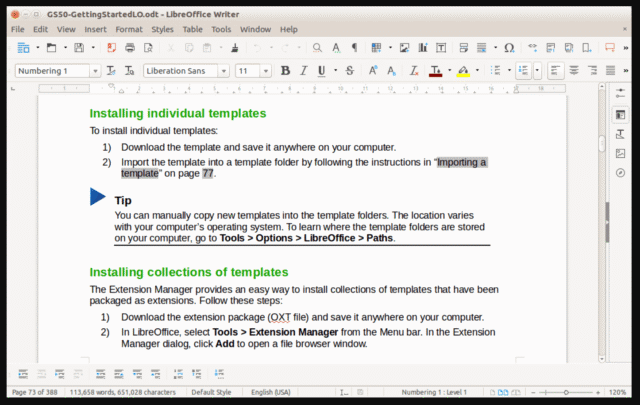
โปรแกรม LibreOffice Writer โปรแกรมเอกสารฟรีทดแทน Microsoft Word

หมวดที่ 2: โปรแกรมแต่งภาพและออกแบบกราฟิก

2. GIMP (ใช้แทน Adobe Photoshop)

สำหรับใครที่อยากแต่งรูปแบบจริงจัง แต่สู้ราคาค่าบริการของ Photoshop ไม่ไหว ขอแนะนำ GIMP (GNU Image Manipulation Program) เลยครับ โปรแกรมนี้ถูกยกให้เป็น “Photoshop ของคนฟรี” เลยทีเดียว

ดาวน์โหลด: https://www.gimp.org/downloads/

  • ทำอะไรได้บ้าง? ตั้งแต่การปรับแสง-สี, รีทัชรูปภาพ, ไดคัทลบพื้นหลัง, ไปจนถึงการวาดรูปดิจิทัล GIMP ทำได้หมดครับ
  • เหมาะกับใคร? เหมาะสำหรับคนที่ต้องการเครื่องมือแต่งภาพขั้นสูง อาจจะต้องใช้เวลาเรียนรู้เล็กน้อย แต่รับรองว่าคุ้มค่าครับ

3. Inkscape (ใช้แทน Adobe Illustrator)

สายวาดรูปหรือออกแบบโลโก้ต้องรักโปรแกรมนี้ครับ Inkscape เป็นโปรแกรมวาดภาพแบบ Vector ที่ทรงพลังมาก สามารถสร้างไฟล์ภาพที่ย่อ-ขยายได้โดยไม่สูญเสียความคมชัด เหมาะสำหรับงานออกแบบโลโก้, ไอคอน, หรือภาพประกอบต่างๆ ครับ

ดาวน์โหลด: https://inkscape.org/release/inkscape-1.4.2/windows/

4. PhotoScape X (ใช้แทนโปรแกรมแต่งรูปง่ายๆ)

ถ้า GIMP ดูจะใช้งานยากเกินไป ลองมาใช้ PhotoScape X ดูครับ โปรแกรมนี้เน้นการใช้งานที่ง่ายและรวดเร็ว เหมาะสำหรับปรับแต่งรูปภาพทั่วไป เช่น ปรับสี, ใส่ฟิลเตอร์, ทำภาพต่อกัน (Collage), หรือสร้างภาพเคลื่อนไหว GIF ก็ทำได้ง่ายๆ เลย

ดาวน์โหลด: http://x.photoscape.org/


หมวดที่ 3: โปรแกรมมัลติมีเดีย (ดูหนัง-ฟังเพลง-ตัดต่อ)

5. DaVinci Resolve (ใช้แทน Adobe Premiere Pro)

ใครจะเชื่อว่าโปรแกรมตัดต่อวิดีโอระดับมืออาชีพที่ใช้ในวงการฮอลลีวูดจะมีเวอร์ชันให้ใช้ฟรี! DaVinci Resolve มีเครื่องมือครบครันตั้งแต่การตัดต่อพื้นฐาน, การปรับแก้สี (Color Grading) ที่โด่งดังมาก, ไปจนถึงการทำเอฟเฟกต์พิเศษและงานเสียง เรียกได้ว่าจบในโปรแกรมเดียวเลยครับ

ดาวน์โหลด: https://www.blackmagicdesign.com/products/davinciresolve
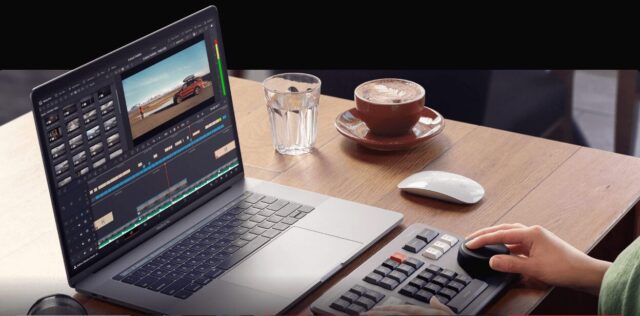
โปรแกรมตัดต่อวิดีโอฟรี DaVinci Resolve

6. Audacity (ใช้แทน Adobe Audition)

สำหรับงานด้านเสียง ไม่ว่าจะเป็นการอัดเสียง, ตัดต่อ Podcast, หรือลบเสียงรบกวน Audacity คือคำตอบครับ เป็นโปรแกรมที่เล็กแต่ความสามารถไม่เล็กตามเลย ใช้งานง่ายและเป็นที่นิยมในหมู่นักทำ Podcast และ Youtuber มากครับ

ดาวน์โหลด: https://www.audacityteam.org/download/

7. VLC Media Player (โปรแกรมดูหนังครอบจักรวาล)

“เปิดไม่ได้” แทบจะเป็นคำที่ไม่เคยได้ยินจากผู้ใช้ VLC Media Player ครับ โปรแกรมนี้สามารถเปิดไฟล์วิดีโอและไฟล์เสียงได้แทบทุกนามสกุลบนโลกโดยไม่ต้องติดตั้งอะไรเพิ่มเติม แถมยังมีความสามารถพิเศษซ่อนอยู่อีกเพียบ เช่น การแปลงไฟล์ หรือการดูวิดีโอจากสตรีมมิงก็ได้

ดาวน์โหลด: https://www.videolan.org/


หมวดที่ 4: เครื่องมืออรรถประโยชน์ (Utilities)

8. 7-Zip (ใช้แทน WinRAR / WinZip)

โปรแกรมบีบอัดไฟล์ที่ทุกคนควรมีติดเครื่อง 7-Zip รองรับการแตกไฟล์ได้หลากหลายนามสกุล (รวมถึง .zip และ .rar) และมีรูปแบบการบีบอัดของตัวเอง (.7z) ที่ช่วยให้ไฟล์มีขนาดเล็กลงได้มาก แถมยังเป็นโอเพนซอร์สและฟรีตลอดชีพครับ

ดาวน์โหลด: https://www.7-zip.org/download.html

9. PDFsam Basic (ใช้แทน Adobe Acrobat Pro บางส่วน)

เคยไหมครับที่อยากจะรวมไฟล์ PDF หลายๆ ไฟล์เข้าด้วยกัน หรือต้องการจะแยกบางหน้าออกจากไฟล์ PDF? PDFsam Basic ช่วยคุณได้ครับ โปรแกรมนี้เป็นเครื่องมือง่ายๆ สำหรับจัดการไฟล์ PDF โดยเฉพาะ เช่น การรวม, แยก, หรือหมุนหน้าเอกสาร ซึ่งเพียงพอต่อการใช้งานทั่วไปแล้วครับ

ดาวน์โหลด: https://pdfsam.org/download-pdfsam-basic/

10. UltraViewer (ใช้แทน TeamViewer)

สำหรับโปรแกรมควบคุมคอมพิวเตอร์ระยะไกล หรือ Remote Desktop ที่หลายคนคุ้นเคยกันดี นอกจาก TeamViewer แล้วยังมี UltraViewer ที่เป็นอีกหนึ่งตัวเลือกที่น่าสนใจมากครับ โปรแกรมนี้ถูกออกแบบมาให้ใช้งานง่าย ปลอดภัย และที่สำคัญคือฟรีสำหรับการใช้งานส่วนตัว ซึ่งผมเคยเขียน รีวิว UltraViewer แบบเจาะลึกไว้แล้ว สามารถตามไปอ่านกันได้เลยครับ

ดาวน์โหลด: https://www.ultraviewer.net/en/download.html


บทสรุป

เป็นอย่างไรกันบ้างครับกับ 10 โปรแกรมฟรีที่เรานำมาฝากกัน จะเห็นได้ว่าของฟรีและดีนั้นมีอยู่จริง! โปรแกรมเหล่านี้ไม่เพียงแต่จะช่วยให้เราประหยัดเงินในกระเป๋า แต่ยังมีฟังก์ชันการทำงานที่ทรงพลังและเพียงพอต่อการใช้งานในชีวิตประจำวันแน่นอนครับ ลองเลือกดาวน์โหลดโปรแกรมที่ตรงกับความต้องการของคุณไปลองใช้กันดูนะครับ เลือกลงเฉพาะที่ใช้จริง จะได้เครื่องไม่หน่วง และอย่าลืมดาวน์โหลดจากเว็บทางการเสมอเพื่อความปลอดภัยครับ

คำถามที่พบบ่อย (FAQ)

โปรแกรมฟรีเหล่านี้ปลอดภัยหรือไม่?

ปลอดภัยแน่นอนครับ ทุกโปรแกรมที่แนะนำมาเป็นโปรแกรมที่มีชื่อเสียงและถูกใช้งานอย่างแพร่หลายทั่วโลก แนะนำให้ดาวน์โหลดจากเว็บไซต์ทางการของผู้พัฒนาโดยตรงเพื่อความปลอดภัยสูงสุดครับ

ใช้บน Windows หรือ Mac ได้หรือไม่?

ส่วนใหญ่รองรับทั้ง Windows, Mac, และ Linux ครับ แต่อาจมีบางโปรแกรมเช่น PhotoScape X ที่หน้าตาการใช้งานบน Mac อาจจะแตกต่างไปบ้างเล็กน้อยครับ

Tags: free softwareoffice ฟรีsoftwareโปรแกรมตัดต่อวิดีโอฟรีโปรแกรมฟรีโปรแกรมแต่งรูปฟรีโปรแกรมแทน
เกร็ดสาระความรู้ไอที

เกร็ดสาระความรู้ไอที

เขียนบทความเกี่ยวกับ Windows , MS. Office และ Software อื่นๆ แนะนำการใช้งาน การตั้งค่าเบื้องต้น ทิปต่างๆ ที่คิดว่าน่าจะเป็นประโยชน์แก่ผู้อ่านทุกๆ ท่าน และหากมีส่วนไหนผิดตกบกพร่อง ติชมชี้แนะได้ที่ Comment ด้านล่างได้ครับ

Related Posts

ส่ลายน้ำ PDF ด้วย Adobe Acrobat ตัวอย่างลายน้ำ CONFIDENTIAL บนเอกสาร PDF
Other software

วิธีใส่ลายน้ำ PDF ง่ายๆ ใน 5 ขั้นตอน ด้วย Adobe Acrobat

16 October 2026
คอมพิวเตอร์เครื่องเดียวในออฟฟิศที่เน็ตช้า ขณะที่เครื่องอื่นใช้งานได้ปกติ
Network

วิธีแก้เน็ตช้าเฉพาะบางเครื่อง เครื่องอื่นเร็วปกติ (ไล่เช็ก 8 ขั้นตอน)

12 October 2026
แชร์ปริ้นเตอร์ USB ในวง LAN มองไม่เห็นเครื่อง? แก้ด้วย Print Server
Network

แชร์ปริ้นเตอร์ USB ในวง LAN มองไม่เห็นเครื่อง? แก้ให้จบด้วย Print Server

12 October 2026
รูปหน้าปกบทความแนะนำ 5 โปรแกรมล้างไวรัสคอมพิวเตอร์ฟรีที่ดีที่สุดในปี 2026 โดย NONGIT.COM
Other software

โปรแกรมล้างไวรัสคอมพิวเตอร์ฟรี 5 ตัวเด็ด 2026

17 March 2026
Other software

วิธีตั้งค่าเปิดไฟล์ .rar ด้วย 7-Zip ใน Windows 11 ถาวร

4 February 2026
หน้าจอ Windows Update แสดงตัวเลือกการอัปเกรดเป็น Windows 11 25H2
Windows 11

วิธีอัปเกรด Windows 11 25H2

6 October 2025
Load More
Next Post
ฮาร์ดดิส 4TB เห็นแค่ 2TB, ฮาร์ดดิสเห็นไม่เต็ม

ซื้อฮาร์ดดิส 4TB/8TB แต่ทำไมเห็นแค่ 2TB? อีก 2TB หายไปไหน?

Leave Comment

บทความล่าสุด

Cloud Server ฟรี คืออะไร? แนะนำ 4 Free Tier ที่น่าใช้งานที่สุดในปี 2026

วิธีใส่ลายน้ำ PDF ง่ายๆ ใน 5 ขั้นตอน ด้วย Adobe Acrobat

Synology vs QNAP เลือก NAS ตัวไหนดีสำหรับองค์กร (เทียบจากการใช้งานจริง ปี 2026)

วิธีแก้เน็ตช้าเฉพาะบางเครื่อง เครื่องอื่นเร็วปกติ (ไล่เช็ก 8 ขั้นตอน)

บทความแนะนำ

รวมสูตร Excel พร้อมใช้ โหลดฟรี! ครบทุกสายงาน อัปเดต 2025

วิธีการติดตั้งและใช้งานฟอนต์ TH Sarabun PSK ใน Windows: คู่มือฉบับสมบูรณ์สำหรับฟอนต์ราชการและเอกสารทางการ

[Fix issue] วิธีแก้ไข Windows 10 กดเปลี่ยนภาษาไทย 2 ครั้งหลังอัปเดต v1803

ใช้ Google Drive แปลงข้อความไฟล์รูปภาพ เป็นข้อความ ภาษาไทยใช้ได้

ทำรายงานใน Microsoft Word โดยพิมพ์งานด้วยเสียงผ่าน Google Docs

สอนวิธีติดตั้ง Windows 10 ล่าสุดด้วย USB/DVD แบบ Step by Step

วิธีลง Windows 11 ใหม่ (2025) ฉบับจับมือทำ Step-by-Step

ที่มาของชื่อ “น้องไอทีดอทคอม”

ชื่อ “น้องไอทีดอทคอม” มาจากคำเรียกติดปากในออฟฟิศครับ เวลาคอมมีปัญหาหรือตั้งค่าอะไรไม่ได้ ก็มักได้ยินประโยคแบบนี้เสมอ “น้องไอทีช่วยดูให้หน่อยนะ”

ผมเลยหยิบคำนี้มาตั้งเป็นชื่อเว็บ เพราะมันสื่อถึงสิ่งที่อยากทำได้ตรงที่สุด นั่นคือเป็น “น้องไอทีออนไลน์” ที่พร้อมช่วยเหลือทุกเมื่อ ไม่ว่าจะเป็นปัญหา Windows, Microsoft Office, Freeware หรือซอฟต์แวร์ต่างๆ ในชีวิตประจำวัน

ทุกบทความในเว็บนี้เขียนขึ้นโดยคิดถึงผู้อ่านเป็นหลักครับ เน้นเข้าใจง่าย ทำตามได้จริง และแก้ปัญหาได้จริง

บริการจาก น้องไอทีดอทคอม

บริการดูแลระบบคอมพิวเตอร์ | IT Outsource | เดินสายแลน | รับดูแลระบบคอมพิวเตอร์ | รับวางระบบ server | รับวางระบบ network | วางระบบคอมพิวเตอร์ | บริการดูแลระบบคอมพิวเตอร์ รายเดือน | บริการดูแลระบบคอมพิวเตอร์ รายปี | รับเดินสายแลน | วางระบบแลน | ติดตั้งระบบเซิฟเวอร์

บทความปัดฝุ่นใหม่

วิธี Map Network Drive ใน Windows 11 และ 10 (อัปเดต 2026)

Cloud Server ฟรี คืออะไร? แนะนำ 4 Free Tier ที่น่าใช้งานที่สุดในปี 2026

วิธีใส่ลายน้ำ PDF ง่ายๆ ใน 5 ขั้นตอน ด้วย Adobe Acrobat

รีวิว Yale YDM7116A ใช้จริง 1 ปี: ฟีเจอร์ไหนคุ้ม ฟีเจอร์ไหนไม่จำเป็น

แชร์ปริ้นเตอร์ USB ในวง LAN มองไม่เห็นเครื่อง? แก้ให้จบด้วย Print Server

Synology vs QNAP เลือก NAS ตัวไหนดีสำหรับองค์กร (เทียบจากการใช้งานจริง ปี 2026)

© 2014-2026 NONGIT.COM | All Rights Reserved | Privacy Policy | Cookie Policy

No Result
View All Result
  • HOME
  • Windows
    • Windows 11
    • Windows 10
    • Windows 8/8.1
    • Windows 7
  • Windows Server
  • Microsoft Office
    • MS. Excel
    • MS. OneNote
    • MS. Outlook
    • MS. PowerPoint
    • MS. Publisher
    • MS. Word
  • Other Software
    • Antivirus
    • Drivers
    • File Transfer
    • Multimedia
    • Networking
    • Photos / Images
    • Web Browser
    • Office
    • Tools
    • Virtual machine
    • Data Recovery
  • สมาร์ทโฟน
    • Android
    • iOS
  • News
  • สินค้า/บริการ

© 2014-2026 NONGIT.COM | All Rights Reserved | Privacy Policy | Cookie Policy