• ส่งหัวข้อที่อยากให้เว็บลงบทความ
  • รับดูแลระบบคอมพิวเตอร์
  • เกี่ยวกับเรา
  • ติดต่อเรา
  • Microsoft 365 Business
Wednesday, 22 July 2026
NONGIT.COM
  • HOME
  • Windows
    • Windows 11
    • Windows 10
    • Windows 8/8.1
    • Windows 7
  • Windows Server
  • Microsoft Office
    • MS. Excel
    • MS. OneNote
    • MS. Outlook
    • MS. PowerPoint
    • MS. Publisher
    • MS. Word
  • Other Software
    • Antivirus
    • Drivers
    • File Transfer
    • Multimedia
    • Networking
    • Photos / Images
    • Web Browser
    • Office
    • Tools
    • Virtual machine
    • Data Recovery
  • สมาร์ทโฟน
    • Android
    • iOS
  • News
  • สินค้า/บริการ
No Result
View All Result
  • HOME
  • Windows
    • Windows 11
    • Windows 10
    • Windows 8/8.1
    • Windows 7
  • Windows Server
  • Microsoft Office
    • MS. Excel
    • MS. OneNote
    • MS. Outlook
    • MS. PowerPoint
    • MS. Publisher
    • MS. Word
  • Other Software
    • Antivirus
    • Drivers
    • File Transfer
    • Multimedia
    • Networking
    • Photos / Images
    • Web Browser
    • Office
    • Tools
    • Virtual machine
    • Data Recovery
  • สมาร์ทโฟน
    • Android
    • iOS
  • News
  • สินค้า/บริการ
No Result
View All Result
NONGIT.COM
No Result
View All Result
Home Windows Windows 11

ทำงานไวขึ้น 10 เท่า! รวมคีย์ลัด Windows 11 (Shortcut) ที่ต้องรู้ อัปเดต 2025

by เกร็ดสาระความรู้ไอที
17 August 2025
in Windows 11
0
10.8k
VIEWS
ShareShare

เคยเบื่อไหมครับ กับการต้องปล่อยมือจากคีย์บอร์ดไปคว้าเมาส์ เพื่อคลิก… คลิก… แล้วก็คลิก? การทำงานที่ควรจะรวดเร็วกลับต้องสะดุดลงเพราะขั้นตอนยิบย่อยเหล่านี้ วันนี้ NONGIT.COM จะมาเป็นรุ่นพี่ใจดี ชวนทุกคนมาอัปเกรดสกิลการใช้คอมพิวเตอร์ให้โปรขึ้นไปอีกขั้น ด้วย “คีย์ลัด Windows 11” หรือ Shortcut Keys ที่จะช่วยลดเวลาทำงานซ้ำซาก และทำให้เราดูเหมือนโปรคอมพิวเตอร์ในสายตาคนอื่นครับ!

ไม่ว่าจะเป็นมือใหม่หรือคนที่คุ้นเคยกับ Windows มาแล้ว บทความนี้ได้รวบรวมคีย์ลัดที่ใช้บ่อยและจำเป็นจริงๆ มาให้ครบ จบในที่เดียว พร้อมแล้ว… ลุยกันเลยครับ!
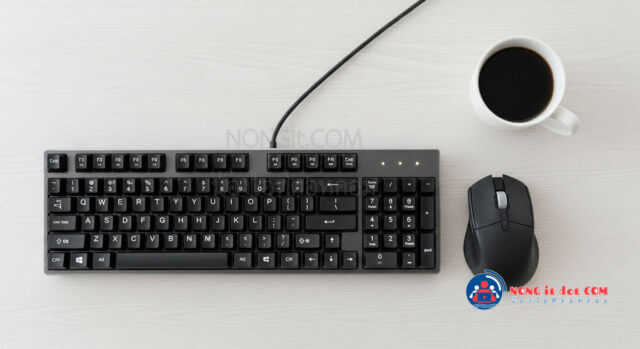
Infographic รวมคีย์ลัด Windows 11 ที่จำเป็นสำหรับการทำงานในชีวิตประจำวัน

สารบัญ (Table of Contents)

Toggle
  • หมวดพื้นฐานที่ใช้ทุกวัน (The Daily Essentials)
  • จัดการหน้าต่างและเดสก์ท็อปยังไงให้โปร?
  • อยาก “แคปภาพหน้าจอ” ต้องกดปุ่มไหน?
  • เปิดโปรแกรม/ฟีเจอร์สำคัญแบบด่วนจี๋
  • สำหรับสายลึก (IT Support / Power User)
    • อยากสร้างคีย์ลัดเปิดโปรแกรมโปรดของตัวเอง?
    • เจอปัญหา “คีย์ลัดใช้ไม่ได้” แก้ยังไงดี?
    • 🚀 ก้าวไปอีกขั้นสำหรับ System Admin

หมวดพื้นฐานที่ใช้ทุกวัน (The Daily Essentials)

เริ่มต้นกันด้วยกลุ่มคีย์ลัดพื้นฐานที่ทุกคนต้องใช้ ไม่ว่าจะทำงานเอกสาร ท่องเว็บ หรือจัดการไฟล์ ถ้ายังไม่คล่องกลุ่มนี้ ต้องฝึกให้ขึ้นใจเลยครับ

  • Ctrl + C : คัดลอก (Copy) สิ่งที่เลือกไว้ (ไฟล์, ข้อความ, รูปภาพ)
  • Ctrl + X : ตัด (Cut) สิ่งที่เลือกไว้
  • Ctrl + V : วาง (Paste) สิ่งที่คัดลอกหรือตัดมา
  • Ctrl + Z : ยกเลิกการกระทำล่าสุด (Undo) – ปุ่มช่วยชีวิตเวลาทำพลาด!
  • Ctrl + A : เลือกทั้งหมด (Select All)
  • Ctrl + F : ค้นหา (Find) ในหน้าเว็บหรือโปรแกรมส่วนใหญ่
  • Alt + F4 : ปิดโปรแกรมที่ใช้งานอยู่

จัดการหน้าต่างและเดสก์ท็อปยังไงให้โปร?

ใครที่ชอบเปิดหลายๆ โปรแกรมพร้อมกัน หมวดนี้คือพระเอกเลยครับ Windows 11 มีฟีเจอร์จัดการหน้าต่างที่ฉลาดมาก และคีย์ลัดเหล่านี้จะทำให้คุณใช้งานมันได้เต็มประสิทธิภาพ

  • อยากซ่อนทุกอย่างแล้วกลับไปหน้า Desktop?
    • Win + D : ย่อหน้าต่างทั้งหมดเพื่อแสดง Desktop (กดอีกครั้งเพื่อเรียกคืน)
  • สลับโปรแกรมที่เปิดอยู่แบบเร็วๆ?
    • Alt + Tab : สลับไปมาระหว่างโปรแกรมที่เปิดอยู่ (กด Tab ย้ำๆ เพื่อเลื่อน)
  • จัดหน้าต่างให้เป็นระเบียบด้วย Snap Layouts?
    • Win + Z : เรียกเมนู Snap Layouts ขึ้นมาเพื่อจัดหน้าต่างอย่างรวดเร็ว
  • อยากมีหลายหน้าจอทำงาน (Virtual Desktop)?
    • Win + Ctrl + D : สร้าง Virtual Desktop ใหม่
    • Win + Ctrl + ลูกศรซ้าย/ขวา : สลับไปมาระหว่าง Virtual Desktop
    • Win + Ctrl + F4 : ปิด Virtual Desktop ที่ใช้งานอยู่

อยาก “แคปภาพหน้าจอ” ต้องกดปุ่มไหน?

การจับภาพหน้าจอ หรือ “แคปหน้าจอ” เป็นสิ่งที่ต้องทำกันบ่อยมาก ไม่ว่าจะส่งให้เพื่อนดูปัญหา หรือเก็บข้อมูลสำคัญ Windows 11 มีเครื่องมือที่เทพมากซ่อนอยู่ครับ
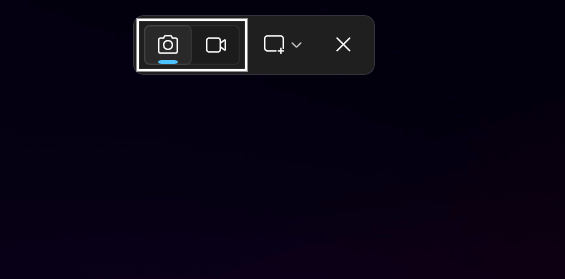
หน้าจอเครื่องมือ Snipping Tool หลังจากกดคีย์ลัดจับภาพหน้าจอ Windows 11 (Win + Shift + S)
  • PrtScn : จับภาพทั้งหน้าจอไปเก็บใน Clipboard (ต้องไป Paste ในโปรแกรมอื่น เช่น Paint)
  • Win + PrtScn : จับภาพทั้งหน้าจอและ บันทึกเป็นไฟล์รูปภาพ ให้ทันทีในโฟลเดอร์ Pictures > Screenshots
  • Win + Shift + S : (แนะนำที่สุด!) เปิดเครื่องมือ Snipping Tool ให้เราเลือกแคปเฉพาะส่วนที่ต้องการได้เลย สะดวกและทรงพลังมากครับ

เปิดโปรแกรม/ฟีเจอร์สำคัญแบบด่วนจี๋

แทนที่จะต้องเลื่อนเมาส์ไปหาไอคอนบน Taskbar หรือ Start Menu ลองใช้คีย์ลัดเหล่านี้ดูสิครับ

  • Win + E : เปิด File Explorer
  • Win + I : เปิดหน้าต่าง Settings
  • Win + L : ล็อกหน้าจอ (เวลาจะลุกไปเข้าห้องน้ำ)
  • Win + R : เปิดหน้าต่าง Run
  • Win + W : เปิดหน้าต่าง Widgets
  • Ctrl + Shift + Esc : เปิด Task Manager โดยตรง (เวลาเครื่องค้าง ต้องใช้!)

คีย์ลัดที่ผมลิสต์มาให้นี้เป็นแค่ส่วนหนึ่งที่คัดมาแล้วว่าใช้งานกันบ่อยจริงๆ นะครับ แต่ถ้าใครอยากดูรายการแบบเต็มๆ ครบทุกปุ่ม ทุกฟังก์ชัน สามารถเข้าไปดู “คู่มือคีย์ลัดฉบับทางการ” จาก Microsoft ผู้สร้าง Windows 11 โดยตรงได้ที่ลิงก์นี้เลยครับ ในนั้นจะมีคีย์ลัดเฉพาะทางสำหรับโปรแกรมต่างๆ บอกไว้ครบถ้วนเลย

อ้างอิง:Keyboard shortcuts in Windows (Microsoft Support)


สำหรับสายลึก (IT Support / Power User)

สำหรับเพื่อนๆ พี่ๆ น้องๆ ที่เป็นสายไอที หรืออยากปรับแต่งอะไรที่ลึกขึ้นอีกนิด เรามีทิปส์เพิ่มเติมให้ครับ

อยากสร้างคีย์ลัดเปิดโปรแกรมโปรดของตัวเอง?

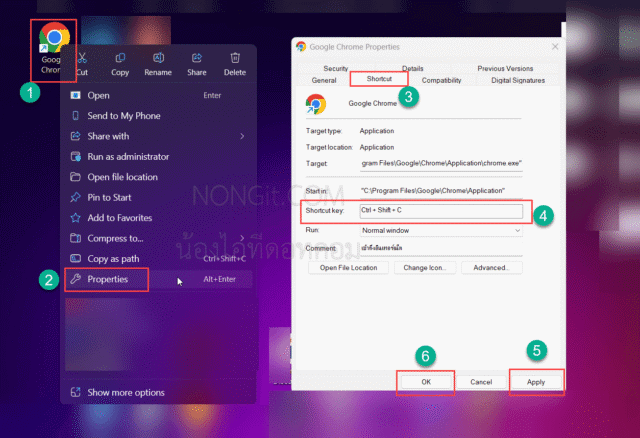
ทำได้ง่ายๆ เลยครับ แค่คลิกขวาที่ไฟล์ .exe ของโปรแกรมหรือ Shortcut ของโปรแกรมนั้นๆ แล้วทำตามนี้:

  1. เลือก Properties
  2. ไปที่แท็บ Shortcut
  3. คลิกที่ช่อง Shortcut key:
  4. กดปุ่มคีย์บอร์ดที่ต้องการตั้ง (เช่น Ctrl + Alt + N สำหรับ Notepad)
  5. กด OK เป็นอันเรียบร้อย
ขั้นตอนการตั้งค่า Shortcut key เพื่อสร้างปุ่มลัดเปิดโปรแกรมใน Windows 11 ผ่านหน้าต่าง Properties

เจอปัญหา “คีย์ลัดใช้ไม่ได้” แก้ยังไงดี?

บางครั้งคีย์ลัดพื้นฐานอาจใช้งานไม่ได้ ลองตรวจสอบเบื้องต้นตามนี้ครับ:

  1. เช็ค Sticky Keys: กด Shift 5 ครั้งรัวๆ เพื่อดูว่าฟีเจอร์ Sticky Keys เปิดอยู่หรือไม่ ถ้าเปิดอยู่ให้ลองปิดครับ
  2. อัปเดตไดรเวอร์: ไดรเวอร์คีย์บอร์ดหรือชิปเซ็ตที่เก่าเกินไปอาจเป็นสาเหตุได้
  3. ทดสอบกับคีย์บอร์ดอื่น: เพื่อให้แน่ใจว่าปัญหาไม่ได้มาจากฮาร์ดแวร์คีย์บอร์ดของเราเอง

🚀 ก้าวไปอีกขั้นสำหรับ System Admin

สำหรับเพื่อนร่วมอาชีพ SysAdmin ที่ต้องการจัดการคีย์ลัดในระดับองค์กร หรือสร้างระบบอัตโนมัติที่ซับซ้อนขึ้น ลองศึกษาเรื่องเหล่านี้ต่อยอดได้เลยครับ:

  • PowerShell: เขียน Script เพื่อสร้าง Shortcut ที่ซับซ้อนและนำไป Deploy ให้กับเครื่องอื่นๆ
  • AutoHotkey: สุดยอดโปรแกรมฟรีแวร์สำหรับการสร้าง Macro และ Hotkey ที่ทำได้แทบทุกอย่างตามจินตนาการ
  • Group Policy (GPO): ใช้สำหรับ Deploy Shortcut ไปยัง Desktop หรือ Start Menu ของ User ในเครือข่ายทั้งหมด

การจำคีย์ลัดอาจต้องใช้เวลาฝึกฝนในช่วงแรก แต่เชื่อเถอะครับว่าถ้าใช้จนชินแล้ว คุณจะทำงานได้เร็วและสนุกขึ้นอีกเยอะเลย

หวังว่าบทความนี้จะเป็นประโยชน์กับทุกคนนะครับ ลองเอาไปปรับใช้กันดู ติดปัญหาตรงไหน หรือมีคีย์ลัดเด็ดๆ ที่ผมไม่ได้พูดถึง คอมเมนต์แชร์กันได้เลยครับ! 👍


Tags: ProductivityShortcut KeyVirtual DesktopWindows 11คีย์ลัดทิปส์และทริคแคปหน้าจอ
เกร็ดสาระความรู้ไอที

เกร็ดสาระความรู้ไอที

เขียนบทความเกี่ยวกับ Windows , MS. Office และ Software อื่นๆ แนะนำการใช้งาน การตั้งค่าเบื้องต้น ทิปต่างๆ ที่คิดว่าน่าจะเป็นประโยชน์แก่ผู้อ่านทุกๆ ท่าน และหากมีส่วนไหนผิดตกบกพร่อง ติชมชี้แนะได้ที่ Comment ด้านล่างได้ครับ

Related Posts

รูปหน้าปกบทความแนะนำ 5 โปรแกรมล้างไวรัสคอมพิวเตอร์ฟรีที่ดีที่สุดในปี 2026 โดย NONGIT.COM
Other software

โปรแกรมล้างไวรัสคอมพิวเตอร์ฟรี 5 ตัวเด็ด 2026

17 March 2026
Other software

วิธีตั้งค่าเปิดไฟล์ .rar ด้วย 7-Zip ใน Windows 11 ถาวร

4 February 2026
หน้าจอ Windows Update แสดงตัวเลือกการอัปเกรดเป็น Windows 11 25H2
Windows 11

วิธีอัปเกรด Windows 11 25H2

6 October 2025
ภาพคอนเซ็ปต์การอัพเกรด Windows 11 Home ไปเป็น Windows 11 Pro พร้อมไอคอนฟีเจอร์ขั้นสูงที่เพิ่มขึ้น
Windows 11

วิธีอัพเกรด Windows 11 Home เป็น Pro ง่ายๆ ทำได้ด้วยตัวเองใน 5 นาที

24 September 2025
ภาพคอนเซ็ปต์การรวมข้อมูล Excel จากหลายชีตและหลายไฟล์ให้เป็นหนึ่งเดียวด้วย Power Query
Windows 11

รวมข้อมูล Excel: สุดยอดวิธีรวมข้อมูลจากหลายชีตและหลายไฟล์ (ฉบับสมบูรณ์)

21 September 2025
รูปหน้าปกบทความ TPM 2.0 กับ Secure Boot มันคืออะไร?
Windows 11

เจาะลึก! ทำไม TPM 2.0 และ Secure Boot ถึงกลายเป็นมาตรฐานใหม่ของความปลอดภัยใน Windows 11?

9 September 2025
Load More
Next Post
ผู้ใช้งานคอมพิวเตอร์กำลังศึกษาข้อควรระวังตาม พ.ร.บ. คอมพิวเตอร์ 2560

พ.ร.บ. คอม 2560 ฉบับย่อยง่าย: 13 ข้อห้าม! ที่คนเล่นเน็ตต้องรู้ (อัปเดตล่าสุด)

Leave Comment

บทความล่าสุด

รีวิว Yale YDM7116A ใช้จริง 1 ปี: ฟีเจอร์ไหนคุ้ม ฟีเจอร์ไหนไม่จำเป็น

โปรแกรมล้างไวรัสคอมพิวเตอร์ฟรี 5 ตัวเด็ด 2026

iPad Air vs iPad Pro เลือกรุ่นไหนคุ้มและเหมาะกว่า

วิธีแก้ Outlook PST เต็ม รับส่งเมลไม่ได้ เพราะไฟล์ PST เต็ม 50GB ด้วย Regedit (อัปเดต 2026)

บทความแนะนำ

รวมสูตร Excel พร้อมใช้ โหลดฟรี! ครบทุกสายงาน อัปเดต 2025

วิธีการติดตั้งและใช้งานฟอนต์ TH Sarabun PSK ใน Windows: คู่มือฉบับสมบูรณ์สำหรับฟอนต์ราชการและเอกสารทางการ

[Fix issue] วิธีแก้ไข Windows 10 กดเปลี่ยนภาษาไทย 2 ครั้งหลังอัปเดต v1803

ใช้ Google Drive แปลงข้อความไฟล์รูปภาพ เป็นข้อความ ภาษาไทยใช้ได้

ทำรายงานใน Microsoft Word โดยพิมพ์งานด้วยเสียงผ่าน Google Docs

สอนวิธีติดตั้ง Windows 10 ล่าสุดด้วย USB/DVD แบบ Step by Step

วิธีลง Windows 11 ใหม่ (2025) ฉบับจับมือทำ Step-by-Step

ที่มาของชื่อ “น้องไอทีดอทคอม”

ชื่อ “น้องไอทีดอทคอม” มาจากคำเรียกติดปากในออฟฟิศครับ เวลาคอมมีปัญหาหรือตั้งค่าอะไรไม่ได้ ก็มักได้ยินประโยคแบบนี้เสมอ “น้องไอทีช่วยดูให้หน่อยนะ”

ผมเลยหยิบคำนี้มาตั้งเป็นชื่อเว็บ เพราะมันสื่อถึงสิ่งที่อยากทำได้ตรงที่สุด นั่นคือเป็น “น้องไอทีออนไลน์” ที่พร้อมช่วยเหลือทุกเมื่อ ไม่ว่าจะเป็นปัญหา Windows, Microsoft Office, Freeware หรือซอฟต์แวร์ต่างๆ ในชีวิตประจำวัน

ทุกบทความในเว็บนี้เขียนขึ้นโดยคิดถึงผู้อ่านเป็นหลักครับ เน้นเข้าใจง่าย ทำตามได้จริง และแก้ปัญหาได้จริง

บริการจาก น้องไอทีดอทคอม

บริการดูแลระบบคอมพิวเตอร์ | IT Outsource | เดินสายแลน | รับดูแลระบบคอมพิวเตอร์ | รับวางระบบ server | รับวางระบบ network | วางระบบคอมพิวเตอร์ | บริการดูแลระบบคอมพิวเตอร์ รายเดือน | บริการดูแลระบบคอมพิวเตอร์ รายปี | รับเดินสายแลน | วางระบบแลน | ติดตั้งระบบเซิฟเวอร์

บทความปัดฝุ่นใหม่

รีวิว Yale YDM7116A ใช้จริง 1 ปี: ฟีเจอร์ไหนคุ้ม ฟีเจอร์ไหนไม่จำเป็น

วิธีตั้ง Google เป็นหน้าแรก Chrome ทุกอุปกรณ์ (อัปเดต 2026)

วิธีตั้งค่าปุ่มเปลี่ยนภาษา Windows 10 ให้ใช้ตัวหนอน (~) ได้ทุกเวอร์ชั่น

วิธีแทรกเครื่องหมายถูก, ผิด ใส่เอกสาร Microsoft Word พร้อมคีย์ลัด

โปรแกรมล้างไวรัสคอมพิวเตอร์ฟรี 5 ตัวเด็ด 2026

iPad Air vs iPad Pro เลือกรุ่นไหนคุ้มและเหมาะกว่า

© 2014-2026 NONGIT.COM | All Rights Reserved | Privacy Policy | Cookie Policy

No Result
View All Result
  • HOME
  • Windows
    • Windows 11
    • Windows 10
    • Windows 8/8.1
    • Windows 7
  • Windows Server
  • Microsoft Office
    • MS. Excel
    • MS. OneNote
    • MS. Outlook
    • MS. PowerPoint
    • MS. Publisher
    • MS. Word
  • Other Software
    • Antivirus
    • Drivers
    • File Transfer
    • Multimedia
    • Networking
    • Photos / Images
    • Web Browser
    • Office
    • Tools
    • Virtual machine
    • Data Recovery
  • สมาร์ทโฟน
    • Android
    • iOS
  • News
  • สินค้า/บริการ

© 2014-2026 NONGIT.COM | All Rights Reserved | Privacy Policy | Cookie Policy