

วันนี้มีขั้นตอนการตั้งค่าป้องกันเครื่องคอมพิวเตอร์มาฝาก วิธีตั้งค่าความปลอดภัย Windows 11 แบบง่าย ๆ ในยุคที่ใช้งานอินเตอร์เน็ตเป็นหลักการโจมตีทางไซเบอร์ก็กลายเป็นเรื่องใกล้ตัวของเราทุกคน หากว่าเรามีการตั้งค่าป้องกันที่ดีสำหรับ Windows 11 ซึ่งไม่ว่าเราจะใช้คอมพิวเตอร์เพื่อทำงาน เปิดเว็บหาข้อมูล หรือใช้ทำงานเก็บไฟล์สำคัญ ดังนั้นเราก็จะต้องหลีกเลี่ยงความเสี่ยง ที่อาจจะถูกแฮกเกอร์แอบโจมตี ดังนั้นเรื่องสำคัญที่เราควรให้ความสำคัญ เพื่อปกป้องข้อมูลในคอมพิวเตอร์ของเรา ก็ไม่ควรมองข้าม ซึ่งสามารถทำได้แบบไม่ต้องจ่ายเพิ่ม มาดูกันว่าคุณจะเริ่มต้นได้อย่างไร
ทำไมความปลอดภัยใน Windows 11 จึงสำคัญ?
Windows 11 มาพร้อมฟีเจอร์ด้านความปลอดภัยใหม่ ๆ ที่ปรับปรุ่งพัฒนาขึ้นมาจาก Windows รุ่นก่อนเพิ่มขึ้น เพื่อป้องกันการโจมตีทางไซเบอร์ เช่น Ransomware หรือ Malware แต่อย่างไรก็ตาม หากว่าเราไม่ได้ตั้งค่าหรือปิดเอาไว้ ความเสี่ยงที่ข้อมูลของเราเองก็เสี่ยงที่ระบบอาจจะเปราะบางต่อการโจมตี ดังนั้นการตั้งค่าความปลอดภัยจึงช่วยลดความเสี่ยงและทำให้เราทุกคนใช้งานคอมพิวเตอร์ได้อย่างมั่นใจ
6 ขั้นตอนง่าย ๆ ในการตั้งค่าความปลอดภัยบน Windows 11
1. เปิดใช้งาน Windows Security
Windows 11 มาพร้อม Windows Security ที่ช่วยตรวจจับมัลแวร์และไวรัส คุณสามารถเปิดใช้งานได้ง่าย ๆ ดังนี้:
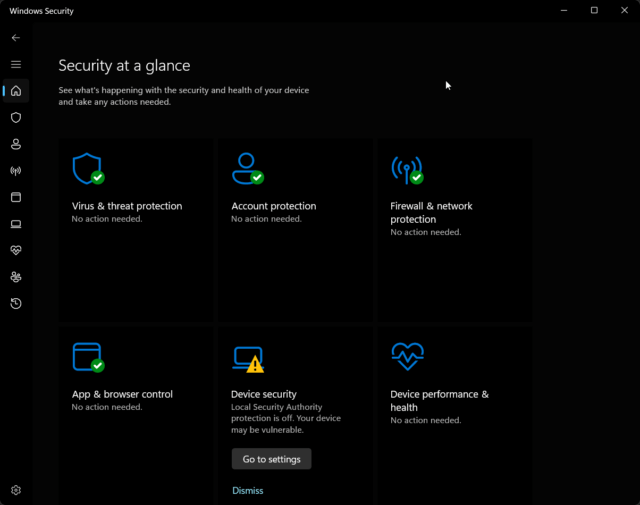
- คลิกที่ไอคอน Windows และพิมพ์ “Windows Security” ในช่องค้นหา หรือคลิก Start Menu > All > Windows Security
- เปิดแอปและตรวจสอบว่า “Virus & Threat Protection” เปิดใช้งานอยู่
- ตั้งค่าให้การสแกนอัพเดตและรันเป็นประจำ
การเปิดใช้งาน Windows Security จะช่วยป้องกันการโจมตีจากไวรัสและโปรแกรมอันตรายต่าง ๆ ได้อย่างมีประสิทธิภาพ
2. อัปเดต Windows อย่างสม่ำเสมอ
การอัปเดตระบบปฏิบัติการเป็นสิ่งสำคัญ เนื่องจาก Microsoft มักจะปล่อยแพตช์เพื่อแก้ไขช่องโหว่ หลายคนอาจจะมองว่าเป็นการเสียเวลาในการอัพเดท
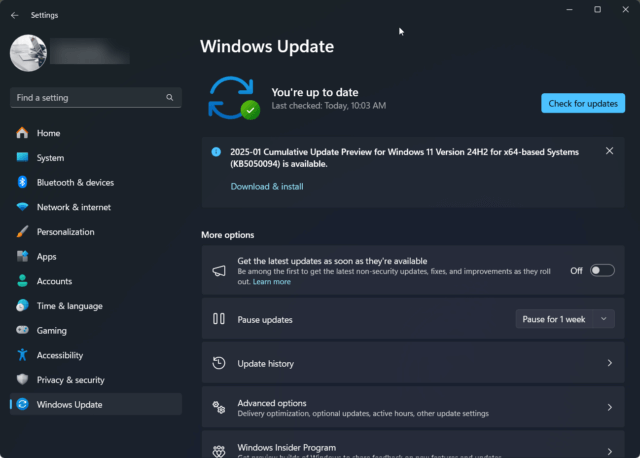
- ไปที่ Settings > Windows Update แล้วคลิก Check for Updates
- แนะนำว่าควรตั้งค่าให้การอัปเดตทำงานอัตโนมัติอยู่เสมอ เพื่อให้แน่ใจว่าคุณไม่พลาดการอัปเดตความปลอดภัยใหม่ ๆ ซึ่งอาจจะ Restart เครื่องเมื่อสะดวก
3. เปิดใช้งาน Firewall
ระบบไฟร์วอลล์ (Firewall) ทำหน้าที่เป็นเกราะป้องกันระหว่างเครือข่ายของคุณกับการโจมตี
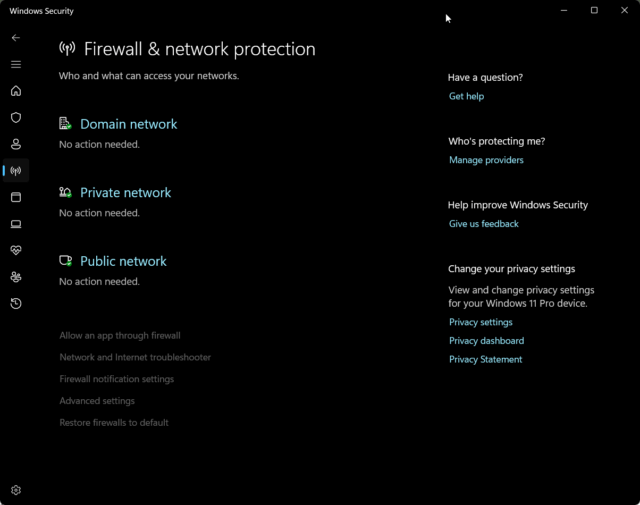
- ไปที่ Windows Security > Firewall & Network Protection
- ตรวจสอบให้แน่ใจว่า Network Profile ต่าง ๆ เช่น Public หรือ Private เปิดไฟร์วอลล์ไว้เสมอ ซึ่งอาจจะต้องมีปิดบ้างในบางกรณี แต่เมื่อดเสร็จแล้วแนะนำให้เปิดทำงานไว้
สำหรับ IT Support: การตั้งค่า Security ขั้นสูง (Advanced)
สำหรับพี่ๆ น้องๆ ชาวไอทีซัพพอร์ต ที่ต้องดูแลคอมพิวเตอร์ให้ user หรือต้องการปรับแต่งให้ละเอียดขึ้น นี่คือเทคนิคเพิ่มเติมที่ควรรู้ครับ
เจาะลึกการตั้งค่า Firewall: วิธีสร้าง Rule เพื่อบล็อกโปรแกรม
บางครั้งเราอาจต้องการป้องกันไม่ให้โปรแกรมบางตัวเชื่อมต่ออินเทอร์เน็ต (เช่น โปรแกรมที่น่าสงสัย หรือโปรแกรมที่เราไม่ต้องการให้อัปเดตเอง) เราสามารถสร้าง “Rule” ใน Firewall ได้เองตามขั้นตอนง่ายๆ นี้ครับ
- เปิด Firewall ขั้นสูง: กดปุ่ม Windows พิมพ์คำว่า
wf.mscแล้วกด Enter - เลือกประเภท Rule: ในหน้าต่างที่เปิดขึ้นมา ให้มองที่เมนูด้านซ้าย เลือก “Outbound Rules” (คือ กฎการเชื่อมต่อจากเครื่องเรา “ออกไป” ข้างนอก)
- สร้าง Rule ใหม่: ที่เมนูด้านขวา กด “New Rule…”
- เลือกประเภท: เลือกเป็น “Program” แล้วกด Next
- ระบุโปรแกรม: กด “Browse…” แล้วไปที่ตำแหน่งของไฟล์โปรแกรม (.exe) ที่เราต้องการบล็อก
- กำหนด Action: เลือก “Block the connection” เพื่อป้องกันการเชื่อมต่อ
- เลือก Profile: ติ๊กทั้ง 3 ช่อง (Domain, Private, Public) เพื่อให้ Rule นี้ทำงานทุกสถานการณ์
- ตั้งชื่อ: ตั้งชื่อ Rule ให้จำง่าย เช่น
Block-XYZ-App-Connectionแล้วกด Finish
เพียงเท่านี้ โปรแกรมดังกล่าวก็จะไม่สามารถเชื่อมต่ออินเทอร์เน็ตได้อีกต่อไปครับ
4. ตั้งรหัสผ่านที่แข็งแกร่ง
การตั้งรหัสผ่านที่คาดเดายากถือเป็นเกราะป้องกันที่สำคัญ:
- ใช้รหัสผ่านที่ยาว มีทั้งตัวอักษรตัวเล็ก ตัวใหญ่ ตัวเลข และสัญลักษณ์
- อย่าใช้รหัสผ่านเดิมซ้ำในหลายแพลตฟอร์ม และควรหลีกเลี่ยงข้อมูลส่วนตัวง่าย ๆ เช่น วันเกิด
5. เปิดใช้งาน BitLocker
BitLocker เป็นฟีเจอร์ใน Windows 11 ที่ช่วยเข้ารหัสข้อมูลในไดรฟ์:
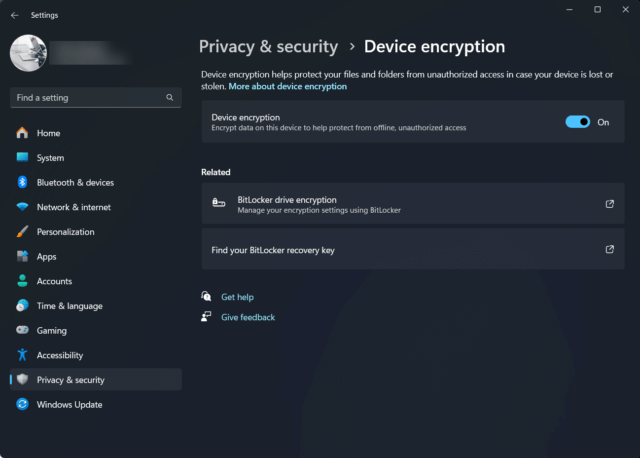
- ไปที่ Settings > Privacy & Security > Device Encryption
- หากคุณมีข้อมูลสำคัญในคอมพิวเตอร์ ฟีเจอร์นี้ช่วยปกป้องไม่ให้ข้อมูลถูกเข้าถึงโดยไม่ได้รับอนุญาต และหากเครื่องเราหายหรือถูกขโมยไป ข้อมูลสำคัญในเครื่องก็จะยังไม่ถูกขโมยไป
สำหรับ IT Support: จัดการ BitLocker Recovery Key
หัวใจสำคัญของ BitLocker คือ Recovery Key ซึ่งเป็นรหัส 48 หลักที่ใช้ปลดล็อกไดรฟ์ในกรณีฉุกเฉิน (เช่น ลืมรหัสผ่าน หรือมีการเปลี่ยนแปลง Hardware) สำหรับ IT Support การจัดการ Key เหล่านี้เป็นเรื่องสำคัญมากครับ
- วิธีสำรอง Key ที่ดีที่สุดสำหรับ User: แนะนำให้ User บันทึก Recovery Key ไปยัง “บัญชี Microsoft (Microsoft Account)” ของพวกเขา เพราะสามารถเข้าไปดู Key ได้ตลอดเวลาผ่านเว็บ account.microsoft.com/devices/recoverykey
- วิธีสำหรับเครื่องในองค์กร: ควรบันทึก Key “เก็บไว้ในไฟล์ (Save to a file)” แล้วนำไปจัดเก็บใน Server ที่ปลอดภัย หรือ “พิมพ์ Recovery Key (Print…)” เก็บเป็นเอกสาร Hard copy ไว้ในที่ที่ปลอดภัย
- ข้อควรระวัง: ห้ามบันทึก Recovery Key ไว้ในไดรฟ์เดียวกับที่กำลังเข้ารหัสเด็ดขาด! เพราะถ้าไดรฟ์ล็อก ก็จะเปิดไฟล์นั้นไม่ได้ครับ
6. หลีกเลี่ยงการดาวน์โหลดหรือเข้าเว็บไซต์ที่ไม่น่าเชื่อถือ
เว็บไซต์ปลอมหลายแห่งสามารถแอบติดตั้งมัลแวร์หรือซอฟต์แวร์อันตรายได้โดยไม่รู้ตัว:
- ใช้เบราว์เซอร์ที่อัปเดตอยู่เสมอ เช่น Microsoft Edge พร้อมเปิดใช้งานฟีเจอร์ SmartScreen
- ไม่ดาวน์โหลดซอฟต์แวร์หรือไฟล์จากแหล่งที่ไม่น่าเชื่อถือ ถ้าจำเป็นต้องใช้งานจริงๆ แนะนำให้ตรวจสอบอย่างละเอียด
สำหรับ System Admin: การจัดการและความปลอดภัยระดับองค์กร
เมื่อต้องดูแลคอมพิวเตอร์จำนวนมาก การตั้งค่าทีละเครื่องไม่ใช่ทางออกที่ดี การใช้เครื่องมือบริหารจัดการจากส่วนกลางคือคำตอบครับ
- การบังคับใช้นโยบาย (Policy Enforcement):
- Group Policy (GPO): สำหรับองค์กรที่มี Active Directory (AD) สามารถใช้ GPO เพื่อบังคับใช้นโยบายความปลอดภัยทั้งหมด เช่น บังคับเปิด Firewall, บังคับเข้ารหัส BitLocker และส่ง Recovery Key มาเก็บที่ AD โดยอัตโนมัติ
- Microsoft Intune: สำหรับองค์กรที่ใช้ Microsoft 365 เป็นหลัก Intune คือเครื่องมือยุคใหม่ (MDM/MAM) ที่สามารถจัดการและตั้งค่า Security Policy ผ่าน Cloud ได้อย่างง่ายดาย ไม่ว่าเครื่องนั้นจะอยู่ที่ไหนก็ตาม
- การตรวจสอบและทำ Automation ด้วย PowerShell:
- เราสามารถใช้ PowerShell เพื่อตรวจสอบสถานะความปลอดภัยของเครื่องได้อย่างรวดเร็ว ตัวอย่างเช่น คำสั่ง
Get-BitLockerVolumeเพื่อดูสถานะการเข้ารหัสของทุกไดรฟ์ หรือเขียนสคริปต์เพื่อเช็คว่า Service ที่จำเป็นทำงานอยู่หรือไม่
- เราสามารถใช้ PowerShell เพื่อตรวจสอบสถานะความปลอดภัยของเครื่องได้อย่างรวดเร็ว ตัวอย่างเช่น คำสั่ง
- ฟีเจอร์ความปลอดภัยระดับสูง (Next-Level Security):
- AppLocker / Windows Defender Application Control (WDAC): ใช้กำหนดว่าโปรแกรมอะไรบ้างที่สามารถรันบนเครื่องของพนักงานได้ (Whitelisting) เพื่อป้องกันการรันมัลแวร์หรือโปรแกรมที่ไม่ได้รับอนุญาต
- Windows Defender Application Guard (WDAG): สร้าง Sandbox หรือ “ห้องกักกัน” สำหรับเบราว์เซอร์ Microsoft Edge เพื่อให้การเปิดเว็บไซต์ที่มีความเสี่ยงสูงถูกจำกัดอยู่ในพื้นที่ปลอดภัย ไม่สามารถมายุ่งกับระบบหลักของเครื่องได้
คำแนะนำเพิ่มเติมสำหรับการป้องกัน
นอกจากการตั้งค่าที่แนะนำไว้ข้างต้น เราควรใช้โซลูชันเสริม เช่น การติดตั้งโปรแกรม VPN เพื่อรักษาความปลอดภัยของการเชื่อมต่อเครือข่ายเมื่อต้องใช้ WiFi ฟรี/ WiFi สาธารณะ และควรเก็บสำรองข้อมูลในระบบ Cloud หรืออุปกรณ์ฮาร์ดไดรฟ์อื่นไว้ภายนอกเครื่อง เพื่อหลีกเลี่ยงการสูญเสียข้อมูลหากเกิดปัญหา ตัวอย่างเครื่องหาย/ถูกขโมย/ไวรัส
สรุป
การตั้งค่าความปลอดภัยใน Windows 11 ไม่ได้ยากอย่างที่คิด เพียงทำตามขั้นตอนง่าย ๆ โดยค่าเริ่มต้นระบบจะเปิดมาให้แล้ว เช่น เปิดใช้งาน Windows Security, อัปเดต Windows อย่างสม่ำเสมอ และเปิดใช้งานไฟร์วอลล์ แค่นี้คอมพิวเตอร์ของเราก็จะลดความเสี่ยงจากโดนแฮกเกอร์และถูกโจมตีทางไซเบอร์ได้อย่างมีประสิทธิภาพแล้ว
คำถามที่พบบ่อย (FAQ)
-
Windows Security ที่มากับ Windows 11 ดีพอไหม? ต้องลง Antivirus เพิ่มหรือเปล่าครับ?
สำหรับผู้ใช้งานทั่วไป คำตอบคือ “ดีและเพียงพอมากครับ” Microsoft Defender (หรือ Windows Security) ในปัจจุบันมีความสามารถสูงมากในการตรวจจับและป้องกันมัลแวร์, ไวรัส, และแรนซัมแวร์ สามารถป้องกันได้แบบเรียลไทม์และมีการอัปเดตฐานข้อมูลไวรัสอยู่เสมอ ทำให้คุณปลอดภัยจากการใช้งานในชีวิตประจำวัน เช่น การท่องเว็บ, เช็คอีเมล, หรือใช้งานโปรแกรมทั่วไปครับ
แต่หากคุณเป็น Power User ที่มักจะทดลองโปรแกรมแปลกๆ หรือเข้าเว็บไซต์ที่มีความเสี่ยงสูง การติดตั้งโปรแกรม Antivirus หรือ Anti-malware ที่มีความสามารถเฉพาะทางเสริมเข้ามาอีกชั้นหนึ่งก็เป็นทางเลือกที่ดีเพื่อความอุ่นใจครับ
-
ถ้าเปิดใช้งาน BitLocker เข้ารหัสไดรฟ์ จะทำให้เครื่องช้าลงไหมครับ?
สำหรับคอมพิวเตอร์รุ่นใหม่ๆ (อายุไม่เกิน 5-7 ปี) แทบไม่รู้สึกถึงความแตกต่างครับ เนื่องจาก CPU สมัยใหม่มีชุดคำสั่งที่ออกแบบมาเพื่อการเข้ารหัสและถอดรหัสข้อมูลโดยเฉพาะ (เรียกว่า AES-NI) ทำให้กระบวนการนี้เกิดขึ้นเร็วมากจนไม่มีผลกระทบต่อการใช้งานปกติ แต่คุณจะได้รับความปลอดภัยที่เพิ่มขึ้นมหาศาล เพราะถ้าโน้ตบุ๊กของคุณสูญหายหรือถูกขโมย คนอื่นจะไม่สามารถเข้าถึงข้อมูลข้างในได้เลยครับ
-
รหัสผ่านที่แข็งแกร่งและปลอดภัย ควรตั้งอย่างไร?
หลักการที่ดีที่สุดในตอนนี้คือการใช้ “Passphrase” หรือ “วลีรหัสผ่าน” แทน “Password” ครับ เปลี่ยนจากคำสั้นๆ:
P@ssw0rd123เป็นวลีที่จำง่าย:NongIT-Eat-Khaomankai-Everyday-2024!วลีรหัสผ่านจะยาวกว่า, คาดเดาได้ยากกว่ามาก แต่ตัวเราเองกลับจำได้ง่ายกว่าครับ และที่สำคัญที่สุด ควรเปิดใช้งาน Multi-Factor Authentication (MFA) หรือการยืนยันตัวตนสองชั้นในทุกบริการที่ทำได้ เช่น อีเมล, โซเชียลมีเดีย เพราะนี่คือปราการด่านสำคัญที่สุดในการป้องกันการแฮกครับ








