
• ส่งหัวข้อที่อยากให้เว็บลงบทความ
  • รับดูแลระบบคอมพิวเตอร์
  • เกี่ยวกับเรา
  • ติดต่อเรา
  • Microsoft 365 Business
Thursday, 4 June 2026
NONGIT.COM
  • HOME
  • Windows
    • Windows 11
    • Windows 10
    • Windows 8/8.1
    • Windows 7
  • Windows Server
  • Microsoft Office
    • MS. Excel
    • MS. OneNote
    • MS. Outlook
    • MS. PowerPoint
    • MS. Publisher
    • MS. Word
  • Other Software
    • Antivirus
    • Drivers
    • File Transfer
    • Multimedia
    • Networking
    • Photos / Images
    • Web Browser
    • Office
    • Tools
    • Virtual machine
    • Data Recovery
  • สมาร์ทโฟน
    • Android
    • iOS
  • News
  • สินค้า/บริการ
No Result
View All Result
  • HOME
  • Windows
    • Windows 11
    • Windows 10
    • Windows 8/8.1
    • Windows 7
  • Windows Server
  • Microsoft Office
    • MS. Excel
    • MS. OneNote
    • MS. Outlook
    • MS. PowerPoint
    • MS. Publisher
    • MS. Word
  • Other Software
    • Antivirus
    • Drivers
    • File Transfer
    • Multimedia
    • Networking
    • Photos / Images
    • Web Browser
    • Office
    • Tools
    • Virtual machine
    • Data Recovery
  • สมาร์ทโฟน
    • Android
    • iOS
  • News
  • สินค้า/บริการ
No Result
View All Result
NONGIT.COM
No Result
View All Result
Home Windows Windows 11

วิธีตั้งค่า Browser เริ่มต้นใน Windows 11 ให้ตรงใจ

by เกร็ดสาระความรู้ไอที
15 September 2025
in Windows 11
0
10.5k
VIEWS
ShareShare

เคยหงุดหงิดกันไหมครับ เวลาคลิกลิงก์ต่างๆ แล้วเครื่องคอมพิวเตอร์ของเรากลับเปิดโปรแกรม Microsoft Edge ขึ้นมาตลอด ทั้งที่เราอยากจะใช้ Google Chrome, Firefox หรือเบราว์เซอร์ตัวเก่งตัวอื่นมากกว่า? ปัญหานี้เป็นสิ่งที่ผู้ใช้หลายคนเจอหลังจากอัปเดตมาใช้ Windows 11 ครับ วันนี้ NONGIT จะมาแชร์วิธี ตั้งค่าเบราว์เซอร์เริ่มต้น windows 11 แบบจับมือทำทีละขั้นตอน รับรองว่าใครก็ทำตามได้ง่ายๆ แม้ไม่มีพื้นฐานไอที เพื่อให้คุณกลับมาท่องเว็บด้วยเบราว์เซอร์ที่ถูกใจได้เหมือนเดิมครับ

สารบัญ (Table of Contents)

Toggle
  • ทำไมการตั้งค่าเบราว์เซอร์ใน Windows 11 ถึงเปลี่ยนไป?
  • ขั้นตอนการตั้งค่าเบราว์เซอร์เริ่มต้น Windows 11 (ฉบับเข้าใจง่าย)
    • 1. เปิดหน้าต่าง Settings (การตั้งค่า)
    • 2. ไปที่เมนู Apps (แอป)
    • 3. เลือก Default apps (แอปเริ่มต้น)
    • 4. ค้นหาเบราว์เซอร์ที่คุณต้องการ
    • 5. กดปุ่ม 'Set default' ที่มุมขวาบน
  • สรุป
  • FAQ (คำถามที่พบบ่อย)
    • ทำไมทำตามขั้นตอนแล้ว บางลิงก์ (เช่นไฟล์ PDF) ยังเปิดด้วย Edge อยู่?
    • ถ้าเปลี่ยนใจอยากกลับไปใช้ Microsoft Edge เหมือนเดิมต้องทำอย่างไร?
    • การตั้งค่านี้มีผลกับทุก User ในคอมพิวเตอร์เครื่องนี้หรือไม่?

ทำไมการตั้งค่าเบราว์เซอร์ใน Windows 11 ถึงเปลี่ยนไป?

ก่อนอื่นต้องเข้าใจกันก่อนว่า ใน Windows เวอร์ชันก่อนๆ เราสามารถกดปุ่มเดียวเพื่อ “เปลี่ยน default browser” ได้เลย แต่สำหรับ Windows 11 นั้น Microsoft ได้ปรับเปลี่ยนวิธีการเล็กน้อย โดยจะเน้นให้เราตั้งค่าโปรแกรมเริ่มต้นสำหรับไฟล์แต่ละประเภท (เช่น .html, .pdf, หรือลิงก์แบบ HTTP) แทน ซึ่งอาจจะดูซับซ้อนขึ้น แต่จริงๆ แล้วมีขั้นตอนหลักๆ ที่ไม่ยุ่งยากเลยครับ

ขั้นตอนการตั้งค่าเบราว์เซอร์เริ่มต้น Windows 11 (ฉบับเข้าใจง่าย)

มาเริ่มกันเลยครับ ทำตามภาพไปทีละขั้นตอนได้เลย

1. เปิดหน้าต่าง Settings (การตั้งค่า)

เริ่มต้นง่ายๆ ด้วยการคลิกที่ปุ่ม Start Menu (ไอคอนรูปหน้าต่าง) จากนั้นคลิกที่ไอคอนรูปฟันเฟืองที่เขียนว่า Settings ครับ
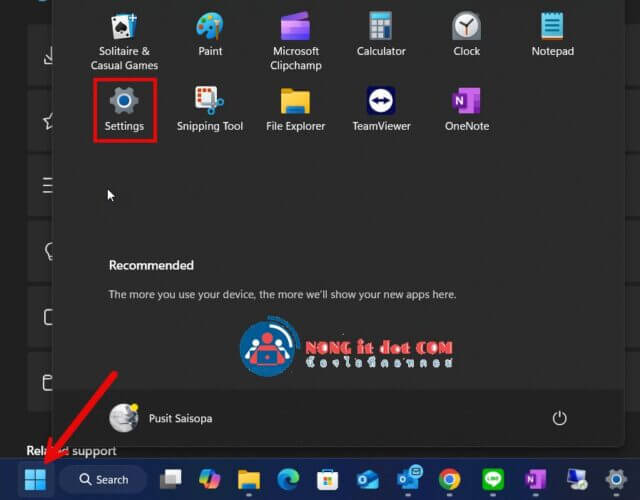
ผู้ใช้งานกำลังคลิกที่ไอคอน Settings ใน Start Menu ของ Windows 11 เพื่อเริ่มการตั้งค่า

2. ไปที่เมนู Apps (แอป)

เมื่อหน้าต่าง Settings เปิดขึ้นมาแล้ว ให้มองหาเมนูทางด้านซ้ายมือ แล้วคลิกที่คำว่า Apps ครับ

3. เลือก Default apps (แอปเริ่มต้น)

ในหน้า Apps ให้คุณมองหาและคลิกที่เมนู Default apps ซึ่งเป็นเมนูสำหรับจัดการว่าไฟล์หรือลิงก์ประเภทต่างๆ จะให้โปรแกรมไหนเป็นตัวเปิดครับ
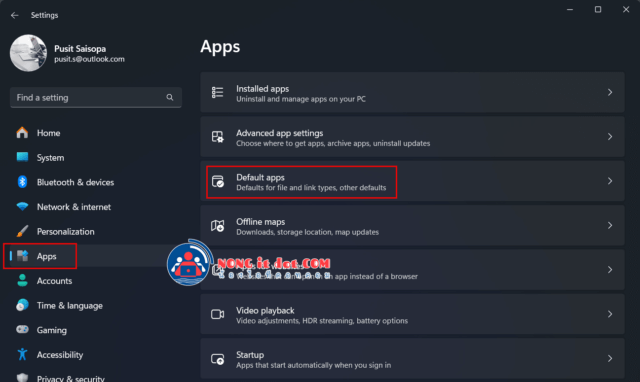
การเลือกเมนู Apps ในหน้าต่าง และคลิกที่ Default apps เพื่อเข้าไปตั้งค่าโปรแกรมเริ่มต้น windows 11 ในหน้าต่าง Settings

4. ค้นหาเบราว์เซอร์ที่คุณต้องการ

ในหน้านี้ คุณจะเห็นรายชื่อโปรแกรมทั้งหมดที่ติดตั้งในเครื่อง ให้เลื่อนหาหรือใช้ช่องค้นหา (Search apps) พิมพ์ชื่อเบราว์เซอร์ที่คุณต้องการตั้งเป็นค่าเริ่มต้นลงไป เช่น Google Chrome, Firefox, หรือ Brave เมื่อเจอแล้วก็คลิกเข้าไปเลยครับ

ตัวอย่าง: หากต้องการ วิธีตั้งค่า chrome เป็นเบราว์เซอร์หลัก ก็ให้พิมพ์ “Chrome” แล้วคลิกที่ไอคอน Google Chrome
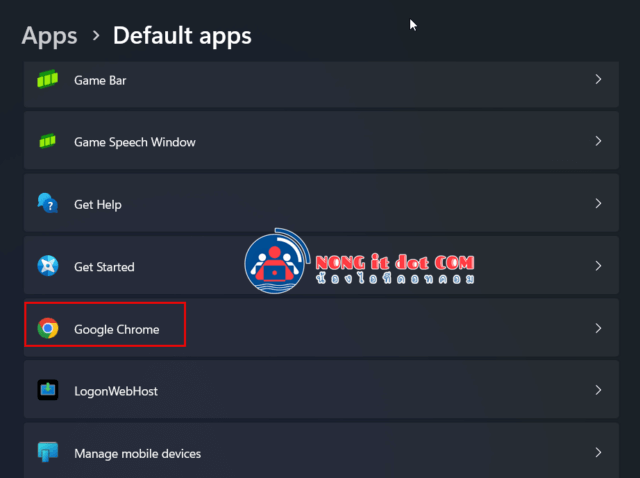
ค้นหา Google Chrome ในหน้า Default apps เพื่อตั้งค่าเบราว์เซอร์เริ่มต้น

5. กดปุ่ม ‘Set default' ที่มุมขวาบน

นี่คือขั้นตอนที่สำคัญที่สุดครับ! เมื่อเข้ามาในหน้าตั้งค่าของเบราว์เซอร์ตัวนั้นๆ แล้ว ให้มองไปที่มุมบนขวามือ จะมีปุ่มสีฟ้าที่เขียนว่า Set default อยู่ ให้กดปุ่มนี้เพียงครั้งเดียวครับ

การกดปุ่มนี้ จะเป็นการบอก Windows 11 ว่าไฟล์และลิงก์หลักๆ ที่เกี่ยวกับการเปิดเว็บ (เช่น HTTP, HTTPS, .HTML, .HTM) ให้ใช้เบราว์เซอร์นี้เป็นตัวเปิดโดยอัตโนมัติ ซึ่งสะดวกและรวดเร็วกว่าการไล่ตั้งค่าทีละไฟล์มากครับ
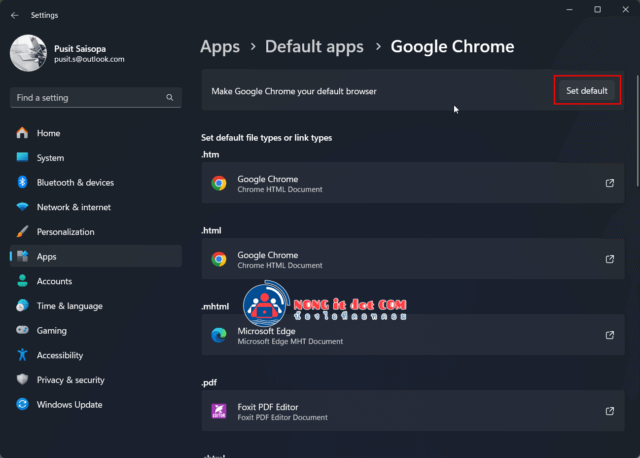
กดปุ่ม Set default เพื่อยืนยันการตั้งค่าเบราว์เซอร์เริ่มต้น windows 11 ให้กับ Google Chrome

ง่ายๆ แค่นี้เองครับ! ตอนนี้เบราว์เซอร์ที่คุณเลือกก็จะกลายเป็นโปรแกรมหลักสำหรับเปิดเว็บแล้ว ลองทดสอบด้วยการคลิกลิงก์จากโปรแกรมอื่นๆ ดูได้เลย

หากต้องการอ่านข้อมูลเพิ่มเติมเกี่ยวกับการจัดการแอปเริ่มต้นโดยตรงจากผู้พัฒนา สามารถดูได้ที่หน้าสนับสนุนของ Microsoft ครับ

สรุป

การ ตั้งค่าเบราว์เซอร์เริ่มต้น windows 11 อาจจะดูแตกต่างไปจากเดิม แต่ด้วยขั้นตอนง่ายๆ เพียงไม่กี่คลิกตามคู่มือนี้ คุณก็สามารถเปลี่ยนกลับมาใช้เบราว์เซอร์ตัวโปรดได้อย่างรวดเร็ว ไม่ต้องทนกับ Microsoft Edge ที่เปิดขึ้นมาเองอีกต่อไป เพียงเข้าไปที่ Settings > Apps > Default apps ค้นหาเบราว์เซอร์ที่ต้องการ แล้วกด Set default เท่านั้น ทุกอย่างก็เรียบร้อยครับ หวังว่าบทความนี้จะเป็นประโยชน์กับเพื่อนๆ ทุกคนนะครับ

FAQ (คำถามที่พบบ่อย)

ทำไมทำตามขั้นตอนแล้ว บางลิงก์ (เช่นไฟล์ PDF) ยังเปิดด้วย Edge อยู่?

เพราะว่าปุ่ม Set default จะตั้งค่าเฉพาะไฟล์หลักๆ ที่เกี่ยวกับการท่องเว็บครับ แต่ไฟล์บางประเภทเช่น .pdf หรือ .xml อาจจะยังผูกอยู่กับ Edge อยู่ หากต้องการเปลี่ยน คุณต้องเลื่อนลงมาในหน้ารายการไฟล์ของเบราว์เซอร์นั้นๆ แล้วคลิกเปลี่ยนด้วยตัวเองทีละไฟล์ครับ

ถ้าเปลี่ยนใจอยากกลับไปใช้ Microsoft Edge เหมือนเดิมต้องทำอย่างไร?

ทำตามขั้นตอนเดียวกันได้เลยครับ แต่ในขั้นตอนที่ 4 ให้ค้นหา “Microsoft Edge” แล้วกดปุ่ม Set default เพื่อตั้งค่ากลับไปเป็นเหมือนเดิม

การตั้งค่านี้มีผลกับทุก User ในคอมพิวเตอร์เครื่องนี้หรือไม่?

ไม่มีผลครับ การตั้งค่านี้จะมีผลเฉพาะกับ User Account ที่คุณกำลังล็อกอินใช้งานอยู่เท่านั้น หากมีผู้ใช้งานคนอื่นในเครื่องเดียวกัน พวกเขาก็ต้องทำการตั้งค่าของตัวเองเช่นกันครับ


Tags: Default BrowserFirefoxGoogle ChromeIT TipsMicrosoft EdgeWindows 11ตั้งค่าเบราว์เซอร์
เกร็ดสาระความรู้ไอที

เกร็ดสาระความรู้ไอที

เขียนบทความเกี่ยวกับ Windows , MS. Office และ Software อื่นๆ แนะนำการใช้งาน การตั้งค่าเบื้องต้น ทิปต่างๆ ที่คิดว่าน่าจะเป็นประโยชน์แก่ผู้อ่านทุกๆ ท่าน และหากมีส่วนไหนผิดตกบกพร่อง ติชมชี้แนะได้ที่ Comment ด้านล่างได้ครับ

Related Posts

รูปหน้าปกบทความแนะนำ 5 โปรแกรมล้างไวรัสคอมพิวเตอร์ฟรีที่ดีที่สุดในปี 2026 โดย NONGIT.COM
Other software

โปรแกรมล้างไวรัสคอมพิวเตอร์ฟรี 5 ตัวเด็ด 2026

17 March 2026
Other software

วิธีตั้งค่าเปิดไฟล์ .rar ด้วย 7-Zip ใน Windows 11 ถาวร

4 February 2026
หน้าจอ Windows Update แสดงตัวเลือกการอัปเกรดเป็น Windows 11 25H2
Windows 11

วิธีอัปเกรด Windows 11 25H2

6 October 2025
ภาพคอนเซ็ปต์การอัพเกรด Windows 11 Home ไปเป็น Windows 11 Pro พร้อมไอคอนฟีเจอร์ขั้นสูงที่เพิ่มขึ้น
Windows 11

วิธีอัพเกรด Windows 11 Home เป็น Pro ง่ายๆ ทำได้ด้วยตัวเองใน 5 นาที

24 September 2025
ภาพคอนเซ็ปต์การรวมข้อมูล Excel จากหลายชีตและหลายไฟล์ให้เป็นหนึ่งเดียวด้วย Power Query
Windows 11

รวมข้อมูล Excel: สุดยอดวิธีรวมข้อมูลจากหลายชีตและหลายไฟล์ (ฉบับสมบูรณ์)

21 September 2025
รูปหน้าปกบทความ TPM 2.0 กับ Secure Boot มันคืออะไร?
Windows 11

เจาะลึก! ทำไม TPM 2.0 และ Secure Boot ถึงกลายเป็นมาตรฐานใหม่ของความปลอดภัยใน Windows 11?

9 September 2025
Load More
Next Post
ภาพแนวคิดการรวมชื่อกับนามสกุล Excel แสดงข้อมูลก่อน (Before) ที่มีชื่อและนามสกุลแยกคอลัมน์ และหลัง (After) ที่รวมเป็นคอลัมน์เดียวเรียบร้อยแล้ว

รวมชื่อกับนามสกุล Excel: 3 เทคนิคง่าย ๆ ที่ทำให้คุณทำงานได้เร็วขึ้น!

บทความล่าสุด

โปรแกรมล้างไวรัสคอมพิวเตอร์ฟรี 5 ตัวเด็ด 2026

iPad Air vs iPad Pro เลือกรุ่นไหนคุ้มและเหมาะกว่า

วิธีแก้ Outlook PST เต็ม รับส่งเมลไม่ได้ เพราะไฟล์ PST เต็ม 50GB ด้วย Regedit (อัปเดต 2026)

วิธีตั้งค่าเปิดไฟล์ .rar ด้วย 7-Zip ใน Windows 11 ถาวร

บทความแนะนำ

รวมสูตร Excel พร้อมใช้ โหลดฟรี! ครบทุกสายงาน อัปเดต 2025

วิธีการติดตั้งและใช้งานฟอนต์ TH Sarabun PSK ใน Windows: คู่มือฉบับสมบูรณ์สำหรับฟอนต์ราชการและเอกสารทางการ

[Fix issue] วิธีแก้ไข Windows 10 กดเปลี่ยนภาษาไทย 2 ครั้งหลังอัปเดต v1803

ใช้ Google Drive แปลงข้อความไฟล์รูปภาพ เป็นข้อความ ภาษาไทยใช้ได้

ทำรายงานใน Microsoft Word โดยพิมพ์งานด้วยเสียงผ่าน Google Docs

สอนวิธีติดตั้ง Windows 10 ล่าสุดด้วย USB/DVD แบบ Step by Step

วิธีลง Windows 11 ใหม่ (2025) ฉบับจับมือทำ Step-by-Step

ที่มาของชื่อ “น้องไอทีดอทคอม”

ชื่อ “น้องไอทีดอทคอม” มาจากคำเรียกติดปากในออฟฟิศครับ เวลาคอมมีปัญหาหรือตั้งค่าอะไรไม่ได้ ก็มักได้ยินประโยคแบบนี้เสมอ “น้องไอทีช่วยดูให้หน่อยนะ”

ผมเลยหยิบคำนี้มาตั้งเป็นชื่อเว็บ เพราะมันสื่อถึงสิ่งที่อยากทำได้ตรงที่สุด นั่นคือเป็น “น้องไอทีออนไลน์” ที่พร้อมช่วยเหลือทุกเมื่อ ไม่ว่าจะเป็นปัญหา Windows, Microsoft Office, Freeware หรือซอฟต์แวร์ต่างๆ ในชีวิตประจำวัน

ทุกบทความในเว็บนี้เขียนขึ้นโดยคิดถึงผู้อ่านเป็นหลักครับ เน้นเข้าใจง่าย ทำตามได้จริง และแก้ปัญหาได้จริง

บริการจาก น้องไอทีดอทคอม

บริการดูแลระบบคอมพิวเตอร์ | IT Outsource | เดินสายแลน | รับดูแลระบบคอมพิวเตอร์ | รับวางระบบ server | รับวางระบบ network | วางระบบคอมพิวเตอร์ | บริการดูแลระบบคอมพิวเตอร์ รายเดือน | บริการดูแลระบบคอมพิวเตอร์ รายปี | รับเดินสายแลน | วางระบบแลน | ติดตั้งระบบเซิฟเวอร์

บทความปัดฝุ่นใหม่

วิธีตั้ง Google เป็นหน้าแรก Chrome ทุกอุปกรณ์ (อัปเดต 2026)

วิธีตั้งค่าปุ่มเปลี่ยนภาษา Windows 10 ให้ใช้ตัวหนอน (~) ได้ทุกเวอร์ชั่น

วิธีแทรกเครื่องหมายถูก, ผิด ใส่เอกสาร Microsoft Word พร้อมคีย์ลัด

โปรแกรมล้างไวรัสคอมพิวเตอร์ฟรี 5 ตัวเด็ด 2026

iPad Air vs iPad Pro เลือกรุ่นไหนคุ้มและเหมาะกว่า

วิธีเปิดไม้บรรทัด Word ทุกเวอร์ชัน ทำได้ใน 2 คลิก

© 2014-2026 NONGIT.COM | All Rights Reserved | Privacy Policy | Cookie Policy

No Result
View All Result
  • HOME
  • Windows
    • Windows 11
    • Windows 10
    • Windows 8/8.1
    • Windows 7
  • Windows Server
  • Microsoft Office
    • MS. Excel
    • MS. OneNote
    • MS. Outlook
    • MS. PowerPoint
    • MS. Publisher
    • MS. Word
  • Other Software
    • Antivirus
    • Drivers
    • File Transfer
    • Multimedia
    • Networking
    • Photos / Images
    • Web Browser
    • Office
    • Tools
    • Virtual machine
    • Data Recovery
  • สมาร์ทโฟน
    • Android
    • iOS
  • News
  • สินค้า/บริการ

© 2014-2026 NONGIT.COM | All Rights Reserved | Privacy Policy | Cookie Policy




