• ส่งหัวข้อที่อยากให้เว็บลงบทความ
  • รับดูแลระบบคอมพิวเตอร์
  • เกี่ยวกับเรา
  • ติดต่อเรา
  • Microsoft 365 Business
Thursday, 4 June 2026
NONGIT.COM
  • HOME
  • Windows
    • Windows 11
    • Windows 10
    • Windows 8/8.1
    • Windows 7
  • Windows Server
  • Microsoft Office
    • MS. Excel
    • MS. OneNote
    • MS. Outlook
    • MS. PowerPoint
    • MS. Publisher
    • MS. Word
  • Other Software
    • Antivirus
    • Drivers
    • File Transfer
    • Multimedia
    • Networking
    • Photos / Images
    • Web Browser
    • Office
    • Tools
    • Virtual machine
    • Data Recovery
  • สมาร์ทโฟน
    • Android
    • iOS
  • News
  • สินค้า/บริการ
No Result
View All Result
  • HOME
  • Windows
    • Windows 11
    • Windows 10
    • Windows 8/8.1
    • Windows 7
  • Windows Server
  • Microsoft Office
    • MS. Excel
    • MS. OneNote
    • MS. Outlook
    • MS. PowerPoint
    • MS. Publisher
    • MS. Word
  • Other Software
    • Antivirus
    • Drivers
    • File Transfer
    • Multimedia
    • Networking
    • Photos / Images
    • Web Browser
    • Office
    • Tools
    • Virtual machine
    • Data Recovery
  • สมาร์ทโฟน
    • Android
    • iOS
  • News
  • สินค้า/บริการ
No Result
View All Result
NONGIT.COM
No Result
View All Result
Home Windows Windows 11

Windows 11 บังคับให้ล็อกอิน Microsoft Account? ไม่ต้องกังวล! มาดูวิธีสร้างบัญชี Local Account แบบไม่ต้องต่อเน็ต (ฉบับจับมือทำ)

by เกร็ดสาระความรู้ไอที
10 September 2025
in Windows 11
0
11k
VIEWS
ShareShare

สวัสดีครับเพื่อนๆ ชาว NONGIT.COM ทุกคน! ใครที่เพิ่งถอยคอมพิวเตอร์ใหม่มาสดๆ ร้อนๆ แล้วเจอกับหน้าจอสีฟ้าสวยงามของ Windows 11 แต่ดันมาติดอยู่ที่หน้าให้ “Sign in with Microsoft” ทั้งๆ ที่ยังไม่ได้ต่ออินเท็ต หรือบางคนก็แค่อยากใช้บัญชี Local แบบเดิมมากกว่า ไม่ต้องกังวลใจไปครับ วันนี้ผมจะมาสอนวิธีข้ามขั้นตอนนี้แบบง่ายสุดๆ เหมือนเพื่อนช่วยเพื่อนเลยครับ รับรองว่าทำตามได้แน่นอน แม้จะไม่เคยมีพื้นฐาน IT มาก่อนก็ตาม ไปดูกันเลย!

สารบัญ (Table of Contents)

Toggle
  • ปัญหายอดฮิต: เปิดเครื่องใหม่ Windows 11 แล้วไปต่อไม่ได้ เพราะยังไม่มีเน็ต หรือไม่อยากใช้ Microsoft Account
  • 7 ขั้นตอนแก้ปัญหาแบบจับมือทำ
    • ขั้นตอนที่ 1: ไม่ต้องเชื่อมต่อ Wi-Fi ใดๆ ทั้งสิ้น!
    • ขั้นตอนที่ 2: เปิดหน้าต่างคำสั่งลับด้วยการกด Shift + F10
    • ขั้นตอนที่ 3: พิมพ์ "คาถา" ปลดล็อก: oobe\bypassnro แล้วกด Enter
    • ขั้นตอนที่ 4: เครื่องจะรีสตาร์ท... ไม่ต้องตกใจ!
    • ขั้นตอนที่ 5: เจอกับตัวเลือกที่ซ่อนอยู่: "I don't have internet"
    • ขั้นตอนที่ 6: สร้างบัญชี Offline ได้แล้ว! คลิก "Continue with limited setup"
    • ขั้นตอนที่ 7: ตั้งชื่อผู้ใช้และรหัสผ่าน (Local Account)
  • สรุป:
  • FAQ (คำถามที่พบบ่อย)
    • Q1: ถ้ากด Shift + F10 แล้วไม่มีอะไรเกิดขึ้น ต้องทำอย่างไร?
    • Q2: ใช้วิธีนี้กับ Windows 11 ทุกเวอร์ชัน (Home/Pro) ได้หรือไม่?
    • Q3: ไม่อยากใช้ Microsoft Account ใน Windows 11 เลยจะได้ไหม แล้วมีข้อเสียอะไรบ้าง?
    • Q4: หลังจากสร้าง Local Account ไปแล้ว จะกลับไปใช้ Microsoft Account ทีหลังได้หรือไม่?
    • Q5: หลังจากทำตามวิธีปิด Wi-Fi ใน Command Prompt แล้ว พอเข้า Windows ได้ จะเปิดใช้งาน Wi-Fi กลับมาได้อย่างไร?

ปัญหายอดฮิต: เปิดเครื่องใหม่ Windows 11 แล้วไปต่อไม่ได้ เพราะยังไม่มีเน็ต หรือไม่อยากใช้ Microsoft Account

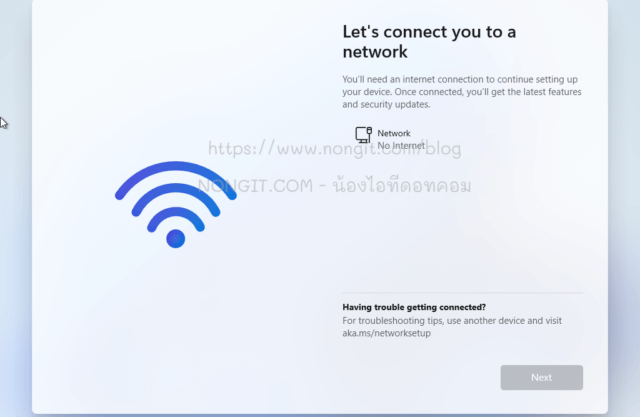
Windows 11 first setup connect to network screen

หลายๆ คนอาจจะเจอหน้าจอแบบนี้แล้วรู้สึกว่า “เอ๊ะ! ทำไมต้องต่อเน็ตก่อน?” หรือ “ฉันแค่อยากตั้งชื่อเครื่องกับใช้งานแบบทั่วไปก่อนนี่นา” ไม่ต้องห่วงครับ เรามีทางออก!

7 ขั้นตอนแก้ปัญหาแบบจับมือทำ

ขั้นตอนที่ 1: ไม่ต้องเชื่อมต่อ Wi-Fi ใดๆ ทั้งสิ้น!

ถ้าเครื่องของคุณพยายามให้เลือก Wi-Fi หรือเชื่อมต่ออินเทอร์เน็ต ให้มองข้ามไปก่อนครับ เราจะยังไม่เชื่อมต่ออะไรทั้งนั้นในตอนนี้

ขั้นตอนที่ 2: เปิดหน้าต่างคำสั่งลับด้วยการกด Shift + F10

มาถึงตรงนี้ ให้เรากดปุ่ม Shift ค้างไว้ แล้วตามด้วยปุ่ม F10 พร้อมกันครับ! หน้าต่างสีดำๆ ที่เรียกว่า “Command Prompt” จะปรากฏขึ้นมา
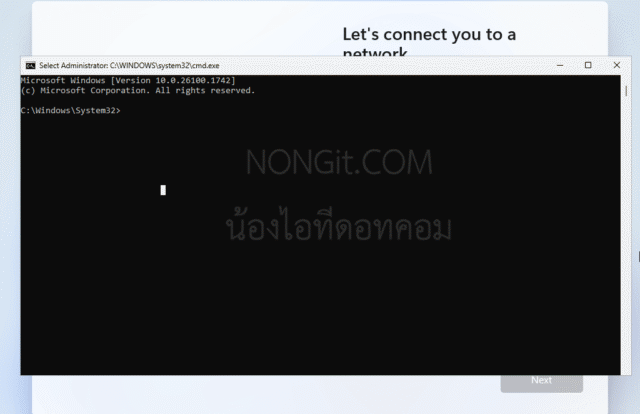
Command Prompt window during Windows 11 setup

ขั้นตอนที่ 3: พิมพ์ “คาถา” ปลดล็อก: oobe\bypassnro แล้วกด Enter

ในหน้าต่าง Command Prompt ที่เปิดขึ้นมา ให้พิมพ์คำสั่งนี้ตามตัวเลยครับ:

oobe\bypassnro

พิมพ์เสร็จแล้วก็กดปุ่ม Enter ได้เลยครับ!
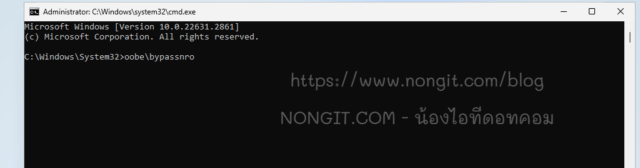
oobe\bypassnro command in Command Prompt

ขั้นตอนที่ 4: เครื่องจะรีสตาร์ท… ไม่ต้องตกใจ!

หลังจากกด Enter แล้ว เครื่องคอมพิวเตอร์ของคุณอาจจะรีสตาร์ทเอง ไม่ต้องตกใจนะครับ นี่เป็นขั้นตอนปกติของการ “ร่ายคาถา” ของเรา

ขั้นตอนที่ 5: เจอกับตัวเลือกที่ซ่อนอยู่: “I don't have internet”

เมื่อเครื่องกลับมาเปิดอีกครั้ง ในหน้าจอที่เคยให้เราเชื่อมต่อ Wi-Fi คราวนี้จะมีตัวเลือกใหม่เพิ่มเข้ามาครับ มองหาปุ่ม “I don't have internet” แล้วคลิกเลย!
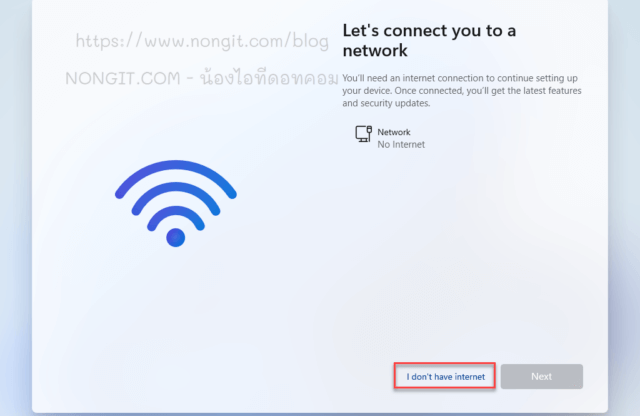
I don't have internet" button on Windows 11 network setup

‼️ กรณีพิเศษ: ถ้ายังไม่มีปุ่มนี้ เพราะเครื่องยังเชื่อมต่อ Wi-Fi อัตโนมัติ

นี่เป็นจุดที่หลายคนยังติดอยู่ครับ! ถ้าเครื่องของคุณเคยเชื่อมต่อ Wi-Fi ไปแล้ว มันอาจจะเชื่อมต่อให้อัตโนมัติหลังรีสตาร์ท ทำให้ปุ่ม “I don't have internet” ไม่โผล่ขึ้นมา ไม่ต้องกังวลครับ ให้ทำตามขั้นตอนบังคับปิด Wi-Fi นี้ต่อได้เลย:

  1. กด Shift + F10 อีกครั้งเพื่อเปิด Command Prompt
  2. พิมพ์คำสั่ง netsh interface show interface เพื่อ ค้นหาชื่อ ของ Wi-Fi Adapter ของคุณ (ส่วนใหญ่จะชื่อ “Wi-Fi”)
  3. จากนั้น พิมพ์คำสั่งเพื่อ สั่งปิด โดยเปลี่ยน "Wi-Fi" เป็นชื่อที่คุณเจอ:netsh interface set interface "Wi-Fi" admin=disable
  4. เมื่อสั่งปิดเรียบร้อยแล้ว ปุ่ม “I don't have internet” ควรจะปรากฏขึ้นมาทันที หรืออาจจะต้องคลิกย้อนกลับ (Back) ไปหนึ่งหน้าแล้วกลับมาใหม่ครับ
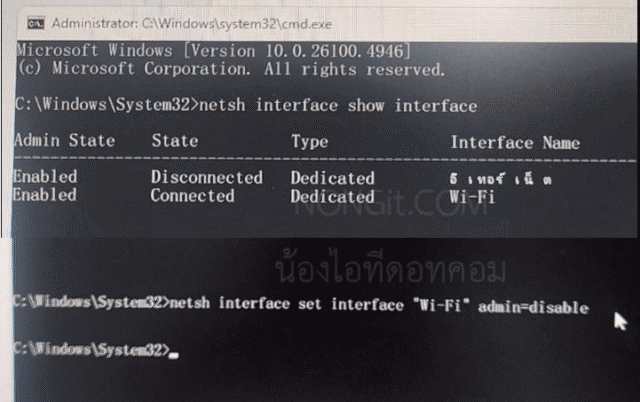
พิมพ์คำสั่ง netsh interface set interface "Wi-Fi" admin=disable

ขั้นตอนที่ 6: สร้างบัญชี Offline ได้แล้ว! คลิก “Continue with limited setup”

หลังจากคลิก “I don't have internet” แล้ว จะมีข้อความขึ้นมาอีกครั้ง ให้เราเลือก “Continue with limited setup” ครับ
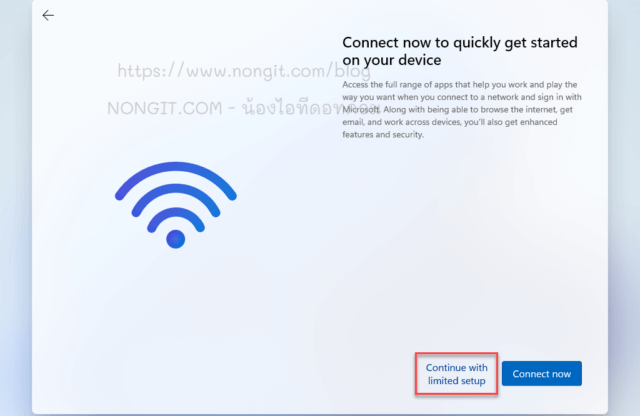
Continue with limited setup" option on Windows 11

ขั้นตอนที่ 7: ตั้งชื่อผู้ใช้และรหัสผ่าน (Local Account)

ทีนี้ ระบบจะให้เราตั้งชื่อสำหรับบัญชีผู้ใช้ของเรา (Who's going to use this PC?) และรหัสผ่านตามที่เราต้องการได้เลยครับ นี่แหละครับคือการสร้างบัญชี Local Account ที่เราคุ้นเคยกัน
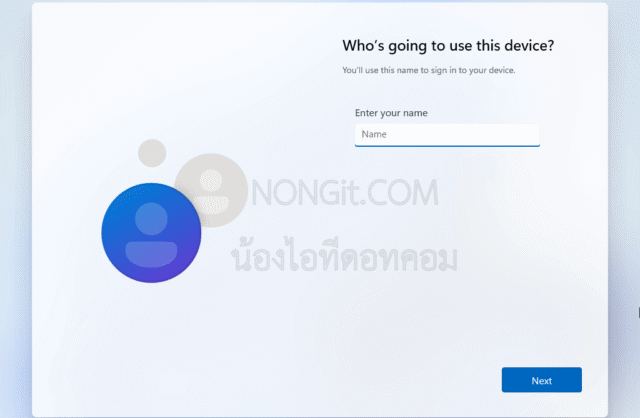
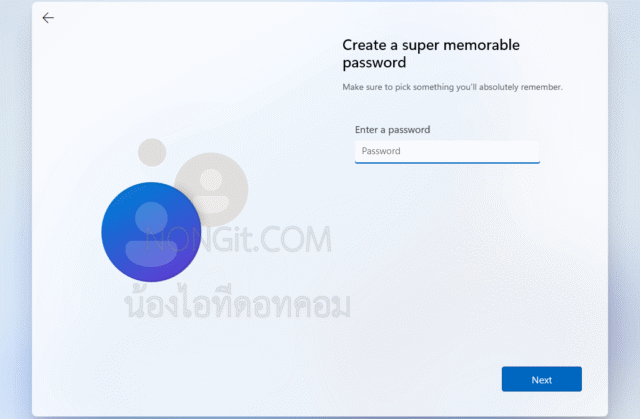
Enter a name for your local account
Set a password for your local account

เท่านี้ก็เรียบร้อย!

หลังจากตั้งชื่อและรหัสผ่านเสร็จแล้ว คุณก็จะสามารถเข้าใช้งาน Windows 11 ได้โดยไม่ต้องเชื่อมต่อกับบัญชี Microsoft ครับ ง่ายใช่ไหมล่ะครับ?

สรุป:

การข้ามขั้นตอนการล็อกอินด้วย Microsoft Account ในการตั้งค่า Windows 11 ครั้งแรกนั้น สามารถทำได้ง่ายๆ เพียงแค่ใช้คำสั่งลับ oobe\bypassnro ใน Command Prompt ครับ หวังว่าบทความนี้จะเป็นประโยชน์กับเพื่อนๆ ที่เพิ่งซื้อคอมใหม่ หรือคนที่อยากใช้งาน Windows 11 แบบ Local Account นะครับ


FAQ (คำถามที่พบบ่อย)

Q1: ถ้ากด Shift + F10 แล้วไม่มีอะไรเกิดขึ้น ต้องทำอย่างไร?

A1: บนคอมพิวเตอร์บางรุ่น (โดยเฉพาะโน้ตบุ๊ก) อาจจะต้องกดปุ่ม Fn ค้างไว้ด้วยครับ ลองกดเป็น Shift + Fn + F10 พร้อมกันดูนะครับ

Q2: ใช้วิธีนี้กับ Windows 11 ทุกเวอร์ชัน (Home/Pro) ได้หรือไม่?

A2: ได้ครับ! วิธีนี้สามารถใช้ได้ทั้งกับ Windows 11 Home และ Windows 11 Pro ที่มาพร้อมกับเครื่องใหม่ครับ

Q3: ไม่อยากใช้ Microsoft Account ใน Windows 11 เลยจะได้ไหม แล้วมีข้อเสียอะไรบ้าง?

A3: ได้แน่นอนครับ การใช้ Local Account ทำให้ข้อมูลส่วนตัวของเราไม่ได้ผูกกับระบบออนไลน์ของ Microsoft แต่ข้อเสียคือจะไม่สามารถใช้งานบางฟีเจอร์ได้ เช่น การดาวน์โหลดแอปจาก Microsoft Store, การซิงค์ข้อมูลการตั้งค่าต่างๆ ข้ามอุปกรณ์ผ่าน OneDrive หรือฟีเจอร์ Find My Device ครับ

Q4: หลังจากสร้าง Local Account ไปแล้ว จะกลับไปใช้ Microsoft Account ทีหลังได้หรือไม่?

A4: ทำได้ครับ หลังจากเข้า Windows ได้แล้ว ให้ไปที่ Settings > Accounts > Your info แล้วเลือก “Sign in with a Microsoft account instead” เพื่อสลับไปใช้บัญชี Microsoft ได้ทุกเมื่อครับ

Q5: หลังจากทำตามวิธีปิด Wi-Fi ใน Command Prompt แล้ว พอเข้า Windows ได้ จะเปิดใช้งาน Wi-Fi กลับมาได้อย่างไร?

A5: ไม่ต้องกังวลครับ เราสามารถเปิดกลับมาได้ง่ายๆ ด้วย 2 วิธีนี้ครับ:

วิธีที่ 1: เปิดผ่านหน้า Settings

  1. คลิกขวาที่ปุ่ม Start Menu แล้วเลือก Settings
  2. ไปที่เมนู Network & internet
  3. ที่ด้านบนสุดของหน้านี้ คุณจะเห็นแถบ Wi-Fi ที่ถูกตั้งค่าเป็น “Off” อยู่ ให้ คลิกเพื่อเปิดเป็น “On” ได้เลยครับ เพียงเท่านี้เครื่องก็จะเริ่มค้นหาสัญญาณ Wi-Fi ตามปกติ

วิธีที่ 2: เปิดผ่าน Command Prompt (สำหรับสายเทคนิค)

  1. คลิกขวาที่ปุ่ม Start Menu แล้วเลือก Terminal (Admin) หรือ Windows PowerShell (Admin)
  2. พิมพ์คำสั่งนี้แล้วกด Enter ครับ (ใช้ชื่อ Adapter “Wi-Fi” เหมือนเดิม)
netsh interface set interface "Wi-Fi" admin=enable
  1. คำสั่งนี้จะไปเปิด “สวิตช์” ของ Adapter ที่เราเคยปิดไว้ครับ

Tags: BypassNROlocal accountMicrosoft accountOOBEoobe\bypassnroWindows 11ตั้งค่า Windowsตั้งค่า Windows 11
เกร็ดสาระความรู้ไอที

เกร็ดสาระความรู้ไอที

เขียนบทความเกี่ยวกับ Windows , MS. Office และ Software อื่นๆ แนะนำการใช้งาน การตั้งค่าเบื้องต้น ทิปต่างๆ ที่คิดว่าน่าจะเป็นประโยชน์แก่ผู้อ่านทุกๆ ท่าน และหากมีส่วนไหนผิดตกบกพร่อง ติชมชี้แนะได้ที่ Comment ด้านล่างได้ครับ

Related Posts

รูปหน้าปกบทความแนะนำ 5 โปรแกรมล้างไวรัสคอมพิวเตอร์ฟรีที่ดีที่สุดในปี 2026 โดย NONGIT.COM
Other software

โปรแกรมล้างไวรัสคอมพิวเตอร์ฟรี 5 ตัวเด็ด 2026

17 March 2026
Other software

วิธีตั้งค่าเปิดไฟล์ .rar ด้วย 7-Zip ใน Windows 11 ถาวร

4 February 2026
หน้าจอ Windows Update แสดงตัวเลือกการอัปเกรดเป็น Windows 11 25H2
Windows 11

วิธีอัปเกรด Windows 11 25H2

6 October 2025
ภาพคอนเซ็ปต์การอัพเกรด Windows 11 Home ไปเป็น Windows 11 Pro พร้อมไอคอนฟีเจอร์ขั้นสูงที่เพิ่มขึ้น
Windows 11

วิธีอัพเกรด Windows 11 Home เป็น Pro ง่ายๆ ทำได้ด้วยตัวเองใน 5 นาที

24 September 2025
ภาพคอนเซ็ปต์การรวมข้อมูล Excel จากหลายชีตและหลายไฟล์ให้เป็นหนึ่งเดียวด้วย Power Query
Windows 11

รวมข้อมูล Excel: สุดยอดวิธีรวมข้อมูลจากหลายชีตและหลายไฟล์ (ฉบับสมบูรณ์)

21 September 2025
รูปหน้าปกบทความ TPM 2.0 กับ Secure Boot มันคืออะไร?
Windows 11

เจาะลึก! ทำไม TPM 2.0 และ Secure Boot ถึงกลายเป็นมาตรฐานใหม่ของความปลอดภัยใน Windows 11?

9 September 2025
Load More
Next Post
ภาพปกบทความวิธีตั้งค่าคีย์บอร์ด Windows 11 สำหรับการพิมพ์สลับภาษาไทย-อังกฤษ

วิธีตั้งค่าคีย์บอร์ด Windows 11 ให้พิมพ์ไทย-อังกฤษได้เหมือนเดิม

บทความล่าสุด

โปรแกรมล้างไวรัสคอมพิวเตอร์ฟรี 5 ตัวเด็ด 2026

iPad Air vs iPad Pro เลือกรุ่นไหนคุ้มและเหมาะกว่า

วิธีแก้ Outlook PST เต็ม รับส่งเมลไม่ได้ เพราะไฟล์ PST เต็ม 50GB ด้วย Regedit (อัปเดต 2026)

วิธีตั้งค่าเปิดไฟล์ .rar ด้วย 7-Zip ใน Windows 11 ถาวร

บทความแนะนำ

รวมสูตร Excel พร้อมใช้ โหลดฟรี! ครบทุกสายงาน อัปเดต 2025

วิธีการติดตั้งและใช้งานฟอนต์ TH Sarabun PSK ใน Windows: คู่มือฉบับสมบูรณ์สำหรับฟอนต์ราชการและเอกสารทางการ

[Fix issue] วิธีแก้ไข Windows 10 กดเปลี่ยนภาษาไทย 2 ครั้งหลังอัปเดต v1803

ใช้ Google Drive แปลงข้อความไฟล์รูปภาพ เป็นข้อความ ภาษาไทยใช้ได้

ทำรายงานใน Microsoft Word โดยพิมพ์งานด้วยเสียงผ่าน Google Docs

สอนวิธีติดตั้ง Windows 10 ล่าสุดด้วย USB/DVD แบบ Step by Step

วิธีลง Windows 11 ใหม่ (2025) ฉบับจับมือทำ Step-by-Step

ที่มาของชื่อ “น้องไอทีดอทคอม”

ชื่อ “น้องไอทีดอทคอม” มาจากคำเรียกติดปากในออฟฟิศครับ เวลาคอมมีปัญหาหรือตั้งค่าอะไรไม่ได้ ก็มักได้ยินประโยคแบบนี้เสมอ “น้องไอทีช่วยดูให้หน่อยนะ”

ผมเลยหยิบคำนี้มาตั้งเป็นชื่อเว็บ เพราะมันสื่อถึงสิ่งที่อยากทำได้ตรงที่สุด นั่นคือเป็น “น้องไอทีออนไลน์” ที่พร้อมช่วยเหลือทุกเมื่อ ไม่ว่าจะเป็นปัญหา Windows, Microsoft Office, Freeware หรือซอฟต์แวร์ต่างๆ ในชีวิตประจำวัน

ทุกบทความในเว็บนี้เขียนขึ้นโดยคิดถึงผู้อ่านเป็นหลักครับ เน้นเข้าใจง่าย ทำตามได้จริง และแก้ปัญหาได้จริง

บริการจาก น้องไอทีดอทคอม

บริการดูแลระบบคอมพิวเตอร์ | IT Outsource | เดินสายแลน | รับดูแลระบบคอมพิวเตอร์ | รับวางระบบ server | รับวางระบบ network | วางระบบคอมพิวเตอร์ | บริการดูแลระบบคอมพิวเตอร์ รายเดือน | บริการดูแลระบบคอมพิวเตอร์ รายปี | รับเดินสายแลน | วางระบบแลน | ติดตั้งระบบเซิฟเวอร์

บทความปัดฝุ่นใหม่

วิธีตั้ง Google เป็นหน้าแรก Chrome ทุกอุปกรณ์ (อัปเดต 2026)

วิธีตั้งค่าปุ่มเปลี่ยนภาษา Windows 10 ให้ใช้ตัวหนอน (~) ได้ทุกเวอร์ชั่น

วิธีแทรกเครื่องหมายถูก, ผิด ใส่เอกสาร Microsoft Word พร้อมคีย์ลัด

โปรแกรมล้างไวรัสคอมพิวเตอร์ฟรี 5 ตัวเด็ด 2026

iPad Air vs iPad Pro เลือกรุ่นไหนคุ้มและเหมาะกว่า

วิธีเปิดไม้บรรทัด Word ทุกเวอร์ชัน ทำได้ใน 2 คลิก

© 2014-2026 NONGIT.COM | All Rights Reserved | Privacy Policy | Cookie Policy

No Result
View All Result
  • HOME
  • Windows
    • Windows 11
    • Windows 10
    • Windows 8/8.1
    • Windows 7
  • Windows Server
  • Microsoft Office
    • MS. Excel
    • MS. OneNote
    • MS. Outlook
    • MS. PowerPoint
    • MS. Publisher
    • MS. Word
  • Other Software
    • Antivirus
    • Drivers
    • File Transfer
    • Multimedia
    • Networking
    • Photos / Images
    • Web Browser
    • Office
    • Tools
    • Virtual machine
    • Data Recovery
  • สมาร์ทโฟน
    • Android
    • iOS
  • News
  • สินค้า/บริการ

© 2014-2026 NONGIT.COM | All Rights Reserved | Privacy Policy | Cookie Policy