ถ้าคุณกำลังมองหาโปรแกรมตกแต่งรูปฟรีที่ใช้งานง่ายและเต็มไปด้วยฟีเจอร์เด็ด PhotoScape คือคำตอบ! ไม่ว่าคุณจะอยากลบสิว ตัดต่อรูป ปรับแสง หรือใส่เอฟเฟกต์เพียงไม่กี่คลิก ดาวน์โหลดและใช้งานบน Windows หรือ Mac ได้ฟรี สอนวิธีใช้งานจริง พร้อมเคล็ดลับให้คุณได้ภาพสวยๆ ทุกวัน
ฟีเจอร์เด่นของ PhotoScape เวอร์ชันล่าสุด
PhotoScape มาพร้อมกับเครื่องมือครบครันสำหรับการแต่งภาพ ได้แก่:
- Clone Stamp – เครื่องมือลบสิว จุดด่างดำ และรอยไม่พึงประสงค์
- Batch Processing – แต่งรูปหลายภาพพร้อมกันประหยัดเวลา
- GIF Animation – สร้างภาพเคลื่อนไหวง่ายๆ
- Color Enhancement – ปรับแสง สี คอนทราสต์ และความอิ่มตัวของสี
- Text & Effects – ใส่ข้อความ กรอบรูป และเอฟเฟกต์พิเศษ
- Red Eye Removal – แก้ไขตาแดงจากแฟลช
- Crop & Resize – ครอบตัดและปรับขนาดรูปภาพ
วิธีดาวน์โหลดและติดตั้ง PhotoScape
PhotoScape รองรับทั้ง Windows และ MacOS ซึ่งคุณสามารถดาวน์โหลดได้ฟรีจากเว็บไซต์ทางการ photoscape.org โดยไม่มีค่าใช้จ่ายใดๆ
ขั้นตอนการติดตั้ง:
- เข้าไปที่เว็บไซต์ทางการของ PhotoScape
- เลือกเวอร์ชันที่เหมาะสมกับระบบปฏิบัติการของคุณ
- ดาวน์โหลดไฟล์ติดตั้ง
- รันไฟล์และทำตามขั้นตอนการติดตั้ง
- เปิดโปรแกรมและเริ่มใช้งานได้ทันที
โปรแกรมตกแต่งรูปด้วย PhotoScape
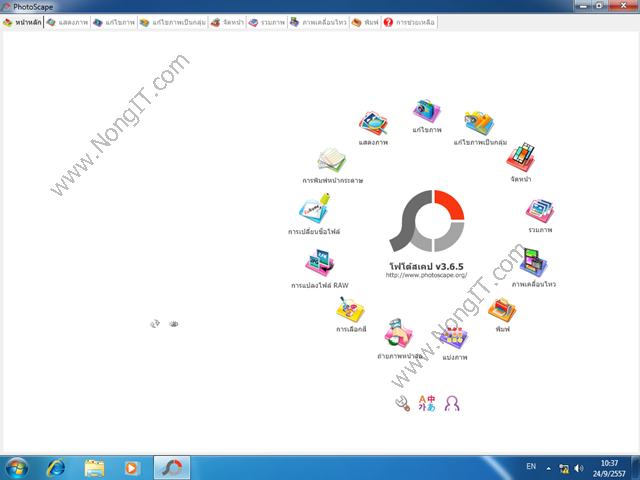
PhotoScape เป็นโปรแกรมฟรีแวร์ที่สามารถติดตั้งใช้งานได้ฟรี มีฟังซ์ชั่นให้ใช้งานมาก เช่น แสดงภาพ รวมภาพให้อยู่ในรูปเดียวกัน
แก้ไขรูปภาพ จัดหน้า ทำภาพเคลื่อนไหว ตกแต่งรูปภาพเพิ่มลูกเล่นต่างๆ อื่นๆอีกมากครับ ที่สำคัญคือรองรับภาษาไทยครับ ทำให้สามารถใช้งานได้ง่าย
โดยสามารถนำมาประยุคใช้งานได้หลายหลายรูปแบบครับ
สอนใช้ PhotoScape: วิธีลบสิวและแต่งผิวให้เนียน
การใช้เครื่องมือ Clone Stamp เป็นเทคนิคพื้นฐานที่สำคัญที่สุดในการตัดต่อรูปภาพด้วย PhotoScape โดยเฉพาะการลบสิวและจุดด่างดำบนใบหน้า
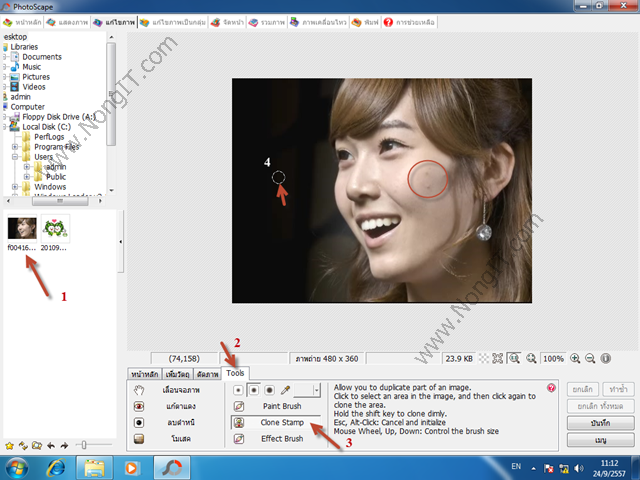
1. เริ่มจากเปิดโปรแกรม photoscape ขึ้นมาแล้ว เลือกรูปภาพที่จะทำการแก้ไข
2. เมื่อได้รูปที่ต้องการ ให้เลือกที่แท็ป Tools
3. คลิกที่ Clone Stamp
4. จะมีเครื่องมือขึ้นมาเป็น เส้นปะวงกลม
เมื่อเครื่องมือพร้อมแล้วก็เริ่มทำกันเลยครับ
5. ทำการซูมภาพไปในส่วนที่เราจะแก้ไข
6. คลิกเม้าไปในพื้นผิวที่ใกล้เคียงกับส่วนที่จะแก้ไข
7. ลากเม้าไปวางตรงส่วนที่จะแก้ไขแล้วคลิก วิธีนี้เป็นการนำภาพมาวางทับกัน คล้ายๆกับการตัดต่อภาพ
ขั้นตอนนี้ขึ้นอยู่กับความสามารถของตัวผู้ใช้งาน ว่าจะทำได้เนียนแค่ไหน ^^
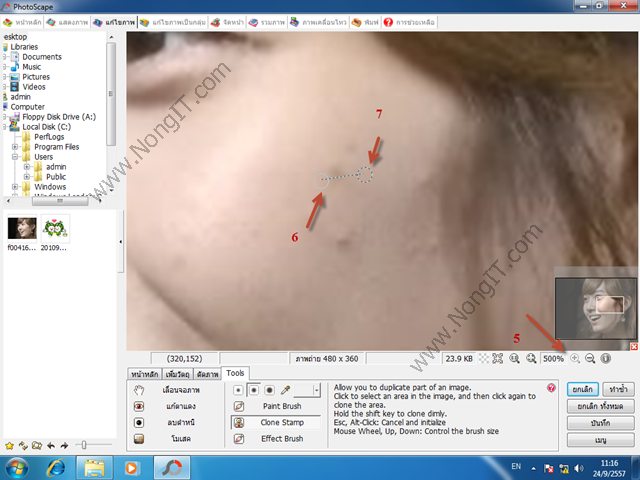
8. เมื่อเสร็จแล้วให้ทำการ ขยายภาพออกครับ แล้วจะเห็นภาพรวมจากที่ได้แก้ไข
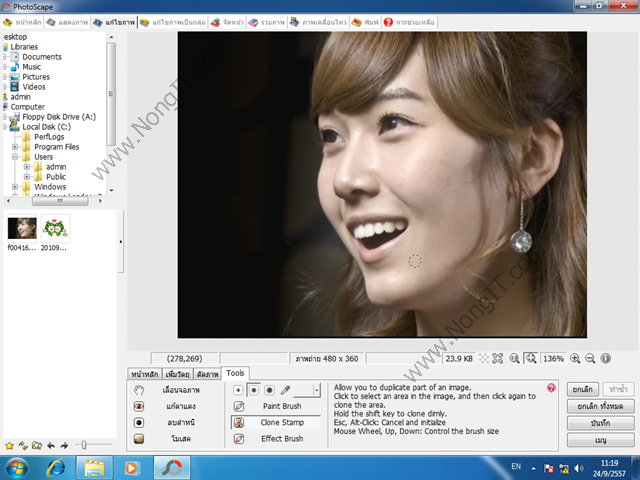
เคล็ดลับสำคัญ: ผลลัพธ์จะเนียนเรียบแค่ไหน ขึ้นอยู่กับความแม่นยำในการเลือกจุดต้นทาง (Source) กับจุดปลายทาง (Target) หากฝึกฝนบ่อยๆ จะเก่งขึ้นแน่นอน
PhotoScape vs โปรแกรมแต่งรูปฟรีตัวอื่น
เมื่อเปรียบเทียบกับโปรแกรมแต่งรูปฟรียอดนิยมอื่นๆ PhotoScape มีจุดเด่นและข้อจำกัดดังนี้:
ข้อดีของ PhotoScape
- ใช้งานง่าย เหมาะสำหรับมือใหม่
- อินเทอร์เฟสเป็นมิตร ไม่ซับซ้อนเกินไป
- ครบครันพอสมควร มีเครื่องมือพื้นฐานที่จำเป็น
- ไฟล์เล็ก ไม่กินพื้นที่ฮาร์ดดิสก์มาก
- ฟรี 100% ไม่มีค่าใช้จ่ายซ่อนเร้น
ข้อจำกัดของ PhotoScape
- ฟีเจอร์จำกัด เมื่อเทียบกับ GIMP หรือ Photoshop
- ไม่รองรับ Layer ที่ซับซ้อน
- การแต่งภาพระดับโปรจำกัด
เทคนิคการใช้ PhotoScape ขั้นสูง
การใช้งาน Batch Processing
สำหรับผู้ที่ต้องแต่งรูปจำนวนมาก PhotoScape มีฟีเจอร์ Batch Processing ที่ช่วยประหยัดเวลา:
- เลือกโหมด Batch Editor
- เพิ่มรูปภาพหลายไฟล์พร้อมกัน
- ตั้งค่าการแต่งที่ต้องการ (ปรับขนาด, ใส่ลายน้ำ, ปรับสี)
- กดปุ่ม Convert เพื่อประมวลผลทั้งหมด
การสร้าง GIF Animation
PhotoScape ยังสามารถสร้างภาพเคลื่อนไหว GIF ได้ง่ายๆ:
- เลือกโหมด Animated GIF
- เพิ่มรูปภาพตามลำดับ
- ตั้งค่าเวลาในการแสดงแต่ละเฟรม
- บันทึกเป็นไฟล์ .gif
การปรับ Color Curve และ Level
สำหรับการแต่งภาพระดับที่ละเอียดขึ้น:
- Auto Level – ปรับความสว่างอัตโนมัติ
- Color Balance – ปรับโทนสีให้สมดุล
- Brightness/Contrast – ปรับความสว่างและคอนทราสต์
- Hue/Saturation – ปรับโทนสีและความอิ่มตัว
การใช้งาน PhotoScape เบื้องต้นสำหรับมือใหม่
โหมดต่างๆ ใน PhotoScape
PhotoScape แบ่งการทำงานเป็นโหมดต่างๆ ตามวัตถุประสงค์:
- Viewer – ดูและจัดการไฟล์รูปภาพ
- Editor – แต่งรูปพื้นฐาน (โหมดที่ใช้บ่อยที่สุด)
- Batch Editor – แต่งรูปหลายไฟล์พร้อมกัน
- Page – จัดรูปหลายภาพลงในหน้าเดียว
- Combine – รวมรูปภาพหลายภาพ
- Animated GIF – สร้างภาพเคลื่อนไหว
- Print – พิมพ์รูปภาพ
- Splitter – แบ่งรูปภาพใหญ่เป็นชิ้นเล็ก
- Screen Capture – จับภาพหน้าจอ
- Color Picker – เก็บสีจากรูปภาพ
- Rename – เปลี่ยนชื่อไฟล์แบบกลุ่ม
- Raw Converter – แปลงไฟล์ RAW
- Paper Print – พิมพ์ใส่กระดาษพิเศษ
- Face Search – ค้นหาใบหน้าในรูป
วิธีบันทึกและส่งออกรูปภาพ
หลังจากแต่งรูปเสร็จ สามารถบันทึกได้หลายรูปแบบ:
- JPEG – เหมาะสำหรับรูปภาพทั่วไป
- PNG – เหมาะสำหรับรูปที่ต้องการความใส
- BMP – ไฟล์ไม่บีบอัด คุณภาพสูง
- GIF – เหมาะสำหรับรูปที่มีสีน้อย
เปรียบเทียบ PhotoScape กับโปรแกรมอื่น
| ฟีเจอร์ | PhotoScape | GIMP | Paint.NET |
|---|---|---|---|
| ราคา | ฟรี | ฟรี | ฟรี |
| ความยาก | ง่าย | ยาก | ปานกลาง |
| Layer Support | จำกัด | ครบครัน | ดี |
| ปลั๊กอิน | น้อย | มาก | ปานกลาง |
| ขนาดไฟล์ | เล็ก | ใหญ่ | กลาง |
อัปเดตข้อมูลล่าสุดของ PhotoScape
PhotoScape มีการพัฒนาอย่างต่อเนื่อง โดยเวอร์ชันล่าสุดได้เพิ่มฟีเจอร์:
- รองรับความละเอียดจอภาพ 4K
- รองรับไฟล์ RAW จากกล้องดิจิทัลยี่ห้อใหม่
- ปรับปรุงความเร็วในการประมวลผล
- เพิ่มเอฟเฟกต์และฟิลเตอร์ใหม่
- ปรับปรุงอินเทอร์เฟสให้ใช้งานง่ายขึ้น
สรุป: PhotoScape เหมาะกับใคร
PhotoScape เป็นตัวเลือกที่ยอดเยี่ยมสำหรับ:
- ผู้เริ่มต้นที่ต้องการโปรแกรมแต่งรูปฟรีที่ใช้งานง่าย
- คนทั่วไปที่ต้องการแต่งรูปส่วนตัว รูปโซเชียล
- ผู้ที่ต้องการประหยัดค่าซอฟต์แวร์แต่ได้ฟีเจอร์พื้นฐานครบ
- เจ้าของธุรกิจเล็กที่ต้องแต่งรูปสินค้าเบื้องต้น
หากคุณเป็นมือใหม่หรือต้องการเครื่องมือแต่งรูปที่ใช้งานง่าย PhotoScape คือทางเลือกที่คุ้มค่าและน่าลองใช้!
คำถามที่พบบ่อย (FAQ)
PhotoScape ดาวน์โหลดฟรีไหม?
ใช่ PhotoScape เป็นโปรแกรมฟรีแวร์ สามารถดาวน์โหลดและใช้งานได้โดยไม่มีค่าใช้จ่าย
PhotoScape ใช้ได้กับระบบอะไรบ้าง?
รองรับทั้ง Windows และ MacOS (ควรเช็กรุ่นในเว็บอย่างเป็นทางการ)
มีวิธีลบสิวหรือจุดด่างดำใน PhotoScape อย่างไร?
ใช้ฟังก์ชัน Clone Stamp เลือกพื้นที่ผิวที่ดีแล้วปิดทับจุดที่ต้องการลบ ตามขั้นตอนในบทความ