• ส่งหัวข้อที่อยากให้เว็บลงบทความ
  • รับดูแลระบบคอมพิวเตอร์
  • เกี่ยวกับเรา
  • ติดต่อเรา
  • Microsoft 365 Business
Wednesday, 21 October 2026
NONGIT.COM
  • HOME
  • Windows
    • Windows 11
    • Windows 10
    • Windows 8/8.1
    • Windows 7
  • Windows Server
  • Microsoft Office
    • MS. Excel
    • MS. OneNote
    • MS. Outlook
    • MS. PowerPoint
    • MS. Publisher
    • MS. Word
  • Other Software
    • Antivirus
    • Drivers
    • File Transfer
    • Multimedia
    • Networking
    • Photos / Images
    • Web Browser
    • Office
    • Tools
    • Virtual machine
    • Data Recovery
  • สมาร์ทโฟน
    • Android
    • iOS
  • News
  • สินค้า/บริการ
No Result
View All Result
  • HOME
  • Windows
    • Windows 11
    • Windows 10
    • Windows 8/8.1
    • Windows 7
  • Windows Server
  • Microsoft Office
    • MS. Excel
    • MS. OneNote
    • MS. Outlook
    • MS. PowerPoint
    • MS. Publisher
    • MS. Word
  • Other Software
    • Antivirus
    • Drivers
    • File Transfer
    • Multimedia
    • Networking
    • Photos / Images
    • Web Browser
    • Office
    • Tools
    • Virtual machine
    • Data Recovery
  • สมาร์ทโฟน
    • Android
    • iOS
  • News
  • สินค้า/บริการ
No Result
View All Result
NONGIT.COM
No Result
View All Result
Home Windows Windows 10

วิธีตั้ง Firefox เป็น Browser หลักเปิดเว็บใน Windows 10/ 8.1/ 7

by เกร็ดสาระความรู้ไอที
4 May 2023
in Windows 10, Other software, Windows 7, Windows 8/8.1
0
10k
VIEWS
ShareShare

โปรแกรมใช้เปิดเว็บนั้นก็มีหลายตัวให้เลือกใช้ วันนี้มาเอาใจคนที่ใช้ Firefox เป็นหลัก โดยเป็นการตั้ง Firefox ให้เป็น Browser เริ่มต้นใน Windows 10 และ Windows อื่นๆ ตามที่ได้ติดตั้งไว้ในเครื่องคอมพิวเตอร์เรา ซึ่งเป็นการกำหนดให้เครื่องคอมเรียกใช้ Firefox เป็นหลัก ไม่ว่าเราจะคลิกเปิดลิงก์ ที่โปรแกรมไหน เช่น ลิงก์ Help ในโปรแกรม Office , ลิงก์ในอีเมล Outlook เป็นต้น

ตั้ง Firefox เป็น Browser หลักสำหรับเปิดเว็บ

ปัจจุบันการตั้งค่าส่วนนี้ใน Windows 10 และ Windows 8.1 / 7 นั้นอาจจะต่างกันสักหน่อย ดังนั้นก็เลยเอามาให้ดูเป็นตัวอย่าง โดยใช้ขั้นตอนที่คิดว่าง่าย และสะดวกกับผู้ใช้มากที่สุด

สิ่งที่ต้องเตรียมนั้นก็คือต้องติดตั้งโปรแกรม Firefox ลงในเครื่องก่อน โดยสามารถดาวน์โหลดได้ที่เว็บ https://www.mozilla.org/firefox/new/ แล้วติดตั้งให้เรียบร้อย ซึ่งปกติหากเป็นการติดตั้งใหม่ และเปิดใช้งานครั้งแรก ก็จะมีหน้าต่างแจ้งให้เปลี่ยน Firefox เป็นโปรแกรมเริ่มต้น เราก็แค่คลิกที่ปุ่ม “ใช้ Firefox เป็นเบราว์เซอร์เริ่มต้นของฉัน” แล้วก็ตามไปดูขั้นตอนต่อไปที่ด้านล่างนี้
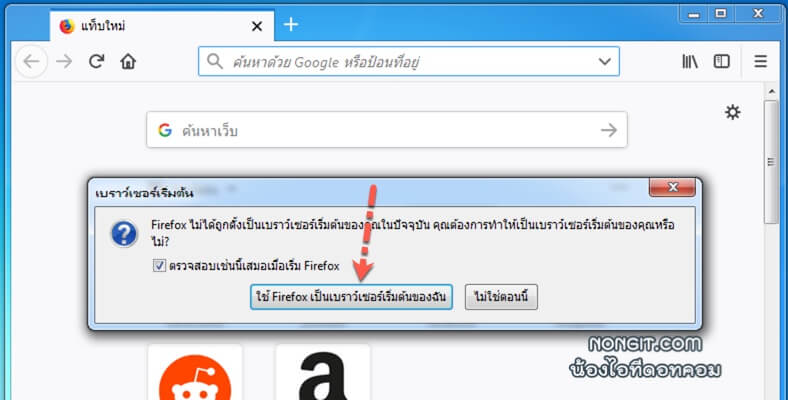
ใช้ Firefox เป็นเบราว์เซอร์เริ่มต้นของฉัน

การตั้งค่าใน Windows 10

1) เปิดโปรแกรม Firefox แล้วให้คลิกที่ [icon name=”bars” class=”” unprefixed_class=””] เปิดเมนู แล้วก็คลิกที่ [icon name=”cog” class=”” unprefixed_class=””] ตัวเลือก
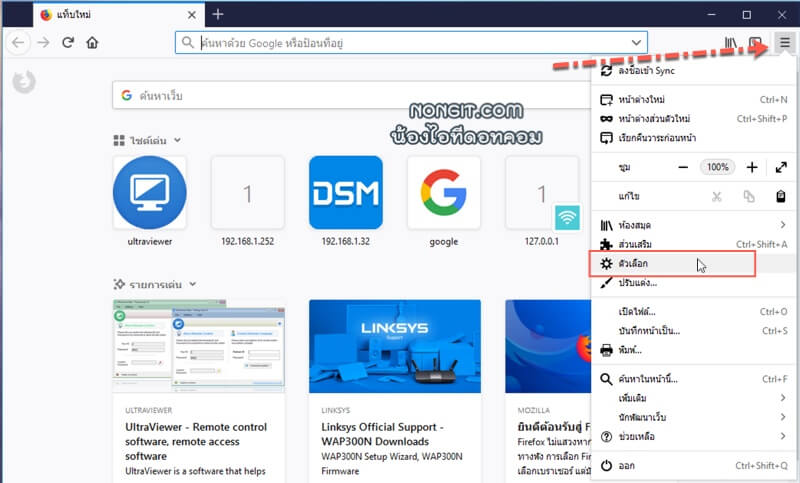
2) เมื่อเปิดหน้าต่าง ตัวเลือก มาแล้วก็อยู่ที่แถบทั่วไป ให้เราคลิกที่ปุ่ม ทำให้เป็นค่าเริ่มต้น

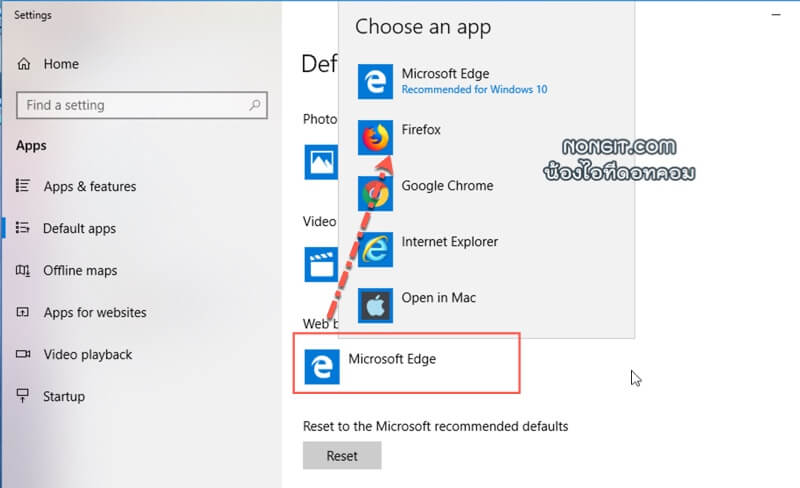
3) หลังจากคลิกปุ่มก็จะเปิดหน้าต่าง “Default Apps” ขึ้นมา แล้วก็คลิกที่ Web Browser โดยของเดิมนั้นจะเป็น Microsoft Edge จากนั้นก็เลือก Firefox
4) แล้วก็คลิกที่ Switch anyway อีกครั้ง เพื่อเป็นการยืนยัน
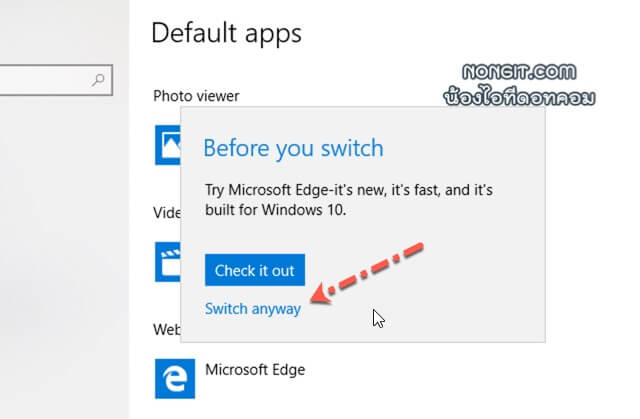
เสร็จแล้วครับ สำหรับการตั้งค่าในส่วนของ Windows 10

วิธีตั้งใน Windows 8.1

1) เช่นเดียวกับ windows 10 คือเปิดโปรแกรม Firefox ขึ้นมาก่อน แล้วก็เลือกที่ เปิดเมนู > แล้วก็คลิก ตัวเลือก

2) ที่หน้านี้ก็คลิก ทำให้เป็นค่าเริ่มต้น เหมือนกัน

3) แต่จะมาต่างกันที่ตรงนี้ครับ โดยในส่วนของ Windows 8.1 จะเป็นหน้าต่าง “Set Default Programs” ให้เรา ทำเครื่องถูกที่ช่อง Select All ตามด้วยคลิก Save
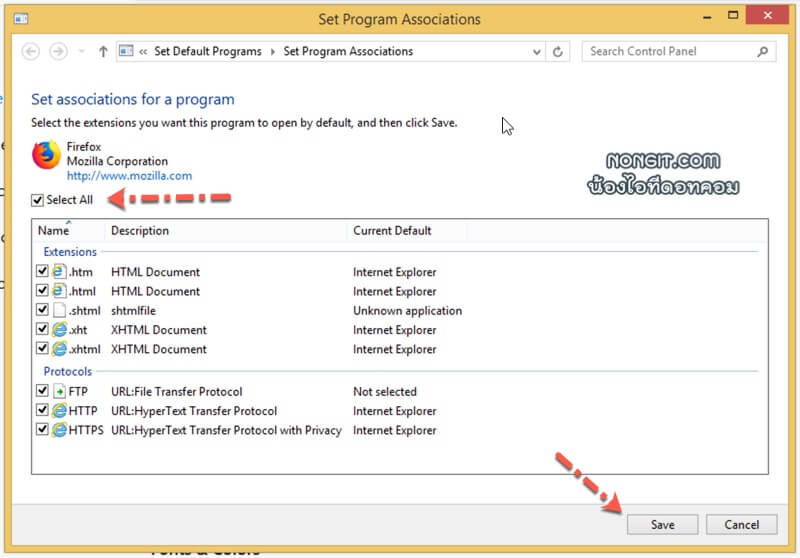
สำหรับ Windows 8.1 ก็เสร็จแล้วครับ

การตั้งค่า Firefox ใน Windows 7

1) สำหรับใน Windows 7 นี้จะง่ายสุดครับ โดยเราแค่เปิดโปรแกรม Firefox ขึ้นมา แล้วก็คลิกที่ เปิดเมนู > จากนั้นก็เลือก ตัวเลือก

2) เมื่อเปิดหน้าต่างมาก็ให้เราคลิกที่ปุ่ม ทำให้เป็นค่าเริ่มต้น แค่นี้ก็เสร็จแล้วครับใน Windows 7

ทั้งหมดนี้ก็เอามาให้ดูเป็นตัวอย่างกันครับ เพราะปัจจุบันก็มีผู้ใช้งาน Firefox อยู่เป็นจำนวนมากเลยทีเดียว และส่วนของ Windows ก็มีหลายเวอร์ชั่น แต่สำหรับ Windows XP อาจจะมีคนใช้อยู่บ้าง แต่พอดีแอดมินไม่มี OS ตัวนี้ จึงไม่ได้ทดสอบครับ

Tags: browserFirefoxfreewareHow ToMozillaweb browserwindows 10วิธี
เกร็ดสาระความรู้ไอที

เกร็ดสาระความรู้ไอที

เขียนบทความเกี่ยวกับ Windows , MS. Office และ Software อื่นๆ แนะนำการใช้งาน การตั้งค่าเบื้องต้น ทิปต่างๆ ที่คิดว่าน่าจะเป็นประโยชน์แก่ผู้อ่านทุกๆ ท่าน และหากมีส่วนไหนผิดตกบกพร่อง ติชมชี้แนะได้ที่ Comment ด้านล่างได้ครับ

Related Posts

ส่ลายน้ำ PDF ด้วย Adobe Acrobat ตัวอย่างลายน้ำ CONFIDENTIAL บนเอกสาร PDF
Other software

วิธีใส่ลายน้ำ PDF ง่ายๆ ใน 5 ขั้นตอน ด้วย Adobe Acrobat

16 October 2026
คอมพิวเตอร์เครื่องเดียวในออฟฟิศที่เน็ตช้า ขณะที่เครื่องอื่นใช้งานได้ปกติ
Network

วิธีแก้เน็ตช้าเฉพาะบางเครื่อง เครื่องอื่นเร็วปกติ (ไล่เช็ก 8 ขั้นตอน)

12 October 2026
รูปหน้าปกบทความแนะนำ 5 โปรแกรมล้างไวรัสคอมพิวเตอร์ฟรีที่ดีที่สุดในปี 2026 โดย NONGIT.COM
Other software

โปรแกรมล้างไวรัสคอมพิวเตอร์ฟรี 5 ตัวเด็ด 2026

17 March 2026
Other software

วิธีตั้งค่าเปิดไฟล์ .rar ด้วย 7-Zip ใน Windows 11 ถาวร

4 February 2026
Other software

Proxmox คืออะไร? เปลี่ยนคอม 1 เครื่องให้เป็น Server ฟาร์มขนาดย่อม

1 October 2025
ภาพกราฟิกแสดงขั้นตอนการรวมไฟล์ PDF หลายไฟล์ให้เป็นไฟล์เดียวโดยใช้โปรแกรม Foxit PDF Editor
Other software

วิธีรวมไฟล์ PDF ด้วย Foxit PDF Editor

29 September 2025
Load More
Next Post
วิธีเพิ่ม Icon This PC ที่หน้าจอ

วิธีเพิ่มไอคอน This PC ที่หน้า Desktop Windows 11/10 แบบง่ายๆ

Leave Comment

บทความล่าสุด

Cloud Server ฟรี คืออะไร? แนะนำ 4 Free Tier ที่น่าใช้งานที่สุดในปี 2026

วิธีใส่ลายน้ำ PDF ง่ายๆ ใน 5 ขั้นตอน ด้วย Adobe Acrobat

Synology vs QNAP เลือก NAS ตัวไหนดีสำหรับองค์กร (เทียบจากการใช้งานจริง ปี 2026)

วิธีแก้เน็ตช้าเฉพาะบางเครื่อง เครื่องอื่นเร็วปกติ (ไล่เช็ก 8 ขั้นตอน)

บทความแนะนำ

รวมสูตร Excel พร้อมใช้ โหลดฟรี! ครบทุกสายงาน อัปเดต 2025

วิธีการติดตั้งและใช้งานฟอนต์ TH Sarabun PSK ใน Windows: คู่มือฉบับสมบูรณ์สำหรับฟอนต์ราชการและเอกสารทางการ

[Fix issue] วิธีแก้ไข Windows 10 กดเปลี่ยนภาษาไทย 2 ครั้งหลังอัปเดต v1803

ใช้ Google Drive แปลงข้อความไฟล์รูปภาพ เป็นข้อความ ภาษาไทยใช้ได้

ทำรายงานใน Microsoft Word โดยพิมพ์งานด้วยเสียงผ่าน Google Docs

สอนวิธีติดตั้ง Windows 10 ล่าสุดด้วย USB/DVD แบบ Step by Step

วิธีลง Windows 11 ใหม่ (2025) ฉบับจับมือทำ Step-by-Step

ที่มาของชื่อ “น้องไอทีดอทคอม”

ชื่อ “น้องไอทีดอทคอม” มาจากคำเรียกติดปากในออฟฟิศครับ เวลาคอมมีปัญหาหรือตั้งค่าอะไรไม่ได้ ก็มักได้ยินประโยคแบบนี้เสมอ “น้องไอทีช่วยดูให้หน่อยนะ”

ผมเลยหยิบคำนี้มาตั้งเป็นชื่อเว็บ เพราะมันสื่อถึงสิ่งที่อยากทำได้ตรงที่สุด นั่นคือเป็น “น้องไอทีออนไลน์” ที่พร้อมช่วยเหลือทุกเมื่อ ไม่ว่าจะเป็นปัญหา Windows, Microsoft Office, Freeware หรือซอฟต์แวร์ต่างๆ ในชีวิตประจำวัน

ทุกบทความในเว็บนี้เขียนขึ้นโดยคิดถึงผู้อ่านเป็นหลักครับ เน้นเข้าใจง่าย ทำตามได้จริง และแก้ปัญหาได้จริง

บริการจาก น้องไอทีดอทคอม

บริการดูแลระบบคอมพิวเตอร์ | IT Outsource | เดินสายแลน | รับดูแลระบบคอมพิวเตอร์ | รับวางระบบ server | รับวางระบบ network | วางระบบคอมพิวเตอร์ | บริการดูแลระบบคอมพิวเตอร์ รายเดือน | บริการดูแลระบบคอมพิวเตอร์ รายปี | รับเดินสายแลน | วางระบบแลน | ติดตั้งระบบเซิฟเวอร์

บทความปัดฝุ่นใหม่

วิธี Map Network Drive ใน Windows 11 และ 10 (อัปเดต 2026)

Cloud Server ฟรี คืออะไร? แนะนำ 4 Free Tier ที่น่าใช้งานที่สุดในปี 2026

วิธีใส่ลายน้ำ PDF ง่ายๆ ใน 5 ขั้นตอน ด้วย Adobe Acrobat

รีวิว Yale YDM7116A ใช้จริง 1 ปี: ฟีเจอร์ไหนคุ้ม ฟีเจอร์ไหนไม่จำเป็น

แชร์ปริ้นเตอร์ USB ในวง LAN มองไม่เห็นเครื่อง? แก้ให้จบด้วย Print Server

Synology vs QNAP เลือก NAS ตัวไหนดีสำหรับองค์กร (เทียบจากการใช้งานจริง ปี 2026)

© 2014-2026 NONGIT.COM | All Rights Reserved | Privacy Policy | Cookie Policy

No Result
View All Result
  • HOME
  • Windows
    • Windows 11
    • Windows 10
    • Windows 8/8.1
    • Windows 7
  • Windows Server
  • Microsoft Office
    • MS. Excel
    • MS. OneNote
    • MS. Outlook
    • MS. PowerPoint
    • MS. Publisher
    • MS. Word
  • Other Software
    • Antivirus
    • Drivers
    • File Transfer
    • Multimedia
    • Networking
    • Photos / Images
    • Web Browser
    • Office
    • Tools
    • Virtual machine
    • Data Recovery
  • สมาร์ทโฟน
    • Android
    • iOS
  • News
  • สินค้า/บริการ

© 2014-2026 NONGIT.COM | All Rights Reserved | Privacy Policy | Cookie Policy