• ส่งหัวข้อที่อยากให้เว็บลงบทความ
  • รับดูแลระบบคอมพิวเตอร์
  • เกี่ยวกับเรา
  • ติดต่อเรา
  • Microsoft 365 Business
Wednesday, 21 October 2026
NONGIT.COM
  • HOME
  • Windows
    • Windows 11
    • Windows 10
    • Windows 8/8.1
    • Windows 7
  • Windows Server
  • Microsoft Office
    • MS. Excel
    • MS. OneNote
    • MS. Outlook
    • MS. PowerPoint
    • MS. Publisher
    • MS. Word
  • Other Software
    • Antivirus
    • Drivers
    • File Transfer
    • Multimedia
    • Networking
    • Photos / Images
    • Web Browser
    • Office
    • Tools
    • Virtual machine
    • Data Recovery
  • สมาร์ทโฟน
    • Android
    • iOS
  • News
  • สินค้า/บริการ
No Result
View All Result
  • HOME
  • Windows
    • Windows 11
    • Windows 10
    • Windows 8/8.1
    • Windows 7
  • Windows Server
  • Microsoft Office
    • MS. Excel
    • MS. OneNote
    • MS. Outlook
    • MS. PowerPoint
    • MS. Publisher
    • MS. Word
  • Other Software
    • Antivirus
    • Drivers
    • File Transfer
    • Multimedia
    • Networking
    • Photos / Images
    • Web Browser
    • Office
    • Tools
    • Virtual machine
    • Data Recovery
  • สมาร์ทโฟน
    • Android
    • iOS
  • News
  • สินค้า/บริการ
No Result
View All Result
NONGIT.COM
No Result
View All Result
Home Other software

MiniTool Partition Wizard รีวิว: จัดการพาร์ทิชันง่ายๆ ไม่ต้องง้อช่าง

by เกร็ดสาระความรู้ไอที
10 September 2025
in Other software, Windows
0
11.1k
VIEWS
ShareShare

สำหรับใครที่กำลังมองหาเครื่องมือจัดการพาร์ทิชันที่ครบเครื่องและใช้งานง่าย วันนี้บทความนี้มีโปรแกรมดีๆ มาแนะนำครับ นั่นก็คือ MiniTool Partition Wizard โปรแกรมนี้ถือเป็นเครื่องมือสามัญประจำเครื่องสำหรับใครหลายๆ คนที่ต้องทำงานเกี่ยวกับคอมพิวเตอร์เลย เพราะมันช่วยให้เราจัดการฮาร์ดดิสก์และพาร์ทิชันได้อย่างง่ายดาย ตั้งแต่การแบ่ง, รวม, ขยาย, หรือแม้กระทั่งโคลนดิสก์เพื่ออัปเกรดเป็น SSD โดยไม่ต้องลงวินโดวส์ใหม่เลยครับ

สารบัญ (Table of Contents)

Toggle
  • MiniTool Partition Wizard คืออะไร?
  • ทำไมเราถึงต้องใช้ MiniTool Partition Wizard?
  • วิธีการดาวน์โหลดและติดตั้ง
  • วิธีใช้งานเบื้องต้น: การแบ่งพาร์ทิชันใหม่
    • ฟีเจอร์เด่นที่ควรรู้
    • ฟีเจอร์ขั้นสูง
  • สรุป: คุ้มค่าและควรมีติดเครื่อง
  • คำถามที่พบบ่อย (FAQ)
    • Q: จำเป็นต้องสำรองข้อมูลก่อนใช้งานโปรแกรมนี้ไหมครับ?
    • Q: MiniTool Partition Wizard เวอร์ชันฟรีมีข้อจำกัดอะไรบ้าง?
    • Q: MiniTool Partition Wizard รองรับการใช้งานกับ Windows 11 ไหมครับ?
    • Q: ใช้ MiniTool Partition Wizard กับ SSD ได้ไหม?

MiniTool Partition Wizard คืออะไร?

MiniTool Partition Wizard คือโปรแกรมจัดการฮาร์ดดิสก์และพาร์ทิชันที่ได้รับความนิยมอย่างมากครับ ไม่ว่าจะเป็นผู้ใช้ทั่วไปที่ต้องการแบ่งไดรฟ์เพิ่ม, IT Support ที่ต้องโคลนดิสก์เพื่ออัปเกรดเครื่องให้ลูกค้า หรือแม้แต่ System Admin ที่ต้องจัดการเซิร์ฟเวอร์ ก็สามารถใช้ประโยชน์จากโปรแกรมนี้ได้ครับ

สิ่งหนึ่งที่ทำให้โปรแกรมนี้โดดเด่นคือ หน้าตาโปรแกรมที่ใช้งานง่าย และมีเครื่องมือที่หลากหลายครบครัน ตั้งแต่ฟังก์ชันพื้นฐานไปจนถึงขั้นสูง ซึ่งบทความนี้จะพาคุณไปรู้จักกับโปรแกรมนี้แบบเจาะลึก พร้อมแนะนำวิธีการใช้งานจริงที่เป็นขั้นตอนครับ

ทำไมเราถึงต้องใช้ MiniTool Partition Wizard?

บ่อยครั้งที่เราเจอปัญหาพื้นที่ไดรฟ์ C: เต็ม, ต้องการแบ่งพาร์ทิชันสำหรับเก็บข้อมูลส่วนตัว, หรือต้องการย้ายข้อมูลจากฮาร์ดดิสก์เก่าไปฮาร์ดดิสก์ใหม่ ปัญหาเหล่านี้ถ้าเราไม่มีเครื่องมือดีๆ ก็อาจจะต้องใช้เวลาและมีความเสี่ยงที่จะทำข้อมูลหายได้ครับ แต่ MiniTool Partition Wizard จะเข้ามาช่วยแก้ปัญหาเหล่านี้ให้ง่ายขึ้นมาก ด้วยเหตุผลหลักๆ ดังนี้ครับ:

  1. ใช้งานง่าย: หน้าตาโปรแกรมถูกออกแบบมาให้ใช้งานง่าย มีเมนูและขั้นตอนที่ชัดเจน แม้แต่ผู้เริ่มต้นก็สามารถทำตามได้ไม่ยาก
  2. ฟังก์ชันครบครัน: มีเครื่องมือที่ครอบคลุมทุกความต้องการ ตั้งแต่ขั้นพื้นฐานไปจนถึงขั้นสูง
  3. ความปลอดภัยสูง: ทุกการกระทำจะอยู่ในโหมด ‘Pending’ (รอการยืนยัน) ก่อนที่จะเริ่มทำงานจริง ทำให้เราสามารถตรวจสอบและยกเลิกคำสั่งได้หากเกิดข้อผิดพลาด
  4. รองรับหลากหลายประเภทดิสก์: ไม่ว่าจะเป็น HDD, SSD, USB Flash Drive, หรือ Memory Card ก็สามารถจัดการได้ทั้งหมด

วิธีการดาวน์โหลดและติดตั้ง

ขั้นตอนการดาวน์โหลดและติดตั้งโปรแกรม MiniTool Partition Wizard นั้นง่ายและรวดเร็วครับ

  1. ไปที่หน้าดาวน์โหลด: เข้าไปที่เว็บไซต์ของ MiniTool เพื่อดาวน์โหลดโปรแกรมเวอร์ชันล่าสุด คลิกที่นี่ได้เลยครับ
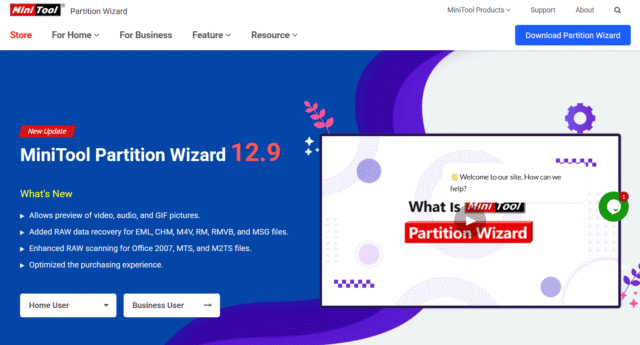
ดาวน์โหลด MiniTool Partition Wizard ฟรีได้ที่เว็บไซต์ทางการ
  1. เลือกเวอร์ชันที่ต้องการ: โปรแกรมมีทั้งเวอร์ชันฟรีสำหรับผู้ใช้ทั่วไป (Free Edition) และเวอร์ชันเสียเงินสำหรับผู้ใช้งานระดับมืออาชีพที่ต้องการฟังก์ชันขั้นสูงขึ้น ซึ่งคุณสามารถเลือกดาวน์โหลดตามความต้องการได้เลยครับ
  2. เริ่มติดตั้ง: เมื่อดาวน์โหลดไฟล์ติดตั้งมาแล้ว ให้ดับเบิลคลิกไฟล์ .exe และทำตามขั้นตอนที่หน้าจอแนะนำได้เลยครับ การติดตั้งจะใช้เวลาไม่นานครับ
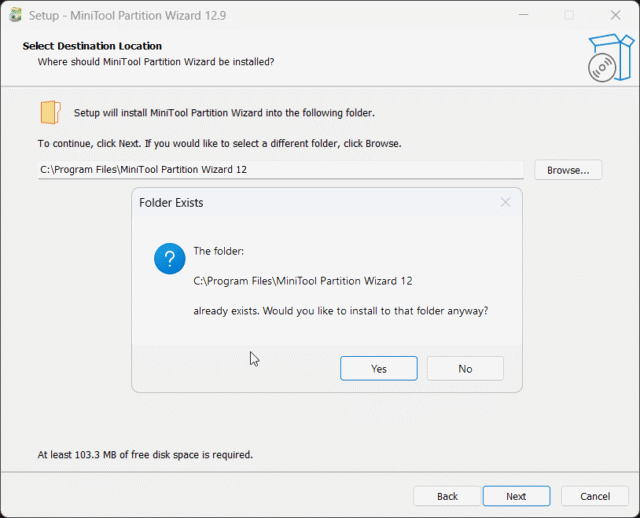
เริ่มติดตั้ง MiniTool Partition Wizard โดยคลิกที่ปุ่ม Install

วิธีใช้งานเบื้องต้น: การแบ่งพาร์ทิชันใหม่

ปัญหาสุดคลาสสิกของคนใช้คอมพิวเตอร์คือมีแค่ไดรฟ์เดียวครับ (ไดรฟ์ C:) ทำให้พื้นที่เก็บข้อมูลเต็มเร็วและจัดการข้อมูลได้ไม่สะดวก เรามาดูกันว่า MiniTool Partition Wizard จะช่วยแบ่งพื้นที่ไดรฟ์ออกมาได้อย่างไรบ้าง

สมมติว่าตอนนี้คุณมีเพียงไดรฟ์ C: เพียงอย่างเดียว และต้องการแบ่งพื้นที่ออกมา 100 GB เพื่อสร้างเป็นไดรฟ์ D: ครับ

  1. เปิดโปรแกรม: เปิดโปรแกรม MiniTool Partition Wizard ขึ้นมา คุณจะเห็นภาพรวมของฮาร์ดดิสก์ของคุณ
  2. เลือกไดรฟ์ที่ต้องการแบ่ง: คลิกขวาที่ไดรฟ์ C: ที่คุณต้องการแบ่งพื้นที่ออกมา จากนั้นเลือก “Move/Resize Partition” ครับ
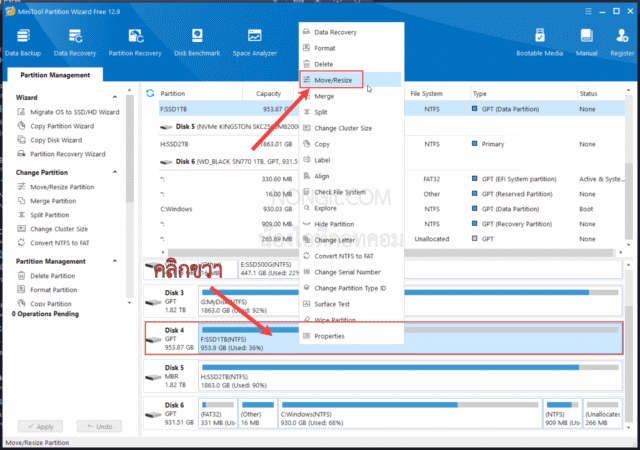
เลือกไดรฟ์ C เพื่อปรับขนาดพาร์ทิชันใน MiniTool Partition Wizard
  1. ปรับขนาด: จะมีหน้าต่างใหม่เด้งขึ้นมา ให้คุณลากแถบเลื่อนจากขอบด้านซ้ายของไดรฟ์ C: เข้ามาเพื่อลดขนาดลง หรือพิมพ์ตัวเลขขนาดใหม่ที่ต้องการได้เลยครับ
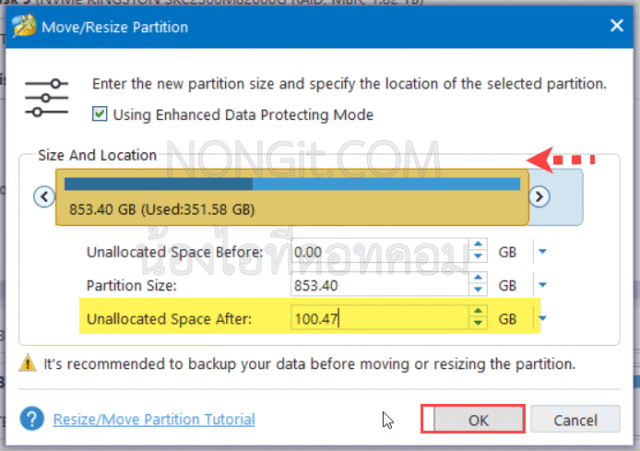
ปรับลดขนาดไดรฟ์ C เพื่อสร้างพื้นที่ว่างสำหรับพาร์ทิชันใหม่
  1. สร้างพาร์ทิชันใหม่: เมื่อคุณปรับขนาดไดรฟ์ C: แล้ว จะเห็นพื้นที่ที่ยังไม่ได้จัดสรร (Unallocated Space) โผล่ขึ้นมา ให้คลิกขวาที่พื้นที่นั้น แล้วเลือก “Create” ครับ
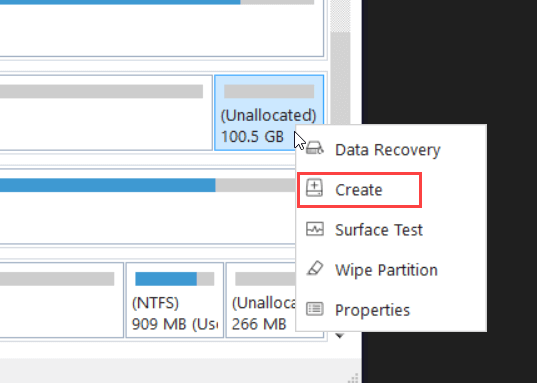
สร้างพาร์ทิชันใหม่จากพื้นที่ว่างด้วย MiniTool Partition Wizard
  1. กำหนดค่าพาร์ทิชันใหม่: กำหนดขนาดและอักษรชื่อไดรฟ์ (เช่น D:) จากนั้นกด OK และกลับมาที่หน้าจอหลักของโปรแกรม จะเห็นคำสั่งที่กำลังรอการทำงาน (Pending Operations) ครับ
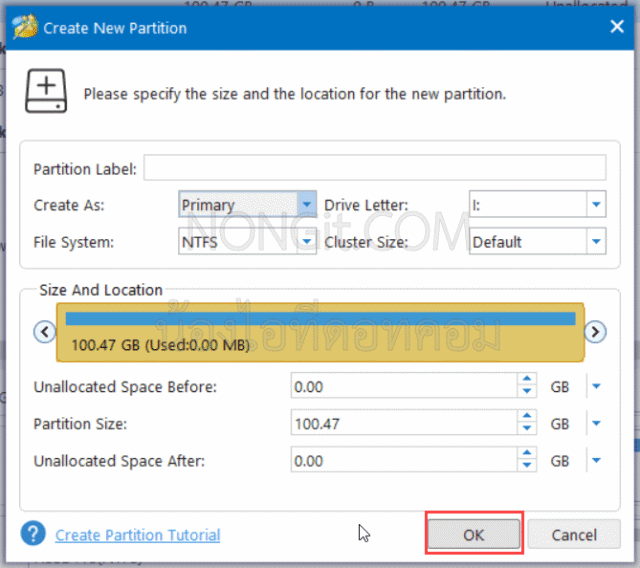
ตั้งค่าขนาดและชื่อไดรฟ์ใหม่ใน MiniTool Partition Wizard
  1. เริ่มต้นทำงานจริง: กดปุ่ม Apply ที่มุมซ้ายล่าง เพื่อยืนยันคำสั่งและให้โปรแกรมเริ่มทำงานจริงครับ ขั้นตอนนี้อาจใช้เวลาสักครู่ ขึ้นอยู่กับขนาดของข้อมูลครับ
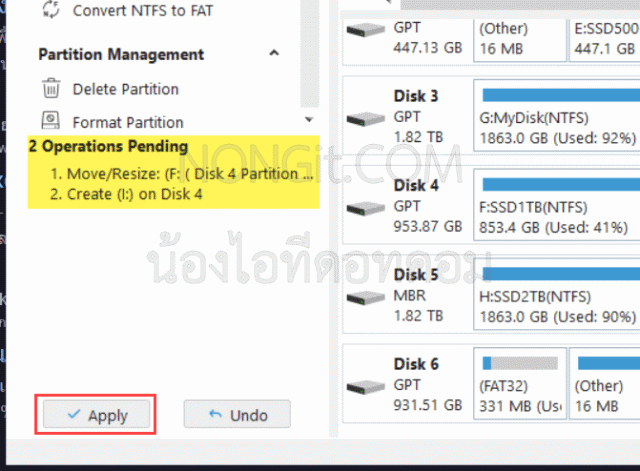
คลิก Apply เพื่อเริ่มกระบวนการแบ่งพาร์ทิชันด้วย MiniTool Partition Wizard

ฟีเจอร์เด่นที่ควรรู้

  • ปรับขนาด/ย้ายพาร์ทิชัน (Move/Resize Partition): เป็นฟีเจอร์ที่ใช้บ่อยที่สุดเลยครับ สำหรับการขยายพื้นที่ไดรฟ์ C: โดยดึงพื้นที่ว่างจากไดรฟ์อื่นมา หรือแบ่งพาร์ทิชันใหม่เพื่อจัดระเบียบข้อมูล
  • สร้าง/ลบ/ฟอร์แมตพาร์ทิชัน (Create/Delete/Format Partition): ใช้สำหรับจัดการพาร์ทิชันใหม่ หรือเตรียมดิสก์ให้พร้อมใช้งาน
  • คัดลอกพาร์ทิชัน (Copy Partition): ใช้สำหรับโคลนพาร์ทิชันเพื่อสำรองข้อมูล หรือย้ายข้อมูลไปยังดิสก์ใหม่ได้อย่างรวดเร็ว

ฟีเจอร์ขั้นสูง

  • โคลนดิสก์ (Disk Clone): ฟีเจอร์นี้เป็นพระเอกเลยครับ! หากเราต้องการอัปเกรดจาก HDD ไปเป็น SSD โดยไม่ต้องลงวินโดวส์ใหม่และตั้งค่าต่างๆ โปรแกรมจะโคลนระบบปฏิบัติการและข้อมูลทั้งหมดไปไว้ใน SSD ลูกใหม่ได้เลยครับ
  • กู้พาร์ทิชันที่หายไป (Partition Recovery): บางครั้งพาร์ทิชันอาจหายไปจากการฟอร์แมตผิด หรือเกิดข้อผิดพลาดทางเทคนิค ฟีเจอร์นี้จะช่วยสแกนและกู้คืนพาร์ทิชันที่หายไปกลับมาได้
  • แปลงชนิดของดิสก์ (Convert Disk Type): สามารถแปลงดิสก์จาก MBR เป็น GPT หรือจาก Dynamic เป็น Basic ได้ ซึ่งเป็นประโยชน์มากสำหรับงานที่ต้องการความยืดหยุ่นในการจัดการดิสก์

สรุป: คุ้มค่าและควรมีติดเครื่อง

โดยรวมแล้ว MiniTool Partition Wizard เป็นโปรแกรมที่คุ้มค่าแก่การลงทุนครับ ไม่ว่าจะใช้งานฟรีสำหรับพื้นฐาน หรือซื้อเวอร์ชันเต็มเพื่อปลดล็อกฟังก์ชันขั้นสูง มันเป็นเครื่องมือที่ช่วยให้เราจัดการระบบได้อย่างปลอดภัยและมีประสิทธิภาพครับ ใครที่กำลังมองหาตัวช่วยดีๆ สำหรับงานด้านพาร์ทิชัน ไม่ควรพลาดโปรแกรมนี้เลยครับ

สนใจ MiniTool Partition Wizard ลองดูรายละเอียดเพิ่มเติมได้เลยครับ


คำถามที่พบบ่อย (FAQ)

Q: จำเป็นต้องสำรองข้อมูลก่อนใช้งานโปรแกรมนี้ไหมครับ?

A: เพื่อความปลอดภัยสูงสุด แนะนำให้สำรองข้อมูลสำคัญก่อนเริ่มกระบวนการจัดการพาร์ทิชันเสมอครับ แม้โปรแกรมจะมีความปลอดภัยสูง แต่การมีข้อมูลสำรองไว้จะช่วยป้องกันความเสี่ยงที่อาจเกิดขึ้นได้เสมอครับ

Q: MiniTool Partition Wizard เวอร์ชันฟรีมีข้อจำกัดอะไรบ้าง?

A: เวอร์ชันฟรีจะจำกัดการใช้งานบางฟังก์ชันขั้นสูงครับ เช่น การกู้คืนพาร์ทิชันที่หายไป หรือการย้าย OS จากดิสก์หนึ่งไปอีกดิสก์หนึ่งได้ครับ

Q: MiniTool Partition Wizard รองรับการใช้งานกับ Windows 11 ไหมครับ?

A: รองรับครับ โปรแกรมนี้สามารถทำงานร่วมกับระบบปฏิบัติการ Windows ได้อย่างราบรื่น ไม่ว่าจะเป็น Windows 7, 8, 10 หรือ 11 ครับ

Q: ใช้ MiniTool Partition Wizard กับ SSD ได้ไหม?

A: ได้ครับ โปรแกรมรองรับการทำงานกับ SSD ทุกประเภท และมีฟังก์ชันที่ช่วยจัดการ SSD เช่นการ Alignment เพื่อเพิ่มประสิทธิภาพในการทำงานด้วยครับ

Tags: Clone DiskMiniToolMiniTool Partition Wizardminitool partition wizard วิธีใช้กู้ข้อมูลจัดการพาร์ทิชันเพิ่มพื้นที่ไดรฟ์แบ่งพาร์ทิชัน
เกร็ดสาระความรู้ไอที

เกร็ดสาระความรู้ไอที

เขียนบทความเกี่ยวกับ Windows , MS. Office และ Software อื่นๆ แนะนำการใช้งาน การตั้งค่าเบื้องต้น ทิปต่างๆ ที่คิดว่าน่าจะเป็นประโยชน์แก่ผู้อ่านทุกๆ ท่าน และหากมีส่วนไหนผิดตกบกพร่อง ติชมชี้แนะได้ที่ Comment ด้านล่างได้ครับ

Related Posts

ส่ลายน้ำ PDF ด้วย Adobe Acrobat ตัวอย่างลายน้ำ CONFIDENTIAL บนเอกสาร PDF
Other software

วิธีใส่ลายน้ำ PDF ง่ายๆ ใน 5 ขั้นตอน ด้วย Adobe Acrobat

16 October 2026
คอมพิวเตอร์เครื่องเดียวในออฟฟิศที่เน็ตช้า ขณะที่เครื่องอื่นใช้งานได้ปกติ
Network

วิธีแก้เน็ตช้าเฉพาะบางเครื่อง เครื่องอื่นเร็วปกติ (ไล่เช็ก 8 ขั้นตอน)

12 October 2026
แชร์ปริ้นเตอร์ USB ในวง LAN มองไม่เห็นเครื่อง? แก้ด้วย Print Server
Network

แชร์ปริ้นเตอร์ USB ในวง LAN มองไม่เห็นเครื่อง? แก้ให้จบด้วย Print Server

12 October 2026
รูปหน้าปกบทความแนะนำ 5 โปรแกรมล้างไวรัสคอมพิวเตอร์ฟรีที่ดีที่สุดในปี 2026 โดย NONGIT.COM
Other software

โปรแกรมล้างไวรัสคอมพิวเตอร์ฟรี 5 ตัวเด็ด 2026

17 March 2026
Other software

วิธีตั้งค่าเปิดไฟล์ .rar ด้วย 7-Zip ใน Windows 11 ถาวร

4 February 2026
หน้าจอ Windows Update แสดงตัวเลือกการอัปเกรดเป็น Windows 11 25H2
Windows 11

วิธีอัปเกรด Windows 11 25H2

6 October 2025
Load More
Next Post
รูปภาพ SEO Checklist: 50 สิ่งที่ต้องทำเพื่อดันเว็บติดหน้าแรก Google

SEO Checklist: 50 สิ่งที่ต้องทำเพื่อให้เว็บติดหน้าแรก Google ฉบับสมบูรณ์ 2025

Leave Comment

บทความล่าสุด

Cloud Server ฟรี คืออะไร? แนะนำ 4 Free Tier ที่น่าใช้งานที่สุดในปี 2026

วิธีใส่ลายน้ำ PDF ง่ายๆ ใน 5 ขั้นตอน ด้วย Adobe Acrobat

Synology vs QNAP เลือก NAS ตัวไหนดีสำหรับองค์กร (เทียบจากการใช้งานจริง ปี 2026)

วิธีแก้เน็ตช้าเฉพาะบางเครื่อง เครื่องอื่นเร็วปกติ (ไล่เช็ก 8 ขั้นตอน)

บทความแนะนำ

รวมสูตร Excel พร้อมใช้ โหลดฟรี! ครบทุกสายงาน อัปเดต 2025

วิธีการติดตั้งและใช้งานฟอนต์ TH Sarabun PSK ใน Windows: คู่มือฉบับสมบูรณ์สำหรับฟอนต์ราชการและเอกสารทางการ

[Fix issue] วิธีแก้ไข Windows 10 กดเปลี่ยนภาษาไทย 2 ครั้งหลังอัปเดต v1803

ใช้ Google Drive แปลงข้อความไฟล์รูปภาพ เป็นข้อความ ภาษาไทยใช้ได้

ทำรายงานใน Microsoft Word โดยพิมพ์งานด้วยเสียงผ่าน Google Docs

สอนวิธีติดตั้ง Windows 10 ล่าสุดด้วย USB/DVD แบบ Step by Step

วิธีลง Windows 11 ใหม่ (2025) ฉบับจับมือทำ Step-by-Step

ที่มาของชื่อ “น้องไอทีดอทคอม”

ชื่อ “น้องไอทีดอทคอม” มาจากคำเรียกติดปากในออฟฟิศครับ เวลาคอมมีปัญหาหรือตั้งค่าอะไรไม่ได้ ก็มักได้ยินประโยคแบบนี้เสมอ “น้องไอทีช่วยดูให้หน่อยนะ”

ผมเลยหยิบคำนี้มาตั้งเป็นชื่อเว็บ เพราะมันสื่อถึงสิ่งที่อยากทำได้ตรงที่สุด นั่นคือเป็น “น้องไอทีออนไลน์” ที่พร้อมช่วยเหลือทุกเมื่อ ไม่ว่าจะเป็นปัญหา Windows, Microsoft Office, Freeware หรือซอฟต์แวร์ต่างๆ ในชีวิตประจำวัน

ทุกบทความในเว็บนี้เขียนขึ้นโดยคิดถึงผู้อ่านเป็นหลักครับ เน้นเข้าใจง่าย ทำตามได้จริง และแก้ปัญหาได้จริง

บริการจาก น้องไอทีดอทคอม

บริการดูแลระบบคอมพิวเตอร์ | IT Outsource | เดินสายแลน | รับดูแลระบบคอมพิวเตอร์ | รับวางระบบ server | รับวางระบบ network | วางระบบคอมพิวเตอร์ | บริการดูแลระบบคอมพิวเตอร์ รายเดือน | บริการดูแลระบบคอมพิวเตอร์ รายปี | รับเดินสายแลน | วางระบบแลน | ติดตั้งระบบเซิฟเวอร์

บทความปัดฝุ่นใหม่

วิธี Map Network Drive ใน Windows 11 และ 10 (อัปเดต 2026)

Cloud Server ฟรี คืออะไร? แนะนำ 4 Free Tier ที่น่าใช้งานที่สุดในปี 2026

วิธีใส่ลายน้ำ PDF ง่ายๆ ใน 5 ขั้นตอน ด้วย Adobe Acrobat

รีวิว Yale YDM7116A ใช้จริง 1 ปี: ฟีเจอร์ไหนคุ้ม ฟีเจอร์ไหนไม่จำเป็น

แชร์ปริ้นเตอร์ USB ในวง LAN มองไม่เห็นเครื่อง? แก้ให้จบด้วย Print Server

Synology vs QNAP เลือก NAS ตัวไหนดีสำหรับองค์กร (เทียบจากการใช้งานจริง ปี 2026)

© 2014-2026 NONGIT.COM | All Rights Reserved | Privacy Policy | Cookie Policy

No Result
View All Result
  • HOME
  • Windows
    • Windows 11
    • Windows 10
    • Windows 8/8.1
    • Windows 7
  • Windows Server
  • Microsoft Office
    • MS. Excel
    • MS. OneNote
    • MS. Outlook
    • MS. PowerPoint
    • MS. Publisher
    • MS. Word
  • Other Software
    • Antivirus
    • Drivers
    • File Transfer
    • Multimedia
    • Networking
    • Photos / Images
    • Web Browser
    • Office
    • Tools
    • Virtual machine
    • Data Recovery
  • สมาร์ทโฟน
    • Android
    • iOS
  • News
  • สินค้า/บริการ

© 2014-2026 NONGIT.COM | All Rights Reserved | Privacy Policy | Cookie Policy