• ส่งหัวข้อที่อยากให้เว็บลงบทความ
  • รับดูแลระบบคอมพิวเตอร์
  • เกี่ยวกับเรา
  • ติดต่อเรา
  • Microsoft 365 Business
Wednesday, 8 July 2026
NONGIT.COM
  • HOME
  • Windows
    • Windows 11
    • Windows 10
    • Windows 8/8.1
    • Windows 7
  • Windows Server
  • Microsoft Office
    • MS. Excel
    • MS. OneNote
    • MS. Outlook
    • MS. PowerPoint
    • MS. Publisher
    • MS. Word
  • Other Software
    • Antivirus
    • Drivers
    • File Transfer
    • Multimedia
    • Networking
    • Photos / Images
    • Web Browser
    • Office
    • Tools
    • Virtual machine
    • Data Recovery
  • สมาร์ทโฟน
    • Android
    • iOS
  • News
  • สินค้า/บริการ
No Result
View All Result
  • HOME
  • Windows
    • Windows 11
    • Windows 10
    • Windows 8/8.1
    • Windows 7
  • Windows Server
  • Microsoft Office
    • MS. Excel
    • MS. OneNote
    • MS. Outlook
    • MS. PowerPoint
    • MS. Publisher
    • MS. Word
  • Other Software
    • Antivirus
    • Drivers
    • File Transfer
    • Multimedia
    • Networking
    • Photos / Images
    • Web Browser
    • Office
    • Tools
    • Virtual machine
    • Data Recovery
  • สมาร์ทโฟน
    • Android
    • iOS
  • News
  • สินค้า/บริการ
No Result
View All Result
NONGIT.COM
No Result
View All Result
Home Windows Windows 10

เพิ่ม เปลี่ยนรูป Logo ที่หน้า System Properties บน Windows 10/8.1/7

by เกร็ดสาระความรู้ไอที
1 May 2023
in Windows 10, Tips windows, Windows 7, Windows 8/8.1
0
10.1k
VIEWS
ShareShare

สำหรับบทความนี้จะมาแนะนำสำหรับคนที่ต้องการเปลี่ยน Logo ที่อยู่ในหน้า System ซึ่งคือส่วน OEM Information หลายคนนึกไม่ออกว่าหน้า System คือหน้าไหนและอยู่ตรงไหน ซึ่งเรามักเรียกดูข้อมูลอยู่บ่อยๆ มีหลายคนที่ไม่ได้สังเกต ในส่วนของหน้า System

วิธีเปลี่ยนรูป Logo OEMInformation ของ Windows

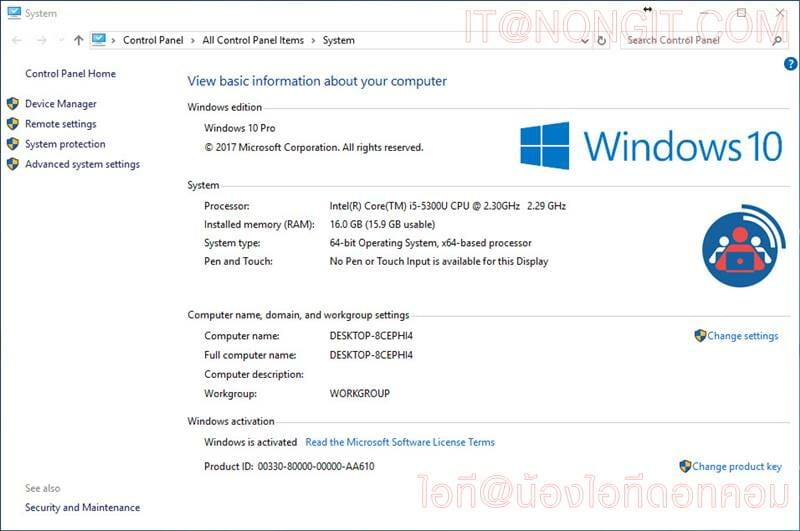
เป็นหน้าที่เรามักเปิดเรียกดู Computer name, Ram, Cpu เป็นต้น คือ หน้าที่เราจะเปิดโดยการคลิกขวาที่ This PC หรือ My Computer เลือก Properties นั้นเอง
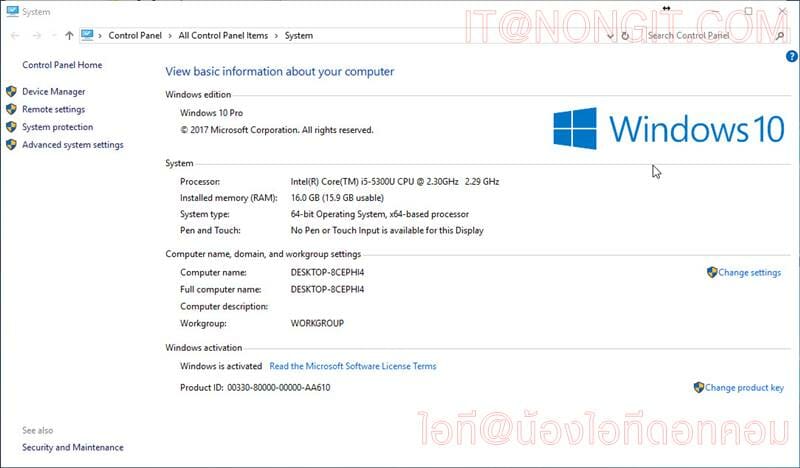
ซึ่งส่วนของ Logo ที่แสดงนั้น หากเป็น Windows แบบ OEM ที่มากับเครื่องคอมฯตอนที่ซื้อเครื่องมา ก็จะเป็น Logo ของคอมฯยี่ห้อนั้นๆ หรือเป็น logo ทีมที่ปรับแต่ง Windows ที่มักโหลดมาจากเว็บบิทกัน ซึ่งเราสามารถเปลี่ยนได้ตามที่ต้องการ

วิธีการเปลี่ยนรูปก็ทำได้เองง่ายๆ เดี๋ยวมาดูกันว่ามีขั้นตอนอะไรบ้าง

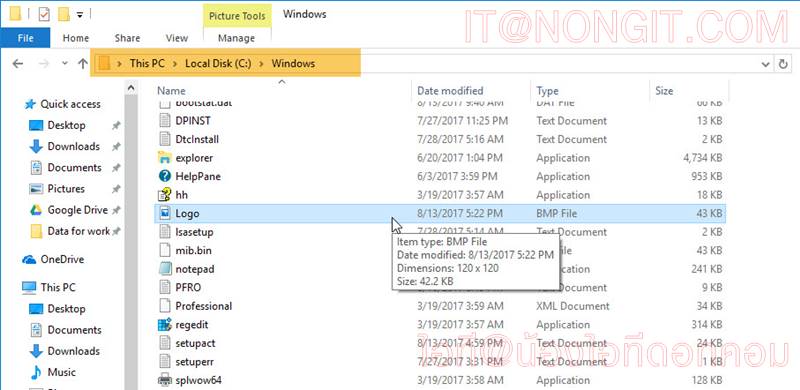
ก่อนอื่นสิ่งที่ต้องเตรียมก็คือรูปภาพที่จำนำมาตั้งเป็น Logo โดยมีข้อจำกัดดังนี้ครับ

  • รูปต้องมีขนาด 120 x 120 Pixels
  • รูปต้องเป็นฟอร์แมต .BMP
  • กำหนดไฟล์รูปชื่อ Logo (ความจริงกำหนดชื่ออะไรก็ได้แต่ชื่อ Logo จะเข้าใจง่ายกว่า)
  • นำรูปภาพ Logo ไปวางไว้ที่ C:\Windows\

เมื่อได้รูปตามที่ต้องการ ก็มาดูขั้นตอนการนำรูปภาพมาใช้งานกันครับ

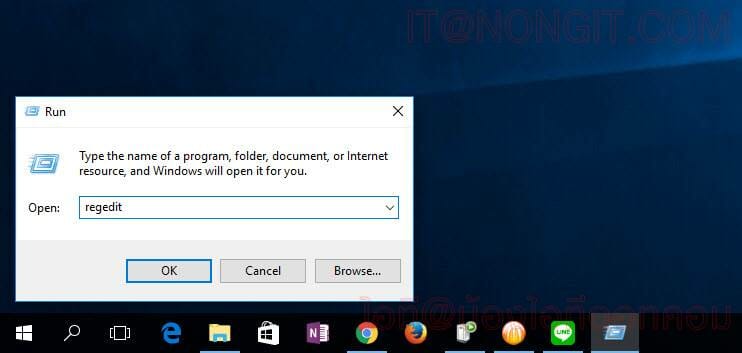
  1. ให้เปิด Run โดยกดปุ่ม Windows + R ที่คีย์บอร์ด จากนั้นพิมพ์คำสั่งเรียก Registry Editor ด้วยคำสั่ง regedit ตามด้วยกดปุ่ม Enter
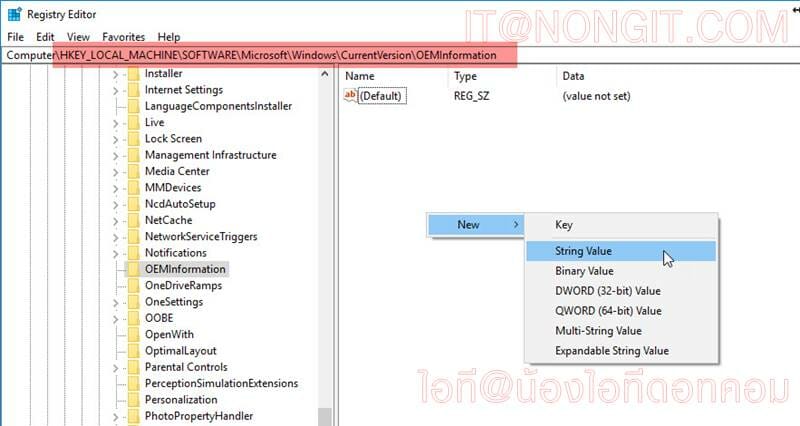
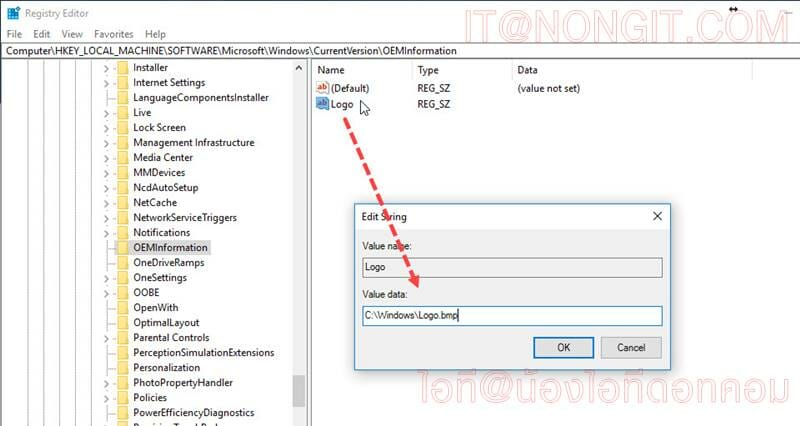
  1. จากนั้นที่หน้า Registry Editor ให้เปิดไปที่ HKEY_LOCAL_MACHINE > SOFTWARE > Microsoft > Windows > CurrentVersion > OEMInformation
  2. ให้ทำการคลิกขวา New > String Value
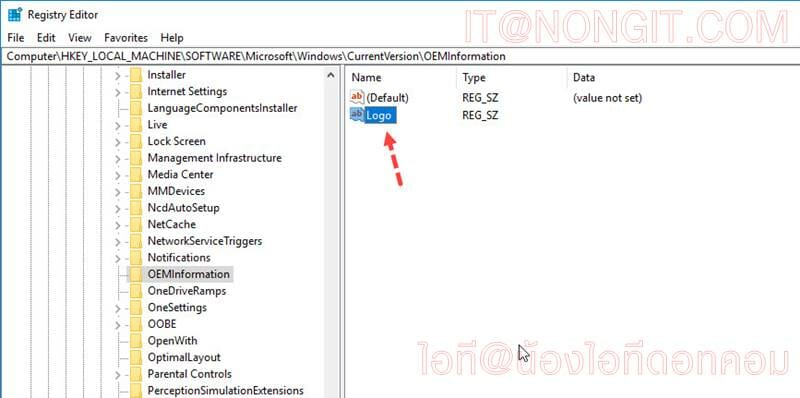
  1. จากนั้นเปลี่ยนชื่อเป็น Logo
  1. ให้ Double Click ที่ไฟล์ชื่อ Logo ตามที่ได้กำหนดไว้ แล้วให้ใส่ Location ไฟล์รูป Logo ที่ช่อง Value date: ตามที่ได้วางไฟล์รูป Logo.bmp ไว้ ซึ่งคือ C:\Windows\Logo.bmp แล้วคลิกปุ่ม Ok
  1. จากนั้นก็ปิดหน้าต่าง Registry Editor แล้วให้เปิดดูที่หน้า System ดูว่ารูปเปลี่ยนหรือยัง หากเปิดค้างไว้ให้ปิดแล้วเปิดใหม่
Tags: How ToWindowsการตั้งค่าวิธีใช้
เกร็ดสาระความรู้ไอที

เกร็ดสาระความรู้ไอที

เขียนบทความเกี่ยวกับ Windows , MS. Office และ Software อื่นๆ แนะนำการใช้งาน การตั้งค่าเบื้องต้น ทิปต่างๆ ที่คิดว่าน่าจะเป็นประโยชน์แก่ผู้อ่านทุกๆ ท่าน และหากมีส่วนไหนผิดตกบกพร่อง ติชมชี้แนะได้ที่ Comment ด้านล่างได้ครับ

Related Posts

Tips windows

คู่มือ Diskpart: จัดการพาร์ติชั่นขั้นสูงสำหรับชาวไอที

9 September 2025
Enable DHCP Windows 10/11
Windows 11

วิธีตั้งค่า IP Address Windows 11/10: คู่มือฉบับสมบูรณ์ (รับ IP อัตโนมัติ และ Fix IP)

15 September 2025
LPD Print Service in windows 11/10
Windows 11

วิธีตั้งค่า LPD Print Service ใน Windows 11/10 คู่มือแชร์ปริ้นเตอร์ข้าม OS ฉบับสมบูรณ์

10 September 2025
ตั้งค่ารูป background 2 หน้าจอ Windows
Windows 10

วิธีตั้งค่า background 2 หน้าจอ Windows 10/11 ใช้รูปภาพต่างกัน

16 May 2023
ปักหมุดโปรแกรมไว้ Taskbra
Windows 10

ปักหมุดโปรแกรมที่ใช้บ่อยไว้ Taskbra /Start menu Windows 11/10

5 May 2023
ปิดแถบสภาพอากาศ taskbar windows 10
Windows 10

ปิดสภาพอากาศ และข่าวที่แถบ Taskbar Windows 10

14 August 2022
Load More
Next Post
การทำ Filter ข้อมูลต่างๆของ Excel

การทำกรองข้อมูล (Filter) ใน Microsoft Excel

Leave Comment

บทความล่าสุด

รีวิว Yale YDM7116A ใช้จริง 1 ปี: ฟีเจอร์ไหนคุ้ม ฟีเจอร์ไหนไม่จำเป็น

โปรแกรมล้างไวรัสคอมพิวเตอร์ฟรี 5 ตัวเด็ด 2026

iPad Air vs iPad Pro เลือกรุ่นไหนคุ้มและเหมาะกว่า

วิธีแก้ Outlook PST เต็ม รับส่งเมลไม่ได้ เพราะไฟล์ PST เต็ม 50GB ด้วย Regedit (อัปเดต 2026)

บทความแนะนำ

รวมสูตร Excel พร้อมใช้ โหลดฟรี! ครบทุกสายงาน อัปเดต 2025

วิธีการติดตั้งและใช้งานฟอนต์ TH Sarabun PSK ใน Windows: คู่มือฉบับสมบูรณ์สำหรับฟอนต์ราชการและเอกสารทางการ

[Fix issue] วิธีแก้ไข Windows 10 กดเปลี่ยนภาษาไทย 2 ครั้งหลังอัปเดต v1803

ใช้ Google Drive แปลงข้อความไฟล์รูปภาพ เป็นข้อความ ภาษาไทยใช้ได้

ทำรายงานใน Microsoft Word โดยพิมพ์งานด้วยเสียงผ่าน Google Docs

สอนวิธีติดตั้ง Windows 10 ล่าสุดด้วย USB/DVD แบบ Step by Step

วิธีลง Windows 11 ใหม่ (2025) ฉบับจับมือทำ Step-by-Step

ที่มาของชื่อ “น้องไอทีดอทคอม”

ชื่อ “น้องไอทีดอทคอม” มาจากคำเรียกติดปากในออฟฟิศครับ เวลาคอมมีปัญหาหรือตั้งค่าอะไรไม่ได้ ก็มักได้ยินประโยคแบบนี้เสมอ “น้องไอทีช่วยดูให้หน่อยนะ”

ผมเลยหยิบคำนี้มาตั้งเป็นชื่อเว็บ เพราะมันสื่อถึงสิ่งที่อยากทำได้ตรงที่สุด นั่นคือเป็น “น้องไอทีออนไลน์” ที่พร้อมช่วยเหลือทุกเมื่อ ไม่ว่าจะเป็นปัญหา Windows, Microsoft Office, Freeware หรือซอฟต์แวร์ต่างๆ ในชีวิตประจำวัน

ทุกบทความในเว็บนี้เขียนขึ้นโดยคิดถึงผู้อ่านเป็นหลักครับ เน้นเข้าใจง่าย ทำตามได้จริง และแก้ปัญหาได้จริง

บริการจาก น้องไอทีดอทคอม

บริการดูแลระบบคอมพิวเตอร์ | IT Outsource | เดินสายแลน | รับดูแลระบบคอมพิวเตอร์ | รับวางระบบ server | รับวางระบบ network | วางระบบคอมพิวเตอร์ | บริการดูแลระบบคอมพิวเตอร์ รายเดือน | บริการดูแลระบบคอมพิวเตอร์ รายปี | รับเดินสายแลน | วางระบบแลน | ติดตั้งระบบเซิฟเวอร์

บทความปัดฝุ่นใหม่

รีวิว Yale YDM7116A ใช้จริง 1 ปี: ฟีเจอร์ไหนคุ้ม ฟีเจอร์ไหนไม่จำเป็น

วิธีตั้ง Google เป็นหน้าแรก Chrome ทุกอุปกรณ์ (อัปเดต 2026)

วิธีตั้งค่าปุ่มเปลี่ยนภาษา Windows 10 ให้ใช้ตัวหนอน (~) ได้ทุกเวอร์ชั่น

วิธีแทรกเครื่องหมายถูก, ผิด ใส่เอกสาร Microsoft Word พร้อมคีย์ลัด

โปรแกรมล้างไวรัสคอมพิวเตอร์ฟรี 5 ตัวเด็ด 2026

iPad Air vs iPad Pro เลือกรุ่นไหนคุ้มและเหมาะกว่า

© 2014-2026 NONGIT.COM | All Rights Reserved | Privacy Policy | Cookie Policy

No Result
View All Result
  • HOME
  • Windows
    • Windows 11
    • Windows 10
    • Windows 8/8.1
    • Windows 7
  • Windows Server
  • Microsoft Office
    • MS. Excel
    • MS. OneNote
    • MS. Outlook
    • MS. PowerPoint
    • MS. Publisher
    • MS. Word
  • Other Software
    • Antivirus
    • Drivers
    • File Transfer
    • Multimedia
    • Networking
    • Photos / Images
    • Web Browser
    • Office
    • Tools
    • Virtual machine
    • Data Recovery
  • สมาร์ทโฟน
    • Android
    • iOS
  • News
  • สินค้า/บริการ

© 2014-2026 NONGIT.COM | All Rights Reserved | Privacy Policy | Cookie Policy