เคยไหมครับ? เวลาที่อยากจะบันทึกหน้าจอคอมพิวเตอร์ของเรา ไม่ว่าจะเพื่อส่งข้อมูลสำคัญให้เพื่อน, บันทึกหลักฐานการทำรายการออนไลน์, หรือเก็บภาพปัญหาเพื่อถามผู้รู้ แต่กลับไม่แน่ใจว่าต้องกดปุ่มไหน หรือใช้โปรแกรมอะไร โดยเฉพาะเมื่อเพิ่งเปลี่ยนมาใช้ Windows 11 ที่หน้าตาดูใหม่ไปหมด
ปัญหานี้จะหมดไปครับ! เพราะจริงๆ แล้ว Windows 11 ทำให้การแคปหน้าจอ (Screenshot) เป็นเรื่องที่ง่ายและสะดวกสบายกว่าเดิมมาก วันนี้ NONGIT จะมาแนะนำ 4 วิธีแคปหน้าจอคอม Windows 11 ง่ายๆ ที่ใครก็ทำตามได้ เป็นขั้นตอน ที่รับรองว่าแม้จะเป็นมือใหม่ก็ทำตามได้ทันที มาดูกันเลยครับ
วิธีที่ 1: Snipping Tool (คีย์ลัด: Win + Shift + S) – วิธีที่ดีและง่ายที่สุด 👍
นี่คือวิธีที่ผมแนะนำที่สุดสำหรับผู้ใช้ Windows 11 ทุกคนครับ เพราะมันทั้งง่าย, เร็ว, และยืดหยุ่นมากที่สุด แค่กดคีย์ลัดเพียงครั้งเดียวก็เลือกรูปแบบการแคปได้ทันที
ขั้นตอนการใช้งาน:
- ไปที่หน้าที่คุณต้องการจะแคป
- กดปุ่ม Windows + Shift + S พร้อมกันบนคีย์บอร์ด
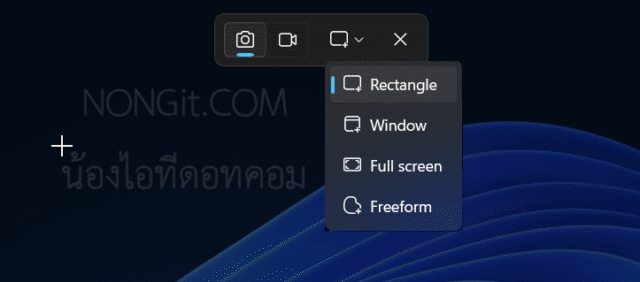
- หน้าจอจะมืดลงเล็กน้อย และด้านบนของจอจะมีแถบเครื่องมือเล็กๆ ปรากฏขึ้นมาให้เลือก 4 รูปแบบ:
- Rectangular Mode (สี่เหลี่ยม): ลากเมาส์เพื่อเลือกพื้นที่ที่ต้องการเป็นกรอบสี่เหลี่ยม (ใช้บ่อยที่สุด)
- Freeform Mode (อิสระ): วาดเมาส์เป็นรูปทรงอะไรก็ได้เพื่อเลือกพื้นที่ที่ต้องการ
- Window Mode (หน้าต่าง): คลิกเลือกแคปเฉพาะหน้าต่างโปรแกรมที่เปิดอยู่
- Fullscreen Mode (เต็มจอ): แคปภาพทั้งหน้าจอทันที
- หลังจากเลือกและจับภาพแล้ว รูปภาพจะถูกคัดลอก (Copy) ไปยังคลิปบอร์ดโดยอัตโนมัติ และจะมีหน้าต่างแจ้งเตือนเล็กๆ เด้งขึ้นมาที่มุมขวาล่างของจอ
- ถ้าต้องการส่งทันที: คุณสามารถกด Ctrl + V เพื่อวาง (Paste) รูปในโปรแกรมแชท (เช่น LINE, Messenger) หรือในอีเมลได้เลย
- ถ้าต้องการแก้ไขหรือบันทึก: คลิกที่การแจ้งเตือนนั้นเพื่อเปิดโปรแกรม Snipping Tool ขึ้นมา คุณสามารถวาด, ไฮไลต์, ครอบตัด (Crop) เพิ่มเติม และกดบันทึก (Save) เป็นไฟล์รูปภาพได้ครับ
วิธีที่ 2: ปุ่ม Print Screen (PrtScn) – แคปทั้งหน้าจอแบบคลาสสิก
เป็นวิธีดั้งเดิมที่หลายคนคุ้นเคย เหมาะสำหรับการแคปภาพทั้งหน้าจอแบบรวดเร็วครับ
- ขั้นตอนการใช้งาน:
- กดปุ่ม Print Screen (บางคีย์บอร์ดอาจเขียนว่า PrtScn หรือ PrtSc) บนคีย์บอร์ดของคุณ 1 ครั้ง
- ณ ตอนนี้ ภาพทั้งหน้าจอของคุณถูกคัดลอกเก็บไว้ในคลิปบอร์ดแล้ว (เหมือนการกด Ctrl+C)
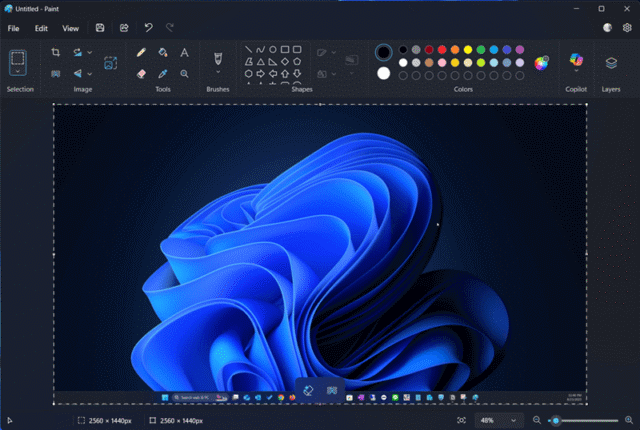
- เปิดโปรแกรมแก้ไขรูปภาพพื้นฐาน เช่น Paint (กดปุ่ม Windows แล้วพิมพ์ว่า Paint ก็จะเจอครับ)
- เมื่อโปรแกรม Paint เปิดขึ้นมา กด Ctrl + V เพื่อวางรูปภาพที่แคปไว้
- จากนั้นไปที่ File > Save เพื่อบันทึกเป็นไฟล์ .PNG หรือ .JPG ตามต้องการครับ
วิธีที่ 3: Alt + Print Screen – แคปเฉพาะหน้าต่างที่ใช้งานอยู่
วิธีนี้จะคล้ายกับวิธีก่อนหน้า แต่มีประโยชน์มากเมื่อคุณเปิดหลายโปรแกรมซ้อนกันและต้องการแคปแค่หน้าต่างโปรแกรมที่กำลังใช้งานอยู่เท่านั้น
- ขั้นตอนการใช้งาน:
- คลิกที่หน้าต่างโปรแกรมที่คุณต้องการแคปเพื่อให้แน่ใจว่ามันเป็นหน้าต่างที่ “Active” อยู่
- กดปุ่ม Alt + Print Screen พร้อมกัน
- ภาพของ “เฉพาะหน้าต่างนั้น” จะถูกคัดลอกไว้
- ทำตามขั้นตอนเดียวกับวิธีที่ 2 คือ เปิดโปรแกรม Paint ขึ้นมา, กด Ctrl + V เพื่อวาง, และบันทึกไฟล์ได้เลยครับ
วิธีที่ 4: Xbox Game Bar (คีย์ลัด: Win + G) – สำหรับสายเกม หรืออัดวิดีโอ
แม้จะชื่อว่า Game Bar แต่จริงๆ แล้วใช้กับโปรแกรมทั่วไปก็ได้ครับ วิธีนี้เหมาะมากถ้าคุณอยากแคปภาพหรืออัดวิดีโอสั้นๆ โดยที่ไฟล์จะถูกบันทึกให้โดยอัตโนมัติ
- ขั้นตอนการใช้งาน:
- กดปุ่ม Windows + G เพื่อเปิด Xbox Game Bar
- จะมืแถบเครื่องมือต่างๆ ปรากฏขึ้นมา ให้มองหาหน้าต่าง Capture (ปกติจะอยู่มุมซ้ายบน)
- คลิกที่ ไอคอนรูปกล้อง เพื่อแคปภาพหน้าจอ
- รูปภาพจะถูกบันทึกเป็นไฟล์ PNG โดยอัตโนมัติทันทีในโฟลเดอร์ Videos > Captures ครับ
สรุปขั้นตอนวิธีแคปหน้าจอคอม Windows 11 ที่ดีที่สุด
เห็นไหมครับว่าการแคปหน้าจอใน Windows 11 นั้นมีหลายวิธีและไม่ยากเลย สำหรับการใช้งานทั่วไปในชีวิตประจำวัน ผมแนะนำให้จำคีย์ลัด Windows + Shift + S ของ Snipping Tool ไว้ให้ขึ้นใจครับ เพราะเป็นวิธีที่สะดวกและครอบคลุมการใช้งานมากที่สุด ส่วนวิธีอื่นๆ ก็สามารถเลือกใช้ได้ตามสถานการณ์ที่เหมาะสม หวังว่าคู่มือนี้จะเป็นประโยชน์กับเพื่อนๆ ทุกคนนะครับ
FAQ (คำถามที่พบบ่อย)
รูปที่แคปด้วย Snipping Tool (Win + Shift + S) ถ้าไม่กดบันทึกจะไปอยู่ที่ไหน?
รูปจะถูกเก็บไว้ในคลิปบอร์ดชั่วคราวครับ คุณสามารถนำไป “วาง” (Paste) ในโปรแกรมอื่นได้ทันที แต่ถ้าคุณปิดเครื่องหรือไปคัดลอก (Copy) อย่างอื่นทับ รูปนั้นก็จะหายไปครับ หากต้องการเก็บไว้ถาวร ควรกดที่การแจ้งเตือนเพื่อเข้าไป “บันทึก” (Save) เป็นไฟล์เสมอ
สามารถตั้งค่าให้ปุ่ม Print Screen (PrtScn) เรียกใช้ Snipping Tool ได้ไหม?
ได้ครับ! ซึ่งสะดวกมากๆ ไปที่ Settings > Accessibility > Keyboard แล้วมองหาสวิตช์ที่เขียนว่า “Use the Print screen button to open screen snipping” แล้วเปิดใช้งานได้เลยครับ
อยากแคปหน้าจอเป็นวิดีโอต้องทำอย่างไร?
คุณสามารถใช้ฟีเจอร์อัดวิดีโอใน Snipping Tool (เวอร์ชันล่าสุด) หรือใช้ Xbox Game Bar (Win + G) ได้เลยครับ ซึ่งจะมีปุ่มอัดวิดีโออยู่ข้างๆ ปุ่มแคปภาพนิ่ง เหมาะสำหรับการบันทึกขั้นตอนสั้นๆ ครับ