เบื่อกับการอัพเดต Windows ที่รบกวนการทำงาน? หลายคนเจอปัญหา Windows Update ที่อัพเดตบ่อยเกินไป ทำให้เครื่องช้า (วิธีตั้งค่า Windows 11 ให้เร็วขึ้น) หรือบางครั้งถึงขั้นทำให้ระบบเสียหาย วันนี้เรามีทางออกด้วยเครื่องมือฟรีที่ชื่อว่า “Win Update Stop” ซึ่งช่วยให้คุณควบคุม Windows Update ได้ง่ายเพียงคลิกเดียว ไม่ต้องไปยุ่งกับการตั้งค่าที่ซับซ้อน เหมาะสำหรับทั้งผู้ใช้ Windows 11, 10, 8.1 และ 7 มาดูกันว่าทำไมเครื่องมือนี้ถึงได้รับความนิยมและวิธีใช้งานง่ายๆ ที่ทุกคนสามารถทำได้
ประโยชน์ของการควบคุม Windows Update
การควบคุม Windows Update มีประโยชน์หลายประการที่หลายคนอาจมองข้าม:
- ประหยัดแบนด์วิดท์อินเทอร์เน็ต: โดยเฉพาะสำหรับผู้ใช้ที่มีข้อจำกัดด้านปริมาณข้อมูล การดาวน์โหลดอัพเดตขนาดใหญ่อาจใช้อินเทอร์เน็ตปริมาณมาก
- หลีกเลี่ยงปัญหาความเข้ากันไม่ได้: บางครั้งการอัพเดตอาจทำให้ไดรเวอร์หรือซอฟต์แวร์บางตัวทำงานผิดพลาด โดยเฉพาะซอฟต์แวร์ที่เฉพาะทางหรือมีอายุมาก
- ควบคุมเวลาที่อัพเดต: หลีกเลี่ยงการรีสตาร์ทโดยไม่ได้ตั้งใจในระหว่างการทำงานสำคัญ หรือการประชุมออนไลน์
รู้จักกับ Win Update Stop
Win Update Stop เป็นโปรแกรมขนาดเล็กที่ทำงานง่ายๆ แต่มีประสิทธิภาพในการควบคุม Windows Update โดยสามารถ:
- ปิดการทำงานของ Windows Update Service ด้วยคลิกเดียว
- เปิดการทำงานกลับได้ทันทีเมื่อต้องการอัพเดต
- ทำงานได้ทั้งกับ Windows 11, 10, 8.1 และ 7
- มีทั้งแบบติดตั้ง (Setup) และแบบพกพา (Portable)
ปิด Windows Update ด้วย Win Update Stop
โดยเครื่องมือนี้ผู้พัฒนาคือ novirusthanks.org ที่มีเครื่องมือหลายอย่างเหมือนกันครับ ลองเข้าไปหาดูว่ามีตัวไหนที่อยากใช้อีกไหม แต่สำหรับบทความนี้จะเอาตัว “Win Update Stop” มารีวิวให้ดูกันครับ ว่าเราจะสั่งปิดอัพเดต Windows 10/11 ได้ยังไง โดยรองรับ Windows 8.1 / 7 อีกด้วย
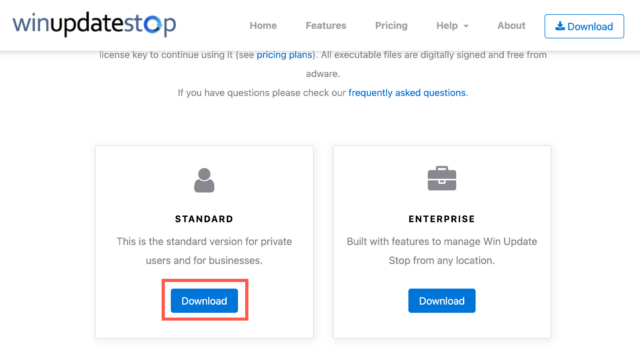
ซึ่งบทความนี้เป็นการรีวิว Tools ดังนั้นก่อนอื่นเราก็เข้าไปดาวน์โหลดได้ที่เว็บ novirusthanks.org ซึ่งมีให้เลือกว่าจะใช้งานแบบ Setup ติดตั้งลงใน Windows 10 และแบบ Portalbe พกพาเปิดได้ทันทีไม่ต้องติดตั้งลงในเครื่อง
วิธีใช้งาน Win Update Stop
โปรแกรม Win Update Stop มีให้เลือกใช้ 2 รูปแบบ คือ แบบติดตั้ง (Setup) และแบบพกพา (Portable) ในบทความนี้เราเลือกใช้แบบติดตั้งเพื่อความสะดวกในการเรียกใช้งานในอนาคต หลังจากดาวน์โหลดและติดตั้งแล้ว การใช้งานก็เป็นเรื่องง่ายดังขั้นตอนต่อไปนี้:
1. ดาวน์โหลดโปรแกรม จากเว็บไซต์ทางการ https://www.winupdatestop.com/download/ เพื่อให้มั่นใจว่าคุณใช้โปรแกรมที่ปลอดภัยและมีฟีเจอร์ครบถ้วน
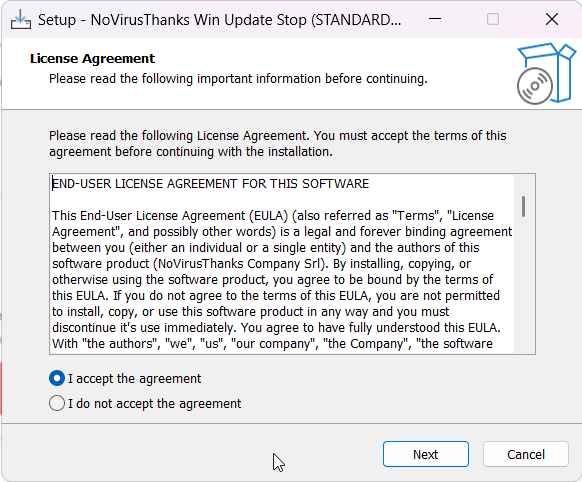
2. ติดตั้งโปรแกรม ลงในเครื่องคอมพิวเตอร์
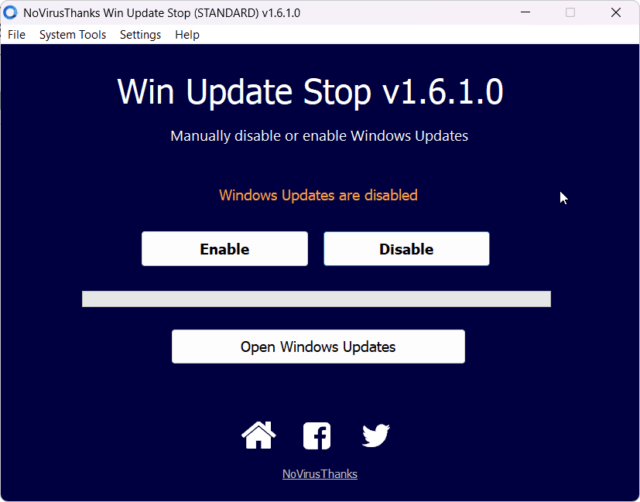
3. เปิดโปรแกรม Win Update Stop
4. คลิกที่ปุ่ม “Disable” เพื่อปิดการทำงานของ Windows Update
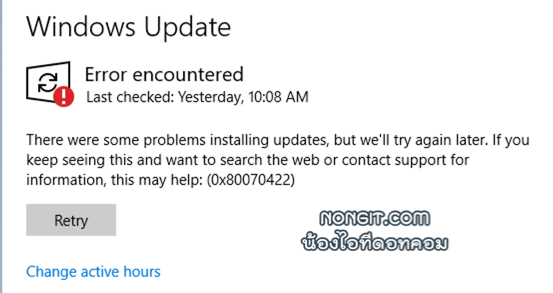
จากนั้นให้ลองทดสอบโดยเปิดไปที่ Windows Settings > Update & Security > Windows Update จากนั้นทดสอบลกดปุ่ม Check for Update ก็จะแจ้ง Error ตามรูปตัวอย่างนี้
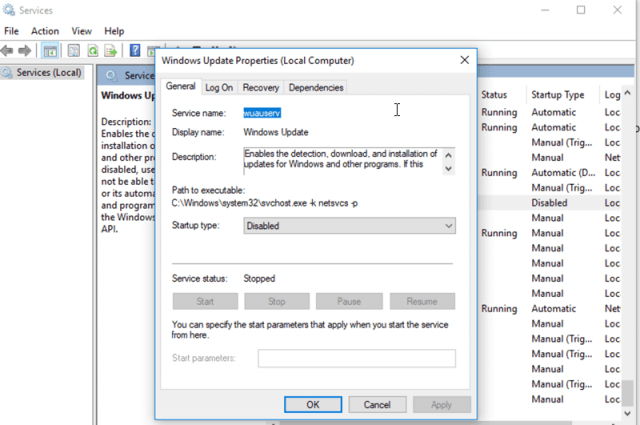
และตรวจสอบที่ Service ก็จะแสดงสถานะ Disable
โดยหากต้องการเปิดใช้งานก็ให้เปิดโปรแกรมขึ้นมาแล้วเลือกเป็น Enable
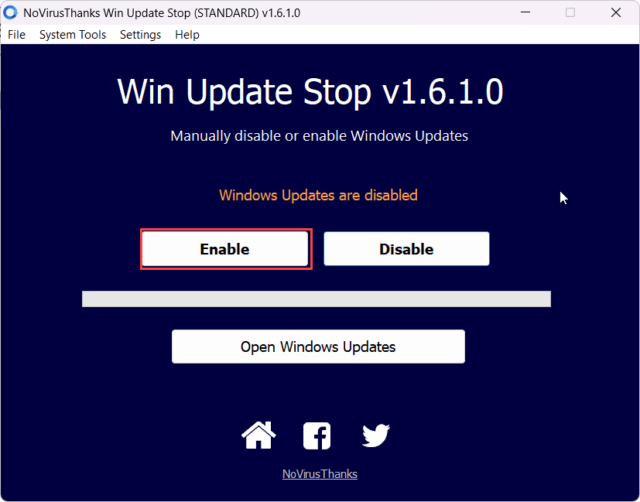
การใช้ tools ก็จะสะดวกขึ้นเยอะ เหมาะกับคนที่ไม่ต้องเข้าหลายขั้นตอนหลายเมนู และไม่ต้องใช้ความรู้เกี่ยวกับการตั้งค่า Windows 10/11 ขั้นสูง ก็ใช้วิธีเปิดไป Winstopupdate หน้านั้นหน้านี้ เพียงแค่เปิดโปรแกรมแล้วก็คลิกปุ่ม Enable หรือ Disable แค่นั้นครับ ง๊าย ง่าย หวังว่าจะมีประโยช์สำหรับคนที่กำหลังหาวิธี Stop Windows update
เปรียบเทียบกับวิธีอื่นๆ ในการปิด Windows Update
Win Update Stop มีข้อได้เปรียบเมื่อเทียบกับวิธีการปิด Windows Update แบบอื่นๆ:
- เทียบกับ Group Policy: ง่ายกว่ามาก ไม่ต้องเข้าไปแก้ไขนโยบายที่ซับซ้อน และใช้ได้กับ Windows ทุกเวอร์ชัน รวมถึงเวอร์ชัน Home ที่ไม่มี Group Policy Editor
- เทียบกับ Services.msc: ไม่ต้องจำขั้นตอนที่ซับซ้อนและไม่ต้องเข้าไปค้นหาบริการในรายการที่ยาว
- เทียบกับการตั้งค่าด้วยตนเอง: ลดความเสี่ยงในการตั้งค่าผิดพลาดที่อาจเกิดขึ้นเมื่อแก้ไขค่าในรีจิสทรี
หากคุณต้องการทราบวิธีจัดการ Windows Update แบบละเอียดโดยไม่ต้องใช้โปรแกรมเสริม สามารถศึกษาได้จาก คู่มือทางการของ Microsoft ซึ่งอธิบายการตั้งค่าต่างๆ ในระบบ Windows 11 และ 10
คำถามที่พบบ่อย
Q: Win Update Stop สามารถใช้ได้กับ Windows รุ่นใดบ้าง? A:
Win Update Stop รองรับการใช้งานได้กับ Windows 11, Windows 10, Windows 8.1 และ Windows 7 ทุกเวอร์ชัน โดยทำงานได้ทั้งในระบบ 32-bit และ 64-bit
Q: การปิด Windows Update ด้วย Win Update Stop มีผลเสียหรือไม่? A:
การปิด Windows Update อาจทำให้คุณพลาดการอัพเดตสำคัญด้านความปลอดภัย แนะนำให้เปิดใช้งานเป็นครั้งคราวเพื่อรับการอัพเดตที่จำเป็น โดยเฉพาะการอัพเดตที่เกี่ยวกับความปลอดภัย (วิธีตั้งค่าความปลอดภัย Windows 11 แบบง่าย ๆ) อย่างไรก็ตาม Microsoft แนะนำให้เปิดใช้งาน Windows Update เพื่อความปลอดภัยของระบบ โดยเฉพาะอย่างยิ่งการอัพเดตที่เกี่ยวข้องกับความปลอดภัย
Q: หากต้องการเปิด Windows Update กลับมาทำอย่างไร? A:
เพียงเปิดโปรแกรม Win Update Stop แล้วคลิกที่ปุ่ม “Enable” โปรแกรมจะเปิด Windows Update Service ให้กลับมาทำงานตามปกติ หลังจากนั้นคุณสามารถคลิกที่ “More Actions” และเลือก “Check for Update” เพื่อตรวจสอบการอัพเดตล่าสุดได้ทันที