• ส่งหัวข้อที่อยากให้เว็บลงบทความ
  • รับดูแลระบบคอมพิวเตอร์
  • เกี่ยวกับเรา
  • ติดต่อเรา
  • Microsoft 365 Business
Wednesday, 1 July 2026
NONGIT.COM
  • HOME
  • Windows
    • Windows 11
    • Windows 10
    • Windows 8/8.1
    • Windows 7
  • Windows Server
  • Microsoft Office
    • MS. Excel
    • MS. OneNote
    • MS. Outlook
    • MS. PowerPoint
    • MS. Publisher
    • MS. Word
  • Other Software
    • Antivirus
    • Drivers
    • File Transfer
    • Multimedia
    • Networking
    • Photos / Images
    • Web Browser
    • Office
    • Tools
    • Virtual machine
    • Data Recovery
  • สมาร์ทโฟน
    • Android
    • iOS
  • News
  • สินค้า/บริการ
No Result
View All Result
  • HOME
  • Windows
    • Windows 11
    • Windows 10
    • Windows 8/8.1
    • Windows 7
  • Windows Server
  • Microsoft Office
    • MS. Excel
    • MS. OneNote
    • MS. Outlook
    • MS. PowerPoint
    • MS. Publisher
    • MS. Word
  • Other Software
    • Antivirus
    • Drivers
    • File Transfer
    • Multimedia
    • Networking
    • Photos / Images
    • Web Browser
    • Office
    • Tools
    • Virtual machine
    • Data Recovery
  • สมาร์ทโฟน
    • Android
    • iOS
  • News
  • สินค้า/บริการ
No Result
View All Result
NONGIT.COM
No Result
View All Result
Home สัพเพเหระ

แนะนำวิธีสมัคร Hotmail อีเมลฟรี ให้พื้นที่เก็บเมลตั้ง 10 Gb

by เกร็ดสาระความรู้ไอที
4 May 2023
in สัพเพเหระ, Microsoft Outlook, Windows
1
10.4k
VIEWS
ShareShare

มีขั้นตอนการสมัครอีเมล Hotmail.com หรือ Outlook.com ซึ่งปัจจุบันนั้นเป็นของ Microsoft โดย 1 บัญชีผู้ใช้อีเมลของ Hotmail จะได้พื้นที่เก็บเมลมากถึง 10Gb รวมถึงพื้นที่ของ OneDrive ที่ใช้สำหรับเก็บไฟล์แบบระบบ cloud storage มีหลายคนพยามสมัครใช้งาน แล้วติดบางหัวข้อที่ไม่แน่ใจว่าต้องกรอกหรือใส่อะไรบ้าง เพราะลองทำแล้วยังสมัครไม่ผ่าน

วิธีสมัครบัญชี Hotmail ฟรีอีเมล

บทความนี้จะมาแนะนำวิธีสมัครให้ดูเป็นแนวทางเพื่อเอาไปใช้งานกันครับ

1) ก่อนอื่นเลยเปิดเข้าไปที่หน้าเว็บ https://outlook.live.com/ แล้วคลิกเลือกที่ Create one!
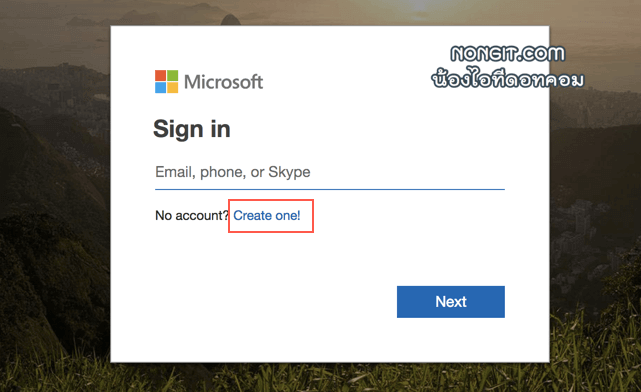
2) จากนั้น กำหนดชื่ออีเมล และเลือกว่าต้องการเป็น @hotmail.com หรือ @outlook.com เมื่อเลือกได้แล้วก็ให้คลิกปุ่ม Next
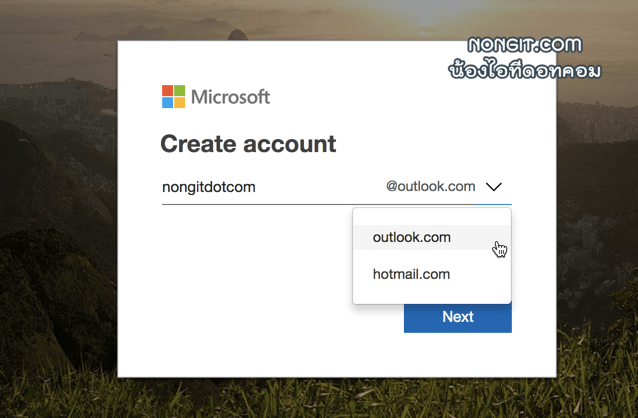
สร้างบัญชี Hotmail

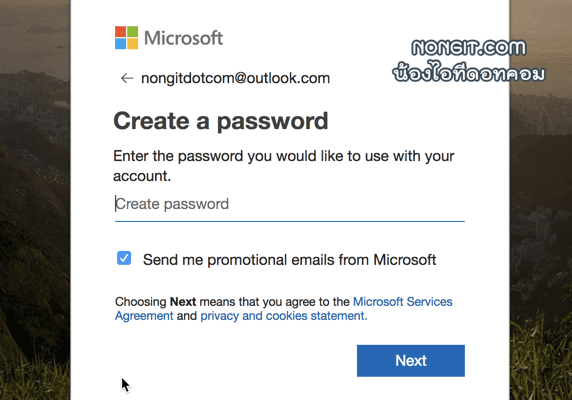
3) กำหนดรหัสผ่าน ตามที่ต้องการ โดยต้องมีมากกว่า 8 ตัวขึ้นไป และมีตัวอักษรเล็ก/ใหญ่ พร้อมตัวเลขรวมกัน จากนั้นคลิกปุ่ม Next
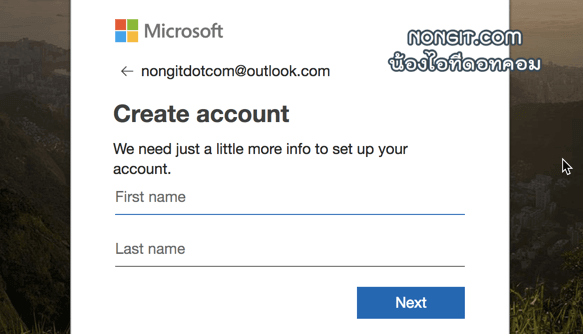
4) ให้กำหนด First name (ชื่อ) และ Last name (นามสกุล) ของผู้ใช้งาน หรือชื่อที่ต้องการกำหนด แล้วก็ให้คลิก Next
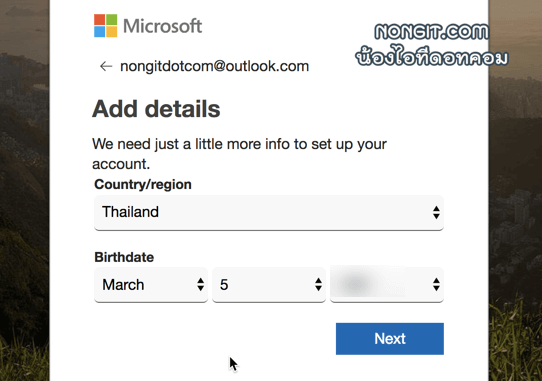
5) ที่หน้า Add details ให้เลือก Thailand และใส่วันเดือนปีเกิดของเราลงไป ตามด้วยคลิก Next
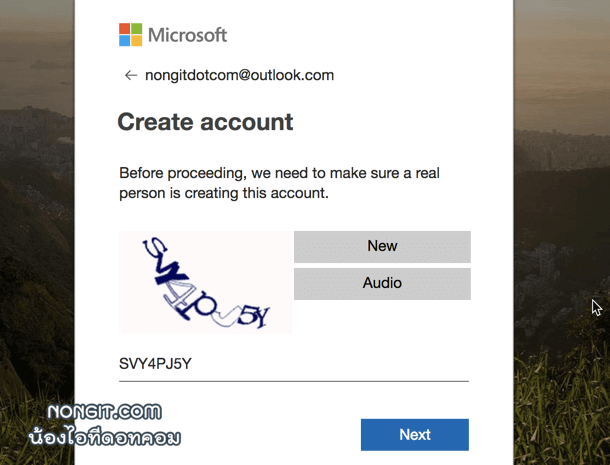
6) กรอกตัวอักษรที่อยู่ในภาพที่แสดง โดยเป็นตัวพิมพ์เล็ก พิมพ์ใหญ่ และตัวเลข เราต้องพิมพ์ให้ตรง โดยหากว่าเรามองไม่ชัด หรือไม่รู้ว่าตัวอะไร ก็ให้คลิกปุ่ม New เพื่อเปลี่ยนรูป เมื่อแน่ใจว่าตรงแล้วก็ให้คลิกปุ่ม Next
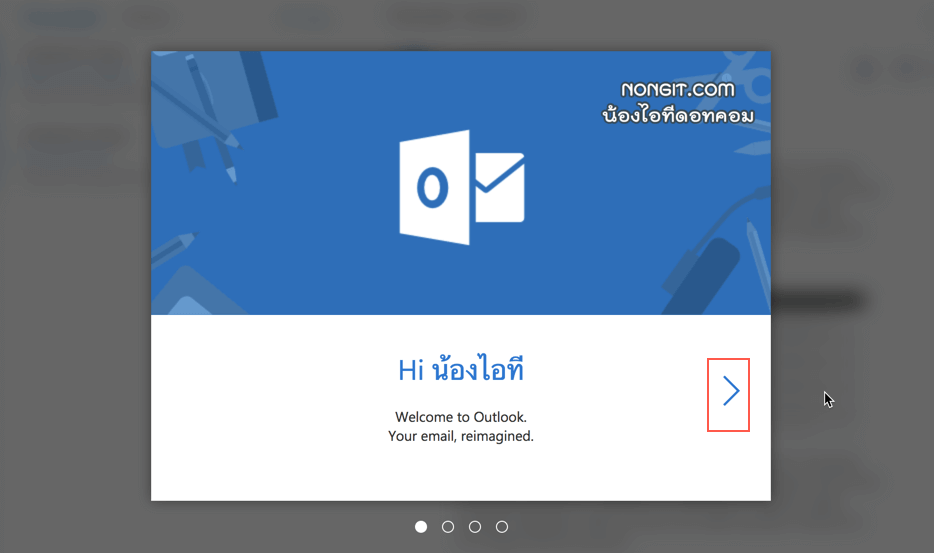
7) จากนั้นก็จะเข้าหน้า Webmail แล้วครับ ให้คลิกที่ลูกศร เพื่อเริ่มการตั้งค่า
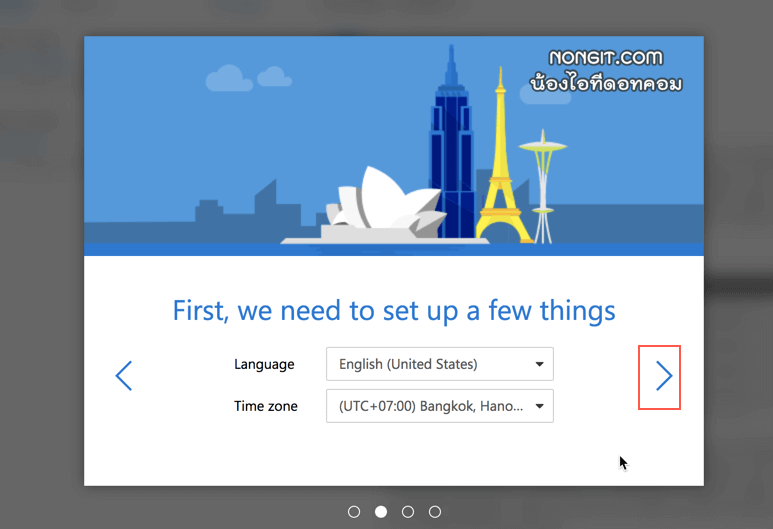
8) เลือกภาษาเมนู (Language) ที่จะแสดงในหน้าเว็บเมล และเลือก Time zone ซึ่งปกติก็จะเลือกอัตโนมัติเป็น UTC+7:00 ให้แล้วครับ ถ้าไม่ใช่ตัวนี้ก็เปลี่ยนให้เป็นตามนี้ แล้วก็คลิกลูกศร เพื่อดูขั้นตอนต่อไป
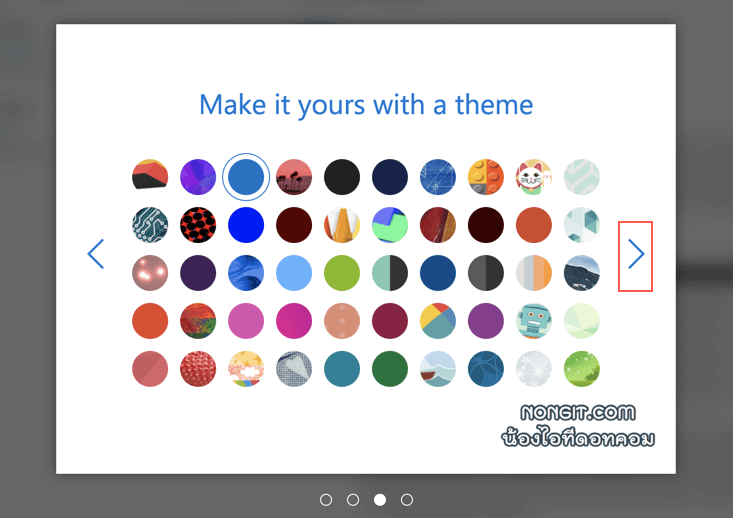
9) เลือก Theme ตามใจชอบ แล้วก็คลิกลูกศร
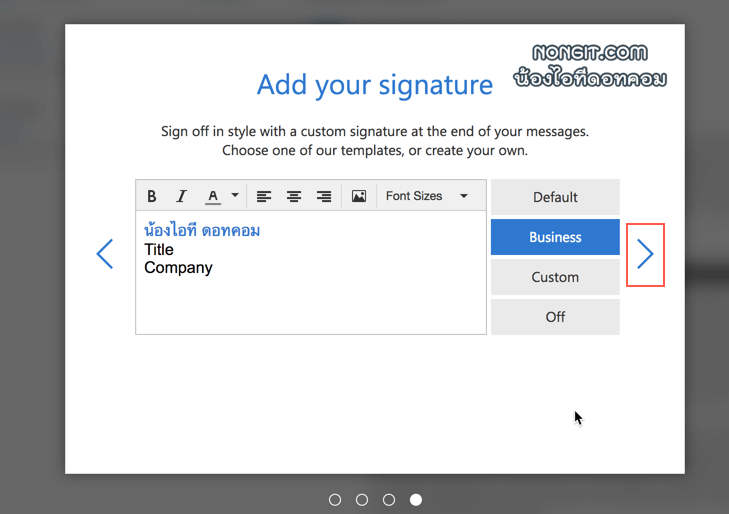
10) มาถึงหน้า Add your signature นี้จะเป็นการ กำหนดคำลงท้าย ที่จะอยู่ด้านล่างของ จดหมาย เมื่อสร้างอีเมลใหม่ทุกครั้ง หรือจะเลือก Off เพื่อปิดไม่ให้เพิ่มก็ได้ครับ แล้วก็คลิกลูกศร
เมื่อกำหนดทุกอย่างเสร็จแล้วก็คลิก Let go เพื่อเริ่มใช้งาน Hotmail ได้แล้วครับ
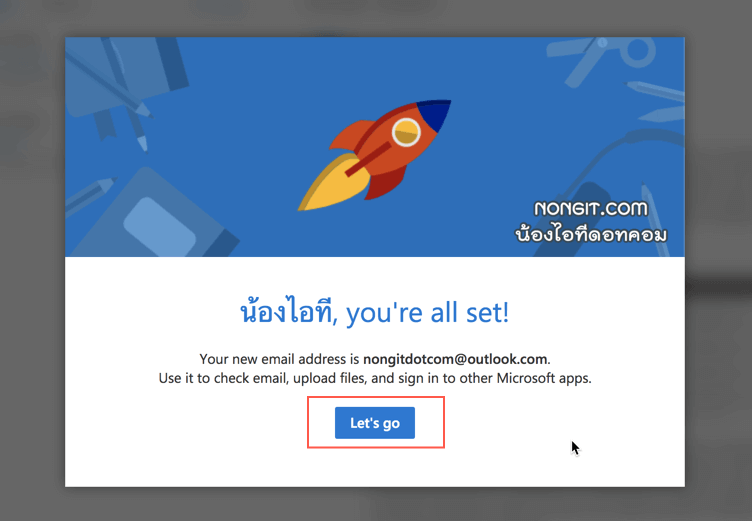
เพียงเท่านี้เราก็ใช้อีเมล Hotmail หรือ Outlook ติดต่อกับบุคคลอื่นที่เราต้องการได้แล้วครับ และยังสามารถใช้เป็นบัญชีเข้าในงานใน Windows 10 ได้อีกด้วย รวมทั้งบริการอื่นๆ ของ Microsoft


Tags: EmailHotmailMicrosoftoutlookบัญชีวิธีสมัครอีเมล
เกร็ดสาระความรู้ไอที

เกร็ดสาระความรู้ไอที

เขียนบทความเกี่ยวกับ Windows , MS. Office และ Software อื่นๆ แนะนำการใช้งาน การตั้งค่าเบื้องต้น ทิปต่างๆ ที่คิดว่าน่าจะเป็นประโยชน์แก่ผู้อ่านทุกๆ ท่าน และหากมีส่วนไหนผิดตกบกพร่อง ติชมชี้แนะได้ที่ Comment ด้านล่างได้ครับ

Related Posts

สัพเพเหระ

รีวิว Yale YDM7116A ใช้จริง 1 ปี: ฟีเจอร์ไหนคุ้ม ฟีเจอร์ไหนไม่จำเป็น

25 June 2026
รูปหน้าปกบทความแนะนำ 5 โปรแกรมล้างไวรัสคอมพิวเตอร์ฟรีที่ดีที่สุดในปี 2026 โดย NONGIT.COM
Other software

โปรแกรมล้างไวรัสคอมพิวเตอร์ฟรี 5 ตัวเด็ด 2026

17 March 2026
มือถือ

iPad Air vs iPad Pro เลือกรุ่นไหนคุ้มและเหมาะกว่า

16 March 2026
วิธีแก้ Outlook PST เต็ม ด้วย Regedit
Microsoft Outlook

วิธีแก้ Outlook PST เต็ม รับส่งเมลไม่ได้ เพราะไฟล์ PST เต็ม 50GB ด้วย Regedit (อัปเดต 2026)

9 February 2026
Other software

วิธีตั้งค่าเปิดไฟล์ .rar ด้วย 7-Zip ใน Windows 11 ถาวร

4 February 2026
หน้าจอ Windows Update แสดงตัวเลือกการอัปเกรดเป็น Windows 11 25H2
Windows 11

วิธีอัปเกรด Windows 11 25H2

6 October 2025
Load More
Next Post
วิธีเพิ่มลายเซ็น Gmail

วิธีเพิ่มลายเซ็น Gmail (Signature) ฉบับจับมือทำ อัปเดตล่าสุด

Read All Comment

บทความล่าสุด

รีวิว Yale YDM7116A ใช้จริง 1 ปี: ฟีเจอร์ไหนคุ้ม ฟีเจอร์ไหนไม่จำเป็น

โปรแกรมล้างไวรัสคอมพิวเตอร์ฟรี 5 ตัวเด็ด 2026

iPad Air vs iPad Pro เลือกรุ่นไหนคุ้มและเหมาะกว่า

วิธีแก้ Outlook PST เต็ม รับส่งเมลไม่ได้ เพราะไฟล์ PST เต็ม 50GB ด้วย Regedit (อัปเดต 2026)

บทความแนะนำ

รวมสูตร Excel พร้อมใช้ โหลดฟรี! ครบทุกสายงาน อัปเดต 2025

วิธีการติดตั้งและใช้งานฟอนต์ TH Sarabun PSK ใน Windows: คู่มือฉบับสมบูรณ์สำหรับฟอนต์ราชการและเอกสารทางการ

[Fix issue] วิธีแก้ไข Windows 10 กดเปลี่ยนภาษาไทย 2 ครั้งหลังอัปเดต v1803

ใช้ Google Drive แปลงข้อความไฟล์รูปภาพ เป็นข้อความ ภาษาไทยใช้ได้

ทำรายงานใน Microsoft Word โดยพิมพ์งานด้วยเสียงผ่าน Google Docs

สอนวิธีติดตั้ง Windows 10 ล่าสุดด้วย USB/DVD แบบ Step by Step

วิธีลง Windows 11 ใหม่ (2025) ฉบับจับมือทำ Step-by-Step

ที่มาของชื่อ “น้องไอทีดอทคอม”

ชื่อ “น้องไอทีดอทคอม” มาจากคำเรียกติดปากในออฟฟิศครับ เวลาคอมมีปัญหาหรือตั้งค่าอะไรไม่ได้ ก็มักได้ยินประโยคแบบนี้เสมอ “น้องไอทีช่วยดูให้หน่อยนะ”

ผมเลยหยิบคำนี้มาตั้งเป็นชื่อเว็บ เพราะมันสื่อถึงสิ่งที่อยากทำได้ตรงที่สุด นั่นคือเป็น “น้องไอทีออนไลน์” ที่พร้อมช่วยเหลือทุกเมื่อ ไม่ว่าจะเป็นปัญหา Windows, Microsoft Office, Freeware หรือซอฟต์แวร์ต่างๆ ในชีวิตประจำวัน

ทุกบทความในเว็บนี้เขียนขึ้นโดยคิดถึงผู้อ่านเป็นหลักครับ เน้นเข้าใจง่าย ทำตามได้จริง และแก้ปัญหาได้จริง

บริการจาก น้องไอทีดอทคอม

บริการดูแลระบบคอมพิวเตอร์ | IT Outsource | เดินสายแลน | รับดูแลระบบคอมพิวเตอร์ | รับวางระบบ server | รับวางระบบ network | วางระบบคอมพิวเตอร์ | บริการดูแลระบบคอมพิวเตอร์ รายเดือน | บริการดูแลระบบคอมพิวเตอร์ รายปี | รับเดินสายแลน | วางระบบแลน | ติดตั้งระบบเซิฟเวอร์

บทความปัดฝุ่นใหม่

รีวิว Yale YDM7116A ใช้จริง 1 ปี: ฟีเจอร์ไหนคุ้ม ฟีเจอร์ไหนไม่จำเป็น

วิธีตั้ง Google เป็นหน้าแรก Chrome ทุกอุปกรณ์ (อัปเดต 2026)

วิธีตั้งค่าปุ่มเปลี่ยนภาษา Windows 10 ให้ใช้ตัวหนอน (~) ได้ทุกเวอร์ชั่น

วิธีแทรกเครื่องหมายถูก, ผิด ใส่เอกสาร Microsoft Word พร้อมคีย์ลัด

โปรแกรมล้างไวรัสคอมพิวเตอร์ฟรี 5 ตัวเด็ด 2026

iPad Air vs iPad Pro เลือกรุ่นไหนคุ้มและเหมาะกว่า

© 2014-2026 NONGIT.COM | All Rights Reserved | Privacy Policy | Cookie Policy

No Result
View All Result
  • HOME
  • Windows
    • Windows 11
    • Windows 10
    • Windows 8/8.1
    • Windows 7
  • Windows Server
  • Microsoft Office
    • MS. Excel
    • MS. OneNote
    • MS. Outlook
    • MS. PowerPoint
    • MS. Publisher
    • MS. Word
  • Other Software
    • Antivirus
    • Drivers
    • File Transfer
    • Multimedia
    • Networking
    • Photos / Images
    • Web Browser
    • Office
    • Tools
    • Virtual machine
    • Data Recovery
  • สมาร์ทโฟน
    • Android
    • iOS
  • News
  • สินค้า/บริการ

© 2014-2026 NONGIT.COM | All Rights Reserved | Privacy Policy | Cookie Policy