• ส่งหัวข้อที่อยากให้เว็บลงบทความ
  • รับดูแลระบบคอมพิวเตอร์
  • เกี่ยวกับเรา
  • ติดต่อเรา
  • Microsoft 365 Business
Thursday, 4 June 2026
NONGIT.COM
  • HOME
  • Windows
    • Windows 11
    • Windows 10
    • Windows 8/8.1
    • Windows 7
  • Windows Server
  • Microsoft Office
    • MS. Excel
    • MS. OneNote
    • MS. Outlook
    • MS. PowerPoint
    • MS. Publisher
    • MS. Word
  • Other Software
    • Antivirus
    • Drivers
    • File Transfer
    • Multimedia
    • Networking
    • Photos / Images
    • Web Browser
    • Office
    • Tools
    • Virtual machine
    • Data Recovery
  • สมาร์ทโฟน
    • Android
    • iOS
  • News
  • สินค้า/บริการ
No Result
View All Result
  • HOME
  • Windows
    • Windows 11
    • Windows 10
    • Windows 8/8.1
    • Windows 7
  • Windows Server
  • Microsoft Office
    • MS. Excel
    • MS. OneNote
    • MS. Outlook
    • MS. PowerPoint
    • MS. Publisher
    • MS. Word
  • Other Software
    • Antivirus
    • Drivers
    • File Transfer
    • Multimedia
    • Networking
    • Photos / Images
    • Web Browser
    • Office
    • Tools
    • Virtual machine
    • Data Recovery
  • สมาร์ทโฟน
    • Android
    • iOS
  • News
  • สินค้า/บริการ
No Result
View All Result
NONGIT.COM
No Result
View All Result
Home MS.Office Microsoft Word

วิธีตั้งค่า Word 2016 และ 2013 ไม่ต้องแสดงหน้า Start Screen

by เกร็ดสาระความรู้ไอที
4 May 2023
in Microsoft Word
0
10k
VIEWS
ShareShare

บทความนี้จะมาแนะนำวิธีตั้งค่าปิดหน้า Start Screen ใน Word 2016 / 2013 หลายคนที่สร้างไฟล์เอกสารด้วย Microsoft Word ก็คงจะสังเกตเห็นว่าในเวอร์ชั่น Word 2013 และ Word 2016 ตอนที่เราจะสร้างไฟล์เอกสารใหม่ เปิด Word 2016 ขั้นมาก็จะเจอหน้า Start Screen จะให้เราเลือกTemplate รูปแบบของเอกสารก่อนเสมอ ทำให้เสียเวลาและเชื่อว่าหลายคนอยากจะยกเลิกหน้านี้ไม่ให้แสดง เพราะมันน่ารำคานมากที่จะต้องมาทำหลาย step
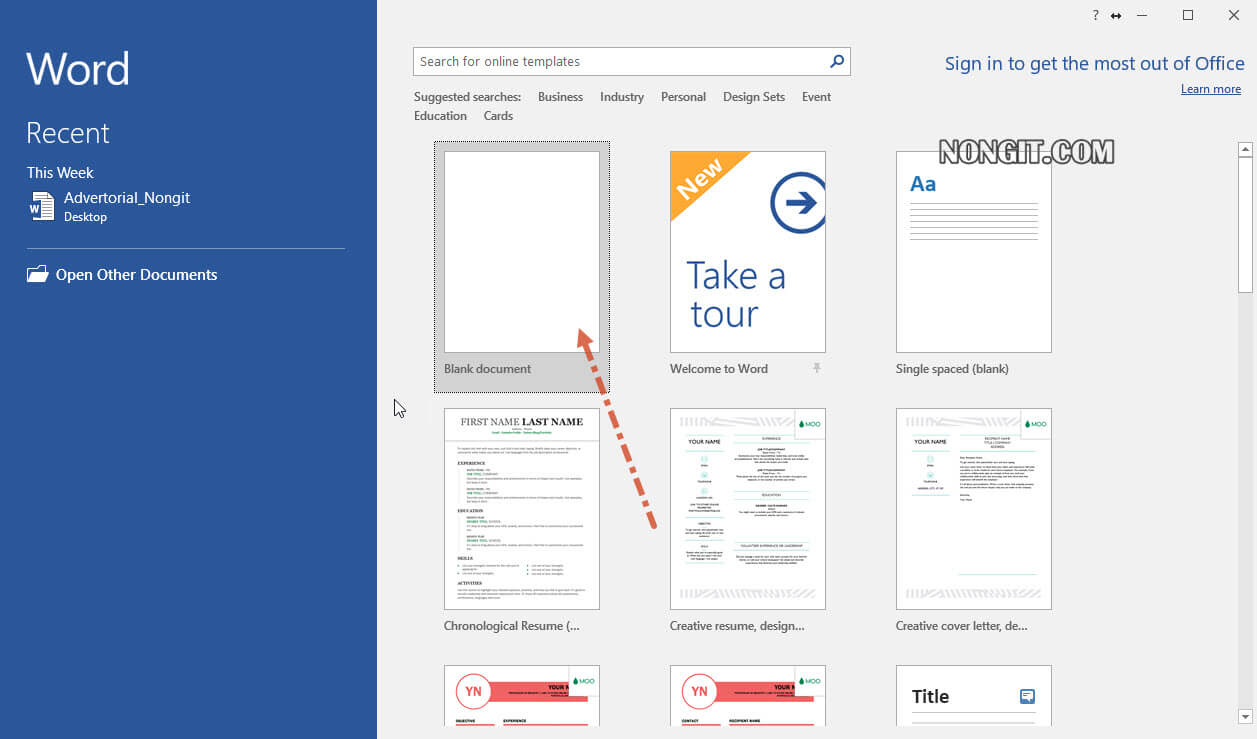
วิธีปิดหน้า Start Screen ใน Word 2016

มาดูขั้นตอนการตั้งค่าปิดไม่ให้แสดงหน้า Start Screen กัน ว่าจะเข้าไปตั้งค่าที่ตรงไหนของ Microsoft Word ทั้ง 2013 และ 2016 ทำเหมือนกันครับ

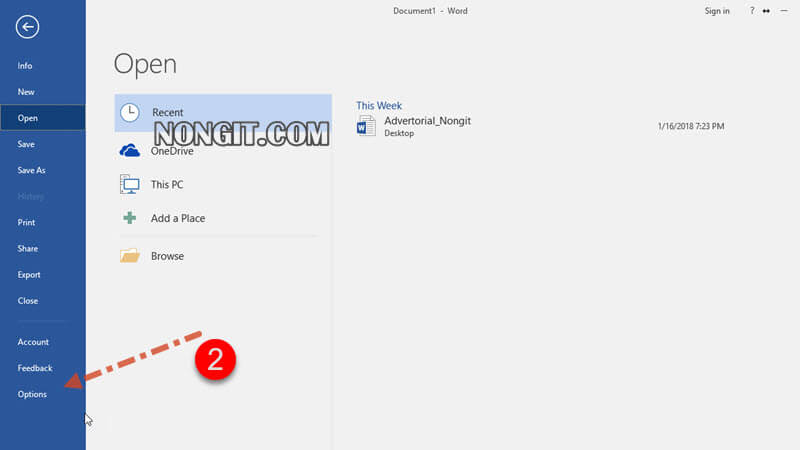
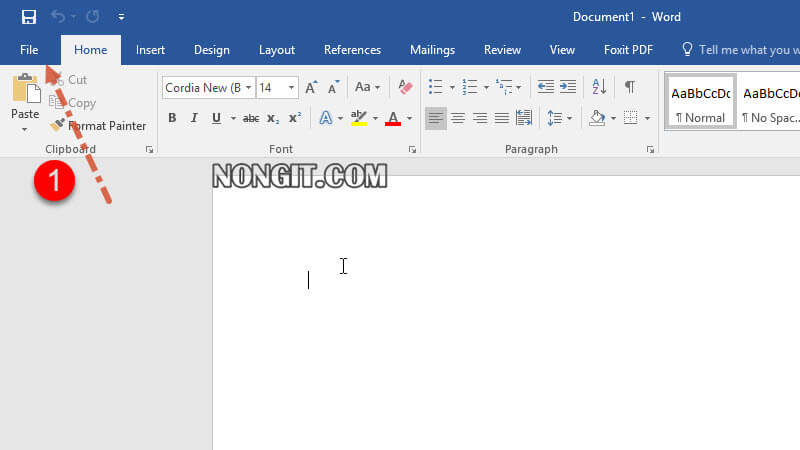
  1. ที่หน้า Word ให้คลิกที่แถบ File (ไฟล์)
  1. แล้วเลือกที่ Options (ตัวเลือก)
  1. จากนั้นที่หน้าต่าง Word Options หัวข้อ General (ทั้วไป) ภายใต้หัวข้อ “Start up options (ตัวเลือกเริ่มต้น)” ให้เอาเครื่องถูกออก ( ) Show the Start screen when this application starts (แสดงหน้าจอเริ่มต้นเมื่อแอปพลิเคชั่นนี่เริ่มทำงาน) แล้วตามด้วยคลิกปุ่ม Ok
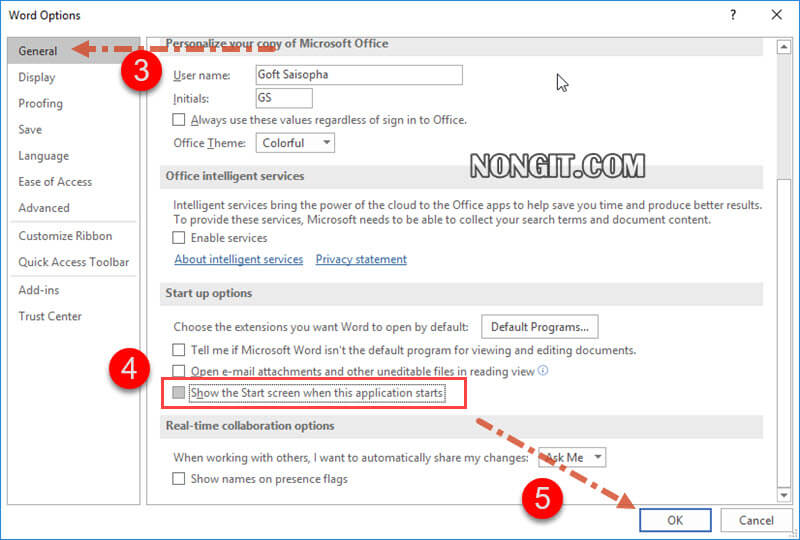
Word Options

เพียงเท่านี้ก็เรียบร้อยครับ ให้ทำการทดสอบด้วยการปิดโปรแกรม Word แล้วลองเปิดอีกครั้ง ก็จะเห็นว่าเมื่อเปิดอีกครั้งตัวโปรแกรม word ก็จะสามารถพิมพ์งานได้ทันที โดยที่ไม่ต้องเลือกสร้างเอกสารเปล่าก่อนอีกแล้ว แบบนี้หลายๆคนก็น่าจะแฮปปี้กัน ซึ่งน่าจะมีคนสงสัยว่าทำใน Excel, PowerPoint ได้ไหม ตอบว่าทำได้เหมือนกันแป๊ะครับ เลือกแบบเดียวกันได้เลย ฝากแชร์ให้เพื่อนของเราด้วยนะครับ

Tags: How ToMicrosoftsettingsstart screenwordword 2013word 2016วิธีการวิธีตั้งค่า
เกร็ดสาระความรู้ไอที

เกร็ดสาระความรู้ไอที

เขียนบทความเกี่ยวกับ Windows , MS. Office และ Software อื่นๆ แนะนำการใช้งาน การตั้งค่าเบื้องต้น ทิปต่างๆ ที่คิดว่าน่าจะเป็นประโยชน์แก่ผู้อ่านทุกๆ ท่าน และหากมีส่วนไหนผิดตกบกพร่อง ติชมชี้แนะได้ที่ Comment ด้านล่างได้ครับ

Related Posts

Microsoft Word
Microsoft Word

วิธีตั้งค่า Word ให้มีไม้บรรทัด: ทำตามง่ายๆ ในไม่กี่ขั้นตอน

26 December 2024
เปลี่ยนพื้นหลัง word เป็นสีขาว
Microsoft Word

เปลี่ยนพื้นหลัง Microsoft word เป็นสีขาว

20 May 2023
จัดหน้ากระดาษ Microsoft Word แนวนอนแนวตั้ง
Microsoft Word

วิธีจัดหน้ากระดาษ Word แนวนอนแนวตั้งในเอกสารเดียวกัน

26 August 2023
ใส่ลายน้ำ word
Microsoft Word

วิธีใส่ลายน้ํา Word (Watermark) ฉบับสมบูรณ์: ทั้งข้อความ โลโก้ และการลบออก

14 October 2025
ตั้งค่าขนาดกระดาษ A4 เป็นค่าเริ่มต้น
Microsoft Word

ตั้งค่าขนาดกระดาษ A4 ใน Microsoft Word เป็นค่าเริ่มต้น

19 November 2021
บันทึกไฟล์ Microsoft Word ให้รองรับ word 97-2003
Microsoft Word

วิธีบันทึกไฟล์เอกสาร Microsoft Word ให้รองรับเวอร์ชั่นที่ต่ำกว่า

7 November 2021
Load More
Next Post
วิธีเข้า File Share จาก Windows ใน Macbook

วิธีเปิด File Sharing จาก Windows ในเครื่อง Macbook (MacOS)

Leave Comment

บทความล่าสุด

โปรแกรมล้างไวรัสคอมพิวเตอร์ฟรี 5 ตัวเด็ด 2026

iPad Air vs iPad Pro เลือกรุ่นไหนคุ้มและเหมาะกว่า

วิธีแก้ Outlook PST เต็ม รับส่งเมลไม่ได้ เพราะไฟล์ PST เต็ม 50GB ด้วย Regedit (อัปเดต 2026)

วิธีตั้งค่าเปิดไฟล์ .rar ด้วย 7-Zip ใน Windows 11 ถาวร

บทความแนะนำ

รวมสูตร Excel พร้อมใช้ โหลดฟรี! ครบทุกสายงาน อัปเดต 2025

วิธีการติดตั้งและใช้งานฟอนต์ TH Sarabun PSK ใน Windows: คู่มือฉบับสมบูรณ์สำหรับฟอนต์ราชการและเอกสารทางการ

[Fix issue] วิธีแก้ไข Windows 10 กดเปลี่ยนภาษาไทย 2 ครั้งหลังอัปเดต v1803

ใช้ Google Drive แปลงข้อความไฟล์รูปภาพ เป็นข้อความ ภาษาไทยใช้ได้

ทำรายงานใน Microsoft Word โดยพิมพ์งานด้วยเสียงผ่าน Google Docs

สอนวิธีติดตั้ง Windows 10 ล่าสุดด้วย USB/DVD แบบ Step by Step

วิธีลง Windows 11 ใหม่ (2025) ฉบับจับมือทำ Step-by-Step

ที่มาของชื่อ “น้องไอทีดอทคอม”

ชื่อ “น้องไอทีดอทคอม” มาจากคำเรียกติดปากในออฟฟิศครับ เวลาคอมมีปัญหาหรือตั้งค่าอะไรไม่ได้ ก็มักได้ยินประโยคแบบนี้เสมอ “น้องไอทีช่วยดูให้หน่อยนะ”

ผมเลยหยิบคำนี้มาตั้งเป็นชื่อเว็บ เพราะมันสื่อถึงสิ่งที่อยากทำได้ตรงที่สุด นั่นคือเป็น “น้องไอทีออนไลน์” ที่พร้อมช่วยเหลือทุกเมื่อ ไม่ว่าจะเป็นปัญหา Windows, Microsoft Office, Freeware หรือซอฟต์แวร์ต่างๆ ในชีวิตประจำวัน

ทุกบทความในเว็บนี้เขียนขึ้นโดยคิดถึงผู้อ่านเป็นหลักครับ เน้นเข้าใจง่าย ทำตามได้จริง และแก้ปัญหาได้จริง

บริการจาก น้องไอทีดอทคอม

บริการดูแลระบบคอมพิวเตอร์ | IT Outsource | เดินสายแลน | รับดูแลระบบคอมพิวเตอร์ | รับวางระบบ server | รับวางระบบ network | วางระบบคอมพิวเตอร์ | บริการดูแลระบบคอมพิวเตอร์ รายเดือน | บริการดูแลระบบคอมพิวเตอร์ รายปี | รับเดินสายแลน | วางระบบแลน | ติดตั้งระบบเซิฟเวอร์

บทความปัดฝุ่นใหม่

วิธีตั้ง Google เป็นหน้าแรก Chrome ทุกอุปกรณ์ (อัปเดต 2026)

วิธีตั้งค่าปุ่มเปลี่ยนภาษา Windows 10 ให้ใช้ตัวหนอน (~) ได้ทุกเวอร์ชั่น

วิธีแทรกเครื่องหมายถูก, ผิด ใส่เอกสาร Microsoft Word พร้อมคีย์ลัด

โปรแกรมล้างไวรัสคอมพิวเตอร์ฟรี 5 ตัวเด็ด 2026

iPad Air vs iPad Pro เลือกรุ่นไหนคุ้มและเหมาะกว่า

วิธีเปิดไม้บรรทัด Word ทุกเวอร์ชัน ทำได้ใน 2 คลิก

© 2014-2026 NONGIT.COM | All Rights Reserved | Privacy Policy | Cookie Policy

No Result
View All Result
  • HOME
  • Windows
    • Windows 11
    • Windows 10
    • Windows 8/8.1
    • Windows 7
  • Windows Server
  • Microsoft Office
    • MS. Excel
    • MS. OneNote
    • MS. Outlook
    • MS. PowerPoint
    • MS. Publisher
    • MS. Word
  • Other Software
    • Antivirus
    • Drivers
    • File Transfer
    • Multimedia
    • Networking
    • Photos / Images
    • Web Browser
    • Office
    • Tools
    • Virtual machine
    • Data Recovery
  • สมาร์ทโฟน
    • Android
    • iOS
  • News
  • สินค้า/บริการ

© 2014-2026 NONGIT.COM | All Rights Reserved | Privacy Policy | Cookie Policy