บทความนี้จะมาแนะนำวิธี Map Network Drive ใน Windows 11 และ Windows 10 สำหรับคนที่ใช้ไฟล์ร่วมกันภายในวงแลน (LAN) เปิดแชร์โฟลเดอร์ไว้แล้ว แต่พอเข้าไปที่หน้า Network กลับไม่เห็นชื่อเครื่องที่แชร์ไฟล์ไว้ การทำ Map Drive จะเปลี่ยนโฟลเดอร์แชร์นั้นให้เป็นไดร์ฟ (เช่น Z:) แสดงใน This PC เปิดใช้งานได้สะดวกกว่าเดิมครับ
ในบทความนี้ยังมีวิธีแก้เมื่อ Map Drive ไม่ได้ และคำสั่ง net use สำหรับ IT Support ที่ต้องทำหลายเครื่อง
Map Drive (ไดร์ฟกลาง) คืออะไร
Map Network Drive คือการเชื่อมโฟลเดอร์ที่แชร์อยู่บนเครื่องอื่นหรือเซิร์ฟเวอร์ ให้แสดงเป็นไดร์ฟ (เช่น Z:) ในเครื่องเรา เปิดใช้งานได้เหมือนไดร์ฟในเครื่อง คนไทยมักเรียกว่า ไดร์ฟกลาง หรือ แมพไดร์
ไดร์ฟที่ Map แล้วจะแสดงอยู่ในกลุ่ม Network locations ของหน้า This PC ซึ่งต่างจากการเปิดโฟลเดอร์แชร์ตรงๆ ที่ต้องพิมพ์ \\ชื่อเครื่อง\โฟลเดอร์ ทุกครั้ง พบบ่อยในออฟฟิศที่เก็บไฟล์รวมไว้ที่ Server หรือ NAS (เครื่องเก็บข้อมูลกลาง) และโปรแกรมบางตัวต้องเปิดผ่านไดร์ฟ Z: หรือ X: ตามที่ IT กำหนด
วิธี Map Network Drive ใน Windows 11
ตัวอย่างนี้ทำใน Windows 11 ก่อนเริ่มให้เตรียมชื่อเครื่องหรือ IP Address ของเครื่อง (หรือ Server) ที่แชร์โฟลเดอร์ไว้ และต้องเปิดแชร์โฟลเดอร์นั้นให้เรียบร้อยก่อน ถ้ายังไม่ได้เปิดแชร์ ดูได้จากบทความ วิธีแชร์ไฟล์ Windows 10 และกำหนดสิทธิ์ (ตัวอย่างในบทความนั้นเป็น Windows 10) ครับ
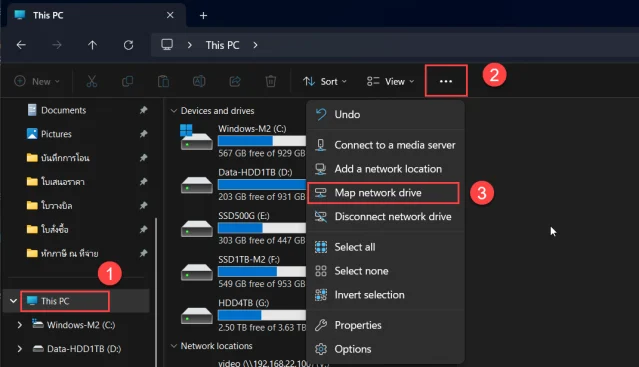
- ที่ Taskbar ให้เปิด File Explorer จากนั้นคลิก This PC ที่แถบด้านซ้าย
- ที่แถบเมนูด้านบนให้คลิกปุ่ม … (See more) แล้วเลือก Map network drive
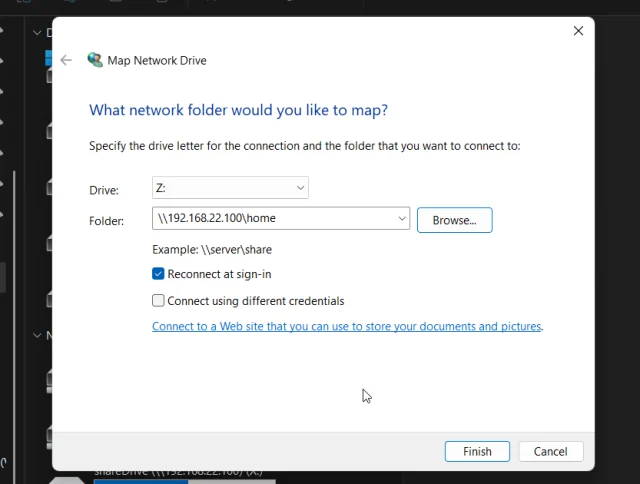
- ที่หน้าต่าง Map Network Drive ในช่อง Drive: ให้เลือกตัวอักษรไดร์ฟที่ต้องการ เช่น Z:
- ที่ช่อง Folder: ให้พิมพ์พาธของโฟลเดอร์ที่แชร์ไว้ตามรูปแบบนี้ (ตัวอย่างใช้ IP Address หรือชื่อเครื่องก็ได้)
\\192.168.1.10\Share
\\ServerName\Share- ถ้าจำชื่อโฟลเดอร์ไม่ได้ ให้ใส่แค่ชื่อเครื่อง แล้วคลิกปุ่ม Browse… เพื่อเลือกโฟลเดอร์ (ดูรายละเอียดในหัวข้อ Windows 10 ด้านล่าง)
- ติ๊กเลือก Reconnect at sign-in ถ้าต้องการให้ไดร์ฟเชื่อมต่อใหม่ทุกครั้งที่ลงชื่อเข้าใช้ Windows จากนั้นคลิก Finish
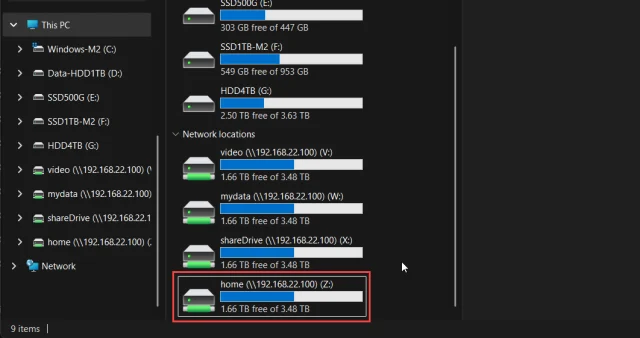
- จะได้ไดร์ฟใหม่แสดงในกลุ่ม Network locations ของหน้า This PC ให้ดับเบิลคลิกเปิดใช้งานได้เลยครับ
ถ้าโฟลเดอร์ที่แชร์ต้องใส่ User และ Password ให้ดูหัวข้อ การ Map Drive กรณีที่มีการกำหนด User และ Password ด้านล่าง และถ้า Map ไม่ได้ให้ดูหัวข้อ Map Drive ไม่ได้ใน Windows 11 แก้ยังไง
วิธี Map Drive ใน Windows 10
ตัวอย่างนี้จะเป็นขั้นตอนที่ทำใน Windows 10 แต่จะมีการอ้างอิงบางขั้นตอนที่เหมือน ๆ กันโดยจะมีข้อมูลบอกสำหรับ Windows 8.1 และ Windows 7 ไว้ด้วย
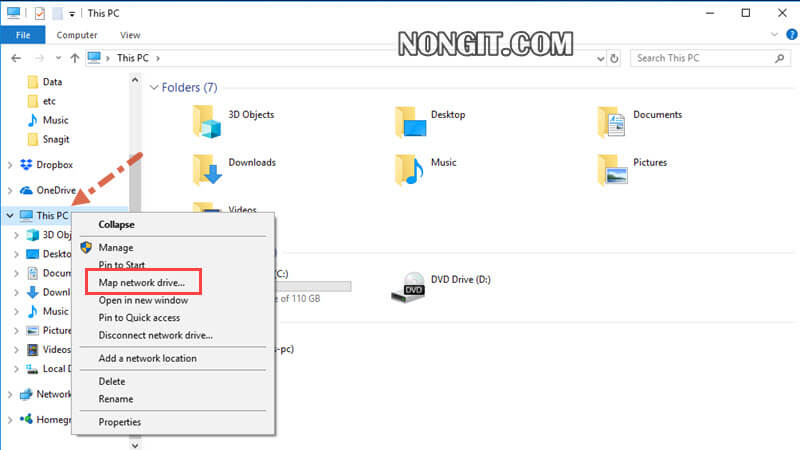
- ที่หน้า Desktop ให้เปิด This PC จากนั้นที่หน้าต่างของ This PC ให้คลิกแถบ Computer แล้วให้คลิกเลือก Map network drive

- และยังสามารถคลิกขวาที่ This PC แล้วเลือก Map network drive ได้อีกเช่นกัน (ปล. ขั้นตอนนี้จะใช้ได้ใน Windows 8.1 และ Windows 7 ด้วย)
- จากนั้นจะแสดงหน้าต่าง Map Network Drive ให้เลือก Drive: ตามต้องการ และที่ช่อง Folder: ให้ใส่ข้อมูลของเครื่องหรือเซิร์ฟเวอร์ที่แชร์ไฟล์ไว้
- กรณีที่เราทราบชื่อ Folder ก็ให้ระบุชื่อของ Folder นั้นไปด้วย ยกตัวอย่างเป็น “\\server name\folder หรือ “\\computer name\folder” แล้วคลิกปุ่ม Finish
- และหากไม่ทราบชื่อหรือจำชื่อของ Folder ไม่ได้ ก็ให้ใส่เพียงชื่อเครื่อง ตัวอย่าง “\\Server name” หรือ “\\Computer name” แล้วคลิกปุ่ม Browse… แล้วเลือก Folder ที่ต้องการ ตามด้วยคลิก Finish
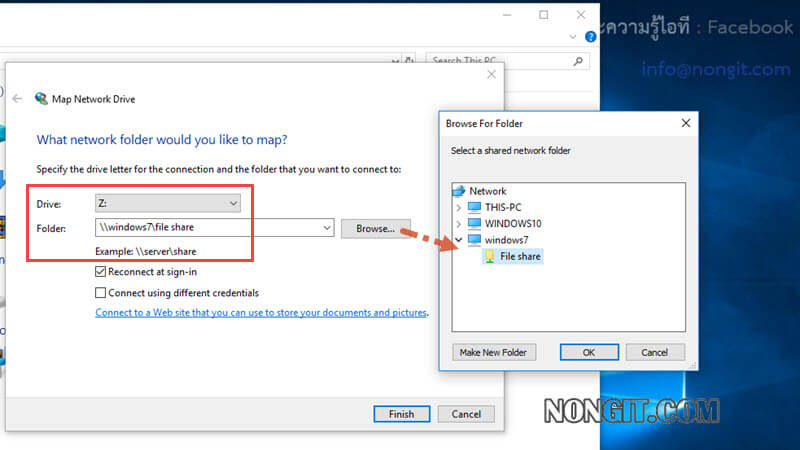
- หลังจากนั้นไดร์ของ File share ก็จะแสดงในหน้า This PC แล้วครับ
การ Map Drive กรณีที่มีการกำหนด User และ Password
ถ้าโฟลเดอร์ที่แชร์ถูกกำหนดสิทธิ์การเข้าถึงไว้ ก็ต้องมี User และ Password ก่อนจึงจะเข้าใช้งานโฟลเดอร์นั้นได้ ขั้นตอนใช้ได้ทั้ง Windows 11 และ Windows 10
- ทำตามขั้นตอนข้างต้นจนถึงหน้าต่าง Map Network Drive แล้วติ๊กเลือก Connect using different credentials จากนั้นคลิกปุ่ม Finish

- 2. จะแสดงหน้าต่างให้ใส่ Username และ Password ให้ใส่ข้อมูลให้เรียบร้อย ถ้ามีตัวเลือก Remember my credentials และเป็นเครื่องที่ใช้คนเดียว จะติ๊กเลือกไว้ก็ได้ จะได้ไม่ต้องกรอกใหม่ แล้วคลิก OK
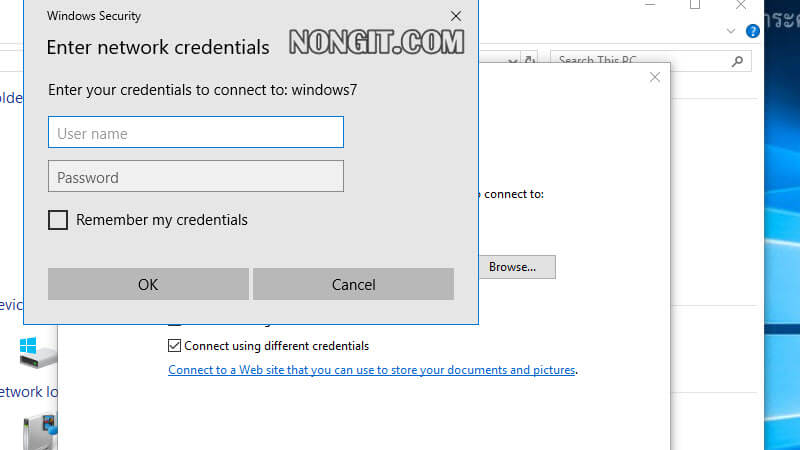
- เพียงเท่านี้ไดร์ฟที่ Map ก็จะเพิ่มในหน้า This PC
ถ้าเปลี่ยนรหัสผ่านที่เครื่อง Server แล้วเข้าไม่ได้ หรือเครื่องยังจำรหัสเก่าอยู่ ให้ดูวิธีล้างรหัสเก่าได้จากบทความ วิธีลบชื่อ User เข้า File Share และล้างรหัสผ่านเก่าใน Windows 10/11
Map Drive ไม่ได้ใน Windows 11 แก้ยังไง
ถ้าคลิก Finish แล้วขึ้นข้อความอย่าง The network path was not found (รหัส 0x80070035) หรือ Windows cannot access ให้เช็กตามตารางนี้ไล่ไปทีละข้อ จากง่ายไปยาก
| อาการ | สาเหตุที่พบบ่อย | วิธีเช็กหรือแก้ |
|---|---|---|
| ขึ้น The network path was not found | เครื่องปลายทางปิดอยู่ ไม่ได้อยู่ในวงแลนเดียวกัน หรือพิมพ์ชื่อเครื่องหรือชื่อโฟลเดอร์ผิด | เช็กว่าเครื่องปลายทางเปิดอยู่ แล้วลองพิมพ์พาธนั้นใน File Explorer ก่อน |
| ใช้ชื่อเครื่องแล้วไม่เจอ แต่ใช้ IP Address ได้ | Windows หา IP ของเครื่องจากชื่อไม่เจอ | ใช้ IP Address แทนชื่อเครื่องในช่อง Folder: เช่น \\192.168.1.10\Share |
| ไม่เห็นเครื่องอื่นในหน้า Network | Network discovery ปิดอยู่ หรือตั้งค่าเครือข่ายเป็น Public | ดู วิธีแก้ Windows 11 มองไม่เห็นเครื่องอื่นในวงแลน |
| ถูกถามรหัสผ่านซ้ำ หรือรหัสผิดทั้งที่ใส่ถูก | รหัสผ่านเก่าค้างอยู่ในเครื่อง | ดู วิธีลบชื่อ User เข้า File Share และล้างรหัสผ่านเก่า |
| ขึ้น Windows cannot access | มีได้หลายสาเหตุ เช่น สิทธิ์ของ User หรือการตั้งค่าแชร์ | ดู เข้าไฟล์แชร์ หรือ map drive แล้วขึ้น error Windows cannot access |
| ใช้ IP ได้ แต่ยัง Map ไม่ได้ | Firewall อาจบล็อกพอร์ต SMB (445) | ทดสอบพอร์ตด้วยคำสั่งด้านล่าง |
| Map โฟลเดอร์จากอุปกรณ์รุ่นเก่า เช่น NAS รุ่นเก่า ไม่ได้ | อุปกรณ์รองรับเฉพาะ SMB v1 ซึ่ง Windows รุ่นใหม่มักปิดไว้ | ดู วิธีปิด/เปิด SMB v1.0 ใน Windows 10 และ 11 |
ข้อควรระวัง: SMB v1 มีความเสี่ยงด้านความปลอดภัย ควรเปิดเฉพาะเมื่อจำเป็นจริงๆ และควรอัปเดต Firmware หรือเปลี่ยนอุปกรณ์เป็นรุ่นที่รองรับ SMB เวอร์ชันใหม่
คำสั่งเช็กการเชื่อมต่อ (เปลี่ยน 192.168.1.10 เป็น IP Address ของเครื่องที่แชร์โฟลเดอร์จริง) เปิด PowerShell แล้วพิมพ์
ping 192.168.1.10
Test-NetConnection -ComputerName 192.168.1.10 -Port 445
ถ้าผลลัพธ์ของ Test-NetConnection แสดง TcpTestSucceeded : True แปลว่าเครื่องเรามองเห็นพอร์ต SMB ของปลายทาง ปัญหาน่าจะอยู่ที่ชื่อ สิทธิ์ หรือรหัสผ่าน แต่ถ้าเป็น False ให้เช็ก Firewall และสายเครือข่ายก่อน (บางเครื่องปิดการตอบ ping ไว้ ถ้า ping ไม่ตอบแต่ Test-NetConnection ผ่านก็ถือว่าใช้ได้)
Map Drive ด้วยคำสั่ง net use (สำหรับ IT Support และ Admin)
ถ้าต้องทำหลายเครื่อง หรืออยากใส่ไว้ในสคริปต์ ใช้คำสั่ง net use แทนการคลิกได้ เปิด Command Prompt หรือ PowerShell ด้วยสิทธิ์ของ User ที่จะใช้ไดร์ฟนั้น แล้วพิมพ์คำสั่งตามตัวอย่าง
net use Z: \\Server\Share /persistent:yes
net use Z: \\Server\Share /user:DOMAIN\username * /persistent:yes
net use Z: /delete
net use- บรรทัดที่ 1 Map ไดร์ฟ Z: ไปที่โฟลเดอร์แชร์ โดย
/persistent:yesคือตัวเลือกเดียวกับ Reconnect at sign-in ในหน้าต่าง Map Network Drive - บรรทัดที่ 2 ใช้เมื่อต้องระบุ User ใส่
*ท้าย User เพื่อให้ระบบถามรหัสผ่านตอนรันคำสั่ง ไม่ต้องพิมพ์รหัสผ่านลงในคำสั่ง - บรรทัดที่ 3 ลบการ Map ของไดร์ฟ Z: ออกจากเครื่อง (ลบเฉพาะตัวเชื่อม ข้อมูลในโฟลเดอร์ที่แชร์ไม่ถูกลบ)
- บรรทัดที่ 4 แสดงรายการไดร์ฟที่ Map อยู่ในเครื่อง
ข้อควรระวัง: อย่าเขียนรหัสผ่านเป็นข้อความลงในไฟล์ .bat หรือสคริปต์ที่หลายคนเข้าถึงได้ และไดร์ฟที่ Map ด้วยคำสั่งนี้ผูกกับ User ที่รันคำสั่ง ถ้าต้องทำให้ทุกเครื่องในองค์กรพร้อมกัน แนะนำให้ใช้ Group Policy หรือ logon script แทนการสั่งทีละเครื่อง
คำถามที่พบบ่อยเกี่ยวกับ Map Network Drive
Map Network Drive ต่างจากการเปิดโฟลเดอร์แชร์ตรงๆ อย่างไร
การเปิดตรงต้องพิมพ์พาธ \\ชื่อเครื่อง\โฟลเดอร์ ทุกครั้ง ส่วน Map Drive จะสร้างเป็นไดร์ฟ (เช่น Z:) ใน This PC คลิกเปิดได้ทันที และโปรแกรมที่ต้องเปิดผ่านไดร์ฟก็เรียกใช้ได้
Map Drive ใน Windows 11 ไม่ได้ ต้องเช็กอะไรก่อน
เช็กว่าเครื่องปลายทางเปิดอยู่และอยู่ในวงแลนเดียวกัน ลองใช้ IP Address แทนชื่อเครื่อง ตรวจว่า Network discovery เปิดอยู่ และล้างรหัสผ่านเก่า ถ้ายังไม่ได้ ให้ทดสอบพอร์ต 445 ด้วยคำสั่ง Test-NetConnection
ต้องใช้ชื่อเครื่องหรือ IP Address ในการ Map
ใช้ได้ทั้งสองแบบ ชื่อเครื่องจำง่ายกว่า แต่ถ้า Windows หาชื่อไม่เจอให้ใช้ IP Address แทน และควรตั้ง IP ของเครื่องปลายทางให้คงที่ (Static IP) จะได้ไม่ต้องแก้พาธใหม่
รีสตาร์ทเครื่องแล้วไดร์ฟที่ Map ไว้จะหายไหม
ถ้าติ๊ก Reconnect at sign-in ไว้ Windows จะเชื่อมต่อใหม่ตอนลงชื่อเข้าใช้ แต่ถ้าเครื่องปลายทางยังไม่พร้อม ไดร์ฟอาจแสดงสถานะไม่เชื่อมต่อจนกว่าจะคลิกเปิดอีกครั้ง
Map โฟลเดอร์จาก NAS ได้ไหม
ได้ ใช้ขั้นตอนเดียวกัน โดยใส่พาธเป็น \\ชื่อNAS\โฟลเดอร์ หรือ IP Address ของ NAS และต้องเปิดบริการแชร์ไฟล์แบบ SMB บน NAS ไว้ก่อน ถ้าอยากดูว่า NAS ช่วยเก็บไฟล์กลางของทีมได้อย่างไร ดูได้จากบทความ Synology NAS คืออะไร? คู่มือฉบับเริ่มต้นสำหรับมือใหม่
สรุป
เท่านี้ไดร์ฟกลางที่ Map ไว้ก็จะอยู่ใน This PC พร้อมใช้งานทุกครั้งที่เปิดเครื่อง ไม่ต้องไปค้นหา Server ก่อนอีกแล้ว ถ้าเจอปัญหาตอน Map ให้กลับไปดูตารางสาเหตุด้านบน ไม่ยากเลยใช่ไหมครับ ^^