เคยไหมครับ…ที่เมมมือถือเต็มเพราะรูปถ่ายกับวิดีโอเยอะเกินไป? หรือต้องคอยเสียบ External Harddisk เข้าๆ ออกๆ เพื่อหาไฟล์งานสำคัญ? หลายคนอาจจะแก้ปัญหาด้วยการจ่ายค่าบริการ Cloud รายเดือนอย่าง Google Drive หรือ iCloud ซึ่งก็สะดวกดี แต่พอข้อมูลเยอะขึ้น ค่าใช้จ่ายก็สูงขึ้นตามไปด้วย
ถ้าคุณกำลังเจอปัญหาเหล่านี้อยู่ วันนี้ผมมีฮีโร่มาแนะนำให้รู้จักครับ สิ่งนั้นคือ Synology NAS อุปกรณ์ที่จะเปลี่ยนบ้านของคุณให้มี “Cloud ส่วนตัว” เป็นของตัวเอง! ในบทความนี้ เราจะมาดูกันแบบเข้าใจง่ายที่สุดว่า Synology NAS คืออะไร, มันทำอะไรได้บ้าง และเริ่มต้นใช้งานยากจริงไหม มาดูกันเลยครับ
Synology NAS คืออะไร? ทำไมถึงน่าใช้กว่า External Harddisk?
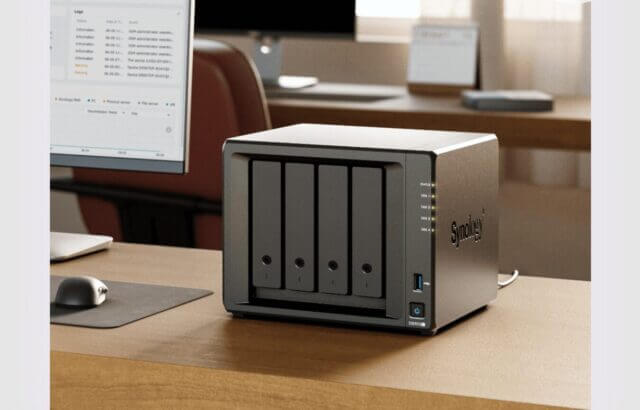
ถ้าจะให้อธิบายแบบง่ายที่สุด ลองนึกภาพตามนะครับว่า Synology NAS คือ “คอมพิวเตอร์จิ๋วที่ทำหน้าที่เป็นโกดังเก็บไฟล์อัจฉริยะ” ของเราโดยเฉพาะครับ
มันเป็นกล่องๆ หนึ่ง ที่เราสามารถใส่ Harddisk (ลูกเดียวกับที่อยู่ในคอมพิวเตอร์) เข้าไปได้ 1 ลูก หรือมากกว่านั้น แล้วนำไปเสียบสาย LAN ต่อเข้ากับอินเทอร์เน็ตที่บ้าน จากนั้นเปิดเครื่องทิ้งไว้ได้เลย 24 ชั่วโมง
แล้วมันต่างจาก External Harddisk ยังไง?
- ฉลาดกว่า: External Harddisk เป็นแค่ที่เก็บข้อมูล ต้องเสียบกับคอมพิวเตอร์ถึงจะใช้งานได้ แต่ NAS มีระบบปฏิบัติการของตัวเอง (ชื่อว่า DSM) ทำให้มันมีความสามารถหลากหลายกว่ามากครับ
- เข้าถึงได้จากทุกที่: ขอแค่มีอินเทอร์เน็ต เราสามารถเปิดดูไฟล์, รูปภาพ, หรือวิดีโอที่เก็บไว้ใน NAS จากที่ไหนในโลกก็ได้ ผ่านคอมพิวเตอร์, มือถือ, หรือแท็บเล็ต เหมือนใช้ Google Drive เลย
- แชร์ให้คนอื่นง่าย: สามารถสร้างลิงก์เพื่อแชร์ไฟล์ขนาดใหญ่ให้เพื่อนหรือคนในครอบครัวได้ โดยไม่ต้องอัปโหลดไปที่อื่น
สรุปง่ายๆ ก็คือ Synology NAS เป็นการเอาข้อดีของ External Harddisk (ความจุเยอะ, จ่ายครั้งเดียวจบ) มารวมกับข้อดีของ Cloud (เข้าถึงง่าย, เป็นศูนย์กลาง) นั่นเองครับ
Synology NAS ทำอะไรได้บ้าง? (ไม่ใช่แค่ที่เก็บไฟล์!)
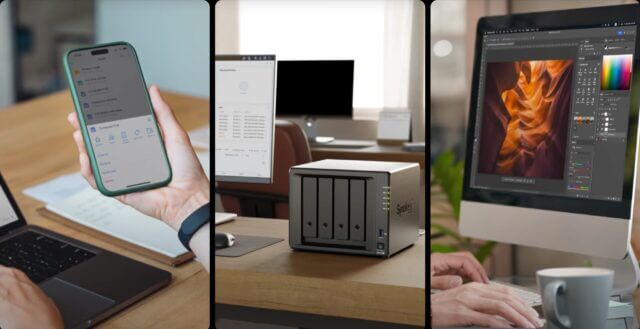
หลายคนอาจจะคิดว่า ประโยชน์ของ NAS คือการเก็บไฟล์อย่างเดียว แต่ความจริงแล้วมันทำอะไรได้มากกว่านั้นเยอะมากครับ เหมือนเป็นผู้ช่วยส่วนตัวด้านดิจิทัลเลยทีเดียว นี่คือตัวอย่างความสามารถเด็ดๆ ของมันครับ
1. สร้าง “Cloud ส่วนตัว” เก็บไฟล์ได้ดั่งใจ (Synology Drive) นี่คือฟีเจอร์หลักเลยครับ เราสามารถสร้างโฟลเดอร์ไว้ใน NAS แล้วซิงค์ข้อมูลจากคอมพิวเตอร์ทุกเครื่องมาเก็บไว้ที่นี่ที่เดียว แก้ไขไฟล์ที่คอม A พอไปเปิดคอม B ไฟล์ก็เป็นเวอร์ชันล่าสุดทันที แถมยังเปิดดูและแก้ไขไฟล์ผ่านแอปบนมือถือได้อีกด้วย สะดวกสุดๆ
2. สำรองข้อมูล (Backup) รูปในมือถืออัตโนมัติ (Synology Photos) หมดกังวลเรื่องเมมมือถือเต็มไปได้เลย แค่ลงแอป Synology Photos บนมือถือ ทุกครั้งที่เรากลับถึงบ้านและเชื่อมต่อ Wi-Fi แอปจะทำการดูดรูปและวิดีโอทั้งหมดไปเก็บไว้ใน NAS ให้เองอัตโนมัติ แถมยังจัดหมวดหมู่ แยกหน้าคนได้ฉลาดมากๆ ด้วยครับ
3. เป็นศูนย์กลางความบันเทิงในบ้าน (Home Entertainment Hub) เก็บหนังที่ชอบ เพลงที่ใช่ไว้ใน NAS แล้วสตรีมไปดูบน Smart TV, มือถือ, หรือแท็บเล็ตได้โดยตรง ไม่ต้องเสียบสายให้วุ่นวาย เปลี่ยนบ้านให้กลายเป็นโรงหนังส่วนตัวได้เลย
4. แชร์ไฟล์ให้เพื่อนและครอบครัวง่ายๆ และปลอดภัย ถ่ายวิดีโองานแต่งเพื่อนมาไฟล์ใหญ่เป็น 10GB จะส่งให้ยังไงดี? แค่โยนไฟล์เข้า NAS แล้วสร้างลิงก์ส่งให้เพื่อนดาวน์โหลดได้เลย สามารถตั้งรหัสผ่านและวันหมดอายุของลิงก์ได้ด้วย ปลอดภัยกว่าเยอะครับ
วิธีใช้ Synology NAS เบื้องต้น (ง่ายกว่าที่คิด!)
เห็นความสามารถเยอะขนาดนี้ อาจจะรู้สึกว่าการ ตั้งค่า Synology NAS ต้องยุ่งยากแน่ๆ แต่จริงๆ แล้วไม่เลยครับ สำหรับผู้ใช้งานทั่วไป มีขั้นตอนง่ายๆ แค่ 4 ขั้นตอนเท่านั้น
- Step 1: เลือกซื้ออุปกรณ์: สิ่งที่ต้องซื้อมี 2 อย่างคือ 1) ตัวเครื่อง NAS (สำหรับมือใหม่แนะนำรุ่น “J series” เช่น DS223j) และ 2) Harddisk สำหรับ NAS (แนะนำยี่ห้อ WD Red Plus หรือ Seagate IronWolf) จำนวน 1 หรือ 2 ลูกตามรุ่นของเครื่อง
- Step 2: ประกอบร่างและเสียบปลั๊ก: เปิดฝาเครื่อง NAS แล้วใส่ Harddisk เข้าไปในช่อง (ไม่ต้องใช้ไขควงเลย) จากนั้นเสียบสายไฟและสาย LAN เข้ากับ Router ที่บ้าน
- Step 3: ตั้งค่าครั้งแรกผ่านหน้าเว็บ: เปิดคอมพิวเตอร์ที่ใช้ Wi-Fi วงเดียวกับ NAS แล้วเข้าไปที่เว็บ
find.synology.comตัวเว็บจะหา NAS ของเราเจอเองโดยอัตโนมัติ จากนั้นก็ทำตามขั้นตอนที่หน้าจอบอกไปเรื่อยๆ ประมาณ 10-15 นาทีก็เสร็จเรียบร้อยครับ - Step 4: ติดตั้งแอปที่อยากใช้: เมื่อตั้งค่าเสร็จ เราจะเข้ามาสู่หน้าจอที่เรียกว่า DSM (DiskStation Manager) ซึ่งหน้าตาเหมือน Desktop ของคอมพิวเตอร์เลยครับ ในนั้นจะมี “Package Center” ที่เหมือน App Store ให้เราเลือกลงโปรแกรมที่อยากใช้ได้เลย แนะนำให้เริ่มจาก
Synology DriveและSynology Photosก่อนครับ
บทสรุป (Conclusion)
Synology NAS ไม่ใช่อุปกรณ์ไอทีที่ซับซ้อนน่ากลัวอีกต่อไป แต่มันคือเครื่องมือทรงพลังที่ช่วยให้เราจัดการชีวิตดิจิทัลได้ง่ายขึ้นมาก เป็น พื้นที่เก็บข้อมูลส่วนตัว ที่ปลอดภัย จ่ายเงินครั้งเดียวแต่ได้ความจุที่มากกว่าและเป็นส่วนตัวกว่าบริการ Cloud ทั่วไป เหมาะสำหรับทุกคนในครอบครัว ไม่ว่าจะเป็นการสำรองรูปภาพจากมือถือ, เก็บไฟล์งานสำคัญ, หรือแม้แต่สร้างศูนย์รวมความบันเทิงในบ้าน
หากคุณกำลังมองหาวิธีแก้ปัญหาข้อมูลล้นและกระจัดกระจาย การลงทุนกับ Synology NAS สำหรับบ้าน สักเครื่อง ถือเป็นคำตอบที่คุ้มค่าในระยะยาวแน่นอนครับ
คำถามที่พบบ่อย (FAQ)
-
ต้องเปิด Synology NAS ไว้ตลอดเวลาไหม? กินไฟเยอะหรือเปล่า?
ใช่ครับ ควรเปิดทิ้งไว้ตลอดเวลาเพื่อให้เราเข้าถึงไฟล์ได้เสมอ แต่ไม่ต้องกังวลเรื่องค่าไฟครับ เพราะ NAS ถูกออกแบบมาให้ประหยัดพลังงานมาก กินไฟน้อยกว่าคอมพิวเตอร์ทั่วไปหลายเท่าตัว
-
ถ้า Harddisk พัง ข้อมูลจะหายไหม?
นี่คือข้อดีอีกอย่างของ NAS ครับ! หากคุณใช้ NAS รุ่นที่ใส่ Harddisk ได้ 2 ลูกขึ้นไป คุณสามารถตั้งค่าให้มันสำรองข้อมูลระหว่างกันได้ (เรียกว่า RAID 1 หรือ SHR) ถ้าลูกหนึ่งพัง เราก็แค่ซื้อลูกใหม่มาเปลี่ยน ข้อมูลทั้งหมดจะยังอยู่ครบ ไม่หายไปไหนครับ
-
การใช้งานยุ่งยากไหม ต้องมีความรู้ไอทีเยอะหรือเปล่า?
สำหรับการใช้งานพื้นฐานที่กล่าวมาในบทความนี้ แทบไม่ต้องใช้ความรู้ไอทีเลยครับ หน้าตาโปรแกรมและแอปถูกออกแบบมาให้ใช้งานง่ายเหมือนแอปทั่วไปบนมือถือเลยครับ