• ส่งหัวข้อที่อยากให้เว็บลงบทความ
  • รับดูแลระบบคอมพิวเตอร์
  • เกี่ยวกับเรา
  • ติดต่อเรา
  • Microsoft 365 Business
Thursday, 2 July 2026
NONGIT.COM
  • HOME
  • Windows
    • Windows 11
    • Windows 10
    • Windows 8/8.1
    • Windows 7
  • Windows Server
  • Microsoft Office
    • MS. Excel
    • MS. OneNote
    • MS. Outlook
    • MS. PowerPoint
    • MS. Publisher
    • MS. Word
  • Other Software
    • Antivirus
    • Drivers
    • File Transfer
    • Multimedia
    • Networking
    • Photos / Images
    • Web Browser
    • Office
    • Tools
    • Virtual machine
    • Data Recovery
  • สมาร์ทโฟน
    • Android
    • iOS
  • News
  • สินค้า/บริการ
No Result
View All Result
  • HOME
  • Windows
    • Windows 11
    • Windows 10
    • Windows 8/8.1
    • Windows 7
  • Windows Server
  • Microsoft Office
    • MS. Excel
    • MS. OneNote
    • MS. Outlook
    • MS. PowerPoint
    • MS. Publisher
    • MS. Word
  • Other Software
    • Antivirus
    • Drivers
    • File Transfer
    • Multimedia
    • Networking
    • Photos / Images
    • Web Browser
    • Office
    • Tools
    • Virtual machine
    • Data Recovery
  • สมาร์ทโฟน
    • Android
    • iOS
  • News
  • สินค้า/บริการ
No Result
View All Result
NONGIT.COM
No Result
View All Result
Home MS.Office Microsoft Word

วิธีเปลี่ยนหน่วย Word เป็นนิ้ว (จาก ซม.) และเปลี่ยนกลับ ง่ายๆ ทุกเวอร์ชัน

by เกร็ดสาระความรู้ไอที
10 September 2025
in Microsoft Word
0
11.6k
VIEWS
ShareShare

เคยไหมครับ? เวลาต้องจัดหน้าเอกสาร Word แล้วเจอข้อกำหนดเป็น นิ้ว (Inches) แต่ ไม้บรรทัด word ของเราดันเป็น เซนติเมตร (ซม.) หรือบางครั้งอยาก ปรับขนาดรูป word ให้ได้ตามหน่วยที่ต้องการเป๊ะๆ แต่ทำไม่ได้สักที ปัญหาเหล่านี้เป็นเรื่องเล็กน้อยที่สร้างความรำคาญใจให้เราได้เสมอครับ

บทความนี้ NONGIT จะมาสรุป วิธีเปลี่ยนหน่วยใน Word แบบจับมือทำ พร้อมตอบทุกข้อสงสัยที่ผู้ใช้ค้นหากันบ่อยๆ ไม่ว่าจะเป็นการ เปลี่ยนเซนเป็นนิ้ว word หรือเปลี่ยนกลับก็ทำได้ง่ายๆ และวิธีนี้ยังใช้ได้กับ Word เกือบทุกเวอร์ชัน ตั้งแต่ Word 2010 ไปจนถึง Microsoft 365 เลยครับ

สารบัญ (Table of Contents)

Toggle
  • ทำไมการเปลี่ยนหน่วยวัดใน Word ถึงสำคัญ?
  • วิธีเปลี่ยนหน่วย Word เป็นนิ้ว (ฉบับ Step-by-Step)
    • ขั้นตอนที่ 1: เปิดโปรแกรม Microsoft Word
    • ขั้นตอนที่ 2: ไปที่ File > Options
    • ขั้นตอนที่ 3: เลือกเมนู Advanced
    • ขั้นตอนที่ 4: เปลี่ยนหน่วยวัดในส่วน Display
    • ขั้นตอนที่ 5: ตรวจสอบผลลัพธ์
  • สรุป
  • คำถามที่พบบ่อย (FAQ)
    • Q1: วิธีนี้ใช้กับ Word 2010, 2013, 2016 ได้ไหม?
    • Q2: การตั้งค่านี้มีผลกับการปรับขนาดรูปภาพด้วยใช่ไหม?
    • Q3: แล้วถ้าต้องการเปลี่ยนหน่วย word เป็น cm (เซนติเมตร) กลับเหมือนเดิมต้องทำอย่างไร?

ทำไมการเปลี่ยนหน่วยวัดใน Word ถึงสำคัญ?

หลายคนอาจคิดว่าใช้หน่วยเซนติเมตรก็สะดวกดีอยู่แล้ว แต่จริงๆ แล้วการรู้วิธีปรับ หน่วยวัด word ให้เป็นนิ้ว (หรือกลับกัน) มีประโยชน์กว่าที่คิดครับ

  • ตั้งค่าหน้ากระดาษ: เอกสารวิชาการ, วิทยานิพนธ์ หรือ Template จากต่างประเทศ มักกำหนดระยะขอบ (Margins) เป็นนิ้ว การเปลี่ยนหน่วยจะช่วยให้คุณ ตั้งค่าหน้ากระดาษ word เป็นนิ้ว ได้อย่างแม่นยำ
  • ปรับขนาดรูปภาพ/วัตถุ: นี่คือสิ่งที่หลายคนค้นหาเลยครับ บางครั้งเราต้องการปรับขนาดรูปภาพให้ได้ 2×3 นิ้ว หรือปรับขนาดกล่องข้อความเป็น 5×7 ซม. การเปลี่ยนหน่วยวัดของโปรแกรมก่อน จะทำให้การปรับขนาดทำได้ง่ายและเป๊ะสุดๆ
  • ทำงานตามแบบฟอร์ม: แบบฟอร์มราชการหรือเอกสารบริษัทบางแห่งอาจกำหนดขนาดตารางหรือช่องว่างเป็นนิ้ว

วิธีเปลี่ยนหน่วย Word เป็นนิ้ว (ฉบับ Step-by-Step)

มาดูขั้นตอนง่ายๆ ที่จะทำให้คุณเป็นโปรในการตั้งค่า Word กันเลยครับ

ขั้นตอนที่ 1: เปิดโปรแกรม Microsoft Word

เปิดเอกสาร Word ขึ้นมา ไม่ว่าจะเป็นไฟล์งานเก่าหรือเอกสารเปล่าก็ได้ครับ
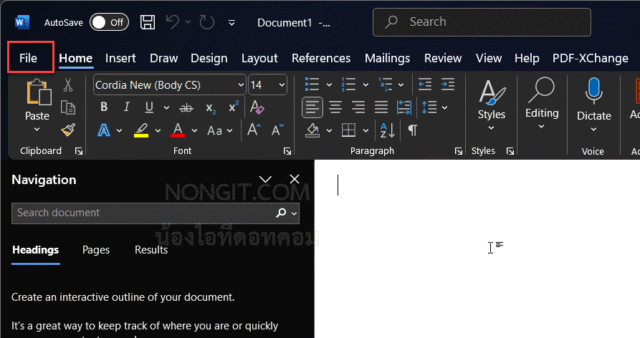
เปิดโปรแกรม Microsoft Word เพื่อเริ่มขั้นตอนการเปลี่ยนหน่วย word

ขั้นตอนที่ 2: ไปที่ File > Options

คลิกที่เมนู File (ไฟล์) ที่มุมบนซ้ายสุดของโปรแกรม จากนั้นเลือก Options (ตัวเลือก) ที่อยู่เกือบล่างสุดของเมนูครับ
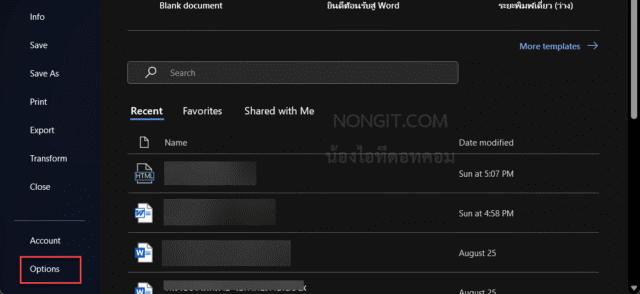
การเข้าไปที่เมนู Options เพื่อตั้งค่า word เป็นนิ้ว หรือ เซนติเมตร

ขั้นตอนที่ 3: เลือกเมนู Advanced

ในหน้าต่าง ‘Word Options' ที่ปรากฏขึ้นมา ให้คลิกเลือกเมนู Advanced (ขั้นสูง) จากแถบด้านซ้ายครับ
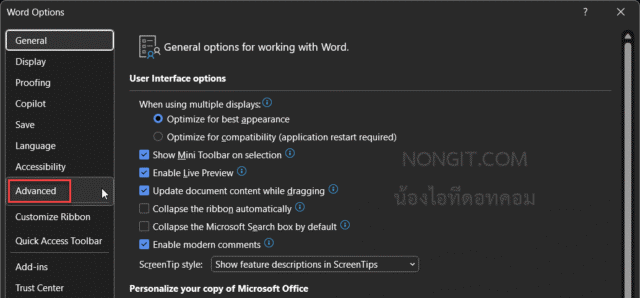
เลือกเมนู Advanced ใน Word Options เพื่อหาจุดที่ใช้ เปลี่ยนหน่วยวัด word

ขั้นตอนที่ 4: เปลี่ยนหน่วยวัดในส่วน Display

เมื่อเข้ามาในหน้า Advanced แล้ว ให้เลื่อนลงมาจนเจอกลุ่มการตั้งค่าที่ชื่อว่า Display (การแสดงผล)

มองหาหัวข้อ “Show measurements in units of:” (แสดงหน่วยวัดในหน่วย:) แล้วคลิกที่กล่อง Dropdown เพื่อเลือกหน่วยที่ต้องการได้เลยครับ

  • ต้องการเปลี่ยนเป็น นิ้ว ให้เลือก Inches
  • ต้องการเปลี่ยนเป็น เซนติเมตร ให้เลือก Centimeters
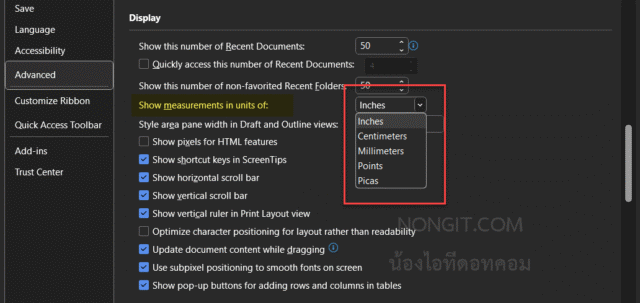
วิธีเปลี่ยนหน่วย word เป็นนิ้ว และเปลี่ยนกลับเป็น cm ในเมนู Advanced Options

เมื่อเลือกเสร็จแล้ว อย่าลืมกด OK ที่มุมขวาล่างเพื่อบันทึกการตั้งค่าครับ

ขั้นตอนที่ 5: ตรวจสอบผลลัพธ์

เพียงเท่านี้ ไม้บรรทัดในหน้าเอกสารของคุณก็จะเปลี่ยนหน่วยวัดตามที่คุณตั้งค่าไว้ทันที พร้อมให้คุณทำงานต่อได้อย่างราบรื่นแล้วครับ
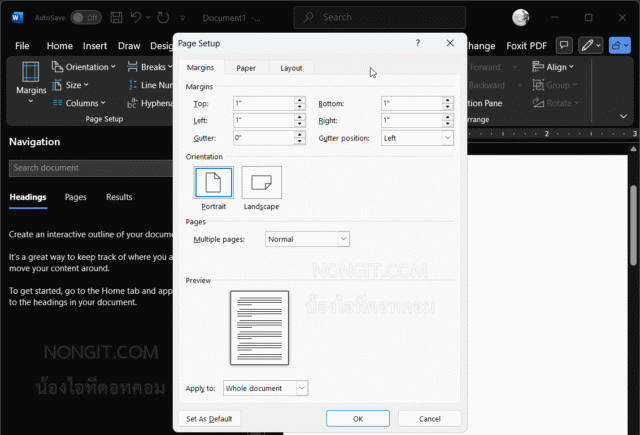
ไม้บรรทัด word ที่ถูกเปลี่ยนหน่วยวัดเป็นนิ้วเรียบร้อยแล้ว

สรุป

การ เปลี่ยนหน่วย word ไม่ว่าจะเป็นจากเซนติเมตรเป็นนิ้ว หรือนิ้วเป็นเซนติเมตร ก็สามารถทำได้ง่ายๆ ในไม่กี่ขั้นตอน ซึ่งจะช่วยให้การทำงานเอกสารของคุณ โดยเฉพาะการตั้งค่าระยะขอบ และการปรับขนาดรูปภาพ สะดวกและแม่นยำขึ้นอย่างมากครับ


คำถามที่พบบ่อย (FAQ)

Q1: วิธีนี้ใช้กับ Word 2010, 2013, 2016 ได้ไหม?

A: ใช้ได้แน่นอนครับ วิธีเปลี่ยนหน่วยใน word ตามที่สอนไปนั้นเป็นวิธีมาตรฐานที่ใช้ได้กับ Microsoft Word หลายเวอร์ชัน ตั้งแต่ Word 2010, 2013, 2016, 2019 ไปจนถึงเวอร์ชันล่าสุดบน Microsoft 365 ครับ

Q2: การตั้งค่านี้มีผลกับการปรับขนาดรูปภาพด้วยใช่ไหม?

A: ใช่ครับ และนี่คือประโยชน์สำคัญเลย เมื่อคุณคลิกขวาที่รูปภาพแล้วเลือก ‘Size and Position' หน่วยวัดในหน้าต่างนั้นก็จะเปลี่ยนตามการตั้งค่านี้ด้วย ทำให้คุณสามารถ ปรับขนาดรูป word เป็นเซนติเมตร หรือนิ้วได้อย่างแม่นยำครับ

Q3: แล้วถ้าต้องการเปลี่ยนหน่วย word เป็น cm (เซนติเมตร) กลับเหมือนเดิมต้องทำอย่างไร?

A: ทำตาม “ขั้นตอนที่ 4” ได้เลยครับ เพียงแค่ในเมนู Dropdown ให้คุณเลือกกลับไปเป็น Centimeters แทน Inches แล้วกด OK การตั้งค่าก็จะกลับมาเป็นเหมือนเดิมทันที


Tags: MicrosoftTips officeTips Wordwordการตั้งค่าวิธีตั้งค่า
เกร็ดสาระความรู้ไอที

เกร็ดสาระความรู้ไอที

เขียนบทความเกี่ยวกับ Windows , MS. Office และ Software อื่นๆ แนะนำการใช้งาน การตั้งค่าเบื้องต้น ทิปต่างๆ ที่คิดว่าน่าจะเป็นประโยชน์แก่ผู้อ่านทุกๆ ท่าน และหากมีส่วนไหนผิดตกบกพร่อง ติชมชี้แนะได้ที่ Comment ด้านล่างได้ครับ

Related Posts

Microsoft Word
Microsoft Word

วิธีตั้งค่า Word ให้มีไม้บรรทัด: ทำตามง่ายๆ ในไม่กี่ขั้นตอน

26 December 2024
เปลี่ยนพื้นหลัง word เป็นสีขาว
Microsoft Word

เปลี่ยนพื้นหลัง Microsoft word เป็นสีขาว

20 May 2023
จัดหน้ากระดาษ Microsoft Word แนวนอนแนวตั้ง
Microsoft Word

วิธีจัดหน้ากระดาษ Word แนวนอนแนวตั้งในเอกสารเดียวกัน

26 August 2023
ใส่ลายน้ำ word
Microsoft Word

วิธีใส่ลายน้ํา Word (Watermark) ฉบับสมบูรณ์: ทั้งข้อความ โลโก้ และการลบออก

14 October 2025
ตั้งค่าขนาดกระดาษ A4 เป็นค่าเริ่มต้น
Microsoft Word

ตั้งค่าขนาดกระดาษ A4 ใน Microsoft Word เป็นค่าเริ่มต้น

19 November 2021
บันทึกไฟล์ Microsoft Word ให้รองรับ word 97-2003
Microsoft Word

วิธีบันทึกไฟล์เอกสาร Microsoft Word ให้รองรับเวอร์ชั่นที่ต่ำกว่า

7 November 2021
Load More
Next Post

วิธีเปลี่ยนหน่วยไม้บรรทัดใน Word จาก เซนติเมตร เป็น นิ้ว (และกลับกัน) แบบง่ายที่สุด

Leave Comment

บทความล่าสุด

รีวิว Yale YDM7116A ใช้จริง 1 ปี: ฟีเจอร์ไหนคุ้ม ฟีเจอร์ไหนไม่จำเป็น

โปรแกรมล้างไวรัสคอมพิวเตอร์ฟรี 5 ตัวเด็ด 2026

iPad Air vs iPad Pro เลือกรุ่นไหนคุ้มและเหมาะกว่า

วิธีแก้ Outlook PST เต็ม รับส่งเมลไม่ได้ เพราะไฟล์ PST เต็ม 50GB ด้วย Regedit (อัปเดต 2026)

บทความแนะนำ

รวมสูตร Excel พร้อมใช้ โหลดฟรี! ครบทุกสายงาน อัปเดต 2025

วิธีการติดตั้งและใช้งานฟอนต์ TH Sarabun PSK ใน Windows: คู่มือฉบับสมบูรณ์สำหรับฟอนต์ราชการและเอกสารทางการ

[Fix issue] วิธีแก้ไข Windows 10 กดเปลี่ยนภาษาไทย 2 ครั้งหลังอัปเดต v1803

ใช้ Google Drive แปลงข้อความไฟล์รูปภาพ เป็นข้อความ ภาษาไทยใช้ได้

ทำรายงานใน Microsoft Word โดยพิมพ์งานด้วยเสียงผ่าน Google Docs

สอนวิธีติดตั้ง Windows 10 ล่าสุดด้วย USB/DVD แบบ Step by Step

วิธีลง Windows 11 ใหม่ (2025) ฉบับจับมือทำ Step-by-Step

ที่มาของชื่อ “น้องไอทีดอทคอม”

ชื่อ “น้องไอทีดอทคอม” มาจากคำเรียกติดปากในออฟฟิศครับ เวลาคอมมีปัญหาหรือตั้งค่าอะไรไม่ได้ ก็มักได้ยินประโยคแบบนี้เสมอ “น้องไอทีช่วยดูให้หน่อยนะ”

ผมเลยหยิบคำนี้มาตั้งเป็นชื่อเว็บ เพราะมันสื่อถึงสิ่งที่อยากทำได้ตรงที่สุด นั่นคือเป็น “น้องไอทีออนไลน์” ที่พร้อมช่วยเหลือทุกเมื่อ ไม่ว่าจะเป็นปัญหา Windows, Microsoft Office, Freeware หรือซอฟต์แวร์ต่างๆ ในชีวิตประจำวัน

ทุกบทความในเว็บนี้เขียนขึ้นโดยคิดถึงผู้อ่านเป็นหลักครับ เน้นเข้าใจง่าย ทำตามได้จริง และแก้ปัญหาได้จริง

บริการจาก น้องไอทีดอทคอม

บริการดูแลระบบคอมพิวเตอร์ | IT Outsource | เดินสายแลน | รับดูแลระบบคอมพิวเตอร์ | รับวางระบบ server | รับวางระบบ network | วางระบบคอมพิวเตอร์ | บริการดูแลระบบคอมพิวเตอร์ รายเดือน | บริการดูแลระบบคอมพิวเตอร์ รายปี | รับเดินสายแลน | วางระบบแลน | ติดตั้งระบบเซิฟเวอร์

บทความปัดฝุ่นใหม่

รีวิว Yale YDM7116A ใช้จริง 1 ปี: ฟีเจอร์ไหนคุ้ม ฟีเจอร์ไหนไม่จำเป็น

วิธีตั้ง Google เป็นหน้าแรก Chrome ทุกอุปกรณ์ (อัปเดต 2026)

วิธีตั้งค่าปุ่มเปลี่ยนภาษา Windows 10 ให้ใช้ตัวหนอน (~) ได้ทุกเวอร์ชั่น

วิธีแทรกเครื่องหมายถูก, ผิด ใส่เอกสาร Microsoft Word พร้อมคีย์ลัด

โปรแกรมล้างไวรัสคอมพิวเตอร์ฟรี 5 ตัวเด็ด 2026

iPad Air vs iPad Pro เลือกรุ่นไหนคุ้มและเหมาะกว่า

© 2014-2026 NONGIT.COM | All Rights Reserved | Privacy Policy | Cookie Policy

No Result
View All Result
  • HOME
  • Windows
    • Windows 11
    • Windows 10
    • Windows 8/8.1
    • Windows 7
  • Windows Server
  • Microsoft Office
    • MS. Excel
    • MS. OneNote
    • MS. Outlook
    • MS. PowerPoint
    • MS. Publisher
    • MS. Word
  • Other Software
    • Antivirus
    • Drivers
    • File Transfer
    • Multimedia
    • Networking
    • Photos / Images
    • Web Browser
    • Office
    • Tools
    • Virtual machine
    • Data Recovery
  • สมาร์ทโฟน
    • Android
    • iOS
  • News
  • สินค้า/บริการ

© 2014-2026 NONGIT.COM | All Rights Reserved | Privacy Policy | Cookie Policy