• ส่งหัวข้อที่อยากให้เว็บลงบทความ
  • รับดูแลระบบคอมพิวเตอร์
  • เกี่ยวกับเรา
  • ติดต่อเรา
  • Microsoft 365 Business
Monday, 22 June 2026
NONGIT.COM
  • HOME
  • Windows
    • Windows 11
    • Windows 10
    • Windows 8/8.1
    • Windows 7
  • Windows Server
  • Microsoft Office
    • MS. Excel
    • MS. OneNote
    • MS. Outlook
    • MS. PowerPoint
    • MS. Publisher
    • MS. Word
  • Other Software
    • Antivirus
    • Drivers
    • File Transfer
    • Multimedia
    • Networking
    • Photos / Images
    • Web Browser
    • Office
    • Tools
    • Virtual machine
    • Data Recovery
  • สมาร์ทโฟน
    • Android
    • iOS
  • News
  • สินค้า/บริการ
No Result
View All Result
  • HOME
  • Windows
    • Windows 11
    • Windows 10
    • Windows 8/8.1
    • Windows 7
  • Windows Server
  • Microsoft Office
    • MS. Excel
    • MS. OneNote
    • MS. Outlook
    • MS. PowerPoint
    • MS. Publisher
    • MS. Word
  • Other Software
    • Antivirus
    • Drivers
    • File Transfer
    • Multimedia
    • Networking
    • Photos / Images
    • Web Browser
    • Office
    • Tools
    • Virtual machine
    • Data Recovery
  • สมาร์ทโฟน
    • Android
    • iOS
  • News
  • สินค้า/บริการ
No Result
View All Result
NONGIT.COM
No Result
View All Result
Home Windows Windows 10

วิธีตั้งค่า OneDrive ให้สำรองไฟล์อัตโนมัติ Windows 11/10

by เกร็ดสาระความรู้ไอที
9 September 2025
in Windows 10, Windows 11
0
10.1k
VIEWS
ShareShare

เคยไหมครับ? ทำงานอยู่ดีๆ คอมพิวเตอร์ก็ค้าง จอฟ้า หรือร้ายที่สุดคือเปิดไม่ติดเลย สิ่งแรกที่แวบเข้ามาในหัวไม่ใช่เรื่องค่าซ่อมคอม แต่เป็น “ไฟล์งานสำคัญที่อยู่หน้า Desktop หายเกลี้ยงแน่ๆ!” ปัญหานี้เป็นฝันร้ายของใครหลายคนเลยใช่ไหมครับ

วันนี้ผมจะมาแนะนำพระเอกขี่ม้าขาวที่ติดมากับ Windows 11 และ Windows 10 อยู่แล้ว นั่นก็คือ OneDrive ครับ เราจะมาดู วิธีตั้งค่า OneDrive ให้สำรองไฟล์อัตโนมัติ กันแบบจับมือทำทีละขั้นตอน หมดกังวลเรื่องไฟล์สำคัญหายไปตลอดกาล แค่มีอินเทอร์เน็ต ไฟล์ของคุณก็จะปลอดภัยหายห่วงแน่นอนครับ

สารบัญ (Table of Contents)

Toggle
  • OneDrive Backup คืออะไร? ทำไมเราควรตั้งค่า?
  • วิธีตั้งค่า OneDrive ให้สำรองไฟล์อัตโนมัติ (Step-by-Step)
    • ขั้นตอนที่ 1: ตรวจสอบและลงชื่อเข้าใช้ OneDrive
    • ขั้นตอนที่ 2: เปิดหน้าต่างการตั้งค่าการสำรองข้อมูล
    • ขั้นตอนที่ 3: เลือกโฟลเดอร์ที่ต้องการสำรองอัตโนมัติ
    • ขั้นตอนที่ 4: เริ่มการสำรองข้อมูลและตรวจสอบสถานะ
  • Conclusion (บทสรุป)
  • FAQ (คำถามที่พบบ่อย)
    • ถ้าลบไฟล์ในคอม ไฟล์บน OneDrive จะหายไปด้วยไหม?
    • ถ้าไม่อยากสำรองข้อมูลโฟลเดอร์ Desktop แล้ว ทำอย่างไร?
    • การสำรองไฟล์แบบนี้ใช้พื้นที่ฟรีของ OneDrive ไหม?

OneDrive Backup คืออะไร? ทำไมเราควรตั้งค่า?

หลายคนอาจจะคุ้นเคยกับ OneDrive ว่าเป็นที่เก็บไฟล์บนออนไลน์ (Cloud Storage) แต่จริงๆ แล้วมันมีความสามารถเด็ดอีกอย่างที่เรียกว่า “Folder Backup” (หรือ PC folder backup) ครับ

พูดง่ายๆ ก็คือ การสั่งให้ OneDrive “คอยจับตาดู” โฟลเดอร์สำคัญในเครื่องเรา เช่น Desktop (หน้าจอ), Documents (เอกสาร), และ Pictures (รูปภาพ) อยู่ตลอดเวลา เมื่อไหร่ก็ตามที่เราสร้างไฟล์ใหม่, แก้ไขไฟล์, หรือลบไฟล์ในโฟลเดอร์เหล่านี้ OneDrive ก็จะทำการอัปเดตข้อมูลบน Cloud ให้เป็นเวอร์ชันล่าสุดเหมือนกับในเครื่องเราทันที (กระบวนการนี้เรียกว่า “การซิงค์” หรือ Sync)

ข้อดีของการตั้งค่านี้คือ:

  • กันไฟล์หาย: คอมพัง, โดนไวรัส, หรือเผลอลบไฟล์ ก็ยังสามารถดึงไฟล์กลับมาจาก OneDrive ได้เสมอ
  • ทำงานได้ทุกที่: ไฟล์งานบน Desktop ที่บ้าน จะไปโผล่บนคอมที่ทำงาน หรือเปิดดูผ่านมือถือก็ได้ ขอแค่ลงชื่อเข้าใช้บัญชี Microsoft เดียวกัน
  • เหมือนใช้งานปกติ: เรายังคงทำงานกับไฟล์บนหน้า Desktop หรือใน Documents ได้เหมือนเดิมทุกอย่าง โดยที่ OneDrive จะทำงานอยู่เบื้องหลังเงียบๆ เองครับ

เอาล่ะครับ เกริ่นมาขนาดนี้แล้ว เราไปดู วิธีตั้งค่า OneDrive backup บน Windows 11 และ 10 กันเลยดีกว่า

วิธีตั้งค่า OneDrive ให้สำรองไฟล์อัตโนมัติ (Step-by-Step)

ขั้นตอนทั้งหมดไม่ซับซ้อนเลยครับ ค่อยๆ ทำตามไปทีละขั้นตอนพร้อมรูปภาพประกอบได้เลย

ขั้นตอนที่ 1: ตรวจสอบและลงชื่อเข้าใช้ OneDrive

ก่อนอื่น ให้มองหาไอคอนรูป “ก้อนเมฆ” ที่มุมขวาล่างของจอ (ตรง Taskbar) ครับ

  • ถ้าเจอไอคอนเมฆสีขาวหรือสีน้ำเงิน: แสดงว่า OneDrive ทำงานอยู่ ให้คลิกขวาที่ไอคอนนั้น แล้วดูว่าเราลงชื่อเข้าใช้ (Sign in) ด้วยบัญชี Microsoft (อีเมล @outlook.com, @hotmail.com) ของเราเรียบร้อยแล้วหรือยัง
  • ถ้าไม่เจอไอคอน: ให้กดปุ่ม Start แล้วพิมพ์คำว่า “OneDrive” จากนั้นคลิกเปิดโปรแกรมขึ้นมา แล้วทำตามขั้นตอนเพื่อลงชื่อเข้าใช้ครับ
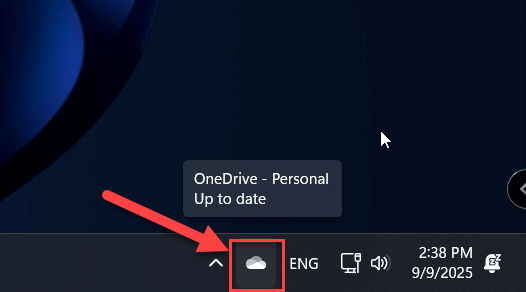
ไอคอน OneDrive รูปก้อนเมฆบน Taskbar สำหรับเริ่มการตั้งค่า OneDrive สำรองไฟล์อัตโนมัติ

ขั้นตอนที่ 2: เปิดหน้าต่างการตั้งค่าการสำรองข้อมูล

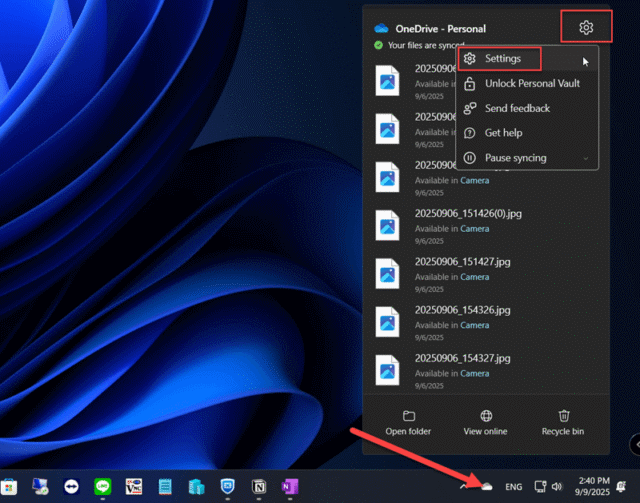
  1. คลิกขวาที่ไอคอนรูปเมฆของ OneDrive
  2. เลือก Settings (รูปฟันเฟือง)
การเข้าถึงเมนู Settings ของ OneDrive เพื่อเริ่มต้นการสำรองข้อมูล
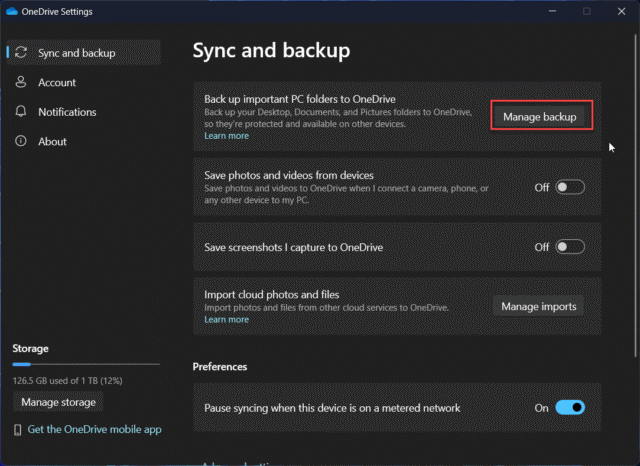
  1. ในหน้าต่างที่เปิดขึ้นมา ให้ไปที่แท็บ Sync and backup
  2. คลิกที่ปุ่ม Manage backup
การคลิกปุ่ม Manage backup ในการตั้งค่า onedrive windows 10 และ 11

ขั้นตอนที่ 3: เลือกโฟลเดอร์ที่ต้องการสำรองอัตโนมัติ

เมื่อเข้ามาที่หน้า “Manage folder backup” แล้ว เราจะเห็น 3 โฟลเดอร์หลักที่ OneDrive แนะนำให้สำรองข้อมูล ได้แก่:

  • Desktop: ทุกสิ่งทุกอย่างที่เราวางไว้บนหน้าจอคอมพิวเตอร์
  • Documents: โฟลเดอร์เก็บเอกสารมาตรฐานของ Windows
  • Pictures: โฟลเดอร์เก็บรูปภาพมาตรฐานของ Windows

ให้เราคลิกเลือกโฟลเดอร์ที่ต้องการสำรองข้อมูลได้เลยครับ (แนะนำว่าเลือกทั้งหมดเลยดีที่สุด) จากนั้นกดปุ่ม Start backup
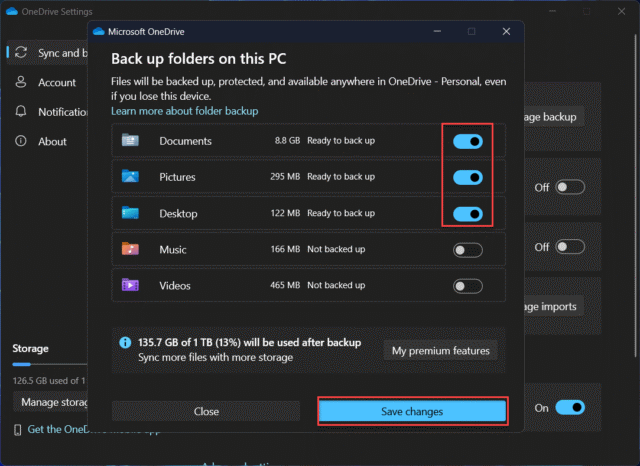
เลือกโฟลเดอร์ Desktop, Documents, Pictures เพื่อเริ่มการสำรองข้อมูล OneDrive

ขั้นตอนที่ 4: เริ่มการสำรองข้อมูลและตรวจสอบสถานะ

หลังจากกด “Start backup” แล้ว OneDrive จะเริ่มทำการ “ย้ายไฟล์ไป OneDrive” และซิงค์ข้อมูลทั้งหมดในโฟลเดอร์ที่เราเลือกขึ้นไปบน Cloud ครับ เราจะเห็นหน้าต่างแสดงความคืบหน้าในการอัปโหลดไฟล์

  • ระหว่างนี้เรายังใช้งานคอมพิวเตอร์ได้ตามปกติ
  • เมื่อเสร็จสิ้นแล้ว ไฟล์และโฟลเดอร์ต่างๆ จะมี “เครื่องหมายสถานะ” ปรากฏขึ้นมา

ความหมายของเครื่องหมายสถานะ:

  • ไอคอนก้อนเมฆสีฟ้า: ไฟล์ถูกเก็บไว้บน Cloud เท่านั้น เพื่อประหยัดพื้นที่ในเครื่อง (เรียกว่า Files On-Demand) เมื่อเราดับเบิลคลิก ไฟล์จะถูกดาวน์โหลดลงมา
  • ไอคอนเครื่องหมายถูกสีเขียวในวงกลมสีขาว: ไฟล์ถูกดาวน์โหลดและเก็บไว้ในเครื่องแล้ว สามารถเปิดได้ทันที
  • ไอคอนเครื่องหมายถูกสีขาวในวงกลมสีเขียว: ไฟล์ที่ถูกตั้งค่าให้ “Always keep on this device” จะอยู่ในเครื่องเสมอ แม้จะไม่มีอินเทอร์เน็ตก็เปิดได้
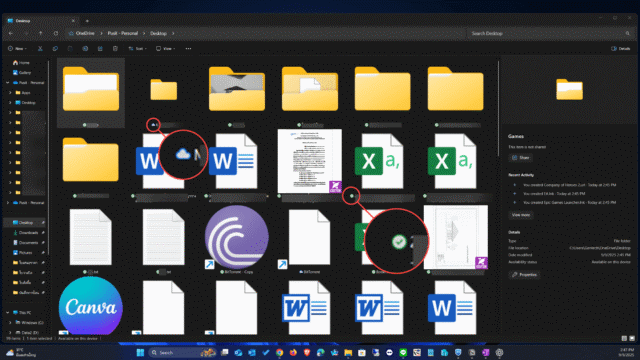
ตรวจสอบสถานะการซิงค์ไฟล์ OneDrive ผ่านไอคอนต่างๆ ใน File Explorer

เพียงเท่านี้ การตั้งค่า OneDrive ให้สำรองไฟล์อัตโนมัติ ก็เสร็จสมบูรณ์แล้วครับ ง่ายมากๆ เลยใช่ไหมครับ ต่อไปนี้ไม่ว่าจะสร้างไฟล์ Word ใหม่บน Desktop หรือเซฟรูปภาพลง Pictures ไฟล์เหล่านั้นก็จะถูกส่งไปเก็บไว้บน OneDrive อย่างปลอดภัยทันที

Conclusion (บทสรุป)

การสละเวลาไม่ถึง 5 นาทีเพื่อ ตั้งค่า OneDrive backup ถือเป็นการลงทุนที่คุ้มค่ามากครับ มันเป็นเหมือนการทำประกันให้กับข้อมูลสำคัญของเรา ช่วยให้เราทำงานได้อย่างสบายใจ ไม่ต้องคอยพะวงว่าคอมจะพังเมื่อไหร่ สำหรับผู้ใช้งาน Windows 11 และ Windows 10 นี่คือฟีเจอร์พื้นฐานที่ไม่ควรมองข้ามอย่างยิ่ง และเป็นขั้นตอนแรกที่ทุกคนควรทำหลังจากลง Windows ใหม่เลยก็ว่าได้ครับ

หวังว่าบทความนี้จะเป็นประโยชน์และช่วยให้ทุกคนตั้งค่าการสำรองข้อมูลได้อย่างราบรื่นนะครับ

FAQ (คำถามที่พบบ่อย)

  • ถ้าลบไฟล์ในคอม ไฟล์บน OneDrive จะหายไปด้วยไหม?

    ใช่ครับ การทำงานของระบบซิงค์คือทำให้ทุกอย่างเหมือนกัน ดังนั้นถ้าคุณลบไฟล์จากโฟลเดอร์ Desktop ในเครื่อง ไฟล์นั้นก็จะถูกย้ายไปที่ถังขยะ (Recycle Bin) ทั้งในเครื่องและใน OneDrive Web ซึ่งคุณยังสามารถกู้คืนได้ภายใน 30 วันครับ

  • ถ้าไม่อยากสำรองข้อมูลโฟลเดอร์ Desktop แล้ว ทำอย่างไร?

    สามารถทำได้ครับ โดยกลับไปที่ Settings > Sync and backup > Manage backup จากนั้นคลิก Stop backup ที่โฟลเดอร์ Desktop ได้เลย ไฟล์ที่เคยซิงค์ไปแล้วจะยังคงอยู่บน OneDrive แต่ไฟล์ใหม่ๆ ที่สร้างบน Desktop ในเครื่องจะไม่ถูกซิงค์ไปอีกครับ

  • การสำรองไฟล์แบบนี้ใช้พื้นที่ฟรีของ OneDrive ไหม?

    ใช่ครับ การสำรองไฟล์จะใช้พื้นที่เก็บข้อมูลของบัญชี OneDrive ของคุณ ซึ่งโดยปกติแล้วบัญชี Microsoft จะให้พื้นที่ฟรีมา 5GB หากไฟล์ของคุณมีขนาดใหญ่กว่านั้น อาจจะต้องพิจารณาอัปเกรดแผนเป็น Microsoft 365 ซึ่งจะได้พื้นที่ถึง 1TB ครับ


Tags: BackupCloud StorageMicrosoft 365OneDrivewindows 10Windows 11ซิงค์ไฟล์
เกร็ดสาระความรู้ไอที

เกร็ดสาระความรู้ไอที

เขียนบทความเกี่ยวกับ Windows , MS. Office และ Software อื่นๆ แนะนำการใช้งาน การตั้งค่าเบื้องต้น ทิปต่างๆ ที่คิดว่าน่าจะเป็นประโยชน์แก่ผู้อ่านทุกๆ ท่าน และหากมีส่วนไหนผิดตกบกพร่อง ติชมชี้แนะได้ที่ Comment ด้านล่างได้ครับ

Related Posts

รูปหน้าปกบทความแนะนำ 5 โปรแกรมล้างไวรัสคอมพิวเตอร์ฟรีที่ดีที่สุดในปี 2026 โดย NONGIT.COM
Other software

โปรแกรมล้างไวรัสคอมพิวเตอร์ฟรี 5 ตัวเด็ด 2026

17 March 2026
Other software

วิธีตั้งค่าเปิดไฟล์ .rar ด้วย 7-Zip ใน Windows 11 ถาวร

4 February 2026
หน้าจอ Windows Update แสดงตัวเลือกการอัปเกรดเป็น Windows 11 25H2
Windows 11

วิธีอัปเกรด Windows 11 25H2

6 October 2025
ภาพคอนเซ็ปต์การอัพเกรด Windows 11 Home ไปเป็น Windows 11 Pro พร้อมไอคอนฟีเจอร์ขั้นสูงที่เพิ่มขึ้น
Windows 11

วิธีอัพเกรด Windows 11 Home เป็น Pro ง่ายๆ ทำได้ด้วยตัวเองใน 5 นาที

24 September 2025
ภาพคอนเซ็ปต์การรวมข้อมูล Excel จากหลายชีตและหลายไฟล์ให้เป็นหนึ่งเดียวด้วย Power Query
Windows 11

รวมข้อมูล Excel: สุดยอดวิธีรวมข้อมูลจากหลายชีตและหลายไฟล์ (ฉบับสมบูรณ์)

21 September 2025
รูปหน้าปกบทความ TPM 2.0 กับ Secure Boot มันคืออะไร?
Windows 11

เจาะลึก! ทำไม TPM 2.0 และ Secure Boot ถึงกลายเป็นมาตรฐานใหม่ของความปลอดภัยใน Windows 11?

9 September 2025
Load More
Next Post

วิธีลบ Extensions หรือ ส่วนขยาย Google Chrome

Leave Comment

บทความล่าสุด

โปรแกรมล้างไวรัสคอมพิวเตอร์ฟรี 5 ตัวเด็ด 2026

iPad Air vs iPad Pro เลือกรุ่นไหนคุ้มและเหมาะกว่า

วิธีแก้ Outlook PST เต็ม รับส่งเมลไม่ได้ เพราะไฟล์ PST เต็ม 50GB ด้วย Regedit (อัปเดต 2026)

วิธีตั้งค่าเปิดไฟล์ .rar ด้วย 7-Zip ใน Windows 11 ถาวร

บทความแนะนำ

รวมสูตร Excel พร้อมใช้ โหลดฟรี! ครบทุกสายงาน อัปเดต 2025

วิธีการติดตั้งและใช้งานฟอนต์ TH Sarabun PSK ใน Windows: คู่มือฉบับสมบูรณ์สำหรับฟอนต์ราชการและเอกสารทางการ

[Fix issue] วิธีแก้ไข Windows 10 กดเปลี่ยนภาษาไทย 2 ครั้งหลังอัปเดต v1803

ใช้ Google Drive แปลงข้อความไฟล์รูปภาพ เป็นข้อความ ภาษาไทยใช้ได้

ทำรายงานใน Microsoft Word โดยพิมพ์งานด้วยเสียงผ่าน Google Docs

สอนวิธีติดตั้ง Windows 10 ล่าสุดด้วย USB/DVD แบบ Step by Step

วิธีลง Windows 11 ใหม่ (2025) ฉบับจับมือทำ Step-by-Step

ที่มาของชื่อ “น้องไอทีดอทคอม”

ชื่อ “น้องไอทีดอทคอม” มาจากคำเรียกติดปากในออฟฟิศครับ เวลาคอมมีปัญหาหรือตั้งค่าอะไรไม่ได้ ก็มักได้ยินประโยคแบบนี้เสมอ “น้องไอทีช่วยดูให้หน่อยนะ”

ผมเลยหยิบคำนี้มาตั้งเป็นชื่อเว็บ เพราะมันสื่อถึงสิ่งที่อยากทำได้ตรงที่สุด นั่นคือเป็น “น้องไอทีออนไลน์” ที่พร้อมช่วยเหลือทุกเมื่อ ไม่ว่าจะเป็นปัญหา Windows, Microsoft Office, Freeware หรือซอฟต์แวร์ต่างๆ ในชีวิตประจำวัน

ทุกบทความในเว็บนี้เขียนขึ้นโดยคิดถึงผู้อ่านเป็นหลักครับ เน้นเข้าใจง่าย ทำตามได้จริง และแก้ปัญหาได้จริง

บริการจาก น้องไอทีดอทคอม

บริการดูแลระบบคอมพิวเตอร์ | IT Outsource | เดินสายแลน | รับดูแลระบบคอมพิวเตอร์ | รับวางระบบ server | รับวางระบบ network | วางระบบคอมพิวเตอร์ | บริการดูแลระบบคอมพิวเตอร์ รายเดือน | บริการดูแลระบบคอมพิวเตอร์ รายปี | รับเดินสายแลน | วางระบบแลน | ติดตั้งระบบเซิฟเวอร์

บทความปัดฝุ่นใหม่

วิธีตั้ง Google เป็นหน้าแรก Chrome ทุกอุปกรณ์ (อัปเดต 2026)

วิธีตั้งค่าปุ่มเปลี่ยนภาษา Windows 10 ให้ใช้ตัวหนอน (~) ได้ทุกเวอร์ชั่น

วิธีแทรกเครื่องหมายถูก, ผิด ใส่เอกสาร Microsoft Word พร้อมคีย์ลัด

โปรแกรมล้างไวรัสคอมพิวเตอร์ฟรี 5 ตัวเด็ด 2026

iPad Air vs iPad Pro เลือกรุ่นไหนคุ้มและเหมาะกว่า

วิธีเปิดไม้บรรทัด Word ทุกเวอร์ชัน ทำได้ใน 2 คลิก

© 2014-2026 NONGIT.COM | All Rights Reserved | Privacy Policy | Cookie Policy

No Result
View All Result
  • HOME
  • Windows
    • Windows 11
    • Windows 10
    • Windows 8/8.1
    • Windows 7
  • Windows Server
  • Microsoft Office
    • MS. Excel
    • MS. OneNote
    • MS. Outlook
    • MS. PowerPoint
    • MS. Publisher
    • MS. Word
  • Other Software
    • Antivirus
    • Drivers
    • File Transfer
    • Multimedia
    • Networking
    • Photos / Images
    • Web Browser
    • Office
    • Tools
    • Virtual machine
    • Data Recovery
  • สมาร์ทโฟน
    • Android
    • iOS
  • News
  • สินค้า/บริการ

© 2014-2026 NONGIT.COM | All Rights Reserved | Privacy Policy | Cookie Policy