• ส่งหัวข้อที่อยากให้เว็บลงบทความ
  • รับดูแลระบบคอมพิวเตอร์
  • เกี่ยวกับเรา
  • ติดต่อเรา
  • Microsoft 365 Business
Thursday, 4 June 2026
NONGIT.COM
  • HOME
  • Windows
    • Windows 11
    • Windows 10
    • Windows 8/8.1
    • Windows 7
  • Windows Server
  • Microsoft Office
    • MS. Excel
    • MS. OneNote
    • MS. Outlook
    • MS. PowerPoint
    • MS. Publisher
    • MS. Word
  • Other Software
    • Antivirus
    • Drivers
    • File Transfer
    • Multimedia
    • Networking
    • Photos / Images
    • Web Browser
    • Office
    • Tools
    • Virtual machine
    • Data Recovery
  • สมาร์ทโฟน
    • Android
    • iOS
  • News
  • สินค้า/บริการ
No Result
View All Result
  • HOME
  • Windows
    • Windows 11
    • Windows 10
    • Windows 8/8.1
    • Windows 7
  • Windows Server
  • Microsoft Office
    • MS. Excel
    • MS. OneNote
    • MS. Outlook
    • MS. PowerPoint
    • MS. Publisher
    • MS. Word
  • Other Software
    • Antivirus
    • Drivers
    • File Transfer
    • Multimedia
    • Networking
    • Photos / Images
    • Web Browser
    • Office
    • Tools
    • Virtual machine
    • Data Recovery
  • สมาร์ทโฟน
    • Android
    • iOS
  • News
  • สินค้า/บริการ
No Result
View All Result
NONGIT.COM
No Result
View All Result
Home MS.Office ms.PowerPoint

การทำตัวอักษรวิ่ง แบบกล่องไฟประชาสัมพันธ์ PowerPoint

by เกร็ดสาระความรู้ไอที
1 May 2023
in ms.PowerPoint
0
10k
VIEWS
ShareShare

บทความนี้จะมีแนะนำสำหรับคนที่ต้องใช้งาน PowerPoint นำเสนอบ่อยๆ คือ การทำ ตัวอักษรวิ่ง เหมือนป้ายไฟโฆษาที่จะมีข้อความตัวหนังสือวิ่งยาวๆให้อ่าน เพื่อเป็นการประชาสัมพันธ์ หรือเหมือนข้อความที่วิ่งด้านล่างขอบของหน้าจอทีวี โดยสามารถนำไปปรับใช้งานในการพรีเซ็ตบน PowerPoint ได้เดียวเรามาดูกันว่ามีขั้นตอนอะไรบ้างครับ

การทำตัวอักษรวิ่งเหมือนบนหน้าจอโทรทัศน์ PowerPoint

  1. เปิด PowerPoint ขึ้นมาครับ เลือกสไลด์ที่จะเพิ่มข้อความ
  2. สร้างกล่องข้อความ แล้วให้พิมพ์ข้อความที่ต้องการ
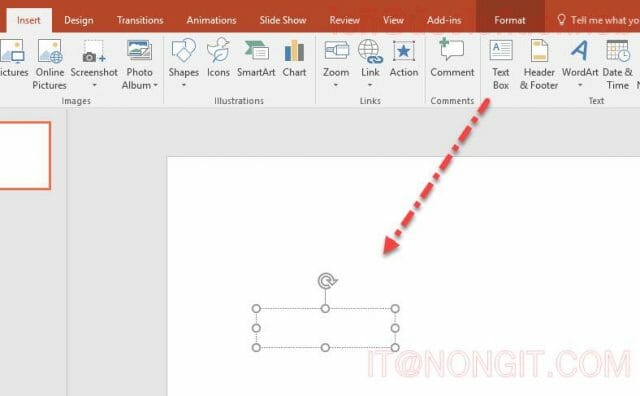
  1. จากนั้นให้นำกล่องข้อความไปวางไว้นอกพื้นที่ของสไลด์ ตามตำแหน่งที่ต้องการ
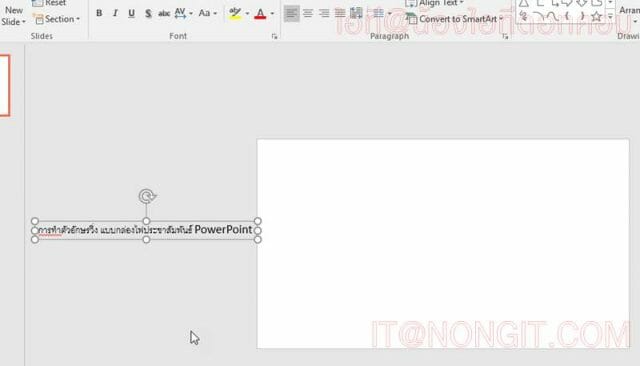
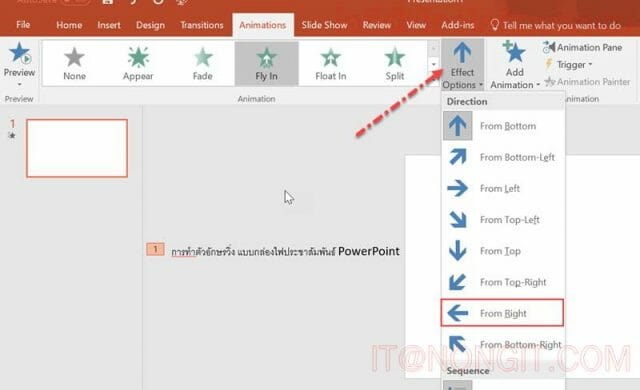
  1. แล้วให้เลือกกล่องข้อความและเลือกแถบ Animations ให้เพิ่ม Fly in
  2. จากนั้นเปลี่ยน Effect Options ให้เป็น From Right
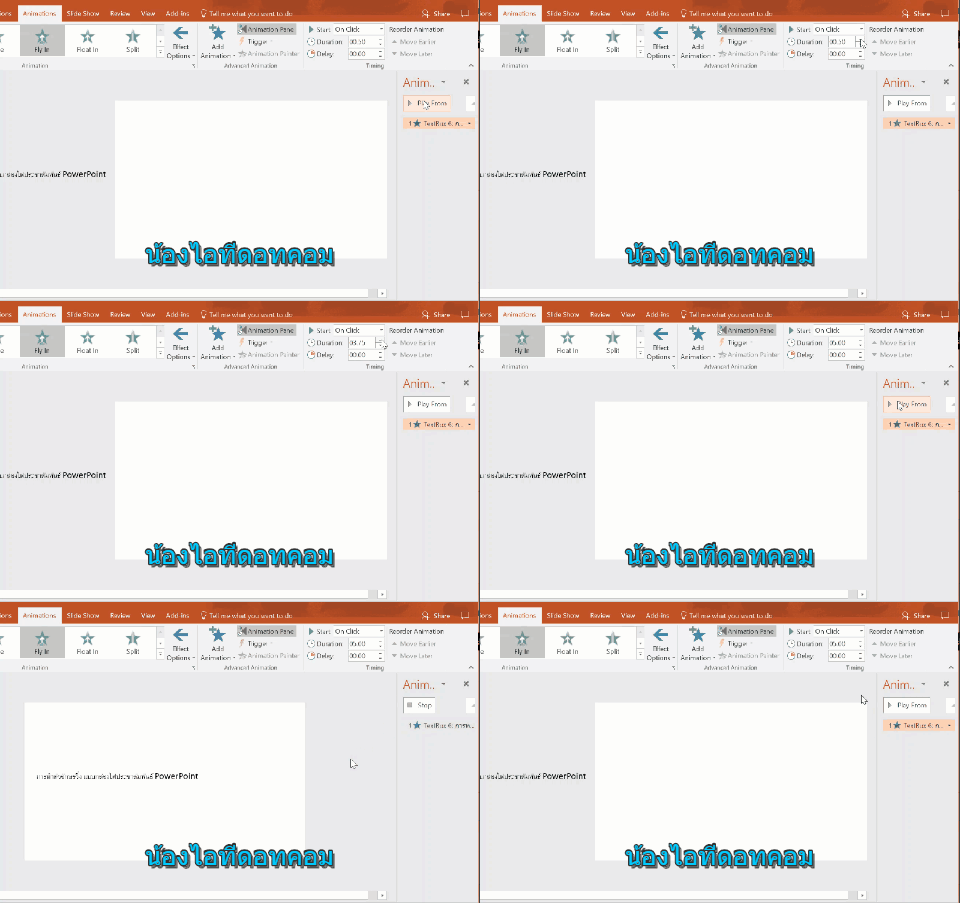
  1. ทำการกำหนดระยะเวลาหน่วงของการเลื่อนของกล่องข้อความ โดยกำหนดที่ช่อง Duration และลองกดเล่นดูว่าช้าพอที่จะอ่านข้อความได้ไหม
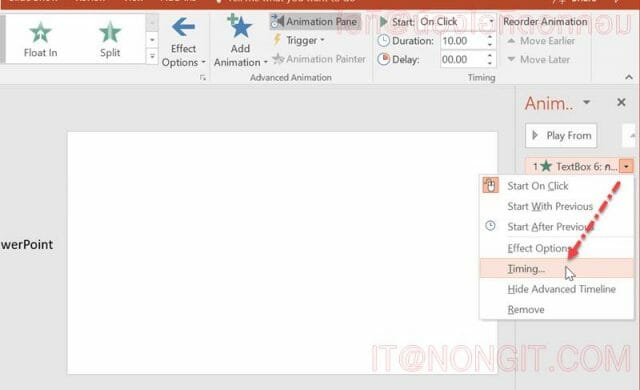
  1. จากนั้นกำหนดให้เล่นซ้ำจนกว่าจะจบสไลด์ คลิกที่ช่องตัวเลือกของ Animations แล้วให้เลือก Timing…
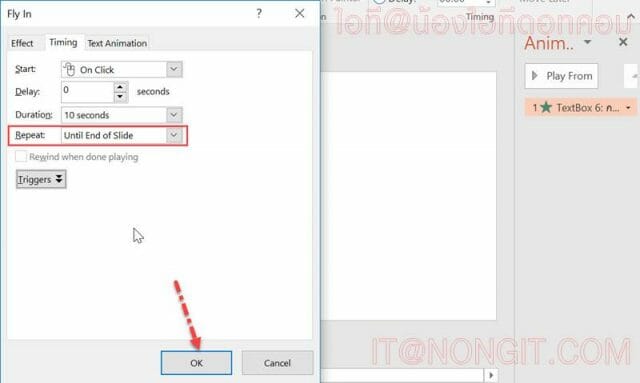
  1. ที่หน้าต่าง Fly in ให้เลือก Repeat เป็น Until End of Slide
  1. จากนั้นก็นำไปปรับแต่งใช้กับพื้นหลังหรือธีมต่างๆได้ตามสะดวกครับ
Tags: How ToMicrosoftPowerPointวิธีใช้
เกร็ดสาระความรู้ไอที

เกร็ดสาระความรู้ไอที

เขียนบทความเกี่ยวกับ Windows , MS. Office และ Software อื่นๆ แนะนำการใช้งาน การตั้งค่าเบื้องต้น ทิปต่างๆ ที่คิดว่าน่าจะเป็นประโยชน์แก่ผู้อ่านทุกๆ ท่าน และหากมีส่วนไหนผิดตกบกพร่อง ติชมชี้แนะได้ที่ Comment ด้านล่างได้ครับ

Related Posts

สั่งปริ้น PowerPoint ไม่เอาหมายเลขหน้า
ms.PowerPoint

สั่งปริ้นสไลด์ PowerPoint ไม่ให้มีหมายเลขหน้า และ ข้อมูลวันที่

5 May 2023
ปริ้นสไลด์ PowerPoint แบบเค้าร่าง 
ms.PowerPoint

วิธีสั่งปริ้น PowerPoint แบบให้มีเพียงข้อความ ไม่เอารูปภาพ

4 May 2023
แก้ปัญหา Word 2016 เปลี่ยนภาษาให้เอง
Microsoft Word

ปิดสลับคีย์บอร์ดอัตโนมัติ แก้ปัญหา Word 2016 เปลี่ยนภาษาเอง

4 May 2023
เปลี่ยนเมนู Office 2016 เป็นภาษาอังกฤษ
Microsoft Excel

วิธีเปลี่ยนเมนู Office 2016 เป็นภาษาอังกฤษ (Word, Excel, etc.)

4 May 2023
วิธีเอา YouTube ลง PowerPoint
ms.PowerPoint

วิธีเอาวีดีโอ YouTube แทรกลง PowerPoint

4 May 2023
เปลี่ยนเมนู Microsoft Office 2016 เป็นภาษาไทย
Microsoft Word

วิธีเปลี่ยนเมนู Office 2016 เป็นภาษาไทย เมนูโปรแกรมและเครื่องมือ

4 May 2023
Load More
Next Post
ใส่รูปภาพพื้นหลังใน PowerPoint

ใส่รูปภาพพื้นหลัง PowerPoint ให้พรีเซ็นเทชั่นสวยงาม

Leave Comment

บทความล่าสุด

โปรแกรมล้างไวรัสคอมพิวเตอร์ฟรี 5 ตัวเด็ด 2026

iPad Air vs iPad Pro เลือกรุ่นไหนคุ้มและเหมาะกว่า

วิธีแก้ Outlook PST เต็ม รับส่งเมลไม่ได้ เพราะไฟล์ PST เต็ม 50GB ด้วย Regedit (อัปเดต 2026)

วิธีตั้งค่าเปิดไฟล์ .rar ด้วย 7-Zip ใน Windows 11 ถาวร

บทความแนะนำ

รวมสูตร Excel พร้อมใช้ โหลดฟรี! ครบทุกสายงาน อัปเดต 2025

วิธีการติดตั้งและใช้งานฟอนต์ TH Sarabun PSK ใน Windows: คู่มือฉบับสมบูรณ์สำหรับฟอนต์ราชการและเอกสารทางการ

[Fix issue] วิธีแก้ไข Windows 10 กดเปลี่ยนภาษาไทย 2 ครั้งหลังอัปเดต v1803

ใช้ Google Drive แปลงข้อความไฟล์รูปภาพ เป็นข้อความ ภาษาไทยใช้ได้

ทำรายงานใน Microsoft Word โดยพิมพ์งานด้วยเสียงผ่าน Google Docs

สอนวิธีติดตั้ง Windows 10 ล่าสุดด้วย USB/DVD แบบ Step by Step

วิธีลง Windows 11 ใหม่ (2025) ฉบับจับมือทำ Step-by-Step

ที่มาของชื่อ “น้องไอทีดอทคอม”

ชื่อ “น้องไอทีดอทคอม” มาจากคำเรียกติดปากในออฟฟิศครับ เวลาคอมมีปัญหาหรือตั้งค่าอะไรไม่ได้ ก็มักได้ยินประโยคแบบนี้เสมอ “น้องไอทีช่วยดูให้หน่อยนะ”

ผมเลยหยิบคำนี้มาตั้งเป็นชื่อเว็บ เพราะมันสื่อถึงสิ่งที่อยากทำได้ตรงที่สุด นั่นคือเป็น “น้องไอทีออนไลน์” ที่พร้อมช่วยเหลือทุกเมื่อ ไม่ว่าจะเป็นปัญหา Windows, Microsoft Office, Freeware หรือซอฟต์แวร์ต่างๆ ในชีวิตประจำวัน

ทุกบทความในเว็บนี้เขียนขึ้นโดยคิดถึงผู้อ่านเป็นหลักครับ เน้นเข้าใจง่าย ทำตามได้จริง และแก้ปัญหาได้จริง

บริการจาก น้องไอทีดอทคอม

บริการดูแลระบบคอมพิวเตอร์ | IT Outsource | เดินสายแลน | รับดูแลระบบคอมพิวเตอร์ | รับวางระบบ server | รับวางระบบ network | วางระบบคอมพิวเตอร์ | บริการดูแลระบบคอมพิวเตอร์ รายเดือน | บริการดูแลระบบคอมพิวเตอร์ รายปี | รับเดินสายแลน | วางระบบแลน | ติดตั้งระบบเซิฟเวอร์

บทความปัดฝุ่นใหม่

วิธีตั้ง Google เป็นหน้าแรก Chrome ทุกอุปกรณ์ (อัปเดต 2026)

วิธีตั้งค่าปุ่มเปลี่ยนภาษา Windows 10 ให้ใช้ตัวหนอน (~) ได้ทุกเวอร์ชั่น

วิธีแทรกเครื่องหมายถูก, ผิด ใส่เอกสาร Microsoft Word พร้อมคีย์ลัด

โปรแกรมล้างไวรัสคอมพิวเตอร์ฟรี 5 ตัวเด็ด 2026

iPad Air vs iPad Pro เลือกรุ่นไหนคุ้มและเหมาะกว่า

วิธีเปิดไม้บรรทัด Word ทุกเวอร์ชัน ทำได้ใน 2 คลิก

© 2014-2026 NONGIT.COM | All Rights Reserved | Privacy Policy | Cookie Policy

No Result
View All Result
  • HOME
  • Windows
    • Windows 11
    • Windows 10
    • Windows 8/8.1
    • Windows 7
  • Windows Server
  • Microsoft Office
    • MS. Excel
    • MS. OneNote
    • MS. Outlook
    • MS. PowerPoint
    • MS. Publisher
    • MS. Word
  • Other Software
    • Antivirus
    • Drivers
    • File Transfer
    • Multimedia
    • Networking
    • Photos / Images
    • Web Browser
    • Office
    • Tools
    • Virtual machine
    • Data Recovery
  • สมาร์ทโฟน
    • Android
    • iOS
  • News
  • สินค้า/บริการ

© 2014-2026 NONGIT.COM | All Rights Reserved | Privacy Policy | Cookie Policy