
• ส่งหัวข้อที่อยากให้เว็บลงบทความ
  • รับดูแลระบบคอมพิวเตอร์
  • เกี่ยวกับเรา
  • ติดต่อเรา
  • Microsoft 365 Business
Sunday, 21 June 2026
NONGIT.COM
  • HOME
  • Windows
    • Windows 11
    • Windows 10
    • Windows 8/8.1
    • Windows 7
  • Windows Server
  • Microsoft Office
    • MS. Excel
    • MS. OneNote
    • MS. Outlook
    • MS. PowerPoint
    • MS. Publisher
    • MS. Word
  • Other Software
    • Antivirus
    • Drivers
    • File Transfer
    • Multimedia
    • Networking
    • Photos / Images
    • Web Browser
    • Office
    • Tools
    • Virtual machine
    • Data Recovery
  • สมาร์ทโฟน
    • Android
    • iOS
  • News
  • สินค้า/บริการ
No Result
View All Result
  • HOME
  • Windows
    • Windows 11
    • Windows 10
    • Windows 8/8.1
    • Windows 7
  • Windows Server
  • Microsoft Office
    • MS. Excel
    • MS. OneNote
    • MS. Outlook
    • MS. PowerPoint
    • MS. Publisher
    • MS. Word
  • Other Software
    • Antivirus
    • Drivers
    • File Transfer
    • Multimedia
    • Networking
    • Photos / Images
    • Web Browser
    • Office
    • Tools
    • Virtual machine
    • Data Recovery
  • สมาร์ทโฟน
    • Android
    • iOS
  • News
  • สินค้า/บริการ
No Result
View All Result
NONGIT.COM
No Result
View All Result
Home Other software

วิธีการทำ Disk Defragmenter ใน Windows ด้วย Auslogics Disk Defrag

by เกร็ดสาระความรู้ไอที
8 January 2025
in Other software, Tips windows, Windows
1
10.1k
VIEWS
ShareShare

การจัดเรียงข้อมูลบนฮาร์ดดิส เพื่อช่วยให้การทำงานของเครื่องทำได้ไว้ขึ้น ทำให้การเรียกข้อมูลต่างๆบน ฮาร์ดดิสดีขึ้น เนื่องจากการวางข้อมูลบน hdd ไม่เรียงกัน เช่น ไฟล์ข้อมูลเดียวกันแต่วางคนละที่ โดยอาจจะอยู่ช่องที่ 1, 3, 6, และ 100 เป็นต้น แทนที่ไฟล์นั้นจะวางเรียงกันเป็น 1 2 3 4 5 ไป

ทำ Disk Defragmenter ด้วยโปรแกรม Auslogics Disk Defrag Free

เปรียบกับการจัดเรียงข้อมูลเอกสารแต่ละประเภทเพื่อง่ายในการค้นหา ข้อมูลบัญชี ข้อมูลไอที เป็นต้น หากเก็บไว้ไม่เป็นระเบียบ ข้อมูลไอทีไปอยู่กับบัญชี แบบนี้ก่ีค้นหาเอกสารก็ยากขึ้น พอจะนึกภาพออกแล้วใช่ไหมครับ และหลังจากเสร็จแนะนำให้ทำ Disk cleanup ที่ไดร์ฟ C ด้วยครับ

งั้นเรามาเรียมทำกันเลยครับ ซึ่งในบทความนี้ผมใช้โปรแกรม Auslogics Disk Defrag ในการทำ โดยให้ดาวน์โหลดมาก่อนครับ คลิกดาวน์โหลดได้ที่นี้ ครับ รองรับทั้ง Windows 10, Windows 8.1, Windows 7

การติดตั้งโปรแกรม Auslogics Disk Defrag Free

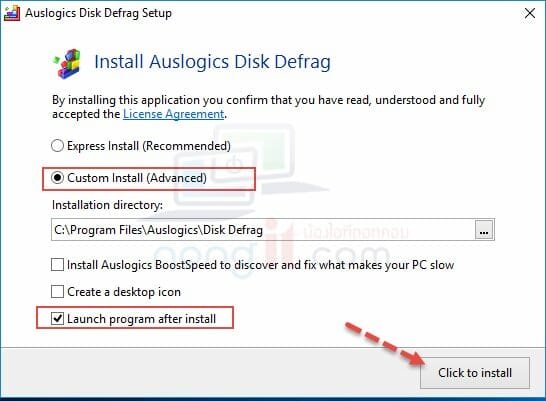
  1. เปิดไฟล์ disk-defrag-setup.exe ที่ดาวน์โหลดมาครับ จากนั้นให้เลือก Custom Install (Advanced) และนำเครื่องถูกออกทุกช่อง ยกเว้น Launch program after install ตามด้วยคลิกปุ่ม Click to Install
auslogics-disk-defragmenter-01
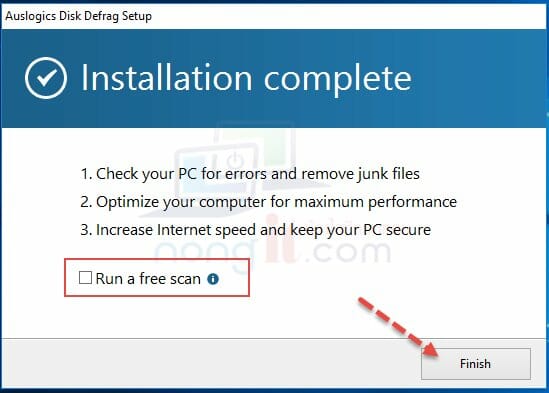
  1. ถึงหน้า Installation complete ให้เอาเครื่องถูกที่ช่อง Run a free scan ออกครับ แล้วคลิกปุ่ม Finish ครับ
auslogics-disk-defragmenter-02
  1. เพียงเท่าก็ติดตั้งเสร็จเรียบร้อยครับ

วิธีการใช้งานโปรแกรม Auslogics Disk Defrag Free

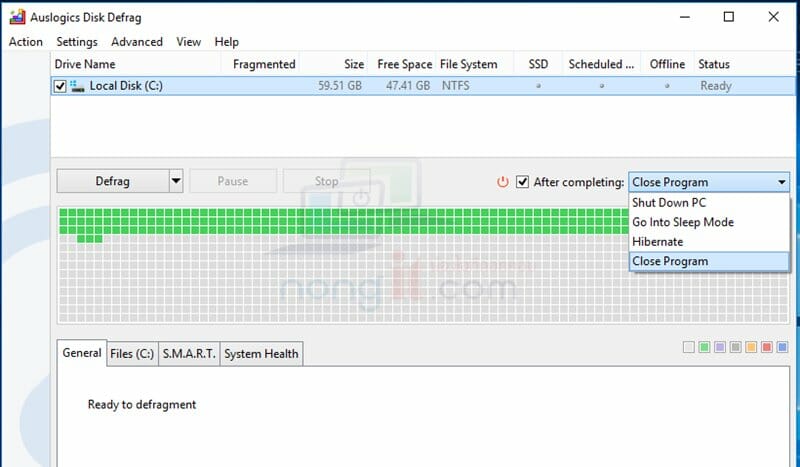
  1. เปิดโปรแกรมแล้วเลือก hdd ไดร์ฟที่ต้องการทำ Disk Defragmenter และมีตัวเลือกว่าหลังจากเสร็จสิ้นจะให้ทำอะไร โดยเลือกตามที่ต้องการ หรือจะไม่เลือกก็ได้ครับ
auslogics-disk-defragmenter-03
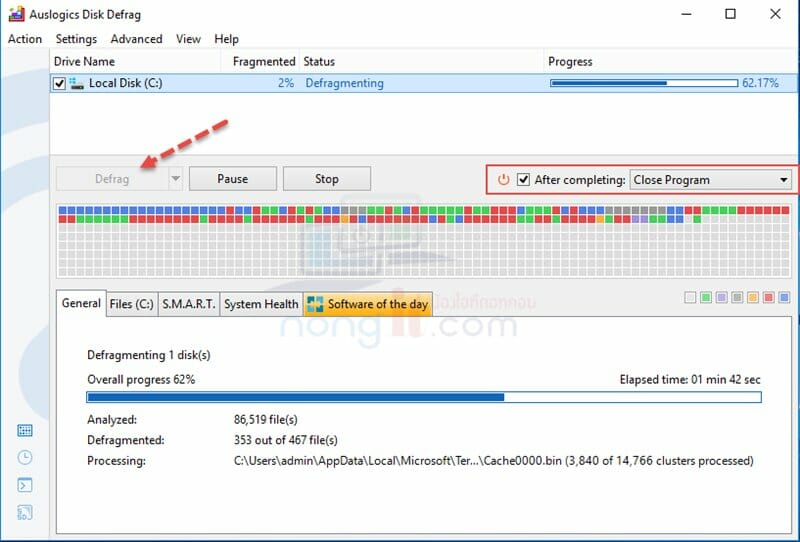
  1. เมื่อพร้อมแล้วก็คลิกที่ปุ่ม Defrag ได้เลยครับ แล้วก็รอให้โปรแกรมทำการจัดเรียงข้อมูลบนฮาร์ดดิสของเราไปครับ
auslogics-disk-defragmenter-04
  • เพียงเท่านี้ข้อมูลก้ถูกจัดให้เป็นระเบียบ ให้ลอง restart เครื่องแล้วดูว่าหลังจากทำแล้ว มีผลอย่างไรบ้างครับ
  • และเสร็จแนะนำให้ทำ disk cleanup ที่ไดร์ฟ C ด้วยครับ
Tags: Toolswindows 10windows 7windows 8Windows 8.1
เกร็ดสาระความรู้ไอที

เกร็ดสาระความรู้ไอที

เขียนบทความเกี่ยวกับ Windows , MS. Office และ Software อื่นๆ แนะนำการใช้งาน การตั้งค่าเบื้องต้น ทิปต่างๆ ที่คิดว่าน่าจะเป็นประโยชน์แก่ผู้อ่านทุกๆ ท่าน และหากมีส่วนไหนผิดตกบกพร่อง ติชมชี้แนะได้ที่ Comment ด้านล่างได้ครับ

Related Posts

รูปหน้าปกบทความแนะนำ 5 โปรแกรมล้างไวรัสคอมพิวเตอร์ฟรีที่ดีที่สุดในปี 2026 โดย NONGIT.COM
Other software

โปรแกรมล้างไวรัสคอมพิวเตอร์ฟรี 5 ตัวเด็ด 2026

17 March 2026
Other software

วิธีตั้งค่าเปิดไฟล์ .rar ด้วย 7-Zip ใน Windows 11 ถาวร

4 February 2026
หน้าจอ Windows Update แสดงตัวเลือกการอัปเกรดเป็น Windows 11 25H2
Windows 11

วิธีอัปเกรด Windows 11 25H2

6 October 2025
Other software

Proxmox คืออะไร? เปลี่ยนคอม 1 เครื่องให้เป็น Server ฟาร์มขนาดย่อม

1 October 2025
ภาพกราฟิกแสดงขั้นตอนการรวมไฟล์ PDF หลายไฟล์ให้เป็นไฟล์เดียวโดยใช้โปรแกรม Foxit PDF Editor
Other software

วิธีรวมไฟล์ PDF ด้วย Foxit PDF Editor

29 September 2025
ภาพกราฟิกแสดงขั้นตอนการรวมไฟล์ PDF หลายไฟล์ให้เป็นไฟล์เดียวด้วยโปรแกรม Adobe Acrobat Pro
Other software

วิธีรวมไฟล์ PDF หลายไฟล์เป็นไฟล์เดียวด้วย Adobe Acrobat Pro

26 September 2025
Load More
Next Post

อีก Tips สำหรับวิธีการแก้ไขปัญหาคอมพิวเตอร์เริ่มช้า Windows 10/8.1/7

Read All Comment

บทความล่าสุด

โปรแกรมล้างไวรัสคอมพิวเตอร์ฟรี 5 ตัวเด็ด 2026

iPad Air vs iPad Pro เลือกรุ่นไหนคุ้มและเหมาะกว่า

วิธีแก้ Outlook PST เต็ม รับส่งเมลไม่ได้ เพราะไฟล์ PST เต็ม 50GB ด้วย Regedit (อัปเดต 2026)

วิธีตั้งค่าเปิดไฟล์ .rar ด้วย 7-Zip ใน Windows 11 ถาวร

บทความแนะนำ

รวมสูตร Excel พร้อมใช้ โหลดฟรี! ครบทุกสายงาน อัปเดต 2025

วิธีการติดตั้งและใช้งานฟอนต์ TH Sarabun PSK ใน Windows: คู่มือฉบับสมบูรณ์สำหรับฟอนต์ราชการและเอกสารทางการ

[Fix issue] วิธีแก้ไข Windows 10 กดเปลี่ยนภาษาไทย 2 ครั้งหลังอัปเดต v1803

ใช้ Google Drive แปลงข้อความไฟล์รูปภาพ เป็นข้อความ ภาษาไทยใช้ได้

ทำรายงานใน Microsoft Word โดยพิมพ์งานด้วยเสียงผ่าน Google Docs

สอนวิธีติดตั้ง Windows 10 ล่าสุดด้วย USB/DVD แบบ Step by Step

วิธีลง Windows 11 ใหม่ (2025) ฉบับจับมือทำ Step-by-Step

ที่มาของชื่อ “น้องไอทีดอทคอม”

ชื่อ “น้องไอทีดอทคอม” มาจากคำเรียกติดปากในออฟฟิศครับ เวลาคอมมีปัญหาหรือตั้งค่าอะไรไม่ได้ ก็มักได้ยินประโยคแบบนี้เสมอ “น้องไอทีช่วยดูให้หน่อยนะ”

ผมเลยหยิบคำนี้มาตั้งเป็นชื่อเว็บ เพราะมันสื่อถึงสิ่งที่อยากทำได้ตรงที่สุด นั่นคือเป็น “น้องไอทีออนไลน์” ที่พร้อมช่วยเหลือทุกเมื่อ ไม่ว่าจะเป็นปัญหา Windows, Microsoft Office, Freeware หรือซอฟต์แวร์ต่างๆ ในชีวิตประจำวัน

ทุกบทความในเว็บนี้เขียนขึ้นโดยคิดถึงผู้อ่านเป็นหลักครับ เน้นเข้าใจง่าย ทำตามได้จริง และแก้ปัญหาได้จริง

บริการจาก น้องไอทีดอทคอม

บริการดูแลระบบคอมพิวเตอร์ | IT Outsource | เดินสายแลน | รับดูแลระบบคอมพิวเตอร์ | รับวางระบบ server | รับวางระบบ network | วางระบบคอมพิวเตอร์ | บริการดูแลระบบคอมพิวเตอร์ รายเดือน | บริการดูแลระบบคอมพิวเตอร์ รายปี | รับเดินสายแลน | วางระบบแลน | ติดตั้งระบบเซิฟเวอร์

บทความปัดฝุ่นใหม่

วิธีตั้ง Google เป็นหน้าแรก Chrome ทุกอุปกรณ์ (อัปเดต 2026)

วิธีตั้งค่าปุ่มเปลี่ยนภาษา Windows 10 ให้ใช้ตัวหนอน (~) ได้ทุกเวอร์ชั่น

วิธีแทรกเครื่องหมายถูก, ผิด ใส่เอกสาร Microsoft Word พร้อมคีย์ลัด

โปรแกรมล้างไวรัสคอมพิวเตอร์ฟรี 5 ตัวเด็ด 2026

iPad Air vs iPad Pro เลือกรุ่นไหนคุ้มและเหมาะกว่า

วิธีเปิดไม้บรรทัด Word ทุกเวอร์ชัน ทำได้ใน 2 คลิก

© 2014-2026 NONGIT.COM | All Rights Reserved | Privacy Policy | Cookie Policy

No Result
View All Result
  • HOME
  • Windows
    • Windows 11
    • Windows 10
    • Windows 8/8.1
    • Windows 7
  • Windows Server
  • Microsoft Office
    • MS. Excel
    • MS. OneNote
    • MS. Outlook
    • MS. PowerPoint
    • MS. Publisher
    • MS. Word
  • Other Software
    • Antivirus
    • Drivers
    • File Transfer
    • Multimedia
    • Networking
    • Photos / Images
    • Web Browser
    • Office
    • Tools
    • Virtual machine
    • Data Recovery
  • สมาร์ทโฟน
    • Android
    • iOS
  • News
  • สินค้า/บริการ

© 2014-2026 NONGIT.COM | All Rights Reserved | Privacy Policy | Cookie Policy





