คยไหมครับ? เวลาที่เราดาวน์โหลดโปรแกรมฟรี (Freeware) ดีๆ สักตัวมาใช้งาน แต่พอติดตั้งเสร็จกลับพบว่ามีโปรแกรมแปลกๆ ที่เราไม่ได้ต้องการ แถมมาเต็มเครื่องไปหมด ไม่ว่าจะเป็น Toolbar ประหลาดๆ บนเบราว์เซอร์, โปรแกรมสแกนไวรัสที่ไม่เคยเห็นหน้า หรือแม้กระทั่งโปรแกรมเปลี่ยนหน้าแรกการค้นหาของเราไปซะดื้อๆ
ปัญหานี้เป็นเรื่องสุดคลาสสิกที่ผู้ใช้คอมพิวเตอร์หลายคนต้องเจอครับ โปรแกรมแถมเหล่านี้ไม่เพียงแต่สร้างความรำคาญ แต่ยังอาจทำให้คอมพิวเตอร์ของเราทำงานช้าลงอีกด้วย
ในบทความนี้ NONGIT เราจะมาจับมือทำไปทีละขั้นตอน สอนเทคนิคการอ่านและสังเกตในระหว่างการติดตั้ง เพื่อให้คุณลงโปรแกรมได้อย่างสบายใจ ไม่ต้องกังวลกับของแถมที่ไม่ได้รับเชิญอีกต่อไปครับ
ทำไมโปรแกรมฟรี ถึงชอบมีของแถม?
ก่อนจะไปดูวิธีติดตั้ง อาจมีคนสงสัยว่าทำไมผู้พัฒนาโปรแกรมฟรีต้องทำแบบนี้ คำตอบง่ายๆ ก็คือ “นี่เป็นหนึ่งในรูปแบบธุรกิจของเขาครับ” ผู้พัฒนาโปรแกรมฟรีบางรายจะได้รับค่าตอบแทนจากบริษัทซอฟต์แวร์อื่น ๆ เพื่อ “ฝาก” หรือ “แนะนำ” โปรแกรมของพวกเขามาในระหว่างขั้นตอนการติดตั้ง หากเราไม่รอบคอบและกด “Next” เพลินๆ ก็เท่ากับว่าเรายอมรับการติดตั้งโปรแกรมเหล่านั้นไปโดยปริยายนั่นเองครับ
จับมือทำ! วิธีติดตั้ง Freeware อย่างปลอดภัย Step-by-Step
ในตัวอย่างนี้ เราจะใช้โปรแกรมยอดฮิตอย่าง Youtube Downloader เป็นกรณีศึกษานะครับ ซึ่งเป็นโปรแกรมที่มักจะมีข้อเสนอโปรแกรมอื่นแฝงมาด้วยเสมอ
ขั้นตอนที่ 1: เริ่มการติดตั้งตามปกติ
หลังจากดาวน์โหลดไฟล์ติดตั้งมาแล้ว ให้ดับเบิลคลิกเพื่อเริ่มขั้นตอนได้เลยครับ หน้าแรกๆ มักจะเป็นการต้อนรับและให้เรากดยืนยันเพื่อไปต่อ ซึ่งส่วนใหญ่จะปลอดภัย ให้คลิก Next หรือ Accept ไปได้เลย
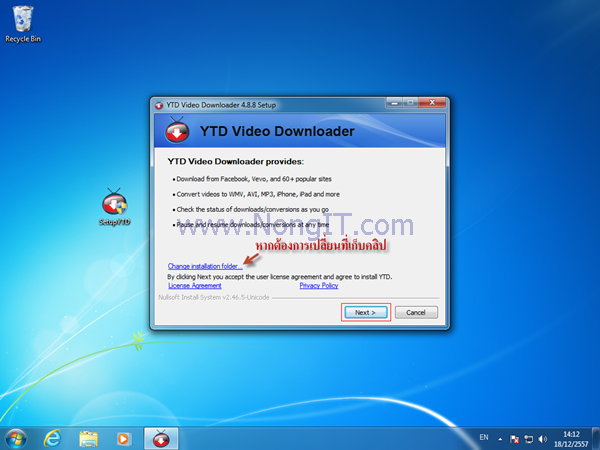
ขั้นตอนที่ 2: หน้าสำคัญ! จุดสังเกตโปรแกรมแฝง
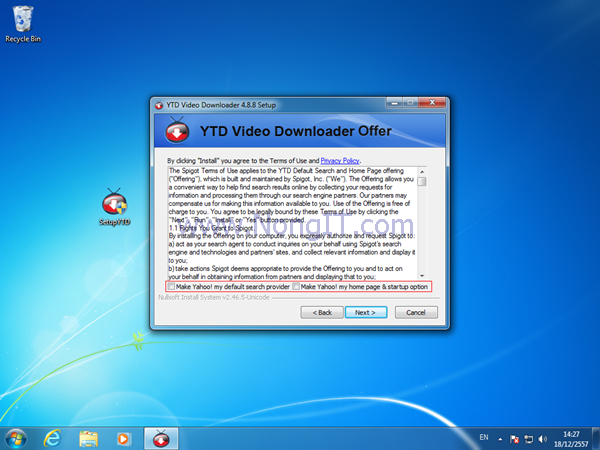
นี่คือขั้นตอนที่สำคัญที่สุดครับ! ส่วนใหญ่มักจะอยู่ในหน้าที่เกี่ยวกับ “License Agreement” หรือข้อตกลงการใช้งาน ให้เราค่อยๆ อ่านและมองหา “ช่องติ๊ก” (Checkbox) ที่ถูกเลือกไว้อยู่แล้ว
สังเกตให้ดีครับ ข้อความข้างๆ ช่องติ๊กมักจะเป็นการเสนอติดตั้งสิ่งที่เราไม่ต้องการ เช่น “Make Yahoo! my default search provider” หรือ “Install additional software”
สิ่งที่คุณต้องทำ: ติ๊กเครื่องหมายถูกออกจากทุกช่องที่ไม่เกี่ยวข้องกับโปรแกรมหลักที่เราต้องการติดตั้ง แล้วจึงค่อยกด Next ครับ
ขั้นตอนที่ 3: เจอข้อเสนอตรงๆ? ต้องกด “Decline”
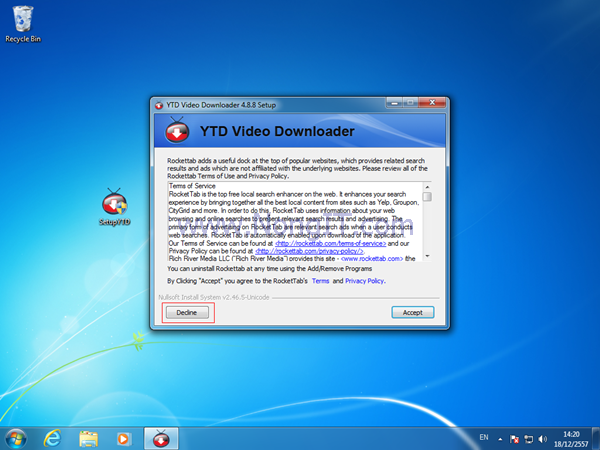
บางโปรแกรมจะใจดีกว่าหน่อย คือจะถามเราตรงๆ เลยว่าจะติดตั้งโปรแกรมอื่นเพิ่มไหม โดยจะแสดงเป็นหน้าจอแยกขึ้นมา พร้อมปุ่มให้เลือก 2 ปุ่มคือ “Accept” (ยอมรับ) กับ “Decline” (ปฏิเสธ)
หากคุณไม่ต้องการโปรแกรมที่เขาเสนอมา ให้กด “Decline” เท่านั้น อย่าเผลอไปกด Accept นะครับ
ขั้นตอนที่ 4: ติดตั้งสำเร็จ! ใช้งานได้แบบคลีนๆ
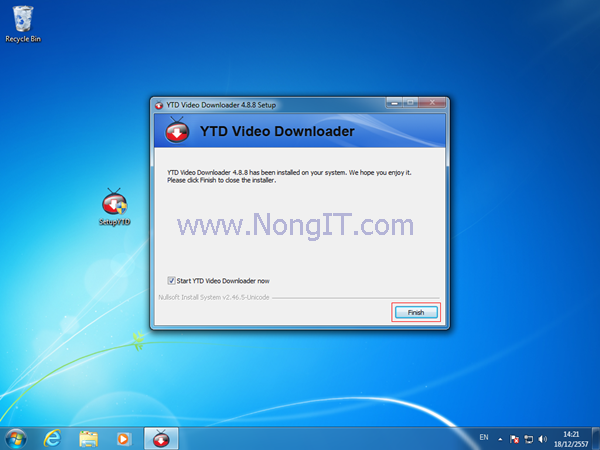
หลังจากผ่านด่านอรหันต์มาได้แล้ว โปรแกรมหลักที่เราต้องการก็จะเริ่มทำการติดตั้งลงบนเครื่องคอมพิวเตอร์ของเรา เมื่อเสร็จสิ้นก็สามารถกด “Finish” และเปิดใช้งานโปรแกรมได้เลย โดยไม่มีโปรแกรมแปลกปลอมมากวนใจครับ
สรุป
เพียงเท่านี้คุณก็สามารถติดตั้งโปรแกรมฟรีแวร์ต่างๆ ได้อย่างปลอดภัยแล้วครับ หลักการสำคัญที่อยากจะย้ำอีกครั้งก็คือ “อย่ารีบคลิก Next” แต่ให้ใช้เวลาอ่านทุกข้อความในแต่ละขั้นตอนอย่างรอบคอบเสมอ การทำแบบนี้จะช่วยป้องกันโปรแกรมไม่พึงประสงค์ (PUPs) ที่อาจสร้างความรำคาญและทำให้คอมพิวเตอร์ของคุณทำงานช้าลงได้อย่างมีประสิทธิภาพครับ
FAQ (คำถามที่พบบ่อย)
Freeware ทุกตัวมีโปรแกรมแถมมาด้วยหรือไม่?
ไม่ใช่ทุกตัวครับ Freeware ที่เป็น Open Source หรือพัฒนาโดยองค์กรไม่แสวงหาผลกำไรมักจะไม่มีโปรแกรมแถม แต่โปรแกรมฟรียอดนิยมส่วนใหญ่มักจะมีเพื่อเป็นช่องทางสร้างรายได้ครับ
โปรแกรมแถมเหล่านี้อันตรายไหม? เป็นไวรัสหรือเปล่า?
ส่วนใหญ่แล้วไม่ใช่ไวรัสร้ายแรงครับ แต่จะถูกจัดอยู่ในกลุ่ม “โปรแกรมไม่พึงประสงค์” หรือ PUPs (Potentially Unwanted Programs) ซึ่งหน้าที่หลักของมันคือแสดงโฆษณา (Adware) หรือเก็บข้อมูลการใช้งานของเรา บางตัวอาจลบออกได้ยากและน่ารำคาญมากครับ
ถ้าเผลอติดตั้งไปแล้ว จะลบออกได้อย่างไร?
เบื้องต้นสามารถลบได้จาก Control Panel > Programs and Features (หรือ Add or remove programs ใน Windows 10/11) ครับ แต่บางตัวอาจฝังรากลึกและลบออกได้ไม่หมดจด ซึ่งอาจต้องใช้เครื่องมือเฉพาะทางเข้ามาช่วยครับ