• ส่งหัวข้อที่อยากให้เว็บลงบทความ
  • รับดูแลระบบคอมพิวเตอร์
  • เกี่ยวกับเรา
  • ติดต่อเรา
  • Microsoft 365 Business
Wednesday, 22 July 2026
NONGIT.COM
  • HOME
  • Windows
    • Windows 11
    • Windows 10
    • Windows 8/8.1
    • Windows 7
  • Windows Server
  • Microsoft Office
    • MS. Excel
    • MS. OneNote
    • MS. Outlook
    • MS. PowerPoint
    • MS. Publisher
    • MS. Word
  • Other Software
    • Antivirus
    • Drivers
    • File Transfer
    • Multimedia
    • Networking
    • Photos / Images
    • Web Browser
    • Office
    • Tools
    • Virtual machine
    • Data Recovery
  • สมาร์ทโฟน
    • Android
    • iOS
  • News
  • สินค้า/บริการ
No Result
View All Result
  • HOME
  • Windows
    • Windows 11
    • Windows 10
    • Windows 8/8.1
    • Windows 7
  • Windows Server
  • Microsoft Office
    • MS. Excel
    • MS. OneNote
    • MS. Outlook
    • MS. PowerPoint
    • MS. Publisher
    • MS. Word
  • Other Software
    • Antivirus
    • Drivers
    • File Transfer
    • Multimedia
    • Networking
    • Photos / Images
    • Web Browser
    • Office
    • Tools
    • Virtual machine
    • Data Recovery
  • สมาร์ทโฟน
    • Android
    • iOS
  • News
  • สินค้า/บริการ
No Result
View All Result
NONGIT.COM
No Result
View All Result
Home Windows

วิธีการซ่อนโฟลเดอร์ (Folder) บน Windows 10/11

by เกร็ดสาระความรู้ไอที
10 September 2025
in Windows, Windows 10, Windows 7, Windows 8/8.1
0
10.3k
VIEWS
ShareShare

บทความนี้จะมาแนะนำวิธีการซ่อน Folder ที่อยู่เครื่องคอมพิวเตอร์ระบบ Windows เพราะเครื่องคอม 1 เครื่องอาจจะใช้งานมากกว่า 1 คน โดยเฉพาะเครื่องคอมที่ต้องใช้ร่วมกับคนในบ้านซึ่งมีเด็กๆ ดังนั้นอาจจะมีบางโฟลเดอร์ที่ไม่ต้องการให้เด็กๆ และอีกตัวอย่างคือเครื่องในที่ทำงานอาจจะต้องการซ่อนจากพนักงานหรือเพื่อนร่วมงาน

สารบัญ (Table of Contents)

Toggle
  • ทำไมต้องซ่อนโฟลเดอร์หรือไฟล์ใน Windows?
  • วิธีกำหนดโฟลเดอร์/ไฟล์ “ซ่อน” บน Windows 11, 10, 8, 7 (แบบคลาสสิก)
    • 1. วิธีการ Hidden Folder ผ่านหน้าต่าง Properties
    • 2. วิธีดูหรือเข้าถึงโฟลเดอร์ที่ซ่อนไว้
  • วิธีลบโฟลเดอร์/ไฟล์ ออกจาก “ซ่อน”
  • เทคนิคขั้นสูง: ซ่อนโฟลเดอร์ผ่าน Command Prompt (CMD)
  • ทางเลือกที่ปลอดภัยกว่า: การเข้ารหัสไฟล์หรือโฟลเดอร์
  • ข้อควรรู้ เพิ่มเติมเกี่ยวกับ “Show hidden files” และความปลอดภัย
  • FAQ คำถามพบบ่อยเกี่ยวกับการซ่อนโฟลเดอร์ Windows
    • วิธีซ่อนโฟลเดอร์บน Windows 11 กับ Windows 10/8/7 ต่างกันอย่างไร?
    • ถ้าต้องการซ่อน “หลายโฟลเดอร์” พร้อมกันทำได้หรือไม่?
    • โฟลเดอร์ที่ซ่อนไว้ ปลอดภัยมากแค่ไหน?
    • มีวิธีซ่อนโฟลเดอร์แบบมิดชิดกว่านี้ไหม?
    • ลืมชื่อโฟลเดอร์ที่ซ่อนไว้ จะทำอย่างไร?

ทำไมต้องซ่อนโฟลเดอร์หรือไฟล์ใน Windows?

หลายคนใช้คอมพิวเตอร์ร่วมกับคนในบ้านหรือที่ทำงาน มีโฟลเดอร์หรือไฟล์ที่ไม่อยากให้เด็กๆ หรือเพื่อนร่วมงานเห็น วิธี “ซ่อนโฟลเดอร์” เป็นหนึ่งในทิปเบื้องต้นที่ช่วยปกป้องไฟล์จากการเปิดเผย “แบบเผินๆ” แม้ว่าจะไม่ได้ปลอดภัย 100% แต่ก็ดีพอที่จะกันสายตาคนทั่วไป

วิธีกำหนดโฟลเดอร์/ไฟล์ “ซ่อน” บน Windows 11, 10, 8, 7 (แบบคลาสสิก)

วิธีซ่อนโฟลเดอร์ Folder (โฟลเดอร์) บน Windows โดยจะเป็นการตั้งค่า “Hidden” บนระบบ Windows ซึ่งเป็นวิธีที่มีใน windows มานานแล้วโดยที่ผมเคยใช้ก็จะมีใน windows xp, windows 7,windows 8/8.1 และ windows 10 โดยขั้นตอนการตั้งค่านั้นยังคงเป็นเหมือนกัน เพียงแต่เมนูอาจจะแตกต่างกันตามเวอร์ชั่น แต่สามารถที่จะนำไปประยุคใช้งานร่วมกันได้ โดยที่คงมีหลายๆคนที่ใช้งานอยู่ แล้วคงมีหลายๆคนที่ลืมไปแล้วว่ายังมีฟังก์ชันนี้ไว้ให้ใช้งานบน Windows

1. วิธีการ Hidden Folder ผ่านหน้าต่าง Properties

การ Hidden Folder นั้นเป็นการช่วยป้องกันมิให้ผู้ใช้งานคนอื่นเห็นโฟลเดอร์ โดยที่มีผู้ใช้หลายคนใช้งานคอมพิวเตอร์ร่วมกัน เช่น คอมพิวเตอร์ที่บ้าน ที่ทำงาน หรือตามที่ต้องการ โดยที่อาจจะมีไฟล์ที่ไม่ต้องการให้เด็กหรือคนอื่นๆเปิดใช้ไฟล์  หรือเห็นไฟล์ที่เราไม่การให้คนนั้นๆ เข้าถึงไฟล์ได้ แต่ก็อย่าลืมว่า “ความลับไม่มีในโลก” อิอิ

มาเริ่ม “ซ่อนโฟลเดอร์” และที่ด้านล่างมีขั้นตอนการเรียกดู หลังจากที่ซ่อนไปแล้ว

  1. เริ่มจากให้ทำการ เปิดไปที่ “โฟลเดอร์ “ที่ต้องการซ่อน
  1. ให้ทำการ คลิกขวาที่โฟลเดอร์ที่ต้องการซ่อน แล้วคลิกเลือก Properties
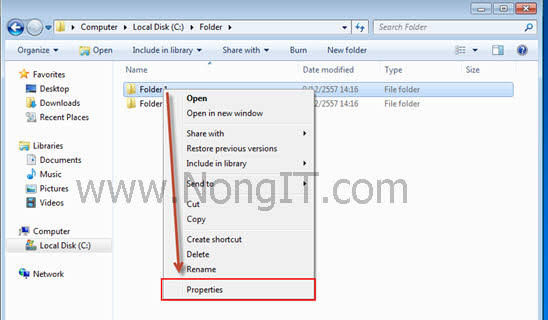
Hidden-folder-2
  1. จากนั้นให้ทำเครื่องหมายถูกที่ช่อง Hidden แล้วคลิก OK
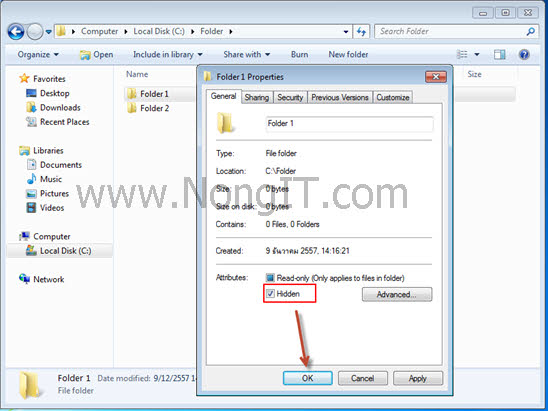
ส่วนแสดงหน้าต่าง Properties ขณะเลือก Hide โฟลเดอร์ใน Windows
  1. จากนั้นจะสังเกตเห็นว่า Folder ที่ได้ทำการตั้งซ่อนไว้หายไปแล้วครับ
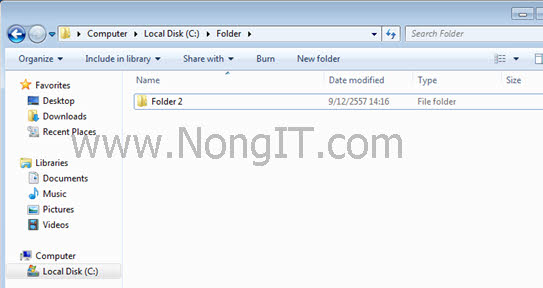
Hidden-folder-4

2. วิธีดูหรือเข้าถึงโฟลเดอร์ที่ซ่อนไว้

2.1 เปิดโฟลเดอร์ Hidden กลับมาดู (สำหรับ Windows 7/8/10)

แบบที่ 1

  1. เปิด Explorer แล้วไปยังหน้าที่ได้ทำการซ่อน Folder ไว้ จากนั้นคลิกที่แถบ Tools (ใน Windows 7 ให้ทำการกด Alt ก่อน เพื่อแสดง tools) คลิกเลือก Folder options…
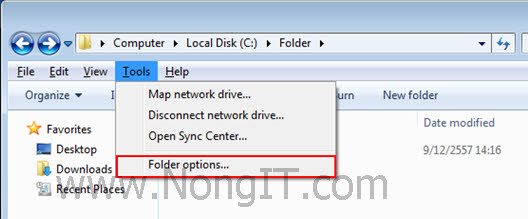
Hidden-folder-7
  1. คลิกเลือกแถบ View จากนั้นคลิกเลือก Show hidden files, folders, and drives เสร็จแล้วคลิกปุ่ม OK 
  • หลังจากที่ใช้งานเสร็จแล้ว และต้องการซ่อนเหมือนเดิม ให้ย้อนกลับไปดูที่ข้อ 1 – 4
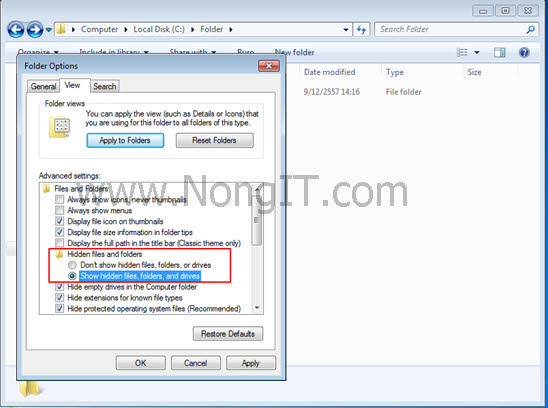
Hidden-folder-8
  1. จากนั้นจะมองเห็นโฟลเดอร์ที่ซ่อนไว้เป็นสีจางๆ
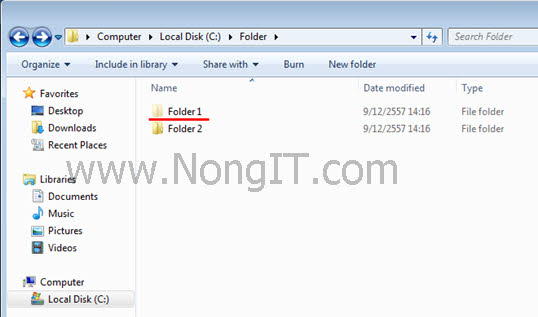
หน้าจอแสดงโฟลเดอร์ถูกซ่อน (จางกว่าปกติ) ใน File Explorer

แบบที่ 2

  1. เป็นการเรียกใช้โดยไม่ต้องตั้งค่าที่ Folder options… โดยให้ทำการเปิด Explorer แล้วไปยังหน้าที่ได้ทำการซ่อน Folder ไว้ แล้วคลิกที่ Adders  จากนั้นพิมชื่อโฟลเดอร์ที่ได้ทำการซ่อนไว้แล้วกด Enter
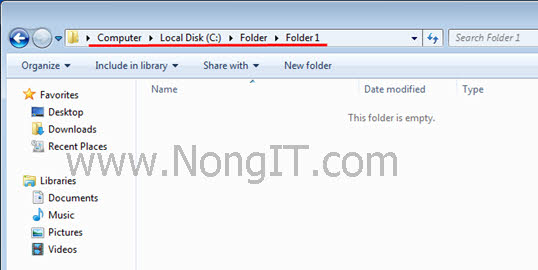
แล้วก้อจะพบข้อมูลภายในโฟลเดอร์ที่ได้ทำการซ่อนไว้ วิธีนี้สะดวก แต่ผู้ใช้ต้องจำชื่อโฟลเดอร์ที่ซ่อนไว้ได้ โดยแนะนำให้กำหนดชื่อที่จำได้ง่าย หรือสั้นๆ เพื่อการเข้าใช้งานที่สะดวก

2.2 สำหรับ Windows 11

  • เปิด File Explorer
  • คลิกแท็บ View → Show → ติ๊ก Hidden items
  • โฟลเดอร์ที่ถูกซ่อนไว้จะแสดงจางๆ เช่นเดียวกับเวอร์ชันเก่า
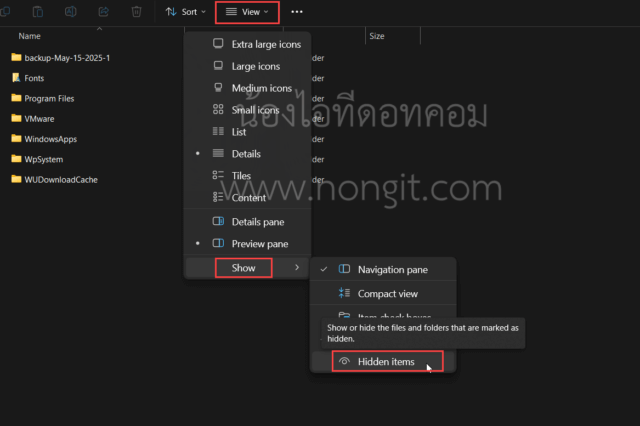
เมนู “Show > Hidden items” ใน File Explorer ของ Windows 11

หมายเหตุ: การตั้งค่าซ่อนโฟลเดอร์แบบนี้ ด้วย “Hidden Attribute” ไม่ได้ปกป้องข้อมูลจากผู้ที่มีความรู้ด้านคอมพิวเตอร์ หรือผู้ใช้ที่รู้วิธีแสดงไฟล์ที่ซ่อน


วิธีลบโฟลเดอร์/ไฟล์ ออกจาก “ซ่อน”

  • ทำตามขั้นตอนเดิมที่ Properties แล้ว “เอาติ๊กถูกออก” ที่ Hidden กด OK โฟลเดอร์/ไฟล์จะกลับมาแสดงปกติ

เทคนิคขั้นสูง: ซ่อนโฟลเดอร์ผ่าน Command Prompt (CMD)

สำหรับผู้ใช้ระดับ Power User สามารถซ่อนไฟล์ด้วยคำสั่ง (CMD) เพื่อเพิ่มความแนบเนียน:

attrib +h +s "C:\Path\To\YourFolder"
  • +h: ซ่อน (Hidden)
  • +s: ทำให้เป็น System file (ยากขึ้นที่จะถูกแสดง)

หากต้องการแสดงโฟลเดอร์นี้อีกครั้ง ให้ใช้คำสั่ง

attrib -h -s "C:\Path\To\YourFolder"

ทางเลือกที่ปลอดภัยกว่า: การเข้ารหัสไฟล์หรือโฟลเดอร์

หากต้องการปกป้องไฟล์ข้อมูลสำคัญหรือความลับ “การซ่อน” เพียงอย่างเดียวอาจยังไม่พอ ควรใช้การเข้ารหัส (Encryption) ร่วมด้วย เช่น BitLocker, VeraCrypt หรือบริการ Windows built-in Encryption


ข้อควรรู้ เพิ่มเติมเกี่ยวกับ “Show hidden files” และความปลอดภัย

  • ฟังก์ชัน “Show hidden files/folders” เป็นเพียงการซ่อน “ระดับผู้ใช้ทั่วไป” เท่านั้น
  • ใครที่รู้จัก Command Prompt หรือเช็คค่า Folder Options ได้ สามารถเห็นไฟล์ที่ซ่อน
  • ผู้ที่ต้องการซ่อนข้อมูลจริงจัง ควรเลือกใช้ซอฟต์แวร์เข้ารหัสหรือเครื่องมือเฉพาะ เช่น BitLocker

FAQ คำถามพบบ่อยเกี่ยวกับการซ่อนโฟลเดอร์ Windows

  • วิธีซ่อนโฟลเดอร์บน Windows 11 กับ Windows 10/8/7 ต่างกันอย่างไร?

    หลักการคล้ายกัน ต่างกันแค่บางตำแหน่งของเมนู Windows 11 จะย้ายเมนูเป็น View > Show > Hidden items แทน

  • ถ้าต้องการซ่อน “หลายโฟลเดอร์” พร้อมกันทำได้หรือไม่?

    ได้ เพียงเลือกหลายโฟลเดอร์พร้อมกัน คลิกขวาและเลือก Properties แล้วติ๊ก Hidden ทีเดียว

  • โฟลเดอร์ที่ซ่อนไว้ ปลอดภัยมากแค่ไหน?

    “Hidden attribute” เพียงกันสายตาผู้ใช้ทั่วไปเท่านั้น ไม่ปลอดภัยจากผู้ที่เข้าใจวิธีดู hidden files หรือใช้งาน command line

  • มีวิธีซ่อนโฟลเดอร์แบบมิดชิดกว่านี้ไหม?

    ควรเสริมด้วยการ “encrypt” หรือ “ซ่อนด้วยรหัสผ่าน” ด้วยโปรแกรมเฉพาะ เช่น VeraCrypt หรือ BitLocker

  • ลืมชื่อโฟลเดอร์ที่ซ่อนไว้ จะทำอย่างไร?

    เปิด “Show hidden items” แล้วสำรวจโฟลเดอร์ทั้งหมดในตำแหน่งที่คาดว่าเก็บไว้ หรือใช้คำสั่ง dir /a:h ใน Command Prompt เพื่อค้นหาไฟล์/โฟลเดอร์ที่ซ่อนไว้

Tags: FolderHiddenHow Towindows 10windows 7windows 8Windows 8.1วิธีการโฟลเดอร์
เกร็ดสาระความรู้ไอที

เกร็ดสาระความรู้ไอที

เขียนบทความเกี่ยวกับ Windows , MS. Office และ Software อื่นๆ แนะนำการใช้งาน การตั้งค่าเบื้องต้น ทิปต่างๆ ที่คิดว่าน่าจะเป็นประโยชน์แก่ผู้อ่านทุกๆ ท่าน และหากมีส่วนไหนผิดตกบกพร่อง ติชมชี้แนะได้ที่ Comment ด้านล่างได้ครับ

Related Posts

รูปหน้าปกบทความแนะนำ 5 โปรแกรมล้างไวรัสคอมพิวเตอร์ฟรีที่ดีที่สุดในปี 2026 โดย NONGIT.COM
Other software

โปรแกรมล้างไวรัสคอมพิวเตอร์ฟรี 5 ตัวเด็ด 2026

17 March 2026
Other software

วิธีตั้งค่าเปิดไฟล์ .rar ด้วย 7-Zip ใน Windows 11 ถาวร

4 February 2026
หน้าจอ Windows Update แสดงตัวเลือกการอัปเกรดเป็น Windows 11 25H2
Windows 11

วิธีอัปเกรด Windows 11 25H2

6 October 2025
ภาพคอนเซ็ปต์การอัพเกรด Windows 11 Home ไปเป็น Windows 11 Pro พร้อมไอคอนฟีเจอร์ขั้นสูงที่เพิ่มขึ้น
Windows 11

วิธีอัพเกรด Windows 11 Home เป็น Pro ง่ายๆ ทำได้ด้วยตัวเองใน 5 นาที

24 September 2025
ภาพคอนเซ็ปต์การรวมข้อมูล Excel จากหลายชีตและหลายไฟล์ให้เป็นหนึ่งเดียวด้วย Power Query
Windows 11

รวมข้อมูล Excel: สุดยอดวิธีรวมข้อมูลจากหลายชีตและหลายไฟล์ (ฉบับสมบูรณ์)

21 September 2025
รูปหน้าปกบทความ TPM 2.0 กับ Secure Boot มันคืออะไร?
Windows 11

เจาะลึก! ทำไม TPM 2.0 และ Secure Boot ถึงกลายเป็นมาตรฐานใหม่ของความปลอดภัยใน Windows 11?

9 September 2025
Load More
Next Post

การตั้งค่าเช็คอีเมล์ Hotmail, Gmail, Yahoo ด้วย MS Outlook 2010 / 2013

Leave Comment

บทความล่าสุด

รีวิว Yale YDM7116A ใช้จริง 1 ปี: ฟีเจอร์ไหนคุ้ม ฟีเจอร์ไหนไม่จำเป็น

โปรแกรมล้างไวรัสคอมพิวเตอร์ฟรี 5 ตัวเด็ด 2026

iPad Air vs iPad Pro เลือกรุ่นไหนคุ้มและเหมาะกว่า

วิธีแก้ Outlook PST เต็ม รับส่งเมลไม่ได้ เพราะไฟล์ PST เต็ม 50GB ด้วย Regedit (อัปเดต 2026)

บทความแนะนำ

รวมสูตร Excel พร้อมใช้ โหลดฟรี! ครบทุกสายงาน อัปเดต 2025

วิธีการติดตั้งและใช้งานฟอนต์ TH Sarabun PSK ใน Windows: คู่มือฉบับสมบูรณ์สำหรับฟอนต์ราชการและเอกสารทางการ

[Fix issue] วิธีแก้ไข Windows 10 กดเปลี่ยนภาษาไทย 2 ครั้งหลังอัปเดต v1803

ใช้ Google Drive แปลงข้อความไฟล์รูปภาพ เป็นข้อความ ภาษาไทยใช้ได้

ทำรายงานใน Microsoft Word โดยพิมพ์งานด้วยเสียงผ่าน Google Docs

สอนวิธีติดตั้ง Windows 10 ล่าสุดด้วย USB/DVD แบบ Step by Step

วิธีลง Windows 11 ใหม่ (2025) ฉบับจับมือทำ Step-by-Step

ที่มาของชื่อ “น้องไอทีดอทคอม”

ชื่อ “น้องไอทีดอทคอม” มาจากคำเรียกติดปากในออฟฟิศครับ เวลาคอมมีปัญหาหรือตั้งค่าอะไรไม่ได้ ก็มักได้ยินประโยคแบบนี้เสมอ “น้องไอทีช่วยดูให้หน่อยนะ”

ผมเลยหยิบคำนี้มาตั้งเป็นชื่อเว็บ เพราะมันสื่อถึงสิ่งที่อยากทำได้ตรงที่สุด นั่นคือเป็น “น้องไอทีออนไลน์” ที่พร้อมช่วยเหลือทุกเมื่อ ไม่ว่าจะเป็นปัญหา Windows, Microsoft Office, Freeware หรือซอฟต์แวร์ต่างๆ ในชีวิตประจำวัน

ทุกบทความในเว็บนี้เขียนขึ้นโดยคิดถึงผู้อ่านเป็นหลักครับ เน้นเข้าใจง่าย ทำตามได้จริง และแก้ปัญหาได้จริง

บริการจาก น้องไอทีดอทคอม

บริการดูแลระบบคอมพิวเตอร์ | IT Outsource | เดินสายแลน | รับดูแลระบบคอมพิวเตอร์ | รับวางระบบ server | รับวางระบบ network | วางระบบคอมพิวเตอร์ | บริการดูแลระบบคอมพิวเตอร์ รายเดือน | บริการดูแลระบบคอมพิวเตอร์ รายปี | รับเดินสายแลน | วางระบบแลน | ติดตั้งระบบเซิฟเวอร์

บทความปัดฝุ่นใหม่

รีวิว Yale YDM7116A ใช้จริง 1 ปี: ฟีเจอร์ไหนคุ้ม ฟีเจอร์ไหนไม่จำเป็น

วิธีตั้ง Google เป็นหน้าแรก Chrome ทุกอุปกรณ์ (อัปเดต 2026)

วิธีตั้งค่าปุ่มเปลี่ยนภาษา Windows 10 ให้ใช้ตัวหนอน (~) ได้ทุกเวอร์ชั่น

วิธีแทรกเครื่องหมายถูก, ผิด ใส่เอกสาร Microsoft Word พร้อมคีย์ลัด

โปรแกรมล้างไวรัสคอมพิวเตอร์ฟรี 5 ตัวเด็ด 2026

iPad Air vs iPad Pro เลือกรุ่นไหนคุ้มและเหมาะกว่า

© 2014-2026 NONGIT.COM | All Rights Reserved | Privacy Policy | Cookie Policy

No Result
View All Result
  • HOME
  • Windows
    • Windows 11
    • Windows 10
    • Windows 8/8.1
    • Windows 7
  • Windows Server
  • Microsoft Office
    • MS. Excel
    • MS. OneNote
    • MS. Outlook
    • MS. PowerPoint
    • MS. Publisher
    • MS. Word
  • Other Software
    • Antivirus
    • Drivers
    • File Transfer
    • Multimedia
    • Networking
    • Photos / Images
    • Web Browser
    • Office
    • Tools
    • Virtual machine
    • Data Recovery
  • สมาร์ทโฟน
    • Android
    • iOS
  • News
  • สินค้า/บริการ

© 2014-2026 NONGIT.COM | All Rights Reserved | Privacy Policy | Cookie Policy