อยากให้งานนำเสนอโดดเด่นกว่าใคร แต่ไม่รู้จะเริ่มยังไง? หากคุณเคยรู้สึกว่าสไลด์ PowerPoint ของตัวเองดูธรรมดาและน่าเบื่อ การเรียนรู้วิธีทำภาพเคลื่อนไหว PowerPoint อาจเป็นคำตอบที่คุณกำลังมองหา
ภาพเคลื่อนไหวหรือ Animation PowerPoint ช่วยดึงดูดสายตาผู้ชม ทำให้การเล่าเรื่องน่าสนใจขึ้น และช่วยให้ข้อมูลสำคัญโดดเด่นมากขึ้น ที่สำคัญคือ มันไม่ยากเหมือนที่คิด!
บทความนี้จะสอนทำ PowerPoint เคลื่อนไหวทุกขั้นตอนแบบละเอียด ตั้งแต่การใส่เอฟเฟกต์พื้นฐาน ไปจนถึงเทคนิคขั้นสูงที่จะทำให้คุณควบคุมภาพเคลื่อนไหวได้อย่างมืออาชีพ แม้ไม่มีพื้นฐานมาก่อนก็ทำได้แน่นอน
Animation ใน PowerPoint คืออะไร? รู้จัก 3 ประเภทหลักที่ต้องใช้
ก่อนที่จะเริ่มปฏิบัติ เรามารู้จักประเภทของ Animation PowerPoint กันก่อน ซึ่งแบ่งออกเป็น 3 กลุ่มหลัก:
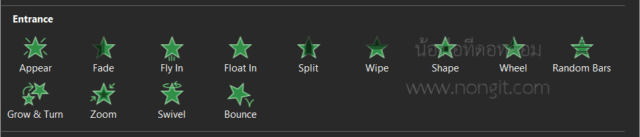
1. แบบเข้า (Entrance Effects) – ดาวสีเขียว
- ทำให้วัตถุปรากฏตัวขึ้นมาในสไลด์
- เหมาะสำหรับการแสดงข้อมูลใหม่ทีละส่วน
- ตัวอย่าง: Fade In, Fly In, Zoom
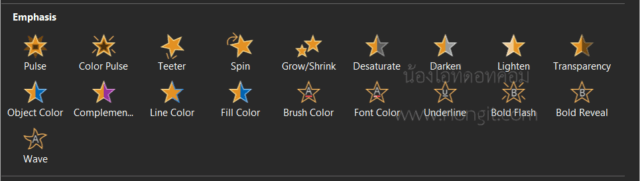
2. แบบเน้น (Emphasis Effects) – ดาวสีเหลือง
- ทำให้วัตถุที่อยู่ในสไลด์แล้วเด่นขึ้น
- เหมาะสำหรับการเน้นจุดสำคัญ
- ตัวอย่าง: Pulse, Grow/Shrink, Color Change
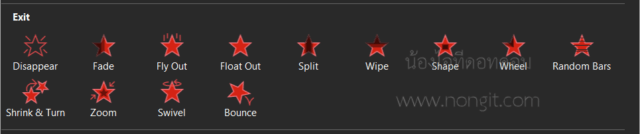
3. แบบออก (Exit Effects) – ดาวสีแดง
- ทำให้วัตถุหายไปจากสไลด์
- เหมาะสำหรับการเปลี่ยนหัวข้อหรือลดความรกรุงรัง
- ตัวอย่าง: Fade Out, Fly Out, Disappear
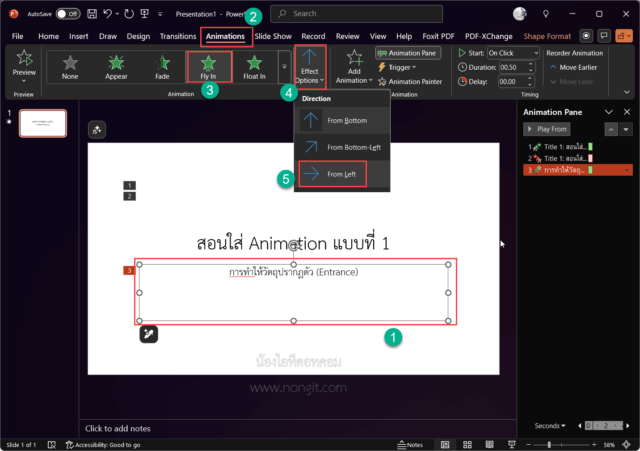
สอนใส่ Animation แบบที่ 1: การทำให้วัตถุปรากฏตัว (Entrance)
มาเริ่มกับการใส่ Effect PowerPoint แบบพื้นฐานกันเลย โดยเริ่มจากการทำให้วัตถุปรากฏตัวขึ้นมา:
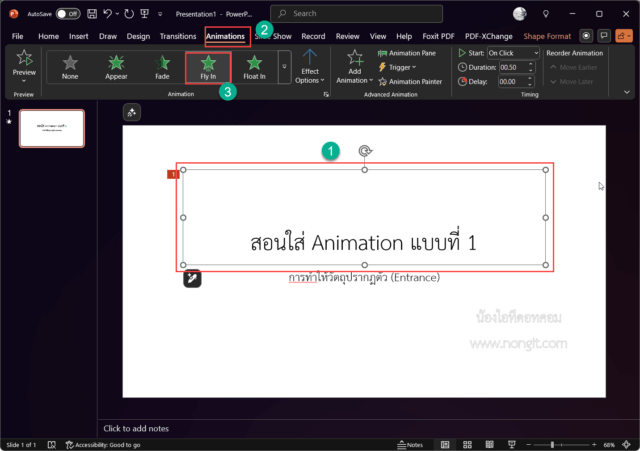
ขั้นตอนที่ 1: เลือกวัตถุที่ต้องการใส่ภาพเคลื่อนไหว
- คลิกที่ข้อความ รูปภาพ หรือรูปร่างที่ต้องการ
- จะเห็นกรอบสีขาวล้อมรอบวัตถุที่เลือก
ขั้นตอนที่ 2: ไปที่แท็บ “ภาพเคลื่อนไหว” (Animations)
- หาแท็บนี้บนริบบิ้นด้านบน
- จะเห็นกลุ่มเอฟเฟกต์ต่างๆ แบ่งตามสีดาว
ขั้นตอนที่ 3: เลือกเอฟเฟกต์จากกลุ่มดาวสีเขียว
- คลิกที่เอฟเฟกต์ที่ต้องการ เช่น “Fade In” หรือ “Fly In”
- วัตถุจะแสดงตัวอย่างภาพเคลื่อนไหวทันที
ขั้นตอนที่ 4: ทดสอบการทำงาน
- กดปุ่ม “Preview” เพื่อดูผลลัพธ์
- หรือกด F5 เพื่อเริ่มการนำเสนอและทดสอบจริง
สอนใส่ Animation แบบที่ 2: การทำให้วัตถุหายไป (Exit) และการใส่ Animation หลายอัน
หนึ่งในปัญหาที่พบบ่อยคือ “วิธีใส่ Animation PowerPoint 2 อัน” โดยไม่ให้เอฟเฟกต์เก่าหายไป นี่คือวิธีแก้:
การใส่ Animation ตัวที่สอง:
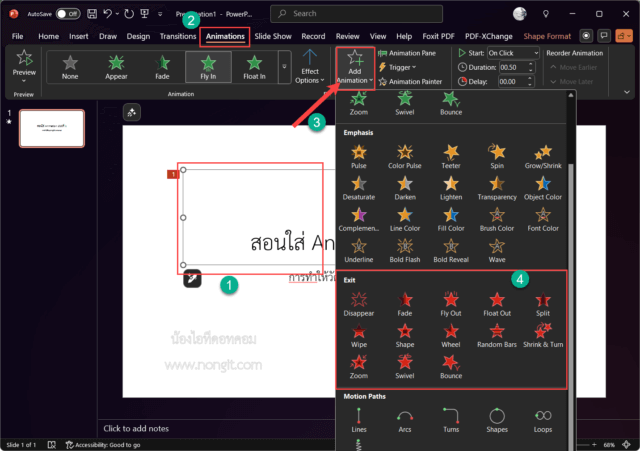
ขั้นตอนที่ 1: เลือกวัตถุที่มี Animation อยู่แล้ว
ขั้นตอนที่ 2: คลิกปุ่ม “เพิ่มภาพเคลื่อนไหว” (Add Animation)
- ห้ามคลิกเลือกเอฟเฟกต์จากแกลเลอรีหลักโดยตรง
- ต้องใช้ปุ่ม “Add Animation” เท่านั้น
ขั้นตอนที่ 3: เลือกเอฟเฟกต์แบบออก (Exit) จากกลุ่มดาวสีแดง
- เช่น “Fade Out” หรือ “Fly Out”
- วัตถุจะมี Animation ทั้งแบบเข้าและแบบออก
สำคัญ: หากคลิกเลือกเอฟเฟกต์จากแกลเลอรีหลักโดยตรง เอฟเฟกต์เก่าจะถูกแทนที่และหายไป การใช้ปุ่ม “Add Animation” จะช่วยให้เราสามารถใส่เอฟเฟกต์หลายตัวได้
เทคนิคควบคุม Animation ดั่งมือโปรด้วย “บานหน้าต่างภาพเคลื่อนไหว” (Animation Pane)
Animation Pane คือหัวใจของการจัดการ Animation PowerPoint อย่างมืออาชีพ ช่วยให้คุณควบคุมลำดับ เวลา และรูปแบบการทำงานได้อย่างละเอียด
วิธีเปิดใช้งาน Animation Pane:
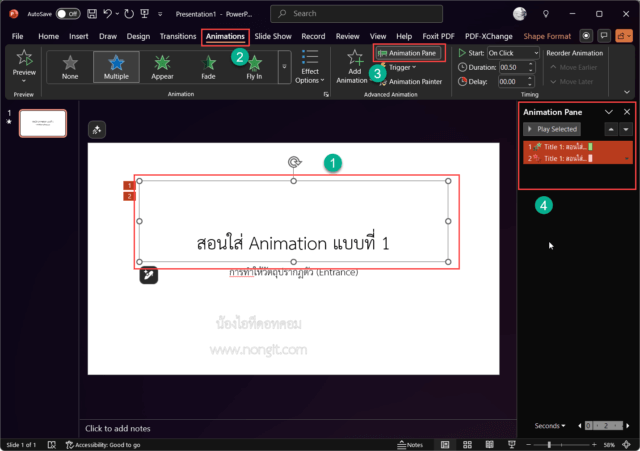
ขั้นตอนที่ 1: ไปที่แท็บ “ภาพเคลื่อนไหว” (Animations)
ขั้นตอนที่ 2: คลิกปุ่ม “บานหน้าต่างภาพเคลื่อนไหว” (Animation Pane)
- จะเห็นแผงด้านขวาแสดงรายการ Animation ทั้งหมดในสไลด์
ฟังก์ชันหลักที่ต้องรู้:
1. การจัดลำดับ (Reorder)
- ลากรายการขึ้น-ลงเพื่อเปลี่ยนลำดับการทำงาน
- Animation ที่อยู่ด้านบนจะทำงานก่อน
2. การตั้งค่าการเริ่ม (Start Options)
- เมื่อคลิก (On Click): เริ่มเมื่อคลิกเมาส์
- กับก่อนหน้า (With Previous): เริ่มพร้อมกับ Animation ก่อนหน้า
- หลังจากก่อนหน้า (After Previous): เริ่มหลังจาก Animation ก่อนหน้าจบ
วิธีเปลี่ยนการตั้งค่าการเริ่ม:
- คลิกขวาที่รายการ Animation
- เลือก “Timing”
- เปลี่ยนค่าใน “Start”
วิธีตั้งเวลาและปรับความเร็วของภาพเคลื่อนไหว (Timing & Duration)
การตั้งเวลา Animation PowerPoint ให้เหมาะสมจะทำให้งานนำเสนอดูเป็นมืออาชีพมากขึ้น
วิธีปรับ Duration (ระยะเวลา):
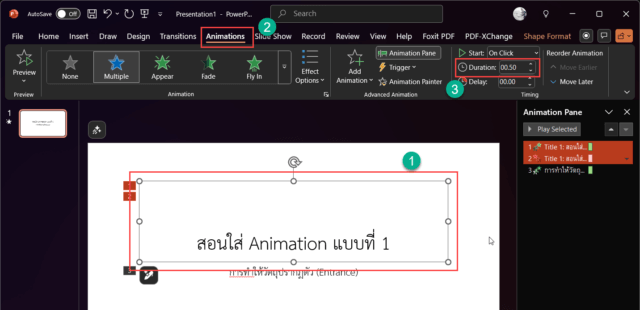
ขั้นตอนที่ 1: เลือกวัตถุที่มี Animation
ขั้นตอนที่ 2: ไปที่แท็บ “ภาพเคลื่อนไหว”
ขั้นตอนที่ 3: หาช่อง “Duration”
- ค่าเริ่มต้นมักเป็น 0.5 วินาที
- เพิ่มค่าให้มากขึ้น = เคลื่อนไหวช้าลง
- ลดค่าให้น้อยลง = เคลื่อนไหวเร็วขึ้น
วิธีตั้ง Delay (หน่วงเวลา):
ขั้นตอนที่ 1: เลือกวัตถุที่ต้องการหน่วงเวลา
ขั้นตอนที่ 2: หาช่อง “Delay”
- ตั้งเวลาหน่วงก่อนที่ Animation จะเริ่มทำงาน
- เหมาะสำหรับการสร้าง Animation ต่อเนื่อง
เทคนิคเพิ่มเติม:
- Animation แบบ Entrance ควรมี Duration ประมาณ 0.75-1 วินาที
- Animation แบบ Exit ควรเร็วกว่า ประมาณ 0.5 วินาที
- หลีกเลี่ยง Duration ที่เกิน 2 วินาที เพราะจะทำให้ผู้ชมเบื่อ
คำถามที่พบบ่อย (FAQ) เกี่ยวกับการทำ Animation ใน PowerPoint
จะใส่ Animation ให้วัตถุชิ้นเดียวมากกว่า 2 อันได้ไหม?
ได้! คุณสามารถใส่ Animation ได้ไม่จำกัดจำนวนสำหรับวัตถุชิ้นเดียว วิธีทำคือ:
- เลือกวัตถุที่ต้องการ
- คลิกปุ่ม “เพิ่มภาพเคลื่อนไหว” (Add Animation) ทุกครั้งที่ต้องการเพิ่ม
- เลือกเอฟเฟกต์ที่ต้องการ
ตัวอย่างการใช้งาน: ข้อความเข้ามาด้วย Fade In → เด้งด้วย Pulse → ออกไปด้วย Fly Out
ทำไมใส่ Effect ใหม่แล้วอันเก่าหาย?
นี่เป็นปัญหาที่พบบ่อยที่สุด! สาเหตุคือคุณไม่ได้ใช้ปุ่ม “เพิ่มภาพเคลื่อนไหว” แต่ไปคลิกเลือกเอฟเฟกต์จากแกลเลอรีหลักโดยตรง ซึ่งเป็นการแทนที่เอฟเฟกต์เก่า
วิธีแก้:
- ใช้ปุ่ม “Add Animation” เสมอเมื่อต้องการเพิ่มเอฟเฟกต์ตัวที่ 2, 3, 4…
- อย่าคลิกเลือกจากแกลเลอรีหลักหลังจากที่มีเอฟเฟกต์อยู่แล้ว
วิธีลบภาพเคลื่อนไหวที่ไม่ต้องการทำอย่างไร?
วิธีที่ 1: ใช้ Animation Pane
- เปิด Animation Pane
- คลิกเลือกรายการ Animation ที่ต้องการลบ
- กดปุ่ม Delete บนคีย์บอร์ด
วิธีที่ 2: ใช้แท็บ Animations
- เลือกวัตถุที่มี Animation
- ไปที่แท็บ “ภาพเคลื่อนไหว”
- คลิก “None” เพื่อลบ Animation ทั้งหมด
วิธีทำตัวหนังสือวิ่งใน PowerPoint ทำอย่างไร?
วิธีทำตัวหนังสือวิ่งใน PowerPoint:
- เลือกกล่องข้อความที่ต้องการ
- ไปที่แท็บ “ภาพเคลื่อนไหว”
- เลือกเอฟเฟกต์ “Fly In” จากกลุ่มสีเขียว
- คลิก “Effect Options”
- เลือกทิศทาง เช่น “From Left” หรือ “From Right”
- ปรับ Duration ให้เหมาะสม (แนะนำ 1-2 วินาที)
เทคนิคขั้นสูง: ใช้ร่วมกับ “Typewriter” effect เพื่อให้ตัวหนังสือปรากฏทีละตัว
บทสรุป
การทำภาพเคลื่อนไหว PowerPoint ไม่ยากอย่างที่คิด เพียงจำขั้นตอนหลักง่ายๆ คือ:
- เลือกวัตถุ ที่ต้องการใส่ Animation
- เพิ่มภาพเคลื่อนไหว ด้วยปุ่ม “Add Animation” (สำหรับเอฟเฟกต์ตัวที่ 2 เป็นต้นไป)
- จัดการใน Animation Pane เพื่อควบคุมลำดับและเวลา
จำไว้ว่าการใช้ Animation ที่ดีควรมีความพอดี ไม่มากจนเกินไป แต่เพียงพอที่จะทำให้งานนำเสนอน่าสนใจและดึงดูดสายตา
ตอนนี้คุณมีเครื่องมือครบชุดแล้วในการสร้างสรรค์สไลด์ PowerPoint ที่โดดเด่นและน่าประทับใจ ลองนำเทคนิคเหล่านี้ไปปรับใช้กับงานต่อไป แล้วคุณจะเห็นความแตกต่างอย่างชัดเจน!
สามารถศึกษาการใช้งานเพิ่มเติมได้ที่ Microsoft Support – Animation Pane , Microsoft Support – Animations and multimedia