เคยไหมครับ เวลาที่ต้องทำงานกับไฟล์ PDF ขนาดใหญ่ที่มีข้อมูลหลายสิบหรือหลายร้อยหน้า แต่เราต้องการส่งต่อให้เพื่อนร่วมงานหรือลูกค้าแค่บางส่วน เช่น รายงานเฉพาะบทที่ 3 หรือเอกสารสัญญาแค่ 2-3 หน้าแรก การส่งไปทั้งไฟล์ใหญ่ๆ นอกจากจะทำให้เปลืองพื้นที่แล้วยังสร้างความสับสนให้ผู้รับอีกด้วย ปัญหานี้แก้ได้ง่ายๆ ครับถ้าเรามีโปรแกรม Adobe Acrobat Pro อยู่ในมือ ในบทความนี้ NONGIT จะมาแนะนำวิธีการ แยกหน้า PDF ออกเป็นไฟล์ย่อยๆ แบบ Step-by-step พร้อมอธิบายตัวเลือกต่างๆ ที่จะช่วยให้การจัดการเอกสารของคุณง่ายและเป็นมืออาชีพยิ่งขึ้นครับ
ทำไมเราต้องแยกหน้า PDF?
ก่อนจะไปดูวิธีทำ เรามาดูกันก่อนว่าการแยกหน้า PDF มีประโยชน์ในสถานการณ์ไหนบ้าง เพื่อให้เห็นภาพชัดขึ้นครับ
- เพื่อส่งข้อมูลที่เฉพาะเจาะจง: ต้องการส่งใบเสนอราคาแค่หน้าที่มีสินค้าที่ลูกค้าสนใจ จากไฟล์แคตตาล็อกสินค้าทั้งหมด
- เพื่อลดขนาดไฟล์: แยกบทเรียนแต่ละบทออกจากตำราเรียน E-book ทั้งเล่ม เพื่อให้ง่ายต่อการส่งอีเมลหรืออัปโหลด
- เพื่อการจัดเก็บที่เป็นระเบียบ: แยกเอกสารสัญญาแต่ละฉบับที่ถูกสแกนรวมกันมาเป็นไฟล์เดียว
- เพื่อความปลอดภัย: แยกเฉพาะส่วนของเอกสารที่ไม่เป็นความลับออกจากไฟล์ที่มีข้อมูลสำคัญ เพื่อส่งให้บุคคลภายนอก
วิธีแยกหน้า PDF เป็นหลายไฟล์ด้วย Adobe Acrobat Pro
โปรแกรม Adobe Acrobat Pro มีเครื่องมือที่ทรงพลังชื่อว่า “Organize Pages” ซึ่งการแยกไฟล์เป็นเพียงหนึ่งในความสามารถของมันครับ มาดูวิธีทำกันทีละขั้นตอนได้เลย
ขั้นตอนที่ 1: เปิดไฟล์ PDF และเข้าสู่เครื่องมือ Organize Pages
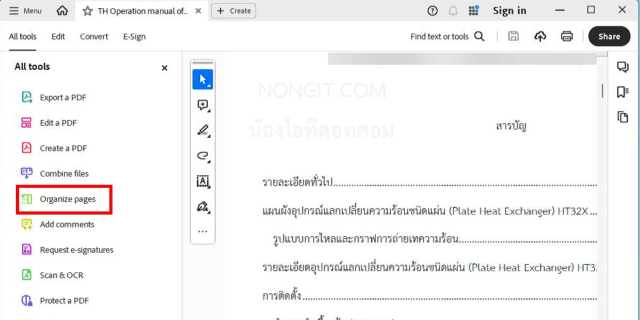
เริ่มต้นจากการเปิดไฟล์ PDF ต้นฉบับที่คุณต้องการจะแยก จากนั้นให้มองหาเมนูเครื่องมือที่อยู่ทางด้านขวา หรือไปที่เมนู Tools ที่แถบด้านบน แล้วเลือก Organize Pages ครับ
ขั้นตอนที่ 2: เลือกเครื่องมือ ‘Split'
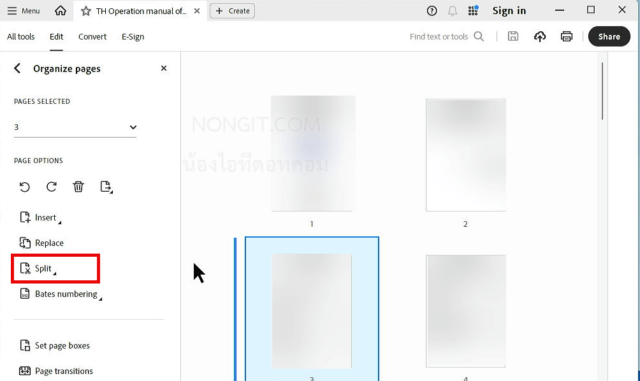
เมื่อเข้ามาในหน้า Organize Pages คุณจะเห็นภาพรวมของทุกหน้าในไฟล์ PDF ของเรา ให้สังเกตที่แถบเครื่องมือด้านบน จะมีตัวเลือกมากมาย ให้เราคลิกที่ Split ครับ
ขั้นตอนที่ 3: ตั้งค่าการแยกหน้า PDF (Split by)
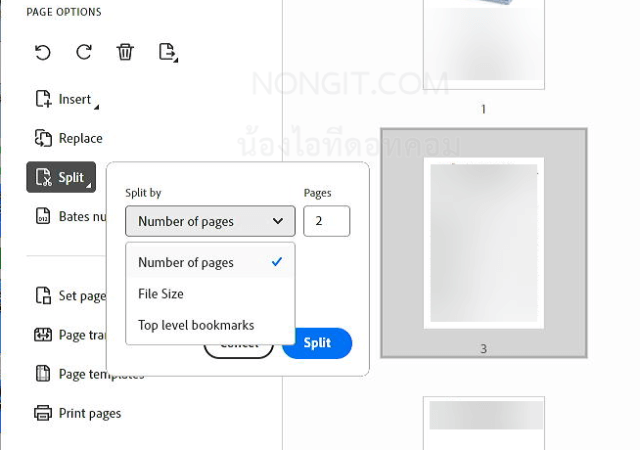
นี่คือขั้นตอนที่สำคัญที่สุดครับ Acrobat มีตัวเลือกให้เรากำหนดเงื่อนไขในการแยกไฟล์ได้อย่างยืดหยุ่นมากๆ ซึ่งจะอยู่ในเมนูดรอปดาวน์ Split by
- Number of pages: ตัวเลือกยอดนิยม คือการกำหนดว่าจะให้แยกไฟล์ทุกๆ กี่หน้า เช่น ถ้าไฟล์มี 20 หน้า แล้วเราตั้งค่าเป็น
2 pagesเราก็จะได้ไฟล์ใหม่ทั้งหมด 10 ไฟล์ ไฟล์ละ 2 หน้านั่นเองครับ - File size: เหมาะสำหรับกรณีที่ต้องการจำกัดขนาดไฟล์ไม่ให้เกินที่กำหนด เช่น ตั้งไว้ที่
10 MBโปรแกรมจะทำการแบ่งไฟล์โดยให้แต่ละไฟล์มีขนาดไม่เกิน 10MB ครับ - Top-level bookmarks: หากไฟล์ PDF ของคุณมีการสร้าง Bookmark (ที่คั่นหนังสือ) สำหรับแต่ละบทหรือแต่ละหัวข้อไว้แล้ว ตัวเลือกนี้จะสะดวกมาก โปรแกรมจะทำการแยกไฟล์ตาม Bookmark ระดับบนสุดให้เราอัตโนมัติ
ขั้นตอนที่ 4: ตั้งค่าผลลัพธ์ (Output Options)
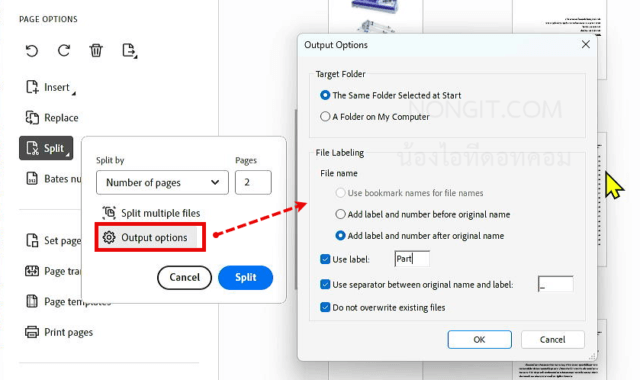
ก่อนจะกดแยกไฟล์ เราสามารถตั้งค่าไฟล์ผลลัพธ์เพิ่มเติมได้โดยคลิกที่ Output Options ครับ ส่วนนี้จะช่วยให้เราจัดการไฟล์ที่แยกออกมาได้สะดวกขึ้นมาก
- Target Folder: เลือกว่าจะให้บันทึกไฟล์ที่แยกแล้วไว้ที่โฟลเดอร์เดียวกับไฟล์ต้นฉบับ หรือเลือกโฟลเดอร์ใหม่
- File Labeling: กำหนดวิธีการตั้งชื่อไฟล์ใหม่ ซึ่งทำได้หลายแบบ เช่น เพิ่มข้อความนำหน้า/ต่อท้ายชื่อเดิม, ใช้ชื่อ Bookmark มาตั้งเป็นชื่อไฟล์ (สะดวกมากถ้าแยกตาม Bookmark) หรือจะให้โปรแกรมใส่ลำดับตัวเลขให้ก็ได้
ขั้นตอนที่ 5: ยืนยันและบันทึกไฟล์
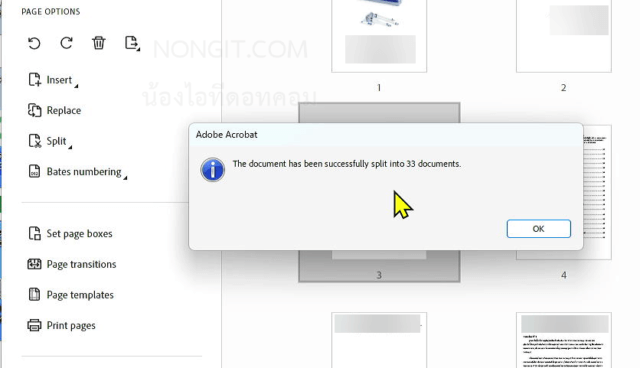
เมื่อตั้งค่าทุกอย่างเรียบร้อยแล้ว ให้กดปุ่ม Split ได้เลยครับ โปรแกรมจะใช้เวลาสักครู่ในการประมวลผล (ขึ้นอยู่กับขนาดไฟล์และจำนวนหน้าที่แยก) เมื่อเสร็จสิ้น โปรแกรมจะแจ้งเตือนเรา และไฟล์ใหม่ๆ จะไปปรากฏอยู่ในโฟลเดอร์ที่เราตั้งค่าไว้ครับ
Conclusion
เพียงเท่านี้ การ แยกหน้า PDF จากไฟล์ใหญ่ๆ ก็ไม่ใช่เรื่องยุ่งยากอีกต่อไปครับ Adobe Acrobat Pro มีเครื่องมือที่ทรงพลังและยืดหยุ่น ช่วยให้เราสามารถแบ่งไฟล์ได้ตามเงื่อนไขที่ต้องการ ไม่ว่าจะเป็นการแบ่งตามจำนวนหน้า, ขนาดไฟล์ หรือแม้กระทั่งตามโครงสร้างของเอกสารผ่าน Bookmark ซึ่งทั้งหมดนี้ช่วยให้การจัดการเอกสารของเราเป็นระเบียบ รวดเร็ว และมีประสิทธิภาพมากขึ้นอย่างเห็นได้ชัดเลยครับ
FAQ (คำถามที่พบบ่อย)
-
ต้องใช้ Adobe Acrobat Pro เท่านั้นใช่ไหม? Adobe Acrobat Reader เวอร์ชันฟรีทำได้หรือไม่?
ใช่ครับ ฟังก์ชัน Organize Pages รวมถึงการ Split, Merge, Rotate หน้าเอกสาร จะมีเฉพาะในเวอร์ชันเสียเงินอย่าง Adobe Acrobat Pro เท่านั้นครับ เวอร์ชัน Reader จะใช้สำหรับเปิดอ่านและคอมเมนต์เบื้องต้นเท่านั้น
-
การแยกไฟล์ PDF จะทำให้คุณภาพของรูปภาพหรือตัวอักษรลดลงหรือไม่?
ไม่ลดลงครับ การแยกไฟล์เป็นเพียงการแบ่งเอกสารต้นฉบับออกเป็นส่วนๆ โดยที่เนื้อหา, ความละเอียดของรูปภาพ และคุณภาพของตัวอักษรจะยังคงเหมือนเดิมทุกประการครับ
-
มีวิธีอื่นในการแยกหน้า PDF โดยไม่ต้องใช้โปรแกรม Acrobat หรือไม่?
มีครับ ปัจจุบันมีเว็บไซต์ให้บริการแยกไฟล์ PDF ออนไลน์ฟรีหลายแห่ง แต่มีข้อควรระวังคือเรื่องความปลอดภัยและความเป็นส่วนตัวของข้อมูล ไม่แนะนำให้อัปโหลดเอกสารสำคัญหรือเอกสารที่เป็นความลับของบริษัทขึ้นไปบนเว็บไซต์เหล่านั้นครับ
สำหรับข้อมูลเชิงลึกและฟีเจอร์ทั้งหมดเกี่ยวกับการจัดการหน้า PDF สามารถศึกษาเพิ่มเติมได้โดยตรงจากเอกสารของ Adobe: Split a PDF document