สวัสดีครับผู้อ่านทุกท่าน กลับมาพบกันอีกครั้งกับบล็อก NONGIT นะครับ วันนี้เราจะมาเจาะลึกกันในประเด็นที่หลายคนสงสัยตั้งแต่ Windows 11 เปิดตัว นั่นก็คือ “ทำไมจู่ๆ Microsoft ถึงบังคับให้คอมพิวเตอร์ของเราต้องมีชิป TPM 2.0 และต้องเปิดใช้งาน Secure Boot?” เรื่องนี้ไม่ใช่แค่การอัปเกรดธรรมดา แต่มันคือการยกเครื่องมาตรฐานความปลอดภัยครั้งใหญ่เลยครับ
หลายคนอาจจะรู้สึกว่าเป็นเรื่องไกลตัว หรือเป็นแค่ข้อจำกัดที่ทำให้คอมเก่าๆ อัปเกรดไม่ได้ แต่จริงๆ แล้วเบื้องหลังของมันคือการวางรากฐานเพื่อต่อสู้กับภัยคุกคามทางไซเบอร์ที่นับวันจะยิ่งฉลาดและอันตรายมากขึ้น โดยเฉพาะพวกมัลแวร์ระดับต่ำอย่าง Rootkit หรือ Ransomware ที่สามารถฝังตัวเข้ามาควบคุมเครื่องได้ตั้งแต่ก่อนที่ Windows จะเริ่มทำงานเสียอีก
ในบทความนี้ เราจะมาไขข้อสงสัยทั้งหมดนี้กันแบบเข้าใจง่าย ไล่ระดับตั้งแต่ผู้ใช้งานทั่วไป ไปจนถึงระดับ IT Support และ System Admin เพื่อให้ทุกคนเห็นภาพตรงกันว่า สองเทคโนโลยีนี้ไม่ใช่แค่ “ของที่ต้องมี” แต่เป็น “เกราะป้องกัน” ที่สำคัญอย่างยิ่งในยุคดิจิทัลครับ
TPM 2.0 กับ Secure Boot มันคืออะไร? เหมือนมี รปภ. ส่วนตัวให้คอมเหรอ?
ใช่เลยครับ! จะเปรียบเทียบแบบนั้นก็ได้ ลองนึกภาพตามนะครับ
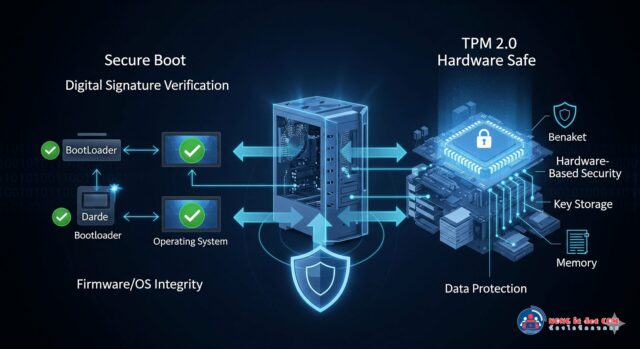
- Secure Boot: เหมือน พี่ รปภ. ที่ยืนอยู่หน้าประตูบ้าน (คอมพิวเตอร์ของคุณ) ก่อนที่ใคร (โปรแกรมต่างๆ) จะเข้าบ้านได้ พี่ รปภ. คนนี้จะขอดูบัตรอนุญาตก่อนเสมอ โปรแกรมที่น่าเชื่อถือและปลอดภัยเท่านั้นที่จะมีบัตรผ่านนี้ ถ้าโปรแกรมไหนหน้าตาแปลกๆ ไม่มีบัตร หรือบัตรปลอม พี่ รปภ. ก็จะไม่อนุญาตให้เข้ามาเลยครับ นี่คือการป้องกันด่านแรกไม่ให้โปรแกรมไม่ดีแอบเข้ามาทำงานตั้งแต่เราเปิดเครื่อง
- TPM 2.0 (Trusted Platform Module): เหมือน “ตู้เซฟอัจฉริยะ” ที่ฝังอยู่ในคอมพิวเตอร์ของคุณเลย ตู้เซฟนี้จะเก็บของที่สำคัญมากๆ เช่น กุญแจเข้ารหัสข้อมูล, รหัสผ่าน, หรือข้อมูลลายนิ้วมือ/ใบหน้าสำหรับ Windows Hello ข้อดีของมันคือเป็นตู้เซฟแบบฮาร์ดแวร์ (เป็นชิปจริงๆ) ไม่ใช่แค่โฟลเดอร์ในคอม ทำให้ต่อให้โจร (มัลแวร์) บุกเข้ามาในบ้านได้ ก็ไม่สามารถเปิดตู้เซฟนี้เพื่อขโมยของสำคัญของเราไปได้ง่ายๆ ครับ
สรุปง่ายๆ คือ: Secure Boot ช่วยคัดกรองโปรแกรมตั้งแต่ตอนเปิดเครื่อง ส่วน TPM 2.0 ช่วยเก็บข้อมูลสำคัญที่สุดของคุณให้ปลอดภัยในตู้เซฟที่แข็งแกร่ง ทั้งสองอย่างนี้ทำงานร่วมกันเพื่อทำให้ Windows 11 เป็นเหมือนบ้านที่มีระบบรักษาความปลอดภัยแน่นหนาขึ้นนั่นเองครับ
ทำไมถึงต้องเป็น “ตอนนี้”? และมันช่วยแก้ปัญหาอะไรได้จริง?
สำหรับพวกเราชาวไอที การมาของข้อกำหนดนี้ถือเป็นเรื่องใหญ่และน่าสนใจมากครับ เหตุผลที่ Microsoft ผลักดันแรงขนาดนี้ เป็นเพราะภูมิทัศน์ของภัยคุกคามมันเปลี่ยนไปแล้วครับ
ปัญหาที่เจอ: สมัยก่อน แอนตี้ไวรัสจะเริ่มทำงานก็ต่อเมื่อ Windows โหลดเสร็จแล้ว แต่แฮกเกอร์ฉลาดขึ้นครับ พวกเขาสร้างมัลแวร์ประเภท Bootkit หรือ Rootkit ที่สามารถทำงานได้ ก่อน ที่ Windows หรือแอนตี้ไวรัสจะเริ่มทำงานเสียอีก ลองนึกภาพว่ามันคือการที่คนร้ายแอบเข้ามาเปลี่ยนแม่กุญแจบ้านเราตอนเราหลับ พอตื่นเช้ามา ระบบรักษาความปลอดภัยของเราก็โดนควบคุมไปหมดแล้ว
TPM และ Secure Boot เข้ามาแก้ปัญหานี้โดยตรง:
- Secure Boot: การตรวจสอบห่วงโซ่ความเชื่อมั่น (Chain of Trust):
- ทำงานอย่างไร: เมื่อเรากดปุ่ม Power, UEFI Firmware (ตัวจัดการระบบก่อน OS) จะเริ่มทำงานเป็นอันดับแรก Secure Boot จะบังคับให้ Firmware ตรวจสอบ ลายเซ็นดิจิทัล (Digital Signature) ของทุกซอฟต์แวร์ที่จะถูกโหลดขึ้นมา ตั้งแต่ Bootloader ของ Windows ไปจนถึงไดรเวอร์ต่างๆ
- ลายเซ็นมาจากไหน: ผู้ผลิตฮาร์ดแวร์ (OEM) และ Microsoft จะเก็บกุญแจที่เชื่อถือได้ (Public Keys) ไว้ในฐานข้อมูลของ Firmware (เรียกว่า
db) หากลายเซ็นของซอฟต์แวร์ตรงกับกุญแจในฐานข้อมูล ก็จะอนุญาตให้ทำงานต่อได้ แต่ถ้าไม่ตรง หรือไปตรงกับฐานข้อมูลที่ถูกเพิกถอน (เรียกว่าdbx) กระบวนการบูตจะหยุดทันที - ผลลัพธ์: Bootkit หรือ Ransomware ที่พยายามจะเข้ามาฝังตัวในกระบวนการบูต จะไม่สามารถทำงานได้เลยเพราะไม่มีลายเซ็นที่ถูกต้องครับ
- TPM 2.0: รากฐานของความเชื่อมั่นบนฮาร์ดแวร์ (Hardware Root of Trust):
- มันไม่ใช่แค่ที่เก็บกุญแจ: TPM 2.0 ไม่ได้แค่เก็บกุญแจ BitLocker เท่านั้น แต่มันยังมีฟังก์ชันสำคัญคือ การวัดค่าและยืนยัน (Measurement and Attestation)
- ทำงานอย่างไร: ในระหว่างกระบวนการบูตที่ Secure Boot ตรวจสอบลายเซ็นไปทีละขั้น TPM จะทำการ “วัดค่า” (สร้างค่าแฮช) ของแต่ละส่วนประกอบ (Firmware, Bootloader, Kernel) แล้วบันทึกค่าเหล่านี้ลงในรีจิสเตอร์พิเศษที่เรียกว่า Platform Configuration Registers (PCRs)
- ประโยชน์: ค่าใน PCRs นี้จะกลายเป็นเหมือน “ลายนิ้วมือ” ของสถานะการบูตเครื่องในครั้งนั้นๆ ฟีเจอร์อย่าง BitLocker จะผูกกุญแจถอดรหัสไว้กับค่า PCRs เหล่านี้ หากมีมัลแวร์เข้ามาเปลี่ยนแปลงแก้ไขไฟล์บูต ค่า PCRs ก็จะเปลี่ยนไป ทำให้ TPM ไม่ยอมปล่อยกุญแจถอดรหัสออกมา ส่งผลให้ Windows บูตไม่ขึ้นและข้อมูลยังคงปลอดภัยครับ นี่คือการป้องกันการโจมตีแบบ Offline Attack ที่คนร้ายถอดฮาร์ดดิสก์เราไปพยายามเจาะข้อมูลจากเครื่องอื่น
ดังนั้น การที่ Windows 11 บังคับใช้สองเทคโนโลยีนี้ ก็เพื่อสร้าง “Secure Baseline” หรือมาตรฐานความปลอดภัยขั้นต่ำที่เชื่อถือได้ตั้งแต่ระดับฮาร์ดแวร์ ทำให้ฟีเจอร์ความปลอดภัยอื่นๆ เช่น Virtualization-Based Security (VBS) และ Credential Guard ทำงานได้อย่างเต็มประสิทธิภาพครับ
Best Practices และการ Integrate เข้ากับ Environment ขององค์กร
ในมุมของ Sysadmin, TPM 2.0 และ Secure Boot ไม่ใช่แค่ฟีเจอร์บนเครื่อง Client แต่เป็นส่วนประกอบสำคัญของสถาปัตยกรรม Zero Trust และการบริหารจัดการ Endpoint Security สมัยใหม่ครับ
ประเด็นที่ต้องพิจารณาและ Best Practices:
- Device Health Attestation:
- นี่คือหัวใจสำคัญของการใช้ TPM ในระดับองค์กรครับ เราสามารถตั้งค่าให้เครื่อง Client ส่งข้อมูล “สถานะความสมบูรณ์” ที่วัดค่าโดย TPM (ค่าใน PCRs, สถานะ Secure Boot, ELAM) ไปยังบริการ Health Attestation Server (HAS) ซึ่งอาจจะเป็น On-premise หรือบน Azure ก็ได้
- Use Case: เราสามารถใช้ข้อมูลนี้ร่วมกับโซลูชัน Conditional Access เช่น Microsoft Intune หรือ SCCM เพื่อสร้างนโยบายได้ว่า “เฉพาะอุปกรณ์ที่ผ่านการตรวจสอบ Health Attestation เท่านั้น จึงจะสามารถเข้าถึงทรัพยากรขององค์กรได้” อุปกรณ์ที่ถูกแฮกหรือมีสถานะการบูตที่ไม่ปลอดภัย จะถูกกันออกไปโดยอัตโนมัติ
- การจัดการ Secure Boot Keys ในองค์กร:
- โดยปกติเครื่องจะใช้ Keys จาก Microsoft และ OEM แต่ในสภาพแวดล้อมที่ต้องการความปลอดภัยสูงสุด (High-security environments) เราสามารถ Enroll Custom Keys ขององค์กรเองได้
- ข้อดี: เราจะสามารถควบคุมได้ทั้งหมดว่า OS หรือ Bootloader ตัวไหนที่สามารถบูตบนเครื่องขององค์กรได้บ้าง เป็นการป้องกันการนำ OS อื่น (เช่น Live USB ของแฮกเกอร์) มาบูตบนเครื่องได้อย่างสมบูรณ์
- ข้อควรระวัง: การจัดการ Custom PK (Platform Key), KEK (Key Exchange Key), db และ dbx เป็นเรื่องละเอียดอ่อนมาก ต้องมีการวางแผนกระบวนการ Sign ซอฟต์แวร์และอัปเดตไดรเวอร์ภายในองค์กรให้ดี มิฉะนั้นอาจทำให้เครื่องบูตไม่ขึ้นได้
- BitLocker and TPM+PIN:
- สำหรับอุปกรณ์ที่ต้องการความปลอดภัยสูง เช่น แล็ปท็อปของผู้บริหาร การใช้ BitLocker ร่วมกับ TPM เพียงอย่างเดียวอาจไม่พอต่อการป้องกันการโจมตีที่ซับซ้อน (เช่น การดักจับข้อมูลบน Bus)
- Best Practice: ควรบังคับใช้นโยบาย TPM+PIN ผ่าน Group Policy หรือ Intune ซึ่งจะกำหนดให้ผู้ใช้ต้องใส่ PIN ก่อนที่ TPM จะยอมปล่อยกุญแจถอดรหัสให้กับ Bootloader เป็นการเพิ่มการป้องกันอีกชั้นหนึ่ง (Pre-boot authentication)
- การเตรียมความพร้อมและการตรวจสอบ:
- ก่อนการ Rollout Windows 11 ควรใช้เครื่องมืออย่าง Microsoft Endpoint Manager (Intune) หรือ SCCM เพื่อตรวจสอบสถานะความพร้อมของ TPM และ Secure Boot ในเครื่องลูกข่ายทั้งหมด
- สามารถใช้ PowerShell Script เพื่อดึงข้อมูลสถานะจากเครื่องจำนวนมากได้ผ่าน
Get-TpmและConfirm-SecureBootUEFIเพื่อวางแผนการอัปเกรดหรือเปลี่ยนเครื่องได้อย่างมีประสิทธิภาพครับ
การบังคับใช้ TPM 2.0 และ Secure Boot ของ Microsoft คือการส่งสัญญาณชัดเจนว่า “Security can't be an afterthought” ความปลอดภัยต้องถูกสร้างขึ้นจากรากฐานที่แข็งแกร่งที่สุด ซึ่งก็คือฮาร์ดแวร์นั่นเองครับ
บทสรุป (Conclusion)
การที่ Microsoft กำหนดให้ TPM 2.0 และ Secure Boot เป็นสิ่งจำเป็นสำหรับ Windows 11 นั้น ไม่ใช่การสร้างข้อจำกัดโดยไม่มีเหตุผล แต่เป็นการยกระดับมาตรฐานความปลอดภัยพื้นฐานของคอมพิวเตอร์ส่วนบุคคลให้พร้อมรับมือกับภัยคุกคามทางไซเบอร์ยุคใหม่ที่จ้องจะโจมตีตั้งแต่ระดับรากฐานของระบบปฏิบัติการ
- Secure Boot ทำหน้าที่เป็นปราการด่านแรก คอยตรวจสอบและอนุญาตเฉพาะซอฟต์แวร์ที่น่าเชื่อถือให้ทำงานในระหว่างกระบวนการเปิดเครื่อง
- TPM 2.0 ทำหน้าที่เป็นเหมือนสมอเรือแห่งความไว้วางใจ (Hardware Root of Trust) คอยปกป้องข้อมูลสำคัญและรับรองความสมบูรณ์ของระบบ
เมื่อทั้งสองทำงานร่วมกัน มันจะสร้างเกราะป้องกันที่แข็งแกร่ง ทำให้มัลแวร์ตัวร้ายอย่าง Rootkit และ Ransomware ทำงานได้ยากขึ้นอย่างมหาศาล และยังเป็นรากฐานสำคัญให้ฟีเจอร์ความปลอดภัยขั้นสูงอื่นๆ ทำงานได้อย่างเต็มศักยภาพ นี่คือการลงทุนเพื่อความปลอดภัยในระยะยาว ที่จะช่วยให้ผู้ใช้งานทุกคนท่องโลกดิจิทัลได้อย่างมั่นใจและปลอดภัยยิ่งขึ้นครับ
FAQ (คำถามที่พบบ่อย)
-
คอมพิวเตอร์ของฉันไม่มี TPM 2.0 จะอัปเกรดเป็น Windows 11 ได้หรือไม่?
ตามข้อกำหนดอย่างเป็นทางการของ Microsoft ไม่สามารถทำได้ครับ อย่างไรก็ตาม อาจมีวิธีการบางอย่างที่ไม่เป็นทางการในการข้ามข้อจำกัดนี้ แต่ไม่แนะนำอย่างยิ่ง เพราะจะทำให้คุณพลาดคุณสมบัติด้านความปลอดภัยที่สำคัญเหล่านี้ไป
-
จะตรวจสอบได้อย่างไรว่าเครื่องของเรามี TPM 2.0 และเปิด Secure Boot หรือยัง?
ง่ายที่สุดคือ กดปุ่ม
Windows + Rพิมพ์tpm.mscแล้วกด Enter เพื่อดูสถานะชิป TPM และพิมพ์msinfo32เพื่อดูสถานะของ Secure Boot (มองหาหัวข้อ Secure Boot State) -
การเปิดใช้งาน TPM และ Secure Boot ทำให้เครื่องช้าลงหรือไม่?
ไม่ครับ กระบวนการตรวจสอบเหล่านี้เกิดขึ้นอย่างรวดเร็วในระหว่างการบูตเครื่อง และแทบไม่มีผลกระทบต่อประสิทธิภาพการทำงานโดยรวมของระบบปฏิบัติการเลยครับ