
• ส่งหัวข้อที่อยากให้เว็บลงบทความ
  • รับดูแลระบบคอมพิวเตอร์
  • เกี่ยวกับเรา
  • ติดต่อเรา
  • Microsoft 365 Business
Thursday, 4 June 2026
NONGIT.COM
  • HOME
  • Windows
    • Windows 11
    • Windows 10
    • Windows 8/8.1
    • Windows 7
  • Windows Server
  • Microsoft Office
    • MS. Excel
    • MS. OneNote
    • MS. Outlook
    • MS. PowerPoint
    • MS. Publisher
    • MS. Word
  • Other Software
    • Antivirus
    • Drivers
    • File Transfer
    • Multimedia
    • Networking
    • Photos / Images
    • Web Browser
    • Office
    • Tools
    • Virtual machine
    • Data Recovery
  • สมาร์ทโฟน
    • Android
    • iOS
  • News
  • สินค้า/บริการ
No Result
View All Result
  • HOME
  • Windows
    • Windows 11
    • Windows 10
    • Windows 8/8.1
    • Windows 7
  • Windows Server
  • Microsoft Office
    • MS. Excel
    • MS. OneNote
    • MS. Outlook
    • MS. PowerPoint
    • MS. Publisher
    • MS. Word
  • Other Software
    • Antivirus
    • Drivers
    • File Transfer
    • Multimedia
    • Networking
    • Photos / Images
    • Web Browser
    • Office
    • Tools
    • Virtual machine
    • Data Recovery
  • สมาร์ทโฟน
    • Android
    • iOS
  • News
  • สินค้า/บริการ
No Result
View All Result
NONGIT.COM
No Result
View All Result
Home Windows Windows 11

ปิดรหัสผ่านการแชร์เครื่องปริ้น Windows 11

by เกร็ดสาระความรู้ไอที
28 September 2024
in Windows 11
0
10.8k
VIEWS
ShareShare

วันนี้จะแนะนำการตั้งค่าปิดรหัสผ่านเมื่อเปิดแชร์เครื่องปริ้นเตอร์ใน Windows 11 ซึ่งเป็นการตั้งค่าสำหรับเครื่องที่แชร์เครื่องปริ้นเอาไว้ และต้องการให้คอมพิวเตอร์อื่นเพิ่มเครื่องปริ้นใช้งาน ค่าเริ่มต้นจะมีหน้าต่างสอบถาม Username Password แสดงขึ้นมาก่อนจะอนุญาตให้เพิ่มเครื่องปริ้น บทความนี้จะเป็นการแนะนำปิดไม่ให้ถามรหัสผ่านตอนที่จะเพิ่มเครื่องปริ้นเตอร์ในคอมพิวเตอร์เครื่องอื่น

การใช้ร่วมกันที่มีการป้องกันด้วยรหัสผ่าน (Password protected sharing) จะถูกเปิดใช้งานเป็นค่าเริ่มต้นเมื่อมีการแชร์เครื่องปริ้นหรือว่าแชร์โฟลเดอร์ออกไปจากคอมพิวเตอร์ระบบ Windows 11 หากหากว่ามีคอมพิวเตอร์เครื่องอื่นในวงแลนต้องการเข้ามาใช้งานข้อมูลที่เปิดแชร์เอาไว้จำเป็นจะต้องป้อน username และรหัสผ่านก่อนจึงจะสามารถเข้าใช้งานแต่คอมพิวเตอร์เครื่องที่เปิดแชร์ข้อมูลสามารถตั้งค่าปิดไม่ให้แสดงหน้าต่าง Username และ Password

วิธีปิดรหัสผ่านแชร์เครื่องปริ้น Windows 11

การตั้งค่านี้ให้ทำเฉพาะคอมพิวเตอร์ที่เป็นเครื่องแม่หรือเครื่องหลักที่ตั้งค่าแชร์ ตัวอย่างนี้เป็นการตั้งค่าใน Windows 11 ที่อัพเดทล่าสุด ซึ่งจะกำหนดผ่านเมนู Windows Settings แต่ก็ยังสามารถเข้าไปตั้งค่าใน Control panel ได้อยู่เหมือนเวอร์ชั่นเก่าๆ

1. คลิกเปิด Windows Settings โดยคลิกที่ Start menu (เมนูเริ่มต้น) และเลือก Settings (การตั้งค่า)
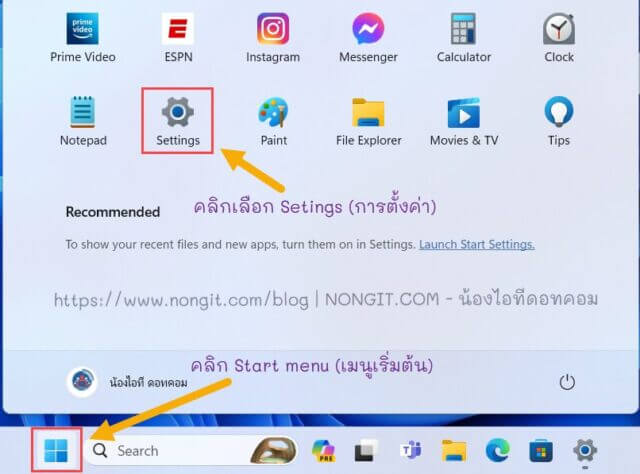
คลิกที่ปุ่ม Start และคลิกเลือกที่ Settings

2. ใช้เม้าส์คลิกเลือกหัวข้อ Network & internet (เครือข่ายและอินเทอร์เน็ต)

3. หน้าต่างด้านขวาให้เลื่อนลงไปที่ด้านสุด แล้วใช้เม้าส์คลิกเลือก Advanced network settings (การตั้งค่าเครือยข่ายขั้นสูง)
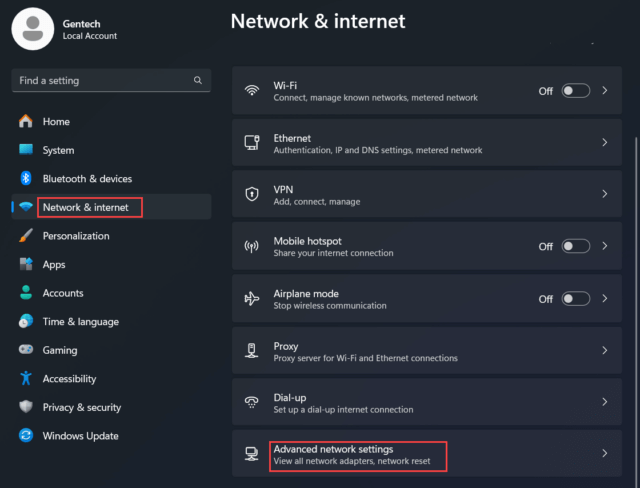
Network & internet (เครือข่ายและอินเทอร์เน็ต) และ Advanced network settings (การตั้งค่าเครือยข่ายขั้นสูง)

4. คลิกเลือก Advanced network settings (การตั้งค่าเครือยข่ายขั้นสูง)
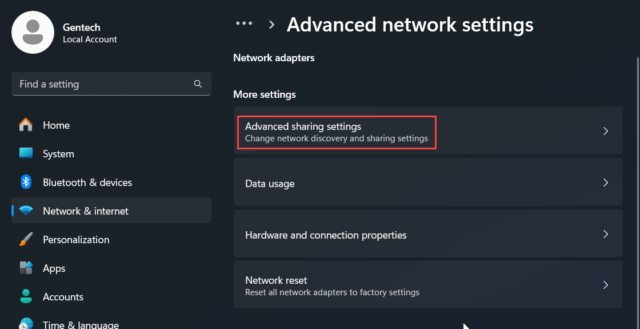
Advanced network settings (การตั้งค่าเครือยข่ายขั้นสูง)

5. ใช้เม้าส์คลิกเลือกหัวข้อ All network (เครือข่ายทั้งหมด)

6. เลือก ปิดใช้งาน Password protected sharing (การใช้ร่วมกันที่มีการป้องกันด้วยรหัสผ่าน)
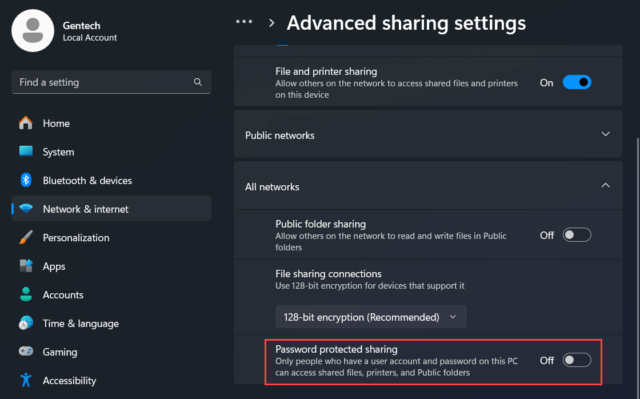
All network (เครือข่ายทั้งหมด) และ Password protected sharing (การใช้ร่วมกันที่มีการป้องกันด้วยรหัสผ่าน)

เพียงเท่านี้ก็เป็นการตั้งค่าเสร็จเรียบร้อยแล้ว เมื่อเครื่องคอมพิวเตอร์อื่นต้องการเพิ่มใช้งานเครื่องปริ้นที่แชร์ไว้หรือเข้าใช้ไฟล์แชร์ก็จะไม่มีหน้าต่างสอบถาม username Password แสดงขึ้นมาอีกแล้ว


Tags: ปิดหัสผ่านแชร์เครื่องปริ้นแชร์ไฟล์
เกร็ดสาระความรู้ไอที

เกร็ดสาระความรู้ไอที

เขียนบทความเกี่ยวกับ Windows , MS. Office และ Software อื่นๆ แนะนำการใช้งาน การตั้งค่าเบื้องต้น ทิปต่างๆ ที่คิดว่าน่าจะเป็นประโยชน์แก่ผู้อ่านทุกๆ ท่าน และหากมีส่วนไหนผิดตกบกพร่อง ติชมชี้แนะได้ที่ Comment ด้านล่างได้ครับ

Related Posts

รูปหน้าปกบทความแนะนำ 5 โปรแกรมล้างไวรัสคอมพิวเตอร์ฟรีที่ดีที่สุดในปี 2026 โดย NONGIT.COM
Other software

โปรแกรมล้างไวรัสคอมพิวเตอร์ฟรี 5 ตัวเด็ด 2026

17 March 2026
Other software

วิธีตั้งค่าเปิดไฟล์ .rar ด้วย 7-Zip ใน Windows 11 ถาวร

4 February 2026
หน้าจอ Windows Update แสดงตัวเลือกการอัปเกรดเป็น Windows 11 25H2
Windows 11

วิธีอัปเกรด Windows 11 25H2

6 October 2025
ภาพคอนเซ็ปต์การอัพเกรด Windows 11 Home ไปเป็น Windows 11 Pro พร้อมไอคอนฟีเจอร์ขั้นสูงที่เพิ่มขึ้น
Windows 11

วิธีอัพเกรด Windows 11 Home เป็น Pro ง่ายๆ ทำได้ด้วยตัวเองใน 5 นาที

24 September 2025
ภาพคอนเซ็ปต์การรวมข้อมูล Excel จากหลายชีตและหลายไฟล์ให้เป็นหนึ่งเดียวด้วย Power Query
Windows 11

รวมข้อมูล Excel: สุดยอดวิธีรวมข้อมูลจากหลายชีตและหลายไฟล์ (ฉบับสมบูรณ์)

21 September 2025
รูปหน้าปกบทความ TPM 2.0 กับ Secure Boot มันคืออะไร?
Windows 11

เจาะลึก! ทำไม TPM 2.0 และ Secure Boot ถึงกลายเป็นมาตรฐานใหม่ของความปลอดภัยใน Windows 11?

9 September 2025
Load More
Next Post
วิธีการ Set as default Printer ใน Windows 11

วิธีการ Set as default Printer ใน Windows 11 (ตั้งค่าเป็นค่าเริ่มต้น)

บทความล่าสุด

โปรแกรมล้างไวรัสคอมพิวเตอร์ฟรี 5 ตัวเด็ด 2026

iPad Air vs iPad Pro เลือกรุ่นไหนคุ้มและเหมาะกว่า

วิธีแก้ Outlook PST เต็ม รับส่งเมลไม่ได้ เพราะไฟล์ PST เต็ม 50GB ด้วย Regedit (อัปเดต 2026)

วิธีตั้งค่าเปิดไฟล์ .rar ด้วย 7-Zip ใน Windows 11 ถาวร

บทความแนะนำ

รวมสูตร Excel พร้อมใช้ โหลดฟรี! ครบทุกสายงาน อัปเดต 2025

วิธีการติดตั้งและใช้งานฟอนต์ TH Sarabun PSK ใน Windows: คู่มือฉบับสมบูรณ์สำหรับฟอนต์ราชการและเอกสารทางการ

[Fix issue] วิธีแก้ไข Windows 10 กดเปลี่ยนภาษาไทย 2 ครั้งหลังอัปเดต v1803

ใช้ Google Drive แปลงข้อความไฟล์รูปภาพ เป็นข้อความ ภาษาไทยใช้ได้

ทำรายงานใน Microsoft Word โดยพิมพ์งานด้วยเสียงผ่าน Google Docs

สอนวิธีติดตั้ง Windows 10 ล่าสุดด้วย USB/DVD แบบ Step by Step

วิธีลง Windows 11 ใหม่ (2025) ฉบับจับมือทำ Step-by-Step

ที่มาของชื่อ “น้องไอทีดอทคอม”

ชื่อ “น้องไอทีดอทคอม” มาจากคำเรียกติดปากในออฟฟิศครับ เวลาคอมมีปัญหาหรือตั้งค่าอะไรไม่ได้ ก็มักได้ยินประโยคแบบนี้เสมอ “น้องไอทีช่วยดูให้หน่อยนะ”

ผมเลยหยิบคำนี้มาตั้งเป็นชื่อเว็บ เพราะมันสื่อถึงสิ่งที่อยากทำได้ตรงที่สุด นั่นคือเป็น “น้องไอทีออนไลน์” ที่พร้อมช่วยเหลือทุกเมื่อ ไม่ว่าจะเป็นปัญหา Windows, Microsoft Office, Freeware หรือซอฟต์แวร์ต่างๆ ในชีวิตประจำวัน

ทุกบทความในเว็บนี้เขียนขึ้นโดยคิดถึงผู้อ่านเป็นหลักครับ เน้นเข้าใจง่าย ทำตามได้จริง และแก้ปัญหาได้จริง

บริการจาก น้องไอทีดอทคอม

บริการดูแลระบบคอมพิวเตอร์ | IT Outsource | เดินสายแลน | รับดูแลระบบคอมพิวเตอร์ | รับวางระบบ server | รับวางระบบ network | วางระบบคอมพิวเตอร์ | บริการดูแลระบบคอมพิวเตอร์ รายเดือน | บริการดูแลระบบคอมพิวเตอร์ รายปี | รับเดินสายแลน | วางระบบแลน | ติดตั้งระบบเซิฟเวอร์

บทความปัดฝุ่นใหม่

วิธีตั้ง Google เป็นหน้าแรก Chrome ทุกอุปกรณ์ (อัปเดต 2026)

วิธีตั้งค่าปุ่มเปลี่ยนภาษา Windows 10 ให้ใช้ตัวหนอน (~) ได้ทุกเวอร์ชั่น

วิธีแทรกเครื่องหมายถูก, ผิด ใส่เอกสาร Microsoft Word พร้อมคีย์ลัด

โปรแกรมล้างไวรัสคอมพิวเตอร์ฟรี 5 ตัวเด็ด 2026

iPad Air vs iPad Pro เลือกรุ่นไหนคุ้มและเหมาะกว่า

วิธีเปิดไม้บรรทัด Word ทุกเวอร์ชัน ทำได้ใน 2 คลิก

© 2014-2026 NONGIT.COM | All Rights Reserved | Privacy Policy | Cookie Policy

No Result
View All Result
  • HOME
  • Windows
    • Windows 11
    • Windows 10
    • Windows 8/8.1
    • Windows 7
  • Windows Server
  • Microsoft Office
    • MS. Excel
    • MS. OneNote
    • MS. Outlook
    • MS. PowerPoint
    • MS. Publisher
    • MS. Word
  • Other Software
    • Antivirus
    • Drivers
    • File Transfer
    • Multimedia
    • Networking
    • Photos / Images
    • Web Browser
    • Office
    • Tools
    • Virtual machine
    • Data Recovery
  • สมาร์ทโฟน
    • Android
    • iOS
  • News
  • สินค้า/บริการ

© 2014-2026 NONGIT.COM | All Rights Reserved | Privacy Policy | Cookie Policy




