• ส่งหัวข้อที่อยากให้เว็บลงบทความ
  • รับดูแลระบบคอมพิวเตอร์
  • เกี่ยวกับเรา
  • ติดต่อเรา
  • Microsoft 365 Business
Sunday, 7 June 2026
NONGIT.COM
  • HOME
  • Windows
    • Windows 11
    • Windows 10
    • Windows 8/8.1
    • Windows 7
  • Windows Server
  • Microsoft Office
    • MS. Excel
    • MS. OneNote
    • MS. Outlook
    • MS. PowerPoint
    • MS. Publisher
    • MS. Word
  • Other Software
    • Antivirus
    • Drivers
    • File Transfer
    • Multimedia
    • Networking
    • Photos / Images
    • Web Browser
    • Office
    • Tools
    • Virtual machine
    • Data Recovery
  • สมาร์ทโฟน
    • Android
    • iOS
  • News
  • สินค้า/บริการ
No Result
View All Result
  • HOME
  • Windows
    • Windows 11
    • Windows 10
    • Windows 8/8.1
    • Windows 7
  • Windows Server
  • Microsoft Office
    • MS. Excel
    • MS. OneNote
    • MS. Outlook
    • MS. PowerPoint
    • MS. Publisher
    • MS. Word
  • Other Software
    • Antivirus
    • Drivers
    • File Transfer
    • Multimedia
    • Networking
    • Photos / Images
    • Web Browser
    • Office
    • Tools
    • Virtual machine
    • Data Recovery
  • สมาร์ทโฟน
    • Android
    • iOS
  • News
  • สินค้า/บริการ
No Result
View All Result
NONGIT.COM
No Result
View All Result
Home MS.Office Microsoft Word

วิธีจัดหน้ากระดาษ Word แนวนอนแนวตั้งในเอกสารเดียวกัน

by เกร็ดสาระความรู้ไอที
26 August 2023
in Microsoft Word
0
11.9k
VIEWS
ShareShare

ตัวอย่างนี้จะเป็นวิธีการจัดหน้ากระดาษ Microsoft word แบบแนวนอน แนวตั้ง ในเอกสารเดียวกัน โดยที่ไม่ต้องสร้างไฟล์ใหม่แยกกัน ซึ่งปกติแล้วมีหลายคน หากว่าหน้าเอกสารมีทั้งแนวนอน และแนวตั้ง มักจะแยกเป็น 2 ไฟล์ โดยที่เป็นไฟล์ที่มีจัดหน้ากระดาษเป็นแนวตั้งไว้ทุกหน้า และอีกไฟล์ก็จะเป็นหน้ากระดาษแนวนอน เมื่อสั่งปริ้นออกมาจึงนำเอกสารมาเรียงใหม่อีกครั้ง แต่ในตัวอย่างนี้จะแนะนำการตั้งค่าให้สามารถมีหน้ากระดาษทั้งแนวนอนและแนมตั้งอยู่ในไฟล์เดียวกัน

วิธีจัดหน้ากระดาษ Microsoft Word แนวนอนแนวตั้งอยู่ในเอกสารเดียวกัน

จากตัวอย่างนี้จะมีกระดาษ 3 หน้า โดยที่ตั้งค่าเป็นแนวตั้งอยู่

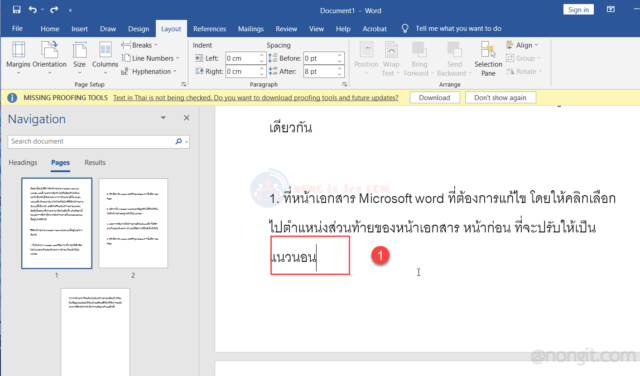
1. ที่หน้าเอกสาร Microsoft word ที่ต้องการแก้ไข โดยให้คลิกเลือกไปตำแหน่งส่วนท้ายของหน้าเอกสาร หน้าก่อน ที่จะปรับให้เป็นแนวนอน
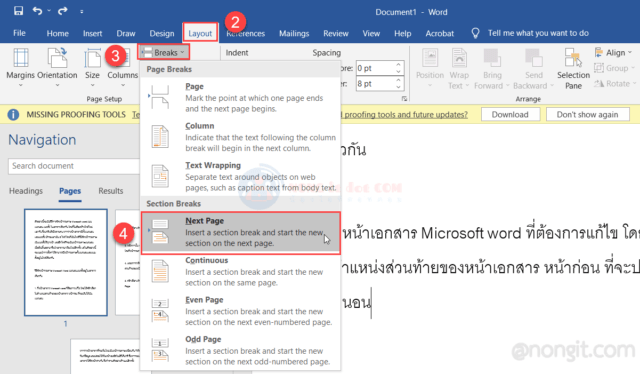
2. คลิกเลือกแท็บ Layout (เค้าโครง) และคลิกปุ่ม Breaks (ตัวแบ่ง) จากนั้นเลือก Next Page (หน้าถัดไป)
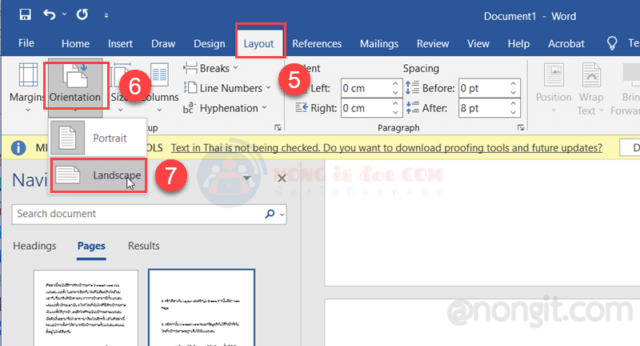
3. หลังจากนั้น Microsoft word จะแยกข้อมูลถัดไปไว้ที่หน้าถัดไป และให้คลิกแท็บ Layout (เค้าโครง) และปุ่ม Orientation เลือกปรับกระดาษเป็นแนวนอน
4. และหากว่าต้องการให้หน้ากระดาษถัดไปเป็นแนวตั้ง ก็ให้คลิกส่วนท้ายของหน้าเอกสาร ตำแหน่งที่ต้องการให้เริ่มต้นที่หน้าถัดไป
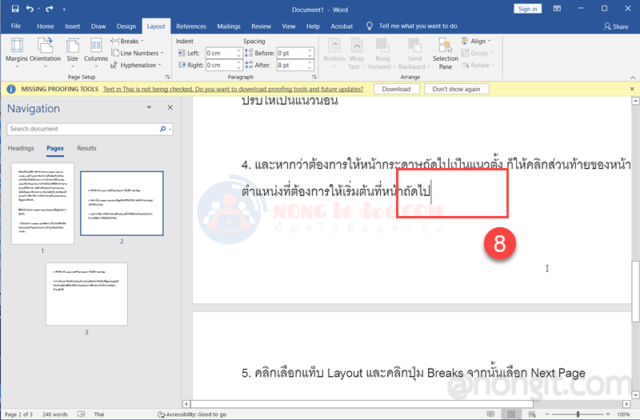
5. คลิกเลือกแท็บ Layout (เค้าโครง) และคลิกปุ่ม Breaks (ตัวแบ่ง) จากนั้นเลือก Next Page (หน้าถัดไป)

6. และให้คลิกแท็บ Layout (เค้าโครง) และปุ่ม Orientation เลือกปรับกระดาษเป็นแนวตั้ง
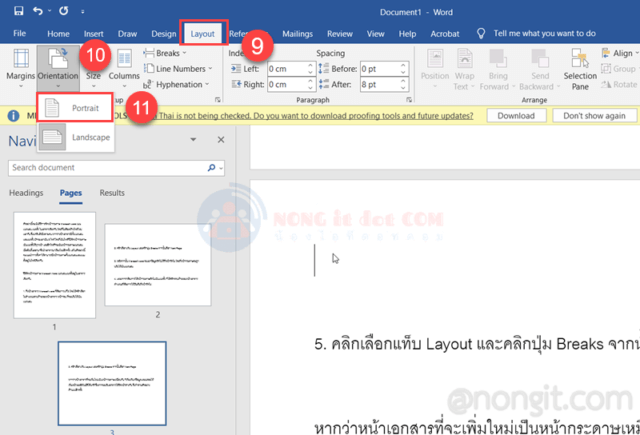
หากว่าหน้าเอกสารที่จะเพิ่มใหม่เป็นหน้ากระดาษเหมือนกัน ก็เพียงพิมพ์ข้อมูลและปล่อยให้เพิ่มหน้าเองอัตโนมัติได้ปกติ ซึ่งหากจะปรับเอกสารให้จัดหน้าต่างกัน จึงทำตามตัวอย่างด้านบนอีกครั้ง


Tags: กระดาษแนวตั้งกระดาษแนวนอนจัดหน้า wordจัดหน้ากระดาษ
เกร็ดสาระความรู้ไอที

เกร็ดสาระความรู้ไอที

เขียนบทความเกี่ยวกับ Windows , MS. Office และ Software อื่นๆ แนะนำการใช้งาน การตั้งค่าเบื้องต้น ทิปต่างๆ ที่คิดว่าน่าจะเป็นประโยชน์แก่ผู้อ่านทุกๆ ท่าน และหากมีส่วนไหนผิดตกบกพร่อง ติชมชี้แนะได้ที่ Comment ด้านล่างได้ครับ

Related Posts

Microsoft Word
Microsoft Word

วิธีตั้งค่า Word ให้มีไม้บรรทัด: ทำตามง่ายๆ ในไม่กี่ขั้นตอน

26 December 2024
เปลี่ยนพื้นหลัง word เป็นสีขาว
Microsoft Word

เปลี่ยนพื้นหลัง Microsoft word เป็นสีขาว

20 May 2023
ใส่ลายน้ำ word
Microsoft Word

วิธีใส่ลายน้ํา Word (Watermark) ฉบับสมบูรณ์: ทั้งข้อความ โลโก้ และการลบออก

14 October 2025
ตั้งค่าขนาดกระดาษ A4 เป็นค่าเริ่มต้น
Microsoft Word

ตั้งค่าขนาดกระดาษ A4 ใน Microsoft Word เป็นค่าเริ่มต้น

19 November 2021
บันทึกไฟล์ Microsoft Word ให้รองรับ word 97-2003
Microsoft Word

วิธีบันทึกไฟล์เอกสาร Microsoft Word ให้รองรับเวอร์ชั่นที่ต่ำกว่า

7 November 2021
แปลงไฟล์ PDF เป็น WORD
สัพเพเหระ

วิธีแปลงไฟล์ pdf เป็น word แบบออนไลน์ด้วย Hipdf ไม่กี่วินาที

8 January 2025
Load More
Next Post
ปักหมุดโปรแกรมไว้ Taskbra

ปักหมุดโปรแกรมที่ใช้บ่อยไว้ Taskbra /Start menu Windows 11/10

Leave Comment

บทความล่าสุด

โปรแกรมล้างไวรัสคอมพิวเตอร์ฟรี 5 ตัวเด็ด 2026

iPad Air vs iPad Pro เลือกรุ่นไหนคุ้มและเหมาะกว่า

วิธีแก้ Outlook PST เต็ม รับส่งเมลไม่ได้ เพราะไฟล์ PST เต็ม 50GB ด้วย Regedit (อัปเดต 2026)

วิธีตั้งค่าเปิดไฟล์ .rar ด้วย 7-Zip ใน Windows 11 ถาวร

บทความแนะนำ

รวมสูตร Excel พร้อมใช้ โหลดฟรี! ครบทุกสายงาน อัปเดต 2025

วิธีการติดตั้งและใช้งานฟอนต์ TH Sarabun PSK ใน Windows: คู่มือฉบับสมบูรณ์สำหรับฟอนต์ราชการและเอกสารทางการ

[Fix issue] วิธีแก้ไข Windows 10 กดเปลี่ยนภาษาไทย 2 ครั้งหลังอัปเดต v1803

ใช้ Google Drive แปลงข้อความไฟล์รูปภาพ เป็นข้อความ ภาษาไทยใช้ได้

ทำรายงานใน Microsoft Word โดยพิมพ์งานด้วยเสียงผ่าน Google Docs

สอนวิธีติดตั้ง Windows 10 ล่าสุดด้วย USB/DVD แบบ Step by Step

วิธีลง Windows 11 ใหม่ (2025) ฉบับจับมือทำ Step-by-Step

ที่มาของชื่อ “น้องไอทีดอทคอม”

ชื่อ “น้องไอทีดอทคอม” มาจากคำเรียกติดปากในออฟฟิศครับ เวลาคอมมีปัญหาหรือตั้งค่าอะไรไม่ได้ ก็มักได้ยินประโยคแบบนี้เสมอ “น้องไอทีช่วยดูให้หน่อยนะ”

ผมเลยหยิบคำนี้มาตั้งเป็นชื่อเว็บ เพราะมันสื่อถึงสิ่งที่อยากทำได้ตรงที่สุด นั่นคือเป็น “น้องไอทีออนไลน์” ที่พร้อมช่วยเหลือทุกเมื่อ ไม่ว่าจะเป็นปัญหา Windows, Microsoft Office, Freeware หรือซอฟต์แวร์ต่างๆ ในชีวิตประจำวัน

ทุกบทความในเว็บนี้เขียนขึ้นโดยคิดถึงผู้อ่านเป็นหลักครับ เน้นเข้าใจง่าย ทำตามได้จริง และแก้ปัญหาได้จริง

บริการจาก น้องไอทีดอทคอม

บริการดูแลระบบคอมพิวเตอร์ | IT Outsource | เดินสายแลน | รับดูแลระบบคอมพิวเตอร์ | รับวางระบบ server | รับวางระบบ network | วางระบบคอมพิวเตอร์ | บริการดูแลระบบคอมพิวเตอร์ รายเดือน | บริการดูแลระบบคอมพิวเตอร์ รายปี | รับเดินสายแลน | วางระบบแลน | ติดตั้งระบบเซิฟเวอร์

บทความปัดฝุ่นใหม่

วิธีตั้ง Google เป็นหน้าแรก Chrome ทุกอุปกรณ์ (อัปเดต 2026)

วิธีตั้งค่าปุ่มเปลี่ยนภาษา Windows 10 ให้ใช้ตัวหนอน (~) ได้ทุกเวอร์ชั่น

วิธีแทรกเครื่องหมายถูก, ผิด ใส่เอกสาร Microsoft Word พร้อมคีย์ลัด

โปรแกรมล้างไวรัสคอมพิวเตอร์ฟรี 5 ตัวเด็ด 2026

iPad Air vs iPad Pro เลือกรุ่นไหนคุ้มและเหมาะกว่า

วิธีเปิดไม้บรรทัด Word ทุกเวอร์ชัน ทำได้ใน 2 คลิก

© 2014-2026 NONGIT.COM | All Rights Reserved | Privacy Policy | Cookie Policy

No Result
View All Result
  • HOME
  • Windows
    • Windows 11
    • Windows 10
    • Windows 8/8.1
    • Windows 7
  • Windows Server
  • Microsoft Office
    • MS. Excel
    • MS. OneNote
    • MS. Outlook
    • MS. PowerPoint
    • MS. Publisher
    • MS. Word
  • Other Software
    • Antivirus
    • Drivers
    • File Transfer
    • Multimedia
    • Networking
    • Photos / Images
    • Web Browser
    • Office
    • Tools
    • Virtual machine
    • Data Recovery
  • สมาร์ทโฟน
    • Android
    • iOS
  • News
  • สินค้า/บริการ

© 2014-2026 NONGIT.COM | All Rights Reserved | Privacy Policy | Cookie Policy