

เคยเจอปัญหานี้ไหมครับ? เวลาเราจะเข้าไปดึงไฟล์งานใน File Share (โฟลเดอร์ที่แชร์กันในวงแลน) แต่ดันเข้าไม่ได้เพราะ Windows จำชื่อ User เก่าเอาไว้ หรือบางทีเราได้รับสิทธิ์ใหม่ที่เป็น User ระดับสูงกว่า แต่พอกดเข้าโฟลเดอร์ ระบบกลับไม่ถามรหัสผ่านใหม่และพาเราเข้าด้วยสิทธิ์เดิมซะอย่างนั้น
ปัญหานี้ไม่ได้เกิดจากระบบ Network พังแต่อย่างใดครับ แต่เกิดจากความ “หวังดี” ของ Windows ที่ช่วยจดจำรหัสผ่าน (Cached Credentials) ไว้ให้เรา เพื่อความสะดวกในการใช้งานครั้งต่อไป แต่เมื่อมีการเปลี่ยนคนใช้งาน หรือเปลี่ยน Password ใหม่ ความหวังดีนี้เลยกลายเป็นปัญหาที่ทำให้เราเข้าใช้งานไม่ได้
ในบทความนี้ ผมจะพาไปดู วิธีลบชื่อ User เข้า File Share และการจัดการรหัสผ่านที่ค้างอยู่ในระบบ ทั้งแบบง่ายๆ ผ่านเมนู และแบบมืออาชีพ เพื่อให้คุณกลับมาใช้งานไฟล์แชร์ได้อย่างราบรื่นครับ
Windows Credential คืออะไร? ทำไมต้องรู้?
ก่อนจะไปดูวิธีการแก้ไข ผมขออธิบายสั้นๆ ครับ ใน Windows จะมีระบบกระเป๋าตังค์นิรภัยที่เรียกว่า Credential Manager ทำหน้าที่เก็บ Username และ Password ของเว็บไซต์ หรือ Server ต่างๆ ที่เราเคยล็อกอินเอาไว้
เมื่อเราเข้าใช้งาน File Share ครั้งแรกแล้วกด “Remember my credentials” (จำรหัสผ่านของฉัน) ครั้งต่อไป Windows จะดึงกุญแจดอกเดิมจากกระเป๋านี้มาไขให้ทันทีโดยไม่ถามเรา ทำให้เมื่อมีการเปลี่ยนรหัสผ่านที่ฝั่ง Server กุญแจดอกเดิมที่มีอยู่จึงไขไม่ออก หรือเป็นการไขเข้าไปด้วยสิทธิ์เก่านั่นเอง
ขั้นตอนการลบหรือแก้ไข User เดิมใน Credential Manager
วิธีนี้เป็นวิธีมาตรฐานที่ง่ายที่สุด เหมาะสำหรับผู้ใช้งานทั่วไปที่ต้องการเปลี่ยน User หรือลบ User เก่าออกเพื่อให้ Windows ถามรหัสผ่านใหม่ครับ
1. เข้าสู่ Control Panel
เริ่มจากเปิดหน้าต่าง Control Panel ขึ้นมา โดยพิมพ์คำว่า Control Panel (หรือ แผงควบคุม) ในช่องค้นหาตรง Start Menu หรือ Taskbar

2. เลือกเมนู Credential Manager
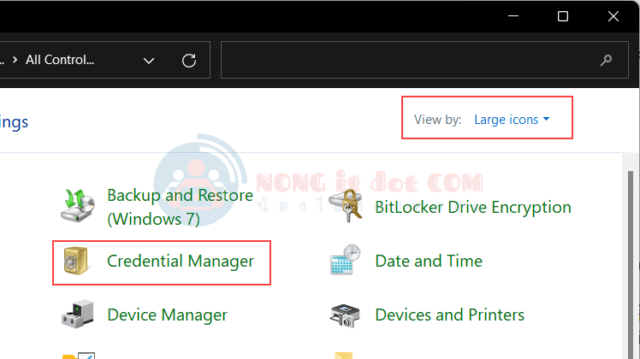
เมื่อเข้ามาแล้ว ให้สังเกตที่มุมขวาบนตรง “View by” ให้เปลี่ยนเป็น Large icons หรือ Small icons เพื่อให้เห็นเมนูทั้งหมด จากนั้นมองหาและคลิกที่ Credential Manager (ตัวจัดการข้อมูลประจำตัว) ซึ่งมักจะเป็นรูปไอคอนรูปกุญแจหรือตู้เซฟ
3. เข้าจัดการ Windows Credentials
ในหน้านี้จะมีหัวข้อหลัก 2 ส่วน ให้เราคลิกเลือกที่ Windows Credentials (ข้อมูลประจำตัวของ Windows) เพราะส่วนนี้คือที่เก็บรหัสผ่านของ Network Share และ Remote Desktop ครับ
4. ค้นหาชื่อเครื่อง Server หรือ IP Address
เลื่อนดูรายการด้านล่าง คุณจะเห็นรายชื่อเครื่องคอมพิวเตอร์ หรือ IP Address ของ File Server ที่เราเคยเข้าใช้งาน ให้หาชื่อเครื่องที่มีปัญหาหรือต้องการจะเปลี่ยน User ครับ (เช่น \\192.168.1.10 หรือ \\Fileserver)

5. เลือก ลบ (Remove) หรือ แก้ไข (Edit)
เมื่อกดที่ลูกศรเพื่อขยายเมนูลงมา จะมี 2 ทางเลือกครับ:
- Edit (แก้ไข): หากคุณรู้ Username และ Password ใหม่ที่ถูกต้องแล้ว สามารถกดแก้ตรงนี้แล้วกด Save ได้เลย ครั้งต่อไปจะเข้าได้ทันที
- Remove (เอาออก): หากต้องการลบ User เก่าทิ้ง เพื่อให้ตอนเข้า File Share ระบบเด้งหน้าต่างมาถาม Username/Password ใหม่ ให้เลือกข้อนี้ (แนะนำวิธีนี้ครับ ชัวร์ที่สุด)
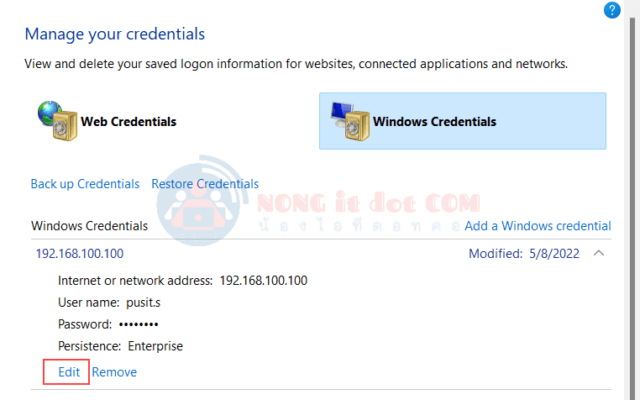
หลังจากกด Remove แล้ว ให้ลองเข้า File Share ใหม่อีกครั้ง ระบบจะเด้งหน้าต่าง Log on ขึ้นมาให้เรากรอกข้อมูลใหม่ตามต้องการครับ
วิธีล้าง Connection ด้วย Command Line
ในบางกรณี แม้จะลบใน Credential Manager แล้ว แต่เครื่องก็ยังจำ Session เก่าค้างอยู่ ทำให้เข้าไม่ได้สักที สำหรับเพื่อนๆ IT Support หรือคนที่พอใช้คอมพิวเตอร์คล่อง เราสามารถใช้คำสั่งเพื่อตัดการเชื่อมต่อเก่าทิ้งได้ทันทีครับ
- เปิด Command Prompt (CMD) ขึ้นมา (กดปุ่ม Windows + R พิมพ์ cmd แล้ว Enter)
- พิมพ์คำสั่งต่อไปนี้เพื่อดูว่าเราเชื่อมต่ออะไรค้างไว้อยู่บ้าง: net use
- หากต้องการลบการเชื่อมต่อทั้งหมด (ล้างค่า) ให้ใช้คำสั่ง: net use * /delete
- พิมพ์ Y แล้วกด Enter เพื่อยืนยัน
วิธีนี้จะช่วยเคลียร์ Cache การเชื่อมต่อ Network Drive ที่ค้างอยู่ทั้งหมด ทำให้มั่นใจได้ว่าการ Login ครั้งต่อไปจะเป็นการเริ่มใหม่จริงๆ ครับ
ปัญหาที่พบบ่อย (Troubleshooting)
ลบ User แล้ว แต่ยังเข้าไม่ได้เหมือนเดิม?
ลอง Restart เครื่องคอมพิวเตอร์ 1 ครั้งครับ บางครั้ง Session ของ Windows อาจจะค้างอยู่ หรือลองใช้วิธี Command Line ด้านบนดูครับ
ทำไมกด Remember password แล้ว ครั้งหน้ายังถามอีก?
อาจเกิดจากนโยบายความปลอดภัย (Group Policy) ของบริษัทที่ตั้งค่าไว้ไม่ให้จำรหัสผ่าน หรือรหัสผ่านของคุณหมดอายุแล้วครับ
สรุป
การจัดการปัญหาเข้า File Share ไม่ได้ ส่วนใหญ่มักเป็นเส้นผมบังภูเขาที่เกิดจากการจำรหัสผ่านผิดของ Windows ครับ เพียงแค่คุณรู้วิธีเข้าไปจัดการใน Credential Manager คุณก็สามารถแก้ไขปัญหานี้ได้ด้วยตัวเอง ไม่ต้องรอไอทีมาทำให้
หวังว่าบทความ วิธีลบชื่อ User เข้า File Share นี้จะช่วยให้เพื่อนๆ ทำงานได้ราบรื่นขึ้นนะครับ หากใครเป็น Admin ดูแลระบบ อาจจะลองดูเรื่องการทำ Map Drive อัตโนมัติ เพื่อลดปัญหายูสเซอร์จำรหัสไม่ได้ในบทความต่อไปครับ
FAQ คำถามที่พบบ่อย
จำเป็นต้องรู้ IP Address ของเครื่องแม่ข่ายไหม?
ไม่จำเป็นเสมอไปครับ แต่ถ้ารู้จะหาในรายการได้ง่ายขึ้น ส่วนใหญ่จะขึ้นต้นด้วย \ ตามด้วยชื่อหรือเลข IP
Windows 10 กับ Windows 11 ทำเหมือนกันไหม?
เหมือนกันครับ หน้าตาเมนู Credential Manager ของทั้งสองเวอร์ชันแทบจะเหมือนกันทุกประการ








