• ส่งหัวข้อที่อยากให้เว็บลงบทความ
  • รับดูแลระบบคอมพิวเตอร์
  • เกี่ยวกับเรา
  • ติดต่อเรา
  • Microsoft 365 Business
Saturday, 20 June 2026
NONGIT.COM
  • HOME
  • Windows
    • Windows 11
    • Windows 10
    • Windows 8/8.1
    • Windows 7
  • Windows Server
  • Microsoft Office
    • MS. Excel
    • MS. OneNote
    • MS. Outlook
    • MS. PowerPoint
    • MS. Publisher
    • MS. Word
  • Other Software
    • Antivirus
    • Drivers
    • File Transfer
    • Multimedia
    • Networking
    • Photos / Images
    • Web Browser
    • Office
    • Tools
    • Virtual machine
    • Data Recovery
  • สมาร์ทโฟน
    • Android
    • iOS
  • News
  • สินค้า/บริการ
No Result
View All Result
  • HOME
  • Windows
    • Windows 11
    • Windows 10
    • Windows 8/8.1
    • Windows 7
  • Windows Server
  • Microsoft Office
    • MS. Excel
    • MS. OneNote
    • MS. Outlook
    • MS. PowerPoint
    • MS. Publisher
    • MS. Word
  • Other Software
    • Antivirus
    • Drivers
    • File Transfer
    • Multimedia
    • Networking
    • Photos / Images
    • Web Browser
    • Office
    • Tools
    • Virtual machine
    • Data Recovery
  • สมาร์ทโฟน
    • Android
    • iOS
  • News
  • สินค้า/บริการ
No Result
View All Result
NONGIT.COM
No Result
View All Result
Home Other software

การติดตั้งและวิธีการใช้งานโปรแกรม TeamViewer แบบฟรี

by เกร็ดสาระความรู้ไอที
20 February 2023
in Other software
1
10k
VIEWS
ShareShare

วันนี้จะแนะนำ Teamviewer เป็นโปรแกรมคนใช้งานคอมพิวเตอร์น่าจะรู้จักกันดี ซึ่งเป็นโปรแกรมรีโมทไปควบคุมคอมพิวเตอร์หรือใช้งานคอมฯเครื่องอื่นๆ ผ่านอินเตอร์เน็ต หรือภายในวงแลน (Lan) เปรียบเสมือนนั่งอยู่หน้าคอมพิวเตอร์นั้นๆ โดยต้องติดตั้งโปรแกรม Teamviewer ภายในคอมพิวเตอร์ไว้เช่นกันทั้ง 2 เครื่อง

วิธีติดตั้งและการใช้งาน Teamviewer

และไอที (IT) ส่วนมากจะใช้งานโปรแกรมนี้ซัพพอต (Support ) เครื่องลูกข่าย (client) เพื่อช่วยแก้ไขปัญหาการใช้งานคอมพิวเตอร์ หรืออื่นๆ ตามการใช้งานของแต่ละบุคคล ซึ่งรองรับ OS Windows, MAC, Linux และบนมือถือทุก OS เช่นกัน เรียกได้ว่าใช้งานได้ตามสไตล์แต่ละบุคคลเลยก็ว่าได้

ก่อนที่จะติดตั้งนั้นก็ต้องทำการดาวน์โหลดไฟล์โปรแกรมมาก่อน โดยสามารถคลิกได้จาก link ที่ด้านล่างนี้ หรือจะเข้า Google แล้วค้นหา teamviewer ก็ได้เช่นกัน

  • TeamViewer เวอร์ชั่นล่าสุด – Link download
  • และสำหรับลิงค์นี้เป็น TeamViewer เวอร์ชั่น 12 – Link download

ติดตั้ง TeamViewer

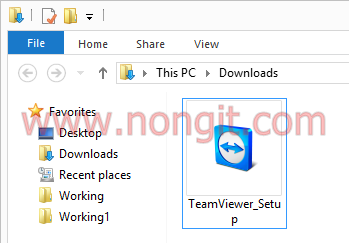
1. ก่อนอื่นต้องดาวน์โหลดโปรแกรม TeamViewer มาก่อนครับ ตามลิงค์ด้านบน (ตัวอย่างเป็น TeamViewer 10 )
install-teamViewer-1

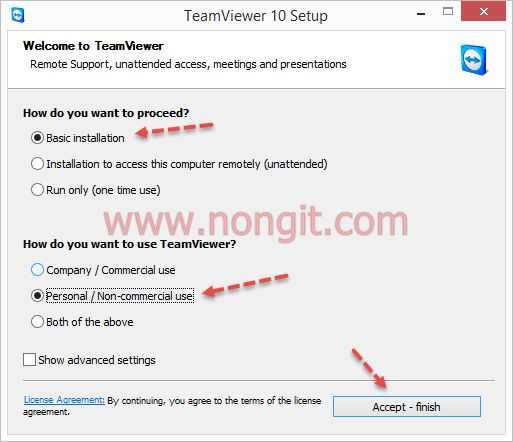
2. ซึ่งตัวอย่างนี้เป็นการติดตั้งใช้งานแบบฟรี โดยเลือกที่ Basic installation และ Personal / Non-commercial use จากนั้นคลิกที่ Accept – finish
install-teamViewer-2

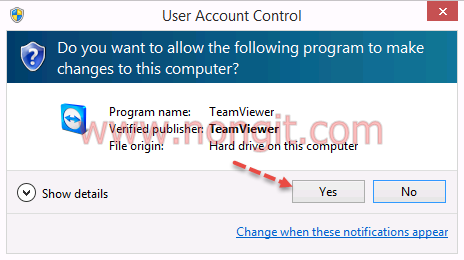
3. คลิก Yes เพื่ออนุญาตให้โปรแกรมเริ่มติดตั้ง
install-teamViewer-3

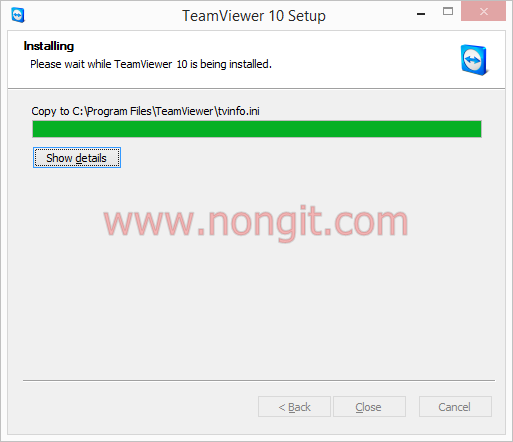
4. รอสักครู่ ให้โปรแกรมทำการติดตั้งลงในเครื่องเรา
install-teamViewer-4

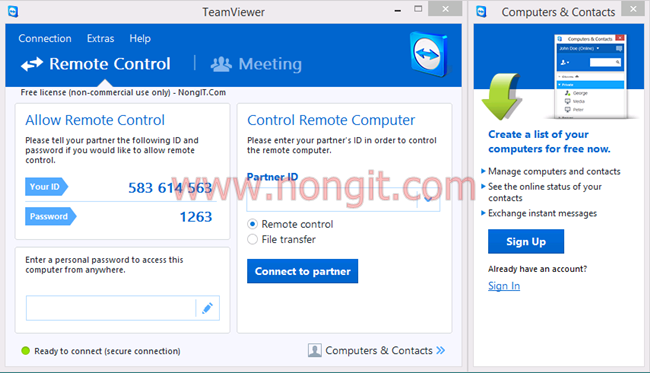
5. หลังจากติดตั้งเสร็จ ครั้งแรกโปรแกรมจะเปิดขึ้นใช้งานอัตโนมัติ และสังเกตว่าจะมี Your ID และ Password แสดงอยู่ ซึ่งคือข้อมูลที่ใช้ในการรีโมทเข้ามาที่เครื่องเรา และหากต้องการรีโมทไปที่คอมพิวเตอร์เครื่องอื่นๆ ให้ระบุ Your ID ของเครื่องนั้นๆที่ช่อง Partner ID (วิธีใช้งานTeamViewer ผ่าน Lan)
install-teamViewer-5

วิธีใช้งาน TeamViewer

โดยตัวอย่างการใช้งานนี้เป็นการรีโมทไปที่คอมพิวเตอร์เครื่องอื่น ซึ่งติดตั้ง TeamViewer ไว้แล้วเช่นกัน โดยเราต้องทราบ Your ID และ password ของเครื่องปลายทางที่เราจะรีโมทไปด้วย เสมือนการส่งจดหมาย ถ้าเราไม่รู้จักบ้านเลขที่ก็จะส่งไปไม่ถึงผู้รับ (วิธีกำหนด password TeamViewer เอง)

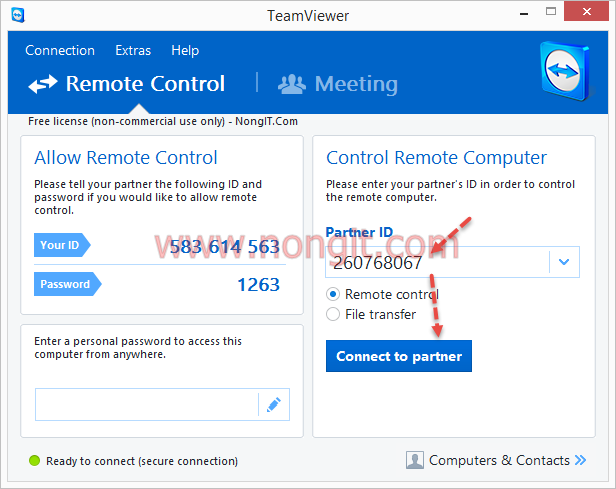
6. เปิดโปรแกรม Teamviewer จากนั้นระบุ Your ID ของคอมพิวเตอร์ที่ต้องการรีโมท แล้วคลิก Connect to partner
how-to-teamViewer-1

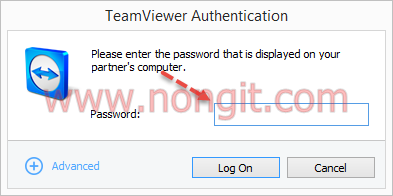
7. หลังจากคลิก Connect to partner จะแสดงหน้าต่าง TeamViewer Authentication ให้ระบุ password แล้วคลิก Log On
how-to-teamViewer-2

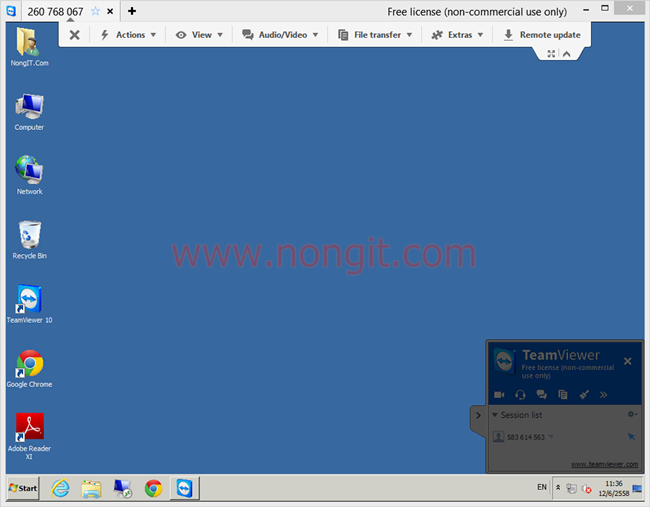
8. จากนั้นก็จะได้หน้า Desktop ของคอมพิวเตอร์ที่รีโมทไป เท่านี้ก็สามารถควบคุมคอมพิวเตอร์ได้เหมือนนั่งที่หน้าเครื่อง
how-to-teamViewer-3

และที่หน้า Desktop ของคอมพิวเตอร์ที่ถูกรีโมทเข้าไปจะแสดงหน้าต่าง TeamViewer ที่มุมล่างขวาที่หน้า Desktop


ดาวน์โหลด TeamViewer

Tags: AdminfreewareNetworkingRemoteteamviewerวิธีติดตั้งวิธีใช้โปรแกรมรีโมท
เกร็ดสาระความรู้ไอที

เกร็ดสาระความรู้ไอที

เขียนบทความเกี่ยวกับ Windows , MS. Office และ Software อื่นๆ แนะนำการใช้งาน การตั้งค่าเบื้องต้น ทิปต่างๆ ที่คิดว่าน่าจะเป็นประโยชน์แก่ผู้อ่านทุกๆ ท่าน และหากมีส่วนไหนผิดตกบกพร่อง ติชมชี้แนะได้ที่ Comment ด้านล่างได้ครับ

Related Posts

รูปหน้าปกบทความแนะนำ 5 โปรแกรมล้างไวรัสคอมพิวเตอร์ฟรีที่ดีที่สุดในปี 2026 โดย NONGIT.COM
Other software

โปรแกรมล้างไวรัสคอมพิวเตอร์ฟรี 5 ตัวเด็ด 2026

17 March 2026
Other software

วิธีตั้งค่าเปิดไฟล์ .rar ด้วย 7-Zip ใน Windows 11 ถาวร

4 February 2026
Other software

Proxmox คืออะไร? เปลี่ยนคอม 1 เครื่องให้เป็น Server ฟาร์มขนาดย่อม

1 October 2025
ภาพกราฟิกแสดงขั้นตอนการรวมไฟล์ PDF หลายไฟล์ให้เป็นไฟล์เดียวโดยใช้โปรแกรม Foxit PDF Editor
Other software

วิธีรวมไฟล์ PDF ด้วย Foxit PDF Editor

29 September 2025
ภาพกราฟิกแสดงขั้นตอนการรวมไฟล์ PDF หลายไฟล์ให้เป็นไฟล์เดียวด้วยโปรแกรม Adobe Acrobat Pro
Other software

วิธีรวมไฟล์ PDF หลายไฟล์เป็นไฟล์เดียวด้วย Adobe Acrobat Pro

26 September 2025
ไอคอน Adobe Acrobat Pro และกราฟิกการแยกหน้า PDF แสดงวิธีแยกหน้า PDF
Other software

วิธีแยกหน้า PDF เป็นหลายไฟล์ด้วย Adobe Acrobat

25 September 2025
Load More
Next Post

การตั้งค่า TeamViewer, ตั้งรหัส (password) เอง, ใช้ผ่านแลน (Lan)

Read All Comment

บทความล่าสุด

โปรแกรมล้างไวรัสคอมพิวเตอร์ฟรี 5 ตัวเด็ด 2026

iPad Air vs iPad Pro เลือกรุ่นไหนคุ้มและเหมาะกว่า

วิธีแก้ Outlook PST เต็ม รับส่งเมลไม่ได้ เพราะไฟล์ PST เต็ม 50GB ด้วย Regedit (อัปเดต 2026)

วิธีตั้งค่าเปิดไฟล์ .rar ด้วย 7-Zip ใน Windows 11 ถาวร

บทความแนะนำ

รวมสูตร Excel พร้อมใช้ โหลดฟรี! ครบทุกสายงาน อัปเดต 2025

วิธีการติดตั้งและใช้งานฟอนต์ TH Sarabun PSK ใน Windows: คู่มือฉบับสมบูรณ์สำหรับฟอนต์ราชการและเอกสารทางการ

[Fix issue] วิธีแก้ไข Windows 10 กดเปลี่ยนภาษาไทย 2 ครั้งหลังอัปเดต v1803

ใช้ Google Drive แปลงข้อความไฟล์รูปภาพ เป็นข้อความ ภาษาไทยใช้ได้

ทำรายงานใน Microsoft Word โดยพิมพ์งานด้วยเสียงผ่าน Google Docs

สอนวิธีติดตั้ง Windows 10 ล่าสุดด้วย USB/DVD แบบ Step by Step

วิธีลง Windows 11 ใหม่ (2025) ฉบับจับมือทำ Step-by-Step

ที่มาของชื่อ “น้องไอทีดอทคอม”

ชื่อ “น้องไอทีดอทคอม” มาจากคำเรียกติดปากในออฟฟิศครับ เวลาคอมมีปัญหาหรือตั้งค่าอะไรไม่ได้ ก็มักได้ยินประโยคแบบนี้เสมอ “น้องไอทีช่วยดูให้หน่อยนะ”

ผมเลยหยิบคำนี้มาตั้งเป็นชื่อเว็บ เพราะมันสื่อถึงสิ่งที่อยากทำได้ตรงที่สุด นั่นคือเป็น “น้องไอทีออนไลน์” ที่พร้อมช่วยเหลือทุกเมื่อ ไม่ว่าจะเป็นปัญหา Windows, Microsoft Office, Freeware หรือซอฟต์แวร์ต่างๆ ในชีวิตประจำวัน

ทุกบทความในเว็บนี้เขียนขึ้นโดยคิดถึงผู้อ่านเป็นหลักครับ เน้นเข้าใจง่าย ทำตามได้จริง และแก้ปัญหาได้จริง

บริการจาก น้องไอทีดอทคอม

บริการดูแลระบบคอมพิวเตอร์ | IT Outsource | เดินสายแลน | รับดูแลระบบคอมพิวเตอร์ | รับวางระบบ server | รับวางระบบ network | วางระบบคอมพิวเตอร์ | บริการดูแลระบบคอมพิวเตอร์ รายเดือน | บริการดูแลระบบคอมพิวเตอร์ รายปี | รับเดินสายแลน | วางระบบแลน | ติดตั้งระบบเซิฟเวอร์

บทความปัดฝุ่นใหม่

วิธีตั้ง Google เป็นหน้าแรก Chrome ทุกอุปกรณ์ (อัปเดต 2026)

วิธีตั้งค่าปุ่มเปลี่ยนภาษา Windows 10 ให้ใช้ตัวหนอน (~) ได้ทุกเวอร์ชั่น

วิธีแทรกเครื่องหมายถูก, ผิด ใส่เอกสาร Microsoft Word พร้อมคีย์ลัด

โปรแกรมล้างไวรัสคอมพิวเตอร์ฟรี 5 ตัวเด็ด 2026

iPad Air vs iPad Pro เลือกรุ่นไหนคุ้มและเหมาะกว่า

วิธีเปิดไม้บรรทัด Word ทุกเวอร์ชัน ทำได้ใน 2 คลิก

© 2014-2026 NONGIT.COM | All Rights Reserved | Privacy Policy | Cookie Policy

No Result
View All Result
  • HOME
  • Windows
    • Windows 11
    • Windows 10
    • Windows 8/8.1
    • Windows 7
  • Windows Server
  • Microsoft Office
    • MS. Excel
    • MS. OneNote
    • MS. Outlook
    • MS. PowerPoint
    • MS. Publisher
    • MS. Word
  • Other Software
    • Antivirus
    • Drivers
    • File Transfer
    • Multimedia
    • Networking
    • Photos / Images
    • Web Browser
    • Office
    • Tools
    • Virtual machine
    • Data Recovery
  • สมาร์ทโฟน
    • Android
    • iOS
  • News
  • สินค้า/บริการ

© 2014-2026 NONGIT.COM | All Rights Reserved | Privacy Policy | Cookie Policy