• ส่งหัวข้อที่อยากให้เว็บลงบทความ
  • รับดูแลระบบคอมพิวเตอร์
  • เกี่ยวกับเรา
  • ติดต่อเรา
  • Microsoft 365 Business
Thursday, 11 June 2026
NONGIT.COM
  • HOME
  • Windows
    • Windows 11
    • Windows 10
    • Windows 8/8.1
    • Windows 7
  • Windows Server
  • Microsoft Office
    • MS. Excel
    • MS. OneNote
    • MS. Outlook
    • MS. PowerPoint
    • MS. Publisher
    • MS. Word
  • Other Software
    • Antivirus
    • Drivers
    • File Transfer
    • Multimedia
    • Networking
    • Photos / Images
    • Web Browser
    • Office
    • Tools
    • Virtual machine
    • Data Recovery
  • สมาร์ทโฟน
    • Android
    • iOS
  • News
  • สินค้า/บริการ
No Result
View All Result
  • HOME
  • Windows
    • Windows 11
    • Windows 10
    • Windows 8/8.1
    • Windows 7
  • Windows Server
  • Microsoft Office
    • MS. Excel
    • MS. OneNote
    • MS. Outlook
    • MS. PowerPoint
    • MS. Publisher
    • MS. Word
  • Other Software
    • Antivirus
    • Drivers
    • File Transfer
    • Multimedia
    • Networking
    • Photos / Images
    • Web Browser
    • Office
    • Tools
    • Virtual machine
    • Data Recovery
  • สมาร์ทโฟน
    • Android
    • iOS
  • News
  • สินค้า/บริการ
No Result
View All Result
NONGIT.COM
No Result
View All Result
Home Windows Windows 11

สเปคขั้นต่ำ Windows 11 เช็คยังไง? คอมเราลงได้ไหม? (ฉบับสมบูรณ์)

by เกร็ดสาระความรู้ไอที
1 September 2025
in Windows 11
0
10.9k
VIEWS
ShareShare

หลายคนที่ได้เห็นหน้าตาใหม่ของ Windows 11 แล้วคงอยากจะอัปเกรดคอมพิวเตอร์ของตัวเองกันใช่ไหมครับ แต่ก็เกิดคำถามคาใจว่า “คอมพิวเตอร์ของเราจะลงได้หรือเปล่า?” เพราะครั้งนี้ Microsoft ได้กำหนด สเปคขั้นต่ำ Windows 11 ที่เข้มงวดกว่าเดิมพอสมควร โดยเฉพาะเรื่องความปลอดภัย แต่ไม่ต้องกังวลครับ! บทความนี้จาก NONGIT.COM จะพาคุณไปทำความเข้าใจสเปคแบบง่ายๆ และที่สำคัญคือสอนวิธีตรวจสอบด้วยเครื่องมือฟรีจาก Microsoft อย่าง PC Health Check แบบจับมือทำ รับรองว่าอ่านจบแล้วรู้ผลแน่นอนครับ

สารบัญ (Table of Contents)

Toggle
  • สรุปสเปคขั้นต่ำ Windows 11 แบบบ้านๆ (เข้าใจง่ายใน 1 นาที)
  • วิธีเช็คว่าคอมลง Windows 11 ได้ไหม? ด้วย PC Health Check
    • PC Health Check คืออะไร?
    • ขั้นตอนการใช้งาน (3 คลิก รู้เรื่อง!)
  • เจอข้อความ "This PC doesn't currently meet Windows 11 system requirements" ทำยังไง?
    • วิธีแก้ปัญหา: เข้าไปเปิด TPM 2.0 และ Secure Boot ใน BIOS
  • Conclusion (บทสรุป)
  • FAQ (คำถามที่พบบ่อย)
    • โปรแกรม PC Health Check ฟรีหรือไม่?
    • ถ้าทำตามทุกอย่างแล้ว แต่คอมก็ยังไม่ผ่านจริงๆ ควรทำอย่างไร?
    • ถ้าอัปเกรดเป็น Windows 11 แล้วไม่ชอบ สามารถกลับไปใช้ Windows 10 ได้ไหม?

สรุปสเปคขั้นต่ำ Windows 11 แบบบ้านๆ (เข้าใจง่ายใน 1 นาที)

ก่อนที่เราจะไปใช้โปรแกรมเช็ค ลองมาดูกันคร่าวๆ ก่อนว่า Microsoft เขาต้องการอะไรบ้าง ผมสรุปมาให้แบบไม่ต้องมีศัพท์เทคนิคเยอะให้ปวดหัวครับ

  • CPU: 1 GHz หรือเร็วกว่า และต้องมี 2-core ขึ้นไป (ส่วนใหญ่คอม 4-5 ปีมานี้ผ่านฉลุย)
  • RAM: 4 GB ขึ้นไป (สมัยนี้ 8 GB เป็นมาตรฐานแล้ว ส่วนใหญ่ผ่านครับ)
  • พื้นที่เก็บข้อมูล (Hard Disk/SSD): 64 GB ขึ้นไป
  • การ์ดจอ: รองรับ DirectX 12 หรือใหม่กว่า
  • หน้าจอ: ความละเอียด 720p (HD) ขึ้นไป
  • หัวใจสำคัญ 2 อย่าง (ที่คนตกม้าตายเยอะสุด):
    • TPM (Trusted Platform Module) เวอร์ชั่น 2.0: เปรียบเสมือน “ชิปยามรักษาความปลอดภัย” ที่ฝังอยู่ในคอมพิวเตอร์ของคุณ ช่วยปกป้องข้อมูลสำคัญๆ ครับ
    • Secure Boot: เป็นฟีเจอร์ที่เหมือน “ผู้คุมหน้าประตู” คอยตรวจสอบให้แน่ใจว่าตอนเปิดเครื่อง มีแต่โปรแกรมที่น่าเชื่อถือเท่านั้นที่ทำงานได้

จะเห็นว่าสเปคส่วนใหญ่ไม่น่าห่วง แต่เจ้า TPM 2.0 กับ Secure Boot นี่แหละที่เป็นตัวตัดสินเลยครับ แต่ข่าวดีคือ คอมพิวเตอร์รุ่นใหม่ๆ ส่วนใหญ่มีฟีเจอร์เหล่านี้มาให้แล้ว แค่อาจจะยังไม่ได้เปิดใช้งานเท่านั้นเอง

วิธีเช็คว่าคอมลง Windows 11 ได้ไหม? ด้วย PC Health Check

วิธีที่ง่ายและชัวร์ที่สุดคือการใช้โปรแกรมฟรีจาก Microsoft ที่ชื่อว่า “PC Health Check” ครับ โปรแกรมนี้จะสแกนเครื่องของเราแล้วฟันธงให้เลยว่าผ่านหรือไม่ผ่านเพราะอะไร มาดูวิธีใช้กันเลย

PC Health Check คืออะไร?

PC Health Check คือโปรแกรมอรรถประโยชน์ขนาดเล็กที่ Microsoft สร้างขึ้นมาเพื่อช่วยให้ผู้ใช้งานทั่วไปสามารถตรวจสอบสุขภาพและความพร้อมของคอมพิวเตอร์ได้ด้วยตัวเอง หน้าที่หลักของมันที่คนนิยมใช้กันก็คือการตรวจสอบความเข้ากันได้กับ Windows 11 นั่นเองครับ

ขั้นตอนการใช้งาน (3 คลิก รู้เรื่อง!)

  1. ดาวน์โหลดโปรแกรม: เข้าไปที่ เว็บไซต์ทางการของ Microsoft แล้วดาวน์โหลดโปรแกรม PC Health Check
  2. ติดตั้งโปรแกรม: เมื่อดาวน์โหลดเสร็จแล้ว ให้ดับเบิลคลิกไฟล์เพื่อติดตั้งตามปกติเลยครับ (กด Next ไปเรื่อยๆ)
  3. เริ่มตรวจสอบ: เปิดโปรแกรมขึ้นมา ที่แบนเนอร์ด้านบนสุดจะเห็นหัวข้อ “Introducing Windows 11” ให้คลิกที่ปุ่ม “Check now” สีฟ้าได้เลย

รอสักครู่ โปรแกรมจะแสดงผลลัพธ์ขึ้นมาครับ ถ้าขึ้นเครื่องหมายถูกสีเขียว พร้อมข้อความ “This PC meets Windows 11 requirements” ก็แปลว่าคอมของคุณพร้อมอัปเกรดแล้ว!
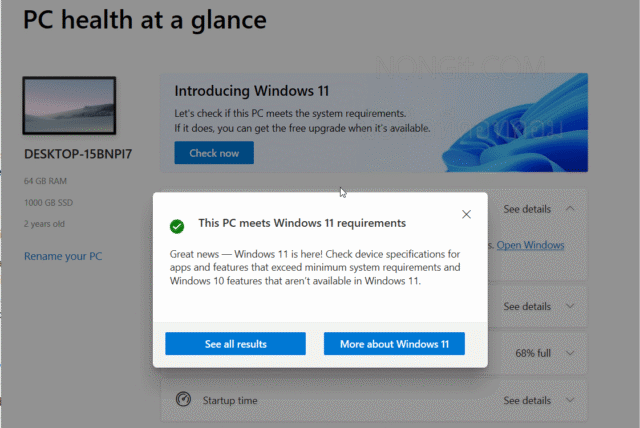
โปรแกรม PC Health Check กำลังตรวจสอบ สเปคขั้นต่ำ Windows 11 บนคอมพิวเตอร์

เจอข้อความ “This PC doesn't currently meet Windows 11 system requirements” ทำยังไง?

ใจเย็นๆ ก่อนครับ อย่าเพิ่งถอดใจ! ถ้าเจอข้อความนี้ ส่วนใหญ่มักเกิดจาก 2 สาเหตุหลักที่ผมเกริ่นไว้ตอนต้น คือ TPM 2.0 และ Secure Boot ยังไม่ได้ถูกเปิดใช้งานใน BIOS/UEFI ของเครื่องคุณ ซึ่งเราสามารถเข้าไปเปิดเองได้ครับ

วิธีแก้ปัญหา: เข้าไปเปิด TPM 2.0 และ Secure Boot ใน BIOS

ขั้นตอนนี้อาจจะดูน่ากลัวนิดหน่อยสำหรับมือใหม่ แต่ถ้าทำตามช้าๆ รับรองว่าไม่ยากครับ

  1. Restart เครื่องคอมพิวเตอร์ของคุณ
  2. ระหว่างที่เครื่องกำลังจะเปิดใหม่ ให้กดปุ่มสำหรับเข้า BIOS/UEFI ย้ำๆ (ปุ่มยอดนิยมคือ Del, F2, F10, F12 หรือ Esc แล้วแต่ยี่ห้อเมนบอร์ดหรือโน้ตบุ๊ก)
  3. เมื่อเข้ามาในหน้าจอ BIOS/UEFI ได้แล้ว ให้ลองมองหาเมนูที่ชื่อว่า “Security”, “Boot” หรือ “Advanced”
  4. สำหรับ TPM 2.0: มองหาตัวเลือกที่ชื่อว่า TPM, Intel Platform Trust Technology (PTT), หรือ AMD fTPM Switch แล้วตั้งค่าเป็น Enabled
  5. สำหรับ Secure Boot: มองหาตัวเลือก Secure Boot แล้วตั้งค่าเป็น Enabled
  6. เมื่อตั้งค่าเสร็จแล้ว ให้ไปที่เมนู “Exit” แล้วเลือก “Save Changes and Exit”

หลังจากเครื่อง Restart กลับเข้ามาใน Windows อีกครั้ง ลองเปิดโปรแกรม PC Health Check แล้วกด “Check now” อีกทีดูครับ โอกาสผ่านสูงมากๆ!
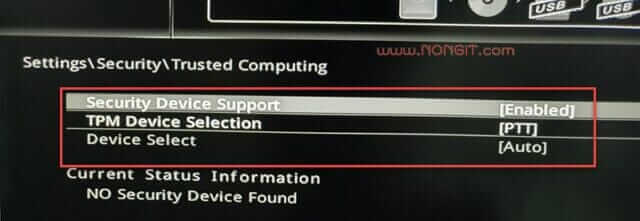
การตั้งค่า BIOS เพื่อเปิดใช้งานฟีเจอร์ TPM 2.0 และ Secure Boot สำหรับ Windows 11

Conclusion (บทสรุป)

การตรวจสอบ สเปคขั้นต่ำ Windows 11 นั้นไม่ใช่เรื่องยากอย่างที่คิดครับ เพียงแค่ใช้โปรแกรม PC Health Check จาก Microsoft ก็สามารถรู้ผลได้ทันที และถึงแม้ผลจะออกมาว่าไม่ผ่านในครั้งแรก ปัญหาส่วนใหญ่มักมาจากการตั้งค่า TPM 2.0 และ Secure Boot ที่ยังไม่ถูกเปิดใช้งาน ซึ่งเราสามารถเข้าไปแก้ไขใน BIOS ได้ด้วยตัวเอง การเตรียมความพร้อมของคอมพิวเตอร์ก่อนอัปเกรดจะช่วยให้คุณได้รับประสบการณ์การใช้งาน Windows 11 ที่ราบรื่นและปลอดภัยสูงสุดครับ

เมื่อเช็คสเปคผ่านแล้ว ก็ได้เวลาไปดู วิธีลง Windows 11 กันต่อเลยครับ

FAQ (คำถามที่พบบ่อย)

โปรแกรม PC Health Check ฟรีหรือไม่?

ฟรี 100% ครับ เป็นโปรแกรมที่ Microsoft แจกให้ทุกคนใช้งานได้ฟรี

ถ้าทำตามทุกอย่างแล้ว แต่คอมก็ยังไม่ผ่านจริงๆ ควรทำอย่างไร?

หากเป็นคอมพิวเตอร์ที่เก่ามากๆ (เกิน 7-8 ปี) อาจเป็นไปได้ว่าฮาร์ดแวร์ไม่รองรับจริงๆ ครับ ซึ่งในกรณีนี้ การใช้งาน Windows 10 ต่อไปยังเป็นทางเลือกที่ดีที่สุด เพราะจะยังได้รับการอัปเดตความปลอดภัยไปจนถึงปี 2025 ครับ

ถ้าอัปเกรดเป็น Windows 11 แล้วไม่ชอบ สามารถกลับไปใช้ Windows 10 ได้ไหม?

ได้ครับ หลังจากอัปเกรด คุณจะมีเวลา 10 วันในการตัดสินใจ หากไม่พอใจสามารถใช้ฟีเจอร์ “Go back” ใน Settings เพื่อย้อนกลับไปยัง Windows 10 ตัวเดิมได้โดยที่ข้อมูลไม่หายครับ

ขั้นตอนการตรวจสอบนี้จะใช้โปรแกรมที่ Microsoft เตรียมไว้ให้ ดังนั้นหากว่าตรวจสอบผ่านก็มั้นใจได้เลยว่าเครื่องคุณนั้นใช้งานได้แน่นอน แต่ถ้าไม่ผ่านก็ต้องดูว่าขาดคุณสมบัตรตรงไหน


Tags: PC Health CheckSecure BootTPM 2.0Windows 11สเปคคอมอัปเกรด Windowsเช็คสเปคคอม
เกร็ดสาระความรู้ไอที

เกร็ดสาระความรู้ไอที

เขียนบทความเกี่ยวกับ Windows , MS. Office และ Software อื่นๆ แนะนำการใช้งาน การตั้งค่าเบื้องต้น ทิปต่างๆ ที่คิดว่าน่าจะเป็นประโยชน์แก่ผู้อ่านทุกๆ ท่าน และหากมีส่วนไหนผิดตกบกพร่อง ติชมชี้แนะได้ที่ Comment ด้านล่างได้ครับ

Related Posts

รูปหน้าปกบทความแนะนำ 5 โปรแกรมล้างไวรัสคอมพิวเตอร์ฟรีที่ดีที่สุดในปี 2026 โดย NONGIT.COM
Other software

โปรแกรมล้างไวรัสคอมพิวเตอร์ฟรี 5 ตัวเด็ด 2026

17 March 2026
Other software

วิธีตั้งค่าเปิดไฟล์ .rar ด้วย 7-Zip ใน Windows 11 ถาวร

4 February 2026
หน้าจอ Windows Update แสดงตัวเลือกการอัปเกรดเป็น Windows 11 25H2
Windows 11

วิธีอัปเกรด Windows 11 25H2

6 October 2025
ภาพคอนเซ็ปต์การอัพเกรด Windows 11 Home ไปเป็น Windows 11 Pro พร้อมไอคอนฟีเจอร์ขั้นสูงที่เพิ่มขึ้น
Windows 11

วิธีอัพเกรด Windows 11 Home เป็น Pro ง่ายๆ ทำได้ด้วยตัวเองใน 5 นาที

24 September 2025
ภาพคอนเซ็ปต์การรวมข้อมูล Excel จากหลายชีตและหลายไฟล์ให้เป็นหนึ่งเดียวด้วย Power Query
Windows 11

รวมข้อมูล Excel: สุดยอดวิธีรวมข้อมูลจากหลายชีตและหลายไฟล์ (ฉบับสมบูรณ์)

21 September 2025
รูปหน้าปกบทความ TPM 2.0 กับ Secure Boot มันคืออะไร?
Windows 11

เจาะลึก! ทำไม TPM 2.0 และ Secure Boot ถึงกลายเป็นมาตรฐานใหม่ของความปลอดภัยใน Windows 11?

9 September 2025
Load More
Next Post
ตั้งค่า TPM 2.0 เมนบอร์ด MSI Z390

ตั้งค่า TPM 2.0 เมนบอร์ด MSI Z390 ให้รองรับ Windows 11

Leave Comment

บทความล่าสุด

โปรแกรมล้างไวรัสคอมพิวเตอร์ฟรี 5 ตัวเด็ด 2026

iPad Air vs iPad Pro เลือกรุ่นไหนคุ้มและเหมาะกว่า

วิธีแก้ Outlook PST เต็ม รับส่งเมลไม่ได้ เพราะไฟล์ PST เต็ม 50GB ด้วย Regedit (อัปเดต 2026)

วิธีตั้งค่าเปิดไฟล์ .rar ด้วย 7-Zip ใน Windows 11 ถาวร

บทความแนะนำ

รวมสูตร Excel พร้อมใช้ โหลดฟรี! ครบทุกสายงาน อัปเดต 2025

วิธีการติดตั้งและใช้งานฟอนต์ TH Sarabun PSK ใน Windows: คู่มือฉบับสมบูรณ์สำหรับฟอนต์ราชการและเอกสารทางการ

[Fix issue] วิธีแก้ไข Windows 10 กดเปลี่ยนภาษาไทย 2 ครั้งหลังอัปเดต v1803

ใช้ Google Drive แปลงข้อความไฟล์รูปภาพ เป็นข้อความ ภาษาไทยใช้ได้

ทำรายงานใน Microsoft Word โดยพิมพ์งานด้วยเสียงผ่าน Google Docs

สอนวิธีติดตั้ง Windows 10 ล่าสุดด้วย USB/DVD แบบ Step by Step

วิธีลง Windows 11 ใหม่ (2025) ฉบับจับมือทำ Step-by-Step

ที่มาของชื่อ “น้องไอทีดอทคอม”

ชื่อ “น้องไอทีดอทคอม” มาจากคำเรียกติดปากในออฟฟิศครับ เวลาคอมมีปัญหาหรือตั้งค่าอะไรไม่ได้ ก็มักได้ยินประโยคแบบนี้เสมอ “น้องไอทีช่วยดูให้หน่อยนะ”

ผมเลยหยิบคำนี้มาตั้งเป็นชื่อเว็บ เพราะมันสื่อถึงสิ่งที่อยากทำได้ตรงที่สุด นั่นคือเป็น “น้องไอทีออนไลน์” ที่พร้อมช่วยเหลือทุกเมื่อ ไม่ว่าจะเป็นปัญหา Windows, Microsoft Office, Freeware หรือซอฟต์แวร์ต่างๆ ในชีวิตประจำวัน

ทุกบทความในเว็บนี้เขียนขึ้นโดยคิดถึงผู้อ่านเป็นหลักครับ เน้นเข้าใจง่าย ทำตามได้จริง และแก้ปัญหาได้จริง

บริการจาก น้องไอทีดอทคอม

บริการดูแลระบบคอมพิวเตอร์ | IT Outsource | เดินสายแลน | รับดูแลระบบคอมพิวเตอร์ | รับวางระบบ server | รับวางระบบ network | วางระบบคอมพิวเตอร์ | บริการดูแลระบบคอมพิวเตอร์ รายเดือน | บริการดูแลระบบคอมพิวเตอร์ รายปี | รับเดินสายแลน | วางระบบแลน | ติดตั้งระบบเซิฟเวอร์

บทความปัดฝุ่นใหม่

วิธีตั้ง Google เป็นหน้าแรก Chrome ทุกอุปกรณ์ (อัปเดต 2026)

วิธีตั้งค่าปุ่มเปลี่ยนภาษา Windows 10 ให้ใช้ตัวหนอน (~) ได้ทุกเวอร์ชั่น

วิธีแทรกเครื่องหมายถูก, ผิด ใส่เอกสาร Microsoft Word พร้อมคีย์ลัด

โปรแกรมล้างไวรัสคอมพิวเตอร์ฟรี 5 ตัวเด็ด 2026

iPad Air vs iPad Pro เลือกรุ่นไหนคุ้มและเหมาะกว่า

วิธีเปิดไม้บรรทัด Word ทุกเวอร์ชัน ทำได้ใน 2 คลิก

© 2014-2026 NONGIT.COM | All Rights Reserved | Privacy Policy | Cookie Policy

No Result
View All Result
  • HOME
  • Windows
    • Windows 11
    • Windows 10
    • Windows 8/8.1
    • Windows 7
  • Windows Server
  • Microsoft Office
    • MS. Excel
    • MS. OneNote
    • MS. Outlook
    • MS. PowerPoint
    • MS. Publisher
    • MS. Word
  • Other Software
    • Antivirus
    • Drivers
    • File Transfer
    • Multimedia
    • Networking
    • Photos / Images
    • Web Browser
    • Office
    • Tools
    • Virtual machine
    • Data Recovery
  • สมาร์ทโฟน
    • Android
    • iOS
  • News
  • สินค้า/บริการ

© 2014-2026 NONGIT.COM | All Rights Reserved | Privacy Policy | Cookie Policy