• ส่งหัวข้อที่อยากให้เว็บลงบทความ
  • รับดูแลระบบคอมพิวเตอร์
  • เกี่ยวกับเรา
  • ติดต่อเรา
  • Microsoft 365 Business
Wednesday, 17 June 2026
NONGIT.COM
  • HOME
  • Windows
    • Windows 11
    • Windows 10
    • Windows 8/8.1
    • Windows 7
  • Windows Server
  • Microsoft Office
    • MS. Excel
    • MS. OneNote
    • MS. Outlook
    • MS. PowerPoint
    • MS. Publisher
    • MS. Word
  • Other Software
    • Antivirus
    • Drivers
    • File Transfer
    • Multimedia
    • Networking
    • Photos / Images
    • Web Browser
    • Office
    • Tools
    • Virtual machine
    • Data Recovery
  • สมาร์ทโฟน
    • Android
    • iOS
  • News
  • สินค้า/บริการ
No Result
View All Result
  • HOME
  • Windows
    • Windows 11
    • Windows 10
    • Windows 8/8.1
    • Windows 7
  • Windows Server
  • Microsoft Office
    • MS. Excel
    • MS. OneNote
    • MS. Outlook
    • MS. PowerPoint
    • MS. Publisher
    • MS. Word
  • Other Software
    • Antivirus
    • Drivers
    • File Transfer
    • Multimedia
    • Networking
    • Photos / Images
    • Web Browser
    • Office
    • Tools
    • Virtual machine
    • Data Recovery
  • สมาร์ทโฟน
    • Android
    • iOS
  • News
  • สินค้า/บริการ
No Result
View All Result
NONGIT.COM
No Result
View All Result
Home Other software

แนะนำโปรแกรม Driver pack solutions ติดตั้งไดร์เวอร์อัตโนมัติและวิธีใช้

by เกร็ดสาระความรู้ไอที
17 April 2023
in Other software
0
10.2k
VIEWS
ShareShare

หลังจากติดตั้ง หรือลง windows ใหม่และขั้นตอนต่อมาคือ ติดตั้ง driver ให้กับคอมพิวเตอร์ซึ่งหากมีแผ่น driver ก็สบายตัวไปครับ แต่คนที่ทำแผ่นหาย ต้องดาวน์โหลดที่เว็บของยี่ห้อนั้นๆ ซึ่งคอมพิวเตอร์บองคนเป็นรุ่นเก่า ทำให้หา driver มาติดตั้งยาก วันนี้มีโปรแกรมที่ช่วยในการติดตั้ง driver อัตโนมัติมาฝากครับ

Driver pack solutions โปรแกรมลงไดร์เวอร์ใน Windows อัตโนมัติฟรี
driver pack solutions

โปรแกรม Driver pack solutions เป็นโปรแกรมที่ช่วยติดตั้ง ไดร์เวอร์ ให้อัตโนมัติที่สามารถใช้กับคอมพิวเตอร์แบบฟรี จากประเทศ  Russia โดยจะบอกว่าสามารถใช้งานกับทุกรุ่น ทุกยี่ห้อก็ว่าได้ โดยเวอร์ชั่นล่าสุด สามารถติดตั้งแบบออนไลน์ (แอดมินยังไม่เคยใช้แบบออนไลน์) และแบบออฟไลน์ โดยเป็นดาวน์โหลดแบบ Torrent (แบบออฟไลน์มีขนาด 8 – 9 Gb ซึ่งใหญ่พอสมควร)

ดาวน์โหลด Driver pack solutions ที่นี้

วิธีใช้งานโปรแกรม Driver pack solutions เบื้องต้นที่แอดมินใช้งาน

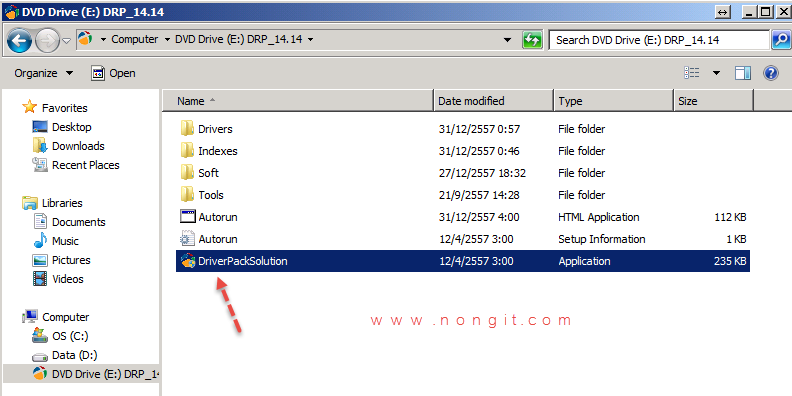
1. หลังจากดาวน์โหลดโปรแกรมเรียบร้อยจะได้เป็นไฟล์ .iso ให้ทำการ Mount หรือแตกไฟล์ด้วย Winrar จากนั้นเปิดไดร์ที่ mount หรือโฟลเดอร์ที่แตกไฟล์ไว้ เปิดไฟล์ driverpacksolutions.exe
2015-05-22_10-48-31

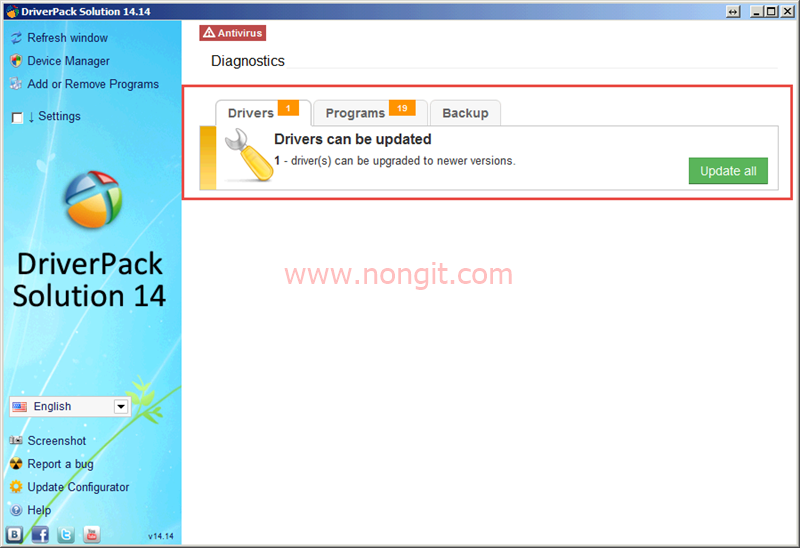
2. โปรแกรมจะสแกนไดร์เวอร์ที่ยังไม่มี และที่ต้องอัพเดท (ตามตัวอย่างติดตั้งไดร์เวอร์ครบแล้ว)
driver pack solutions 1

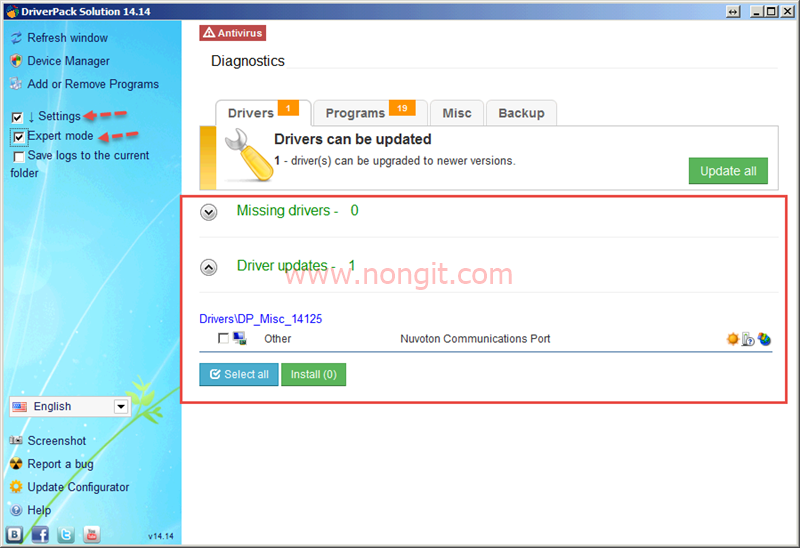
3. ทำเครื่องถูกที่ช่อง Settings และ Expert mode เพื่อแสดงรายการไดร์เวอร์
driver pack solutions 2

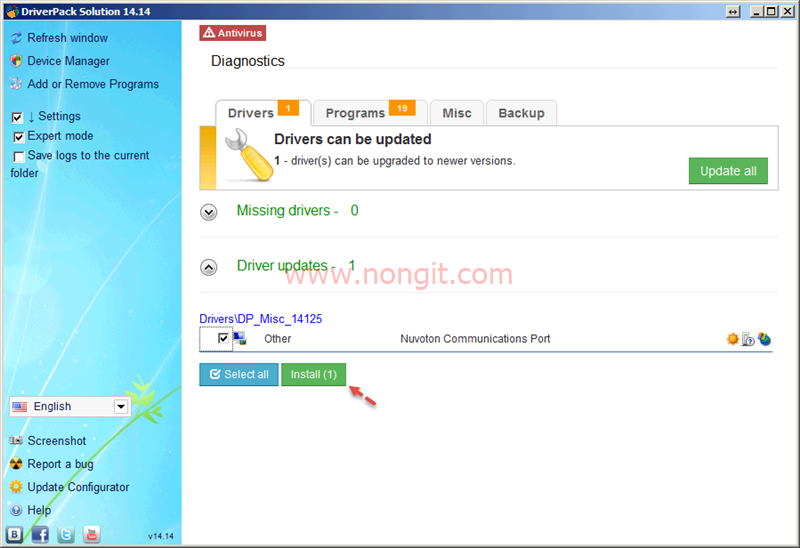
4. จากนั้นทำเครื่องถูกที่ไดร์เวอร์ที่ต้องการติดตั้งจากนั้นคลิกที่ปุ่ม Install (แนะนำให้เลือกตามที่ต้องการแล้วกดปุ่ม Install ไม่แนะนำให้คลิกปุ่ม Install all หรือ Update all) จากนั้นรอสักครู่จนกว่าจะติดตั้งเสร็จ และอาจจะให้รีสตาร์ทเครื่องแล้วแต่การลงไดร์เวอร์ของเครื่องนั้นๆ
driver pack solutions 3
Tags: Driver pack solutionsDriversfreeware
เกร็ดสาระความรู้ไอที

เกร็ดสาระความรู้ไอที

เขียนบทความเกี่ยวกับ Windows , MS. Office และ Software อื่นๆ แนะนำการใช้งาน การตั้งค่าเบื้องต้น ทิปต่างๆ ที่คิดว่าน่าจะเป็นประโยชน์แก่ผู้อ่านทุกๆ ท่าน และหากมีส่วนไหนผิดตกบกพร่อง ติชมชี้แนะได้ที่ Comment ด้านล่างได้ครับ

Related Posts

รูปหน้าปกบทความแนะนำ 5 โปรแกรมล้างไวรัสคอมพิวเตอร์ฟรีที่ดีที่สุดในปี 2026 โดย NONGIT.COM
Other software

โปรแกรมล้างไวรัสคอมพิวเตอร์ฟรี 5 ตัวเด็ด 2026

17 March 2026
Other software

วิธีตั้งค่าเปิดไฟล์ .rar ด้วย 7-Zip ใน Windows 11 ถาวร

4 February 2026
Other software

Proxmox คืออะไร? เปลี่ยนคอม 1 เครื่องให้เป็น Server ฟาร์มขนาดย่อม

1 October 2025
ภาพกราฟิกแสดงขั้นตอนการรวมไฟล์ PDF หลายไฟล์ให้เป็นไฟล์เดียวโดยใช้โปรแกรม Foxit PDF Editor
Other software

วิธีรวมไฟล์ PDF ด้วย Foxit PDF Editor

29 September 2025
ภาพกราฟิกแสดงขั้นตอนการรวมไฟล์ PDF หลายไฟล์ให้เป็นไฟล์เดียวด้วยโปรแกรม Adobe Acrobat Pro
Other software

วิธีรวมไฟล์ PDF หลายไฟล์เป็นไฟล์เดียวด้วย Adobe Acrobat Pro

26 September 2025
ไอคอน Adobe Acrobat Pro และกราฟิกการแยกหน้า PDF แสดงวิธีแยกหน้า PDF
Other software

วิธีแยกหน้า PDF เป็นหลายไฟล์ด้วย Adobe Acrobat

25 September 2025
Load More
Next Post

วิธีแทรกหัวกระดาษ Word แบบไม่แสดงหน้าแรก

Leave Comment

บทความล่าสุด

โปรแกรมล้างไวรัสคอมพิวเตอร์ฟรี 5 ตัวเด็ด 2026

iPad Air vs iPad Pro เลือกรุ่นไหนคุ้มและเหมาะกว่า

วิธีแก้ Outlook PST เต็ม รับส่งเมลไม่ได้ เพราะไฟล์ PST เต็ม 50GB ด้วย Regedit (อัปเดต 2026)

วิธีตั้งค่าเปิดไฟล์ .rar ด้วย 7-Zip ใน Windows 11 ถาวร

บทความแนะนำ

รวมสูตร Excel พร้อมใช้ โหลดฟรี! ครบทุกสายงาน อัปเดต 2025

วิธีการติดตั้งและใช้งานฟอนต์ TH Sarabun PSK ใน Windows: คู่มือฉบับสมบูรณ์สำหรับฟอนต์ราชการและเอกสารทางการ

[Fix issue] วิธีแก้ไข Windows 10 กดเปลี่ยนภาษาไทย 2 ครั้งหลังอัปเดต v1803

ใช้ Google Drive แปลงข้อความไฟล์รูปภาพ เป็นข้อความ ภาษาไทยใช้ได้

ทำรายงานใน Microsoft Word โดยพิมพ์งานด้วยเสียงผ่าน Google Docs

สอนวิธีติดตั้ง Windows 10 ล่าสุดด้วย USB/DVD แบบ Step by Step

วิธีลง Windows 11 ใหม่ (2025) ฉบับจับมือทำ Step-by-Step

ที่มาของชื่อ “น้องไอทีดอทคอม”

ชื่อ “น้องไอทีดอทคอม” มาจากคำเรียกติดปากในออฟฟิศครับ เวลาคอมมีปัญหาหรือตั้งค่าอะไรไม่ได้ ก็มักได้ยินประโยคแบบนี้เสมอ “น้องไอทีช่วยดูให้หน่อยนะ”

ผมเลยหยิบคำนี้มาตั้งเป็นชื่อเว็บ เพราะมันสื่อถึงสิ่งที่อยากทำได้ตรงที่สุด นั่นคือเป็น “น้องไอทีออนไลน์” ที่พร้อมช่วยเหลือทุกเมื่อ ไม่ว่าจะเป็นปัญหา Windows, Microsoft Office, Freeware หรือซอฟต์แวร์ต่างๆ ในชีวิตประจำวัน

ทุกบทความในเว็บนี้เขียนขึ้นโดยคิดถึงผู้อ่านเป็นหลักครับ เน้นเข้าใจง่าย ทำตามได้จริง และแก้ปัญหาได้จริง

บริการจาก น้องไอทีดอทคอม

บริการดูแลระบบคอมพิวเตอร์ | IT Outsource | เดินสายแลน | รับดูแลระบบคอมพิวเตอร์ | รับวางระบบ server | รับวางระบบ network | วางระบบคอมพิวเตอร์ | บริการดูแลระบบคอมพิวเตอร์ รายเดือน | บริการดูแลระบบคอมพิวเตอร์ รายปี | รับเดินสายแลน | วางระบบแลน | ติดตั้งระบบเซิฟเวอร์

บทความปัดฝุ่นใหม่

วิธีตั้ง Google เป็นหน้าแรก Chrome ทุกอุปกรณ์ (อัปเดต 2026)

วิธีตั้งค่าปุ่มเปลี่ยนภาษา Windows 10 ให้ใช้ตัวหนอน (~) ได้ทุกเวอร์ชั่น

วิธีแทรกเครื่องหมายถูก, ผิด ใส่เอกสาร Microsoft Word พร้อมคีย์ลัด

โปรแกรมล้างไวรัสคอมพิวเตอร์ฟรี 5 ตัวเด็ด 2026

iPad Air vs iPad Pro เลือกรุ่นไหนคุ้มและเหมาะกว่า

วิธีเปิดไม้บรรทัด Word ทุกเวอร์ชัน ทำได้ใน 2 คลิก

© 2014-2026 NONGIT.COM | All Rights Reserved | Privacy Policy | Cookie Policy

No Result
View All Result
  • HOME
  • Windows
    • Windows 11
    • Windows 10
    • Windows 8/8.1
    • Windows 7
  • Windows Server
  • Microsoft Office
    • MS. Excel
    • MS. OneNote
    • MS. Outlook
    • MS. PowerPoint
    • MS. Publisher
    • MS. Word
  • Other Software
    • Antivirus
    • Drivers
    • File Transfer
    • Multimedia
    • Networking
    • Photos / Images
    • Web Browser
    • Office
    • Tools
    • Virtual machine
    • Data Recovery
  • สมาร์ทโฟน
    • Android
    • iOS
  • News
  • สินค้า/บริการ

© 2014-2026 NONGIT.COM | All Rights Reserved | Privacy Policy | Cookie Policy