• ส่งหัวข้อที่อยากให้เว็บลงบทความ
  • รับดูแลระบบคอมพิวเตอร์
  • เกี่ยวกับเรา
  • ติดต่อเรา
  • Microsoft 365 Business
Thursday, 4 June 2026
NONGIT.COM
  • HOME
  • Windows
    • Windows 11
    • Windows 10
    • Windows 8/8.1
    • Windows 7
  • Windows Server
  • Microsoft Office
    • MS. Excel
    • MS. OneNote
    • MS. Outlook
    • MS. PowerPoint
    • MS. Publisher
    • MS. Word
  • Other Software
    • Antivirus
    • Drivers
    • File Transfer
    • Multimedia
    • Networking
    • Photos / Images
    • Web Browser
    • Office
    • Tools
    • Virtual machine
    • Data Recovery
  • สมาร์ทโฟน
    • Android
    • iOS
  • News
  • สินค้า/บริการ
No Result
View All Result
  • HOME
  • Windows
    • Windows 11
    • Windows 10
    • Windows 8/8.1
    • Windows 7
  • Windows Server
  • Microsoft Office
    • MS. Excel
    • MS. OneNote
    • MS. Outlook
    • MS. PowerPoint
    • MS. Publisher
    • MS. Word
  • Other Software
    • Antivirus
    • Drivers
    • File Transfer
    • Multimedia
    • Networking
    • Photos / Images
    • Web Browser
    • Office
    • Tools
    • Virtual machine
    • Data Recovery
  • สมาร์ทโฟน
    • Android
    • iOS
  • News
  • สินค้า/บริการ
No Result
View All Result
NONGIT.COM
No Result
View All Result
Home Windows

วิธีสร้าง Windows 7/8.1/10 ให้ Boot ลงผ่าน USB Flash drive

by เกร็ดสาระความรู้ไอที
22 August 2025
in Windows, Windows 10, Windows 7, Windows 8/8.1
1
12.6k
VIEWS
ShareShare

ก็เป็นที่ทราบกันดีอยู่แล้วสำหรับคนที่กำลังจะติดตั้ง Windows ใหม่ ตั้งแต่ Windows 7, Windows 8.1 และ Windows 10 จะสามารถสร้าง USB Drive ให้ “Boot ผ่าน USB Drive” ได้แล้ว โดยที่ไม่ต้องเปลืองแผ่น dvd และที่สำคัญคือคอมใหม่ๆจะไม่มี dvd drive มาให้แล้ว วันนี้จะมาแนะนำวิธีทำ Windows ให้ลงผ่าน USB Drive ได้แบบง่ายๆ โดยที่ไม่ต้องเสียเวลาไรท์แผ่น พอไม่ต้องมีแผ่นก็ไม่ต้องยุ่งยากหาที่เก็บแผ่นให้รก

วิธีสร้าง USB Boot Windows 7/8.1/10 ด้วย USB drive

ในการติดตั้ง Windows 7, Windows 8.1 และ Windows 10 นั้นนอกจากจะลงผ่านแผ่น DVD แล้ว ยังสามารถลง Windows ด้วย Flash drive ได้ โดยที่ USB Flash drive ต้องมีขนาดตั้ง 4 Gb ขึ้นไป ข้อดีของการใช้ USB ทำ Boot Windows นั้นก็คือไม่ต้องหาที่เก็บยาก เพราะ Flash drive เมื่อใช้งานเสร็จก็สามารถ Format แล้วเอาไปใช้งานจัดเก็บข้อมูลอย่างอื่นได้ตามปกติ และส่วนขั้นตอนการทำให้ Windows Boot ด้วย USB ได้นั้น ต้องทำตามขั้นตอนต่อไปนี้ครับ

สิ่งที่ต้องเตรียมก่อนที่จะเริ่มสร้าง USB Boot Windows

  1. USB Flash drive ขนาด 4 Gb ขึ้นไป (แนะนำ 8 Gb)
  2. ไฟล์ images Windows 7 หรือ Windows ตามที่ต้องการ แบบ .ISO ถ้ายังไม่มีก็คลิกเข้าไปโหลดได้ตาม link
    • Windows 7 แบบไฟล์ .iso คลิกที่นี้
    • Windows 8.1 แบบไฟล์ .iso คลิกที่นี้
    • Windows 10 แบบไฟล์ .iso คลิกที่นี้
  3. โปรแกรม Windows USB/DVD Download Tool ดาวน์โหลด หรือ โปรแกรม Rufus

วิธีทำ Windows Boot ผ่าน USB Flash drive

โดยตามตัวอย่างนี้จะแนะนำด้วยกัน 2 แบบ ซึ่งเลือกใช้งานตามที่ต้องการ

  • แบบที่หนึ่ง ทำให้ Windows Boot ผ่าน USB ด้วย Windows USB/DVD Download Tool
  • แบบที่สอง ทำให้ Windows Boot ผ่าน USB ด้วย Rufus (ถ้าลงแบบ UEFI ให้ใช้ตัวนี้)

แบบที่ 1


เป็นขั้นตอนการทำ Windows Boot USB Flash drive ด้วยโปรแกรม Windows 7 USB DVD Download Tool ซึ่งเป็นเครื่องจาก Microsoft

  1. นำ USB Flash drive ที่เตรียมไว้ เชื่อมต่อเข้ากับคอมฯ
  2. ติดตั้ง Windows USB/DVD Download Tool ตามที่ดาวน์โหลดมา จากนั้นเปิดโปรแกรมชื่อ Windows 7 USB DVD Download Tool
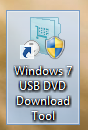
Windows 7 USB DVD Download Tool 1
  1. เปิดโปรแกรม Windows 7 USB DVD Download Tool จากนั้นคลิก Browse
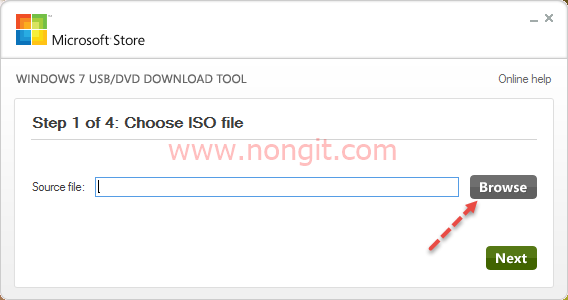
Windows 7 USB DVD Download Tool 2
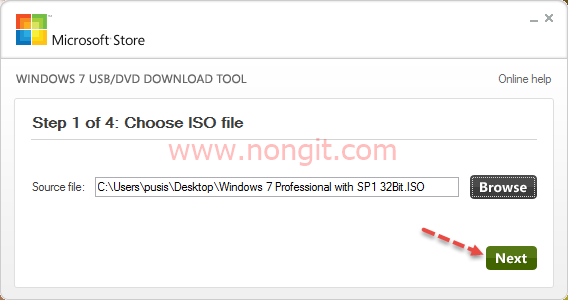
  1. เลือกไฟล์ .ISO ที่เตรียมไว้ จากนั้นคลิก Open 
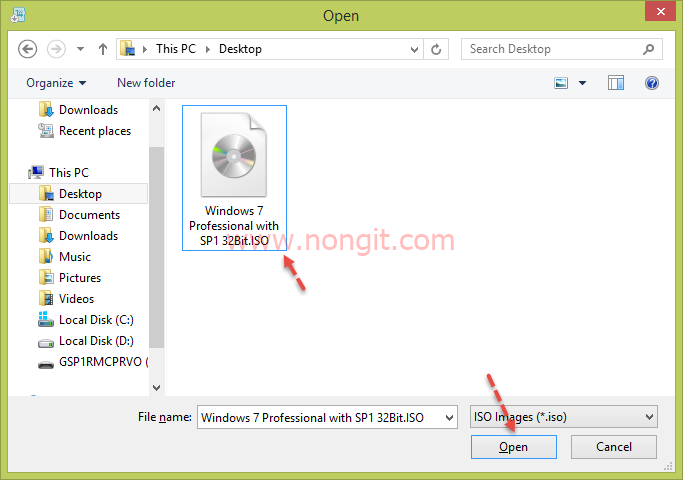
Windows 7 USB DVD Download Tool 3
  1. คลิก Next
Windows 7 USB DVD Download Tool 4
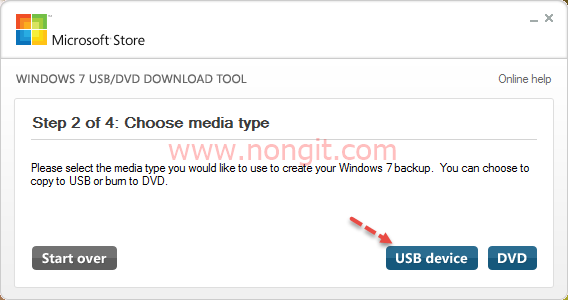
  1. คลิกที่ USB device
Windows 7 USB DVD Download Tool 5
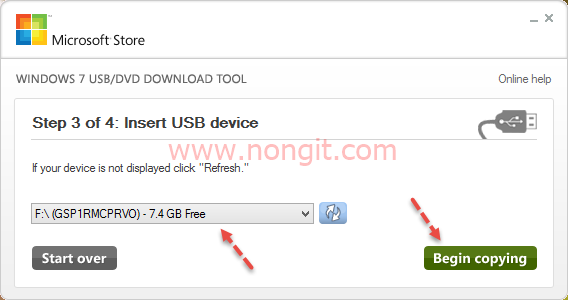
  1. เลือก usb flash drive ที่ต้องการ (หากมีข้อมูลให้ทำการสำรองข้อมูลก่อน) จากนั้นคลิก Begin copying
Windows 7 USB DVD Download Tool 6
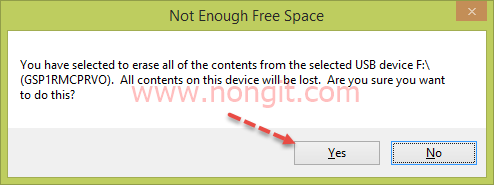
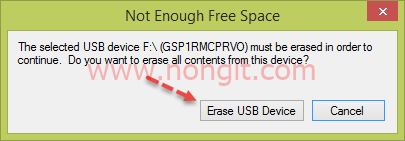
  1. หากมีแจ้งเตือนให้คลิก  Erase USB Device
Windows 7 USB DVD Download Tool 7
  1. คลิก Yes
Windows 7 USB DVD Download Tool 8
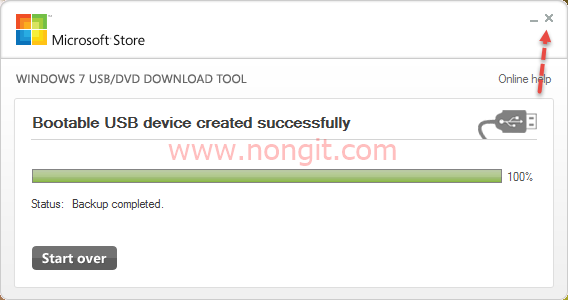
  1. รอจนโปรแกรมทำงานจนเสร็จเรียบร้อยครับ
  2. คลิก X เพื่อปิดโปรแกรม
Windows 7 USB DVD Download Tool 11
  1. นำไปติดตั้ง Windows ในคอมพิวเตอร์ตามที่ต้องการ (ติดตั้ง Windows 7 | ติดตั้ง Windows 8.1 | ติดตั้ง Windows 10)

แบบที่ 2 วิธีใช้ Rufus ทำ Windows boot usb


วิธีเป็นการทำด้วยโปรแกรม Rufus เป็นโปรแกรมตัวเล็กๆครับ ซึ่งสำหรับคนที่ต้องการให้รองรับนะบบ UEFI นั้นต้องใช้ตัวนี้ทำ เพราะหากไม่ใช้ตัวนี้ท่านจะต้องใช้คำสั่ง diskpart เพื่อแปลง hdd ให้เป็น UEFI โดยหากใช้คำสั่ง diskpart จะทำให้ต้อง delete ข้อมูลทั้งหมด สำหรับวิธีนี้ให้ดาวน์โหลดตัวโปรแกรม Rufus ตาม link ด้านบนที่รายการสิ่งที่ต้องเตรียม

  1. เปิดโปรแกรม Rufus ขึ้นมาครับ
  2. เชื่อมต่อ USB Flash drive ที่เตรียมไว้ เข้าเครื่องคอมฯครับ ถ้ามีมากกว่า 1 ก็เลือกตัวที่จะใช้
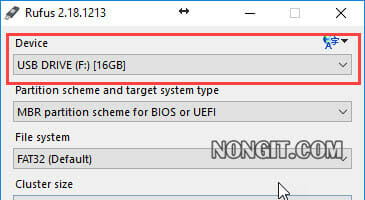
  1. จากนั้นตั้งค่าโปรแกรม Rufus สำหรับการทำ boot windows ครับ โดยให้คลิกที่อคอน CD-Drive
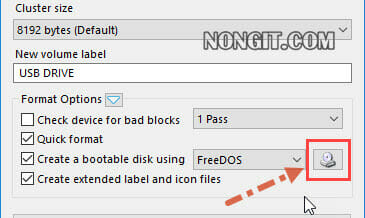
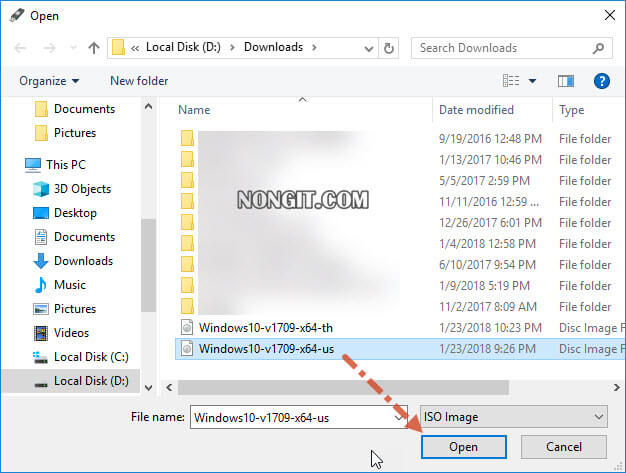
  1. เลือกไฟล์ .iso ของ windows ตามที่ต้องการ เสร็จคลิก Open
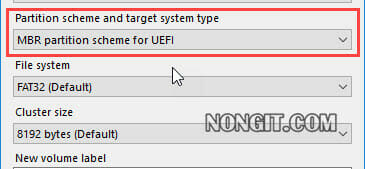
  1. กำหนด Partition schema and target system type ตามที่ต้องการใช้งาน
    • MBR Partition schema for BIOS or UEFI : เป็นการ Boot Windows ผ่าน BIOS เป็นรูปแบบเก่า ซึ่งปัจจุบันยังมีคอมฯรุ่นที่ใช้แบบนี้อยู่เยอะเหมือนกัน
    • MBR Partition schema for UEFI : สำหรับเครื่องที่ตั้งค่าเมนบอร์ดให้ทำงานแบบ UEFI ซึ่งคอมฯรุ่นใหม่ๆจะเป็นแบบ UEFI หมดแล้ว ยกตัวอย่าง เครื่องมี Windows 8.1 และ Windows 10 แท้แบบ OEM ฝังมาใน bios ของเครื่อง จะเป็นแบบนี้ (ปล. ถ้าเอาไปลงแบเครื่องฟ้องว่าต้องเป็น Partition แบบ GTP ก็ให้มาทำใหม่แล้วเลือก GTP ตามหัวข้อถัดไป)
    • GPT Partition schema for UEFI : เป็นการติดตั้ง windows สำหรับเครื่องที่มี Harddisk ขนาดเกินว่า 2 TB หรือ Harddisk ที่ได้ทำการตั้งค่า Convert MBR เป็น GPT ไว้ ภายใต้ระบบ UEFI
    • File system : ส่วนนี้ปล่อยไว้ตามที่โปรแกรมเลือกให้ โดยถ้าเลือกแบบ BIOS นั้นจะเป็น NTFS และ ถ้าเลือกแบบ UEFI จะเป็น FAT32
    • Cluster : ตั้งค่าเป็น Default ไม่ต้องเปลี่ยน
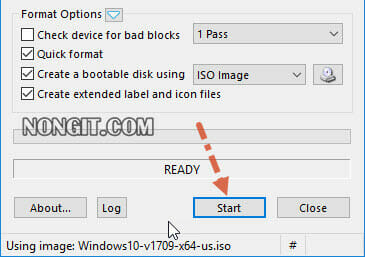
  1. เมื่อตรวจสอบทุกอย่างเรียบร้อยแล้วก็ให้คลิก Start ได้เลย
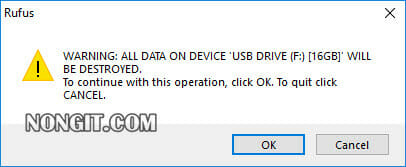
  1. หากมีหน้าต่างตามรูปให้คลิก Ok ครับ
  1. รอจนโปรแกรมทำงานเสร็จสิ้นครับ ก็ให้คลิกปุ่ม Close ได้เลยครับ
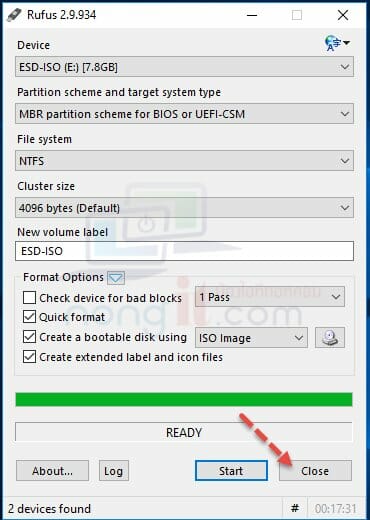
Windows-Boot-USB-rufus04
  1. ขั้นตอนต่อไปก็นำติดตั้ง Windows ในคอมพิวเตอร์ตามที่ต้องการ
    • วิธีติดตั้ง Windows 7 คลิกที่นี้
    • วิธีติดตั้ง Windows 8.1 คลิกที่นี้
    • วิธีติดตั้ง Windows 10 คลิกที่นี้

Tags: bootHow ToRufusTips WindowsTrick WindowsUSB drivewindows 10windows 7windows 8Windows 8.1วิธีวิธีทำ
เกร็ดสาระความรู้ไอที

เกร็ดสาระความรู้ไอที

เขียนบทความเกี่ยวกับ Windows , MS. Office และ Software อื่นๆ แนะนำการใช้งาน การตั้งค่าเบื้องต้น ทิปต่างๆ ที่คิดว่าน่าจะเป็นประโยชน์แก่ผู้อ่านทุกๆ ท่าน และหากมีส่วนไหนผิดตกบกพร่อง ติชมชี้แนะได้ที่ Comment ด้านล่างได้ครับ

Related Posts

รูปหน้าปกบทความแนะนำ 5 โปรแกรมล้างไวรัสคอมพิวเตอร์ฟรีที่ดีที่สุดในปี 2026 โดย NONGIT.COM
Other software

โปรแกรมล้างไวรัสคอมพิวเตอร์ฟรี 5 ตัวเด็ด 2026

17 March 2026
Other software

วิธีตั้งค่าเปิดไฟล์ .rar ด้วย 7-Zip ใน Windows 11 ถาวร

4 February 2026
หน้าจอ Windows Update แสดงตัวเลือกการอัปเกรดเป็น Windows 11 25H2
Windows 11

วิธีอัปเกรด Windows 11 25H2

6 October 2025
ภาพคอนเซ็ปต์การอัพเกรด Windows 11 Home ไปเป็น Windows 11 Pro พร้อมไอคอนฟีเจอร์ขั้นสูงที่เพิ่มขึ้น
Windows 11

วิธีอัพเกรด Windows 11 Home เป็น Pro ง่ายๆ ทำได้ด้วยตัวเองใน 5 นาที

24 September 2025
ภาพคอนเซ็ปต์การรวมข้อมูล Excel จากหลายชีตและหลายไฟล์ให้เป็นหนึ่งเดียวด้วย Power Query
Windows 11

รวมข้อมูล Excel: สุดยอดวิธีรวมข้อมูลจากหลายชีตและหลายไฟล์ (ฉบับสมบูรณ์)

21 September 2025
รูปหน้าปกบทความ TPM 2.0 กับ Secure Boot มันคืออะไร?
Windows 11

เจาะลึก! ทำไม TPM 2.0 และ Secure Boot ถึงกลายเป็นมาตรฐานใหม่ของความปลอดภัยใน Windows 11?

9 September 2025
Load More
Next Post

วิธีเปิดใช้งาน hyper-v บน Windows 8, 8.1

Read All Comment

บทความล่าสุด

โปรแกรมล้างไวรัสคอมพิวเตอร์ฟรี 5 ตัวเด็ด 2026

iPad Air vs iPad Pro เลือกรุ่นไหนคุ้มและเหมาะกว่า

วิธีแก้ Outlook PST เต็ม รับส่งเมลไม่ได้ เพราะไฟล์ PST เต็ม 50GB ด้วย Regedit (อัปเดต 2026)

วิธีตั้งค่าเปิดไฟล์ .rar ด้วย 7-Zip ใน Windows 11 ถาวร

บทความแนะนำ

รวมสูตร Excel พร้อมใช้ โหลดฟรี! ครบทุกสายงาน อัปเดต 2025

วิธีการติดตั้งและใช้งานฟอนต์ TH Sarabun PSK ใน Windows: คู่มือฉบับสมบูรณ์สำหรับฟอนต์ราชการและเอกสารทางการ

[Fix issue] วิธีแก้ไข Windows 10 กดเปลี่ยนภาษาไทย 2 ครั้งหลังอัปเดต v1803

ใช้ Google Drive แปลงข้อความไฟล์รูปภาพ เป็นข้อความ ภาษาไทยใช้ได้

ทำรายงานใน Microsoft Word โดยพิมพ์งานด้วยเสียงผ่าน Google Docs

สอนวิธีติดตั้ง Windows 10 ล่าสุดด้วย USB/DVD แบบ Step by Step

วิธีลง Windows 11 ใหม่ (2025) ฉบับจับมือทำ Step-by-Step

ที่มาของชื่อ “น้องไอทีดอทคอม”

ชื่อ “น้องไอทีดอทคอม” มาจากคำเรียกติดปากในออฟฟิศครับ เวลาคอมมีปัญหาหรือตั้งค่าอะไรไม่ได้ ก็มักได้ยินประโยคแบบนี้เสมอ “น้องไอทีช่วยดูให้หน่อยนะ”

ผมเลยหยิบคำนี้มาตั้งเป็นชื่อเว็บ เพราะมันสื่อถึงสิ่งที่อยากทำได้ตรงที่สุด นั่นคือเป็น “น้องไอทีออนไลน์” ที่พร้อมช่วยเหลือทุกเมื่อ ไม่ว่าจะเป็นปัญหา Windows, Microsoft Office, Freeware หรือซอฟต์แวร์ต่างๆ ในชีวิตประจำวัน

ทุกบทความในเว็บนี้เขียนขึ้นโดยคิดถึงผู้อ่านเป็นหลักครับ เน้นเข้าใจง่าย ทำตามได้จริง และแก้ปัญหาได้จริง

บริการจาก น้องไอทีดอทคอม

บริการดูแลระบบคอมพิวเตอร์ | IT Outsource | เดินสายแลน | รับดูแลระบบคอมพิวเตอร์ | รับวางระบบ server | รับวางระบบ network | วางระบบคอมพิวเตอร์ | บริการดูแลระบบคอมพิวเตอร์ รายเดือน | บริการดูแลระบบคอมพิวเตอร์ รายปี | รับเดินสายแลน | วางระบบแลน | ติดตั้งระบบเซิฟเวอร์

บทความปัดฝุ่นใหม่

วิธีตั้ง Google เป็นหน้าแรก Chrome ทุกอุปกรณ์ (อัปเดต 2026)

วิธีตั้งค่าปุ่มเปลี่ยนภาษา Windows 10 ให้ใช้ตัวหนอน (~) ได้ทุกเวอร์ชั่น

วิธีแทรกเครื่องหมายถูก, ผิด ใส่เอกสาร Microsoft Word พร้อมคีย์ลัด

โปรแกรมล้างไวรัสคอมพิวเตอร์ฟรี 5 ตัวเด็ด 2026

iPad Air vs iPad Pro เลือกรุ่นไหนคุ้มและเหมาะกว่า

วิธีเปิดไม้บรรทัด Word ทุกเวอร์ชัน ทำได้ใน 2 คลิก

© 2014-2026 NONGIT.COM | All Rights Reserved | Privacy Policy | Cookie Policy

No Result
View All Result
  • HOME
  • Windows
    • Windows 11
    • Windows 10
    • Windows 8/8.1
    • Windows 7
  • Windows Server
  • Microsoft Office
    • MS. Excel
    • MS. OneNote
    • MS. Outlook
    • MS. PowerPoint
    • MS. Publisher
    • MS. Word
  • Other Software
    • Antivirus
    • Drivers
    • File Transfer
    • Multimedia
    • Networking
    • Photos / Images
    • Web Browser
    • Office
    • Tools
    • Virtual machine
    • Data Recovery
  • สมาร์ทโฟน
    • Android
    • iOS
  • News
  • สินค้า/บริการ

© 2014-2026 NONGIT.COM | All Rights Reserved | Privacy Policy | Cookie Policy