• ส่งหัวข้อที่อยากให้เว็บลงบทความ
  • รับดูแลระบบคอมพิวเตอร์
  • เกี่ยวกับเรา
  • ติดต่อเรา
  • Microsoft 365 Business
Saturday, 20 June 2026
NONGIT.COM
  • HOME
  • Windows
    • Windows 11
    • Windows 10
    • Windows 8/8.1
    • Windows 7
  • Windows Server
  • Microsoft Office
    • MS. Excel
    • MS. OneNote
    • MS. Outlook
    • MS. PowerPoint
    • MS. Publisher
    • MS. Word
  • Other Software
    • Antivirus
    • Drivers
    • File Transfer
    • Multimedia
    • Networking
    • Photos / Images
    • Web Browser
    • Office
    • Tools
    • Virtual machine
    • Data Recovery
  • สมาร์ทโฟน
    • Android
    • iOS
  • News
  • สินค้า/บริการ
No Result
View All Result
  • HOME
  • Windows
    • Windows 11
    • Windows 10
    • Windows 8/8.1
    • Windows 7
  • Windows Server
  • Microsoft Office
    • MS. Excel
    • MS. OneNote
    • MS. Outlook
    • MS. PowerPoint
    • MS. Publisher
    • MS. Word
  • Other Software
    • Antivirus
    • Drivers
    • File Transfer
    • Multimedia
    • Networking
    • Photos / Images
    • Web Browser
    • Office
    • Tools
    • Virtual machine
    • Data Recovery
  • สมาร์ทโฟน
    • Android
    • iOS
  • News
  • สินค้า/บริการ
No Result
View All Result
NONGIT.COM
No Result
View All Result
Home Windows Windows 10

วิธีลง windows 10 ด้วย USB flash drive

by เกร็ดสาระความรู้ไอที
22 August 2025
in Windows 10
1
10.3k
VIEWS
ShareShare

ก็เป็นที่ทราบกับอยู่แล้วว่าตั้งแต่ windows 7 ถึง windows 10 นั้นเราสามารถลง windows 10 ด้วย usb drive ได้แล้ว ซึ่งสังเกตง่ายๆ คือ หากเราไปซื้อ Windows 10 แบบ FPP ภายในกล่องก็จะได้แบบ usb drive ดังนั้นก็เป็นที่แน่ชัดแล้วว่าสามารถลง Windows 10 ผ่าน usb drive ได้แน่นอน 100% และอีกอย่างในปัจจุบันเครื่องแบบพกพา (Notebook / Laptop) รุ่นใหม่ๆ ก็มักจะไม่มีช่อง dvd drive มาแล้วด้วย ดังนั้นก็จะต้องติดตั้งผ่าน usb drive

วิธีการลง windows 10 ด้วย usb flash drive

การนำ windows 10 มาลงผ่าน usb drive เพื่อความสะดวกและเพิ่มความรวดเร็วในการติดตั้ง windows 10 โดยขั้นตอนการทำนั้น จะคล้ายๆ กับ widows เวอร์ชั่นก่อนนี้นั้นคือ windows 7/8.1 นั้นเอง หรือจะบอกว่าเหมือนกันเลยก็ได้ เพราะเป็นการใช่ โปรแกรมเดียวกันในการทำ ซึ่งมีให้เลือกใช้งานอยู่หลายโปรแกรมโดยสามารถเลือกแบบที่ต้องการได้ ตามความสะดวกของแต่คน และในบทความฉบับนี้จะใช้โปรแกรม Windows USB/DVD Download Tool

ก่อนที่จะเริ่มเราจำเป็นต้องมี

  • ไฟล์ Image Windows 10 หรือถ้ายังไม่มีก็คลิกดู “วิธีดาวน์โหลด windows 10“จากเว็บ microsoft ได้เลย
  • USB Flash drive ขนาด 8 Gb ขึ้นไป โดยหากมีข้อมูลอยู่ ให้สำรองข้อมูลก่อนนำไปทำ usb boot windows 10
  • คอมพิวเตอร์ระบบ Windows 7 ขึ้นไป
  • โปรแกรม Windows USB/DVD Download Tool (ดาวน์โหลด Windows USB/DVD Download Tool)
  • กรณีต้องการที่จะติดตั้งแบบ UEFI ต้องใช้ Rufus ให้คลิกดูวิธีทำที่ Link > วิธีลง Windows 10 แบบ UEFI

หลังจากที่ได้ครบแล้ว เรามาเริ่มทำกันครับ

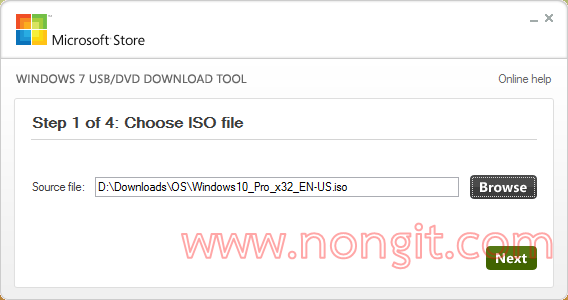
1. เปิด Windows USB/DVD Download Tool

2. ที่หน้า Choose ISO file ให้คลิกเลือก Browse
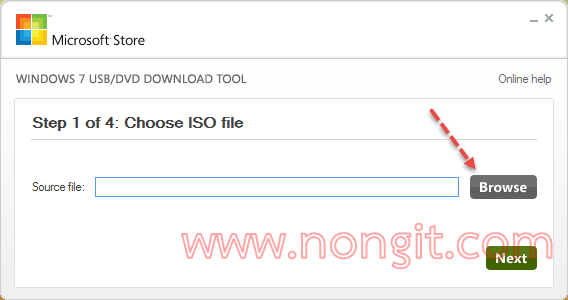
Windows USB/DVD Download Tool

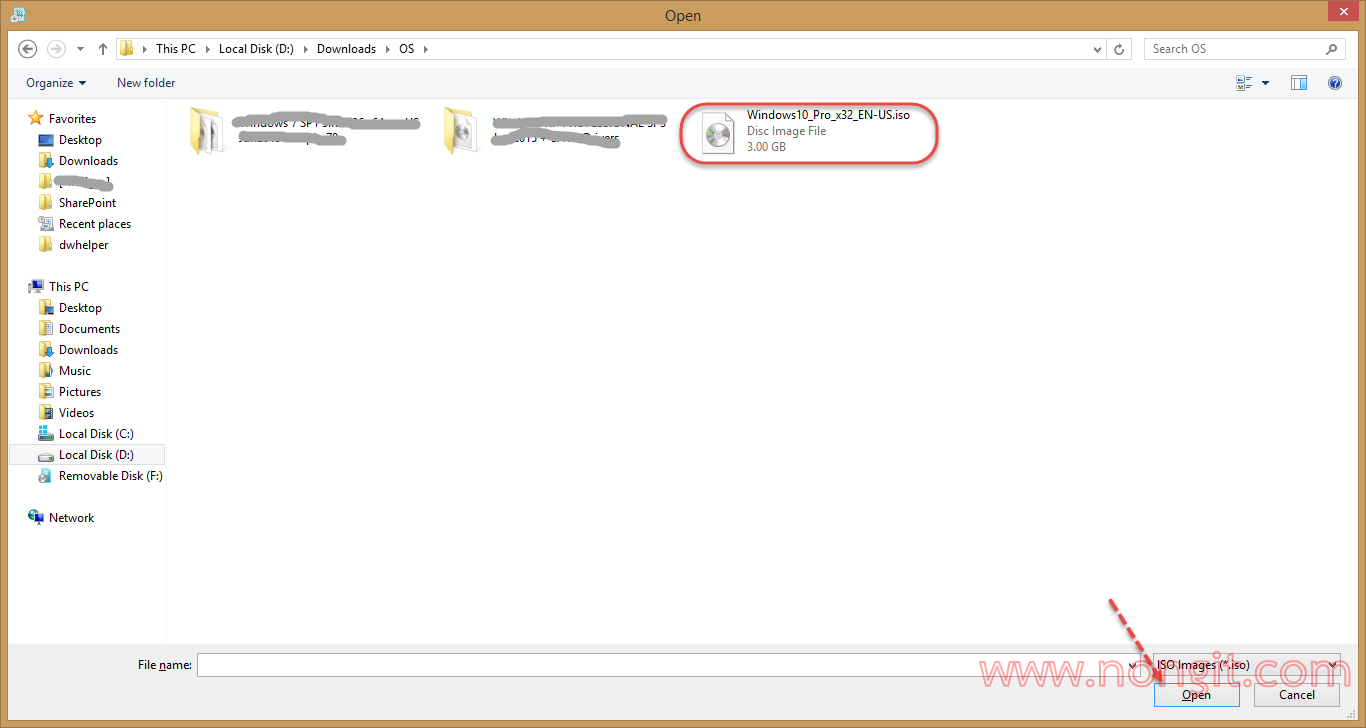
3. เลือก Image Windows 10 แล้วคลิก Open
Windows USB/DVD Download Tool

4. คลิก Next ครับ

Windows USB/DVD Download Tool

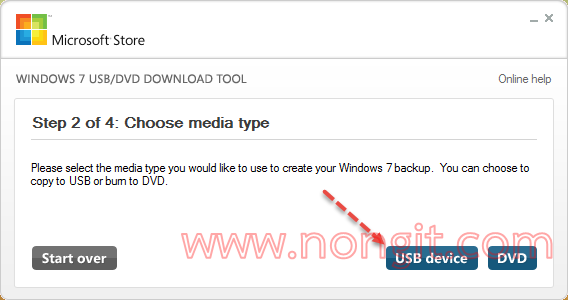
5. มาถึงหน้า Choose media type ให้เลือก USB device (หากต้องการ ไรท์ลงแผ่น DVD ให้ลือก DVD)
ลง windows 10 usb

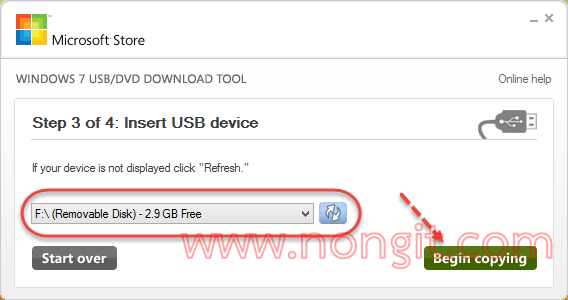
6. ที่หน้า Insert USB device ให้เลือก USB Flash drive ที่เตรียมไว้ (หากไม่แสดง usb ให้คลิกที่ปุ่ม refresh) แล้วคลิก Begin copying
ลง windows 10 usb

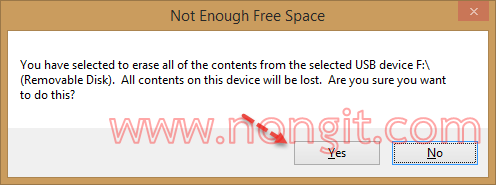
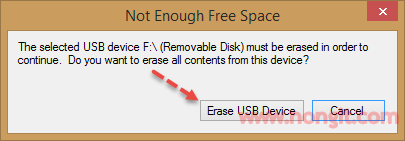
7. หากเป็น USB Flash drive ที่มีข้อมูลอยู่จะขึ้น Not Enough Free Space ให้เลือก Erase USB Device (Flash drive จะถูก Format ดังนั้นหากมีข้อมูลที่สำคัญต้องสำรองข้อมูลก่อน)
Windows USB/DVD Download Tool

8. คลิก Yes ยืนยันครับ

Windows USB/DVD Download Tool

9. ที่หน้า Creating bootable USB device จะแสดง Status การทำ usb boot windows 10 ขั้นตอนนี้ให้นั่งรอแบบใจเย็นๆ
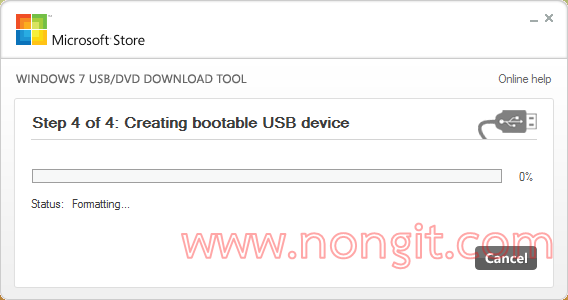
ลง windows 10 usb

10. หลังจากเสร็จเรียบจะแสดงหน้า Bootable USB device created successfully จากนั้นปิดโปรแกรม Windows USB/DVD Download Tool แล้วนำไปติดตั้ง windows 10 ได้กันเลยครับ หรือดูขั้นตอนการติดตั้งได้ที่ Link “วิธีลง Windows 10” นี้ครับ
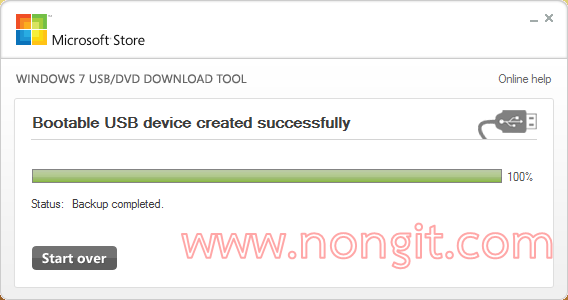
ลง windows 10 usb
Tags: install windows 10Tips Windows 10windows 10
เกร็ดสาระความรู้ไอที

เกร็ดสาระความรู้ไอที

เขียนบทความเกี่ยวกับ Windows , MS. Office และ Software อื่นๆ แนะนำการใช้งาน การตั้งค่าเบื้องต้น ทิปต่างๆ ที่คิดว่าน่าจะเป็นประโยชน์แก่ผู้อ่านทุกๆ ท่าน และหากมีส่วนไหนผิดตกบกพร่อง ติชมชี้แนะได้ที่ Comment ด้านล่างได้ครับ

Related Posts

Enable DHCP Windows 10/11
Windows 11

วิธีตั้งค่า IP Address Windows 11/10: คู่มือฉบับสมบูรณ์ (รับ IP อัตโนมัติ และ Fix IP)

15 September 2025
LPD Print Service in windows 11/10
Windows 11

วิธีตั้งค่า LPD Print Service ใน Windows 11/10 คู่มือแชร์ปริ้นเตอร์ข้าม OS ฉบับสมบูรณ์

10 September 2025
ตั้งค่ารูป background 2 หน้าจอ Windows
Windows 10

วิธีตั้งค่า background 2 หน้าจอ Windows 10/11 ใช้รูปภาพต่างกัน

16 May 2023
ปักหมุดโปรแกรมไว้ Taskbra
Windows 10

ปักหมุดโปรแกรมที่ใช้บ่อยไว้ Taskbra /Start menu Windows 11/10

5 May 2023
ปิดแถบสภาพอากาศ taskbar windows 10
Windows 10

ปิดสภาพอากาศ และข่าวที่แถบ Taskbar Windows 10

14 August 2022
แก้ไข Error 0x0000011b
Windows 11

Windows 10/11 แอดเครื่องปริ้นจาก Network ไม่ได้ Error 0x0000011b

8 January 2025
Load More
Next Post
สลับภาษา windows 10

วิธีเพิ่มภาษาไทย และปุ่มสลับเปลี่ยนภาษา Windows 10 ทุกเวอร์ชั่น

Read All Comment

บทความล่าสุด

โปรแกรมล้างไวรัสคอมพิวเตอร์ฟรี 5 ตัวเด็ด 2026

iPad Air vs iPad Pro เลือกรุ่นไหนคุ้มและเหมาะกว่า

วิธีแก้ Outlook PST เต็ม รับส่งเมลไม่ได้ เพราะไฟล์ PST เต็ม 50GB ด้วย Regedit (อัปเดต 2026)

วิธีตั้งค่าเปิดไฟล์ .rar ด้วย 7-Zip ใน Windows 11 ถาวร

บทความแนะนำ

รวมสูตร Excel พร้อมใช้ โหลดฟรี! ครบทุกสายงาน อัปเดต 2025

วิธีการติดตั้งและใช้งานฟอนต์ TH Sarabun PSK ใน Windows: คู่มือฉบับสมบูรณ์สำหรับฟอนต์ราชการและเอกสารทางการ

[Fix issue] วิธีแก้ไข Windows 10 กดเปลี่ยนภาษาไทย 2 ครั้งหลังอัปเดต v1803

ใช้ Google Drive แปลงข้อความไฟล์รูปภาพ เป็นข้อความ ภาษาไทยใช้ได้

ทำรายงานใน Microsoft Word โดยพิมพ์งานด้วยเสียงผ่าน Google Docs

สอนวิธีติดตั้ง Windows 10 ล่าสุดด้วย USB/DVD แบบ Step by Step

วิธีลง Windows 11 ใหม่ (2025) ฉบับจับมือทำ Step-by-Step

ที่มาของชื่อ “น้องไอทีดอทคอม”

ชื่อ “น้องไอทีดอทคอม” มาจากคำเรียกติดปากในออฟฟิศครับ เวลาคอมมีปัญหาหรือตั้งค่าอะไรไม่ได้ ก็มักได้ยินประโยคแบบนี้เสมอ “น้องไอทีช่วยดูให้หน่อยนะ”

ผมเลยหยิบคำนี้มาตั้งเป็นชื่อเว็บ เพราะมันสื่อถึงสิ่งที่อยากทำได้ตรงที่สุด นั่นคือเป็น “น้องไอทีออนไลน์” ที่พร้อมช่วยเหลือทุกเมื่อ ไม่ว่าจะเป็นปัญหา Windows, Microsoft Office, Freeware หรือซอฟต์แวร์ต่างๆ ในชีวิตประจำวัน

ทุกบทความในเว็บนี้เขียนขึ้นโดยคิดถึงผู้อ่านเป็นหลักครับ เน้นเข้าใจง่าย ทำตามได้จริง และแก้ปัญหาได้จริง

บริการจาก น้องไอทีดอทคอม

บริการดูแลระบบคอมพิวเตอร์ | IT Outsource | เดินสายแลน | รับดูแลระบบคอมพิวเตอร์ | รับวางระบบ server | รับวางระบบ network | วางระบบคอมพิวเตอร์ | บริการดูแลระบบคอมพิวเตอร์ รายเดือน | บริการดูแลระบบคอมพิวเตอร์ รายปี | รับเดินสายแลน | วางระบบแลน | ติดตั้งระบบเซิฟเวอร์

บทความปัดฝุ่นใหม่

วิธีตั้ง Google เป็นหน้าแรก Chrome ทุกอุปกรณ์ (อัปเดต 2026)

วิธีตั้งค่าปุ่มเปลี่ยนภาษา Windows 10 ให้ใช้ตัวหนอน (~) ได้ทุกเวอร์ชั่น

วิธีแทรกเครื่องหมายถูก, ผิด ใส่เอกสาร Microsoft Word พร้อมคีย์ลัด

โปรแกรมล้างไวรัสคอมพิวเตอร์ฟรี 5 ตัวเด็ด 2026

iPad Air vs iPad Pro เลือกรุ่นไหนคุ้มและเหมาะกว่า

วิธีเปิดไม้บรรทัด Word ทุกเวอร์ชัน ทำได้ใน 2 คลิก

© 2014-2026 NONGIT.COM | All Rights Reserved | Privacy Policy | Cookie Policy

No Result
View All Result
  • HOME
  • Windows
    • Windows 11
    • Windows 10
    • Windows 8/8.1
    • Windows 7
  • Windows Server
  • Microsoft Office
    • MS. Excel
    • MS. OneNote
    • MS. Outlook
    • MS. PowerPoint
    • MS. Publisher
    • MS. Word
  • Other Software
    • Antivirus
    • Drivers
    • File Transfer
    • Multimedia
    • Networking
    • Photos / Images
    • Web Browser
    • Office
    • Tools
    • Virtual machine
    • Data Recovery
  • สมาร์ทโฟน
    • Android
    • iOS
  • News
  • สินค้า/บริการ

© 2014-2026 NONGIT.COM | All Rights Reserved | Privacy Policy | Cookie Policy