• ส่งหัวข้อที่อยากให้เว็บลงบทความ
  • รับดูแลระบบคอมพิวเตอร์
  • เกี่ยวกับเรา
  • ติดต่อเรา
  • Microsoft 365 Business
Wednesday, 21 October 2026
NONGIT.COM
  • HOME
  • Windows
    • Windows 11
    • Windows 10
    • Windows 8/8.1
    • Windows 7
  • Windows Server
  • Microsoft Office
    • MS. Excel
    • MS. OneNote
    • MS. Outlook
    • MS. PowerPoint
    • MS. Publisher
    • MS. Word
  • Other Software
    • Antivirus
    • Drivers
    • File Transfer
    • Multimedia
    • Networking
    • Photos / Images
    • Web Browser
    • Office
    • Tools
    • Virtual machine
    • Data Recovery
  • สมาร์ทโฟน
    • Android
    • iOS
  • News
  • สินค้า/บริการ
No Result
View All Result
  • HOME
  • Windows
    • Windows 11
    • Windows 10
    • Windows 8/8.1
    • Windows 7
  • Windows Server
  • Microsoft Office
    • MS. Excel
    • MS. OneNote
    • MS. Outlook
    • MS. PowerPoint
    • MS. Publisher
    • MS. Word
  • Other Software
    • Antivirus
    • Drivers
    • File Transfer
    • Multimedia
    • Networking
    • Photos / Images
    • Web Browser
    • Office
    • Tools
    • Virtual machine
    • Data Recovery
  • สมาร์ทโฟน
    • Android
    • iOS
  • News
  • สินค้า/บริการ
No Result
View All Result
NONGIT.COM
No Result
View All Result
Home Windows Windows 10

3 วิธีการ Lock Screen ใน Windows 10 ป้องกันคนแอบใช้เครื่องตอนไม่อยู่

by เกร็ดสาระความรู้ไอที
1 May 2023
in Windows 10
0
10k
VIEWS
ShareShare

วันนี้มีวิธี Lock Screen หน้าจอใน Windows 10 เพื่อป้องกันคนอื่นมาแอบใช้เครื่องคอมของเรา ถามว่าล็อค Windows 10 จะใช้ตอนไหน ก็ใช้ตอนที่ไม่อยู่หน้าเครื่อง ตัวอย่างเช่นใช้คอมฯอยู่แล้วเกิดปวดท้องไปเข้าห้องน้ำ หรือ ถูกเรียกเข้าประชุมถ้าเป็นโน๊ตบุคก็อาจจะยกไปด้วย แต่ถ้าเป็นคอมฯตั้งโต๊ะละก็ต้องทิ้งเครื่องไว้ โดยที่หากมีคนเดินผ่านมาหรือมีคนหมายปองจะแอบดูข้อมูลในเครื่องเราอยู่แล้วก็แย่เลย

วิธีการล็อค Windows 10 ด้วย Lock Screen

สำหรับการล็อคหน้าจอของ Windows 10 นั้น หากเป็นเครื่องที่ตั้งรหัสไว้ หากสถานะเครื่องไม่มีการใช้งาน ก็จะล็อคให้อัตโนมัติตามระยะเวลาที่กำหนดไว้ แต่ก็ต้องรอให้ถึงเวลานั้น และเมื่อยังไม่ล็อคอัตโนมัติแต่มีคนมาแอบใช้ก่อน ก็จะทำให้เครื่องไม่ล็อคเพราะสถานะเครื่องยังถูกใช้งานอยู่

ถามว่าสั่ง Sign out เลยได้ไหม เพราะก็คงจะเหมือนกัน ตอบว่าได้ครับ แต่โปรแกรมหรืองานต่างๆจะถูกปิดลงทั่งหมด แต่หากใช้วิธี Lock Screen จะเป็นการล็อคหน้าจอ Windows 10 ให้ติดที่หน้า ถามรหัสผ่าน แต่งานต่างๆที่เปิดอยู่จะไม่ถูกปิด แต่ทั้งนี้เครื่องต้องทำการ ตั้งรหัส Windows 10 ไว้ด้วยนะครับ

วิธีที่ 1 ก็ง่ายๆเลยครับ โดยการใช้ คีย์ลัด windows 10 ด้วยการกดปุ่ม [icon name=”windows” class=”” unprefixed_class=””] Windows + L ที่คีย์บอร์ดแค่นี้ก็หน้าจอก็จะเปลี่ยนเป็น Lock Screen แล้วครับ

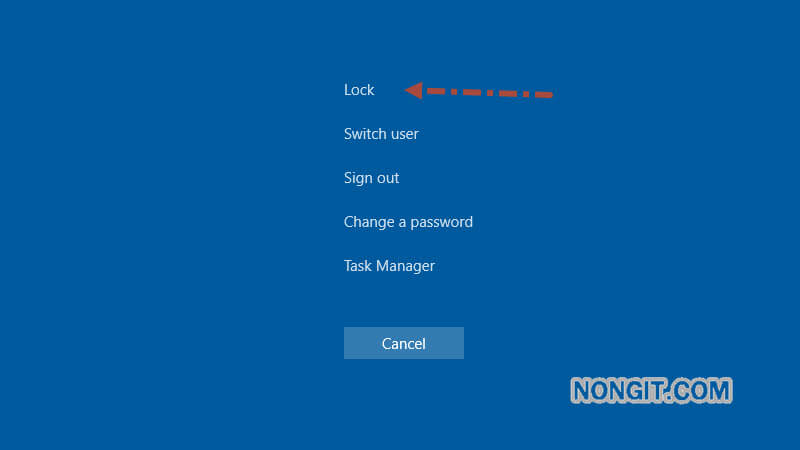
วิธีที่ 2 ก็จะเป็นการกดปุ่ม Ctrl + Alt + Delete จากนั้นจะแสดงหน้าจอ Menu ขึ้นมา ให้ทำการคลิกเลือกที่ Lock เพียงเท่านี้ก็ล็อคแล้วครับ
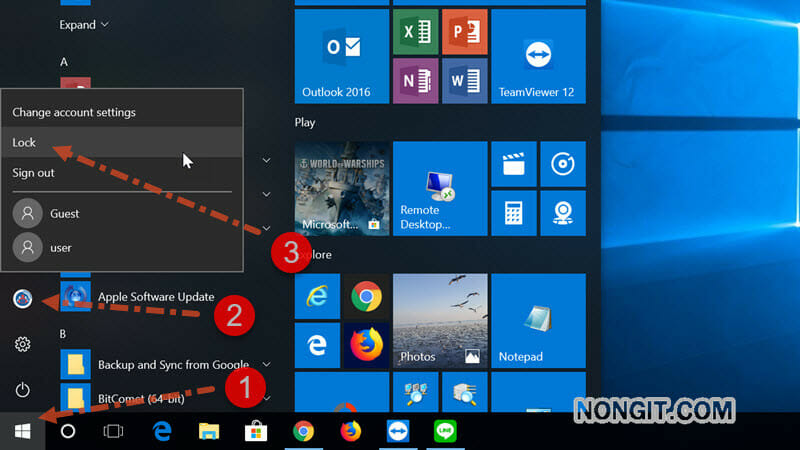
วิธีที่ 3 เป็นการสั่งงานผ่าน Start menu โดยให้ทำการคลิก Start จากนั้นคลิกที่ไอคอน User Account ของเรา แล้วคลิกเลือก Lock เมื่อคลิกหน้าจอก็ล็อคทันที
เป็นไงกันบ้างครับสำหรับวิธีล็อค windows 10 เมื่อไม่อยู่หน้าจอเครื่องนานๆ ก็เลือกเอาไปใช้กันสัก 1 วิธีกันครับ แต่ที่แอดมินใช้ประจำก็คือกดปุ่ม Windows + L คือสะดวกและเร็วสุดเพราะลดขั้นตอนไปเยอะ


Tags: LockLock ScreenTIPSwindows 10วิธีวิธีการ
เกร็ดสาระความรู้ไอที

เกร็ดสาระความรู้ไอที

เขียนบทความเกี่ยวกับ Windows , MS. Office และ Software อื่นๆ แนะนำการใช้งาน การตั้งค่าเบื้องต้น ทิปต่างๆ ที่คิดว่าน่าจะเป็นประโยชน์แก่ผู้อ่านทุกๆ ท่าน และหากมีส่วนไหนผิดตกบกพร่อง ติชมชี้แนะได้ที่ Comment ด้านล่างได้ครับ

Related Posts

คอมพิวเตอร์เครื่องเดียวในออฟฟิศที่เน็ตช้า ขณะที่เครื่องอื่นใช้งานได้ปกติ
Network

วิธีแก้เน็ตช้าเฉพาะบางเครื่อง เครื่องอื่นเร็วปกติ (ไล่เช็ก 8 ขั้นตอน)

12 October 2026
Enable DHCP Windows 10/11
Windows 11

วิธีตั้งค่า IP Address Windows 11/10: คู่มือฉบับสมบูรณ์ (รับ IP อัตโนมัติ และ Fix IP)

15 September 2025
LPD Print Service in windows 11/10
Windows 11

วิธีตั้งค่า LPD Print Service ใน Windows 11/10 คู่มือแชร์ปริ้นเตอร์ข้าม OS ฉบับสมบูรณ์

10 September 2025
ตั้งค่ารูป background 2 หน้าจอ Windows
Windows 10

วิธีตั้งค่า background 2 หน้าจอ Windows 10/11 ใช้รูปภาพต่างกัน

16 May 2023
ปักหมุดโปรแกรมไว้ Taskbra
Windows 10

ปักหมุดโปรแกรมที่ใช้บ่อยไว้ Taskbra /Start menu Windows 11/10

5 May 2023
ปิดแถบสภาพอากาศ taskbar windows 10
Windows 10

ปิดสภาพอากาศ และข่าวที่แถบ Taskbar Windows 10

14 August 2022
Load More
Next Post
วิธีลบ Recent Files บน Windows 10

วิธีล้าง Recent Files ประวัติเปิดไฟล์บน Windows 10 เดี๋ยวคนรู้ว่าเปิดไฟล์อะไรบ้าง

Leave Comment

บทความล่าสุด

Cloud Server ฟรี คืออะไร? แนะนำ 4 Free Tier ที่น่าใช้งานที่สุดในปี 2026

วิธีใส่ลายน้ำ PDF ง่ายๆ ใน 5 ขั้นตอน ด้วย Adobe Acrobat

Synology vs QNAP เลือก NAS ตัวไหนดีสำหรับองค์กร (เทียบจากการใช้งานจริง ปี 2026)

วิธีแก้เน็ตช้าเฉพาะบางเครื่อง เครื่องอื่นเร็วปกติ (ไล่เช็ก 8 ขั้นตอน)

บทความแนะนำ

รวมสูตร Excel พร้อมใช้ โหลดฟรี! ครบทุกสายงาน อัปเดต 2025

วิธีการติดตั้งและใช้งานฟอนต์ TH Sarabun PSK ใน Windows: คู่มือฉบับสมบูรณ์สำหรับฟอนต์ราชการและเอกสารทางการ

[Fix issue] วิธีแก้ไข Windows 10 กดเปลี่ยนภาษาไทย 2 ครั้งหลังอัปเดต v1803

ใช้ Google Drive แปลงข้อความไฟล์รูปภาพ เป็นข้อความ ภาษาไทยใช้ได้

ทำรายงานใน Microsoft Word โดยพิมพ์งานด้วยเสียงผ่าน Google Docs

สอนวิธีติดตั้ง Windows 10 ล่าสุดด้วย USB/DVD แบบ Step by Step

วิธีลง Windows 11 ใหม่ (2025) ฉบับจับมือทำ Step-by-Step

ที่มาของชื่อ “น้องไอทีดอทคอม”

ชื่อ “น้องไอทีดอทคอม” มาจากคำเรียกติดปากในออฟฟิศครับ เวลาคอมมีปัญหาหรือตั้งค่าอะไรไม่ได้ ก็มักได้ยินประโยคแบบนี้เสมอ “น้องไอทีช่วยดูให้หน่อยนะ”

ผมเลยหยิบคำนี้มาตั้งเป็นชื่อเว็บ เพราะมันสื่อถึงสิ่งที่อยากทำได้ตรงที่สุด นั่นคือเป็น “น้องไอทีออนไลน์” ที่พร้อมช่วยเหลือทุกเมื่อ ไม่ว่าจะเป็นปัญหา Windows, Microsoft Office, Freeware หรือซอฟต์แวร์ต่างๆ ในชีวิตประจำวัน

ทุกบทความในเว็บนี้เขียนขึ้นโดยคิดถึงผู้อ่านเป็นหลักครับ เน้นเข้าใจง่าย ทำตามได้จริง และแก้ปัญหาได้จริง

บริการจาก น้องไอทีดอทคอม

บริการดูแลระบบคอมพิวเตอร์ | IT Outsource | เดินสายแลน | รับดูแลระบบคอมพิวเตอร์ | รับวางระบบ server | รับวางระบบ network | วางระบบคอมพิวเตอร์ | บริการดูแลระบบคอมพิวเตอร์ รายเดือน | บริการดูแลระบบคอมพิวเตอร์ รายปี | รับเดินสายแลน | วางระบบแลน | ติดตั้งระบบเซิฟเวอร์

บทความปัดฝุ่นใหม่

วิธี Map Network Drive ใน Windows 11 และ 10 (อัปเดต 2026)

Cloud Server ฟรี คืออะไร? แนะนำ 4 Free Tier ที่น่าใช้งานที่สุดในปี 2026

วิธีใส่ลายน้ำ PDF ง่ายๆ ใน 5 ขั้นตอน ด้วย Adobe Acrobat

รีวิว Yale YDM7116A ใช้จริง 1 ปี: ฟีเจอร์ไหนคุ้ม ฟีเจอร์ไหนไม่จำเป็น

แชร์ปริ้นเตอร์ USB ในวง LAN มองไม่เห็นเครื่อง? แก้ให้จบด้วย Print Server

Synology vs QNAP เลือก NAS ตัวไหนดีสำหรับองค์กร (เทียบจากการใช้งานจริง ปี 2026)

© 2014-2026 NONGIT.COM | All Rights Reserved | Privacy Policy | Cookie Policy

No Result
View All Result
  • HOME
  • Windows
    • Windows 11
    • Windows 10
    • Windows 8/8.1
    • Windows 7
  • Windows Server
  • Microsoft Office
    • MS. Excel
    • MS. OneNote
    • MS. Outlook
    • MS. PowerPoint
    • MS. Publisher
    • MS. Word
  • Other Software
    • Antivirus
    • Drivers
    • File Transfer
    • Multimedia
    • Networking
    • Photos / Images
    • Web Browser
    • Office
    • Tools
    • Virtual machine
    • Data Recovery
  • สมาร์ทโฟน
    • Android
    • iOS
  • News
  • สินค้า/บริการ

© 2014-2026 NONGIT.COM | All Rights Reserved | Privacy Policy | Cookie Policy