• ส่งหัวข้อที่อยากให้เว็บลงบทความ
  • รับดูแลระบบคอมพิวเตอร์
  • เกี่ยวกับเรา
  • ติดต่อเรา
  • Microsoft 365 Business
Tuesday, 21 July 2026
NONGIT.COM
  • HOME
  • Windows
    • Windows 11
    • Windows 10
    • Windows 8/8.1
    • Windows 7
  • Windows Server
  • Microsoft Office
    • MS. Excel
    • MS. OneNote
    • MS. Outlook
    • MS. PowerPoint
    • MS. Publisher
    • MS. Word
  • Other Software
    • Antivirus
    • Drivers
    • File Transfer
    • Multimedia
    • Networking
    • Photos / Images
    • Web Browser
    • Office
    • Tools
    • Virtual machine
    • Data Recovery
  • สมาร์ทโฟน
    • Android
    • iOS
  • News
  • สินค้า/บริการ
No Result
View All Result
  • HOME
  • Windows
    • Windows 11
    • Windows 10
    • Windows 8/8.1
    • Windows 7
  • Windows Server
  • Microsoft Office
    • MS. Excel
    • MS. OneNote
    • MS. Outlook
    • MS. PowerPoint
    • MS. Publisher
    • MS. Word
  • Other Software
    • Antivirus
    • Drivers
    • File Transfer
    • Multimedia
    • Networking
    • Photos / Images
    • Web Browser
    • Office
    • Tools
    • Virtual machine
    • Data Recovery
  • สมาร์ทโฟน
    • Android
    • iOS
  • News
  • สินค้า/บริการ
No Result
View All Result
NONGIT.COM
No Result
View All Result
Home Windows Windows 10

วิธีใช้ Disk Defragment and Optimize ใน Windows 10 ให้ข้อมูลเปิดได้เร็วขึ้น

by เกร็ดสาระความรู้ไอที
8 January 2025
in Windows 10
1
10.3k
VIEWS
ShareShare

สำหรับคนที่ใช้งานคอมพิวเตอร์ที่เป็นระบบ Windows 10 ใช้งานแล้วรู้สึกว่าเครื่องเริ่มทำงานช้าลง เปิดโปรแกรมไม่ลื่นเหมือนเดิม อยากจะแนะนำวิธีทำ Disk Defragment ใน Windows 10 เพื่อจัดระเบียนข้อมูลต่างๆ ซึ่งใน Windows 10 นั้นได้เป็นชื่อเป็น Defragment and Optimize เพราะนอกจากจะจัดเรียงไฟล์ข้อมูลแล้ว ยังจัดระเบียบการทำงานของบริการต่างๆ (Services) ภายในเครื่องให้ด้วย ดังนั้นหลังจากทำ Optimize Drives จึงช่วยให้โปรแกรมและบริการต่างๆ ทำงานได้ลื่นขึ้นและบูตได้เร็วขึ้นนั้นเอง

วิธีทำ Defragment and Optimize ใน Windows 10

เชื่อว่าหลายคนที่ใช้งาน Windows มานานแล้ว จนมาถึง Windows 10 ก็ยังไม่เคยเปิดใช้ฟังก์ตัวนี้ใน Windows เลย วันนี้จะมาแนะนำขั้นตอนการวิธีใช้ Disk Defragment กันครับ มาเริ่มดูตามด้านล่างนี้กันเลย

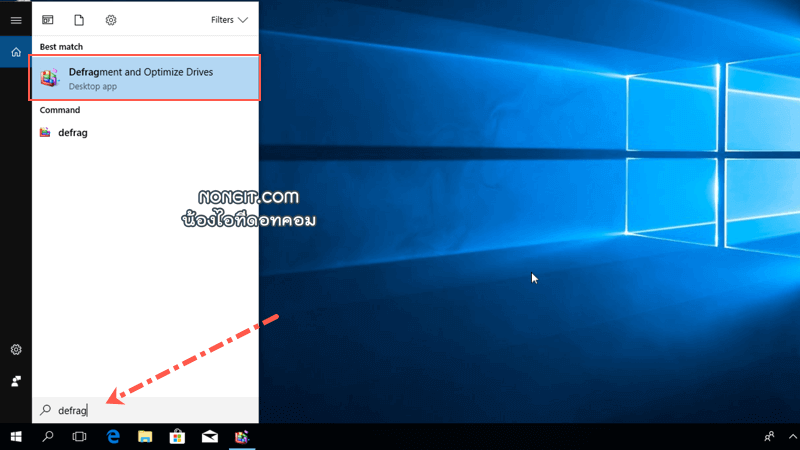
  1. ขั้นแรกก็ให้เปิด Optimize Drives ขึ้นมาก่อนครับ ซึ่งใน Windows 10 ก็ทำได้ง่ายๆ นั้นคือที่ช่องค้นหา (Search box) ให้พิมพ์ “defrag” แล้วก็คลิก Defragment and Optimize Drives เปิดขึ้นมาครับ
  1. จากนั้นก็จะเห็นรายการพาสทิชั่นที่อยู่ในเครื่องคอมฯ ให้คลิกเลือกไดรฟ์ (C:) แล้วก็คลิกปุ่ม Optimize (ปล. จากรูปตัวอย่างนี้จะเห็นว่าเป็นเครื่องของผมนั้นเป็น SSD อยู่ครับ ซึ่งหากว่าใครที่ใช้ SSD ไม่ว่าจะ SSD 2.5″, SSD M.2 SATA และ PCIe หรือ NVMe ไม่จำเป็นต้องทำก็ได้ครับ ตามรูปเป็น ssd m.2 pcie ทำให้เป็นตัวอย่างสำหรับคนที่ใช้ hdd แบบปกติเฉยๆ ครับ)
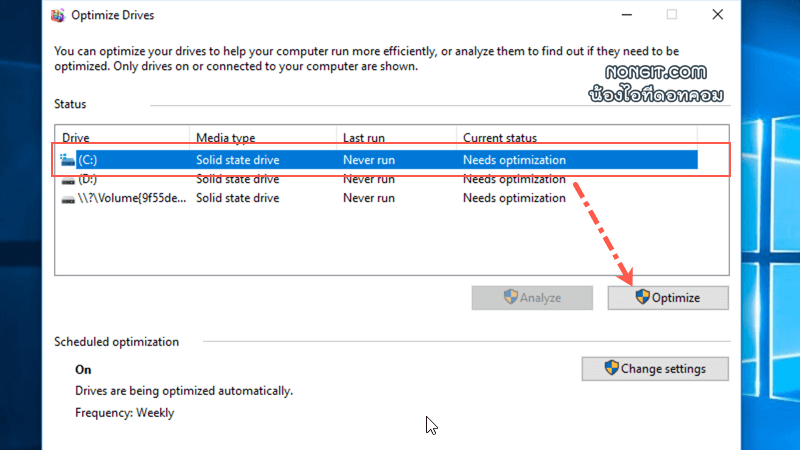
Defragment and Optimize Drives
  1. รอจนเครื่องทำเสร็จ ระหว่างนี้หากมีการเปิดใช้งานอะไรก็อาจจะช้าและ หากเป็นดูที่ Task Manager ก็จะเห็นว่า Disk ทำงานค่อนข้างสูง และอาจจะใช้งานเวลาหลายนาทีอยู่เช่นเดียวกันครับ

เมื่อเสร็จแล้วก็ปิดได้เลย และแนะนำให้ทำ Disk cleanup เพิ่มติมด้วย ซึ่งคนใกล้ตัวที่ใช้งาน Windows 10 ที่รู้จักกันมักจะบ่นว่าเครื่องเริ่มทำงานช้าๆ แล้วก็แก้ปัญหาด้วยการเอาเครื่องไปให้ร้านลง Windows 10 ใหม่จึงจะทำงานลื่น แต่เมื่อผมได้ยินจึงแนะนำไปว่าให้ทำ Disk Defragment และล้างไฟล์ขยะ Windows 10 ออกดูสิ ก็ได้ผลลัพธ์ที่ดีขึ้น

และสำหรับคนที่เจอปัญหา Windows 10 ใช้งาน Disk Use 100% ตลอดก็สามารถแก้ไขปัญหานี้ด้วยการทำ Optimize Drives นี้ได้เช่นเดียวกัน


Tags: DefragmentDiskDrivesHow ToOptimizeTask Managerwindows 10วิธีวิธีทำ
เกร็ดสาระความรู้ไอที

เกร็ดสาระความรู้ไอที

เขียนบทความเกี่ยวกับ Windows , MS. Office และ Software อื่นๆ แนะนำการใช้งาน การตั้งค่าเบื้องต้น ทิปต่างๆ ที่คิดว่าน่าจะเป็นประโยชน์แก่ผู้อ่านทุกๆ ท่าน และหากมีส่วนไหนผิดตกบกพร่อง ติชมชี้แนะได้ที่ Comment ด้านล่างได้ครับ

Related Posts

Enable DHCP Windows 10/11
Windows 11

วิธีตั้งค่า IP Address Windows 11/10: คู่มือฉบับสมบูรณ์ (รับ IP อัตโนมัติ และ Fix IP)

15 September 2025
LPD Print Service in windows 11/10
Windows 11

วิธีตั้งค่า LPD Print Service ใน Windows 11/10 คู่มือแชร์ปริ้นเตอร์ข้าม OS ฉบับสมบูรณ์

10 September 2025
ตั้งค่ารูป background 2 หน้าจอ Windows
Windows 10

วิธีตั้งค่า background 2 หน้าจอ Windows 10/11 ใช้รูปภาพต่างกัน

16 May 2023
ปักหมุดโปรแกรมไว้ Taskbra
Windows 10

ปักหมุดโปรแกรมที่ใช้บ่อยไว้ Taskbra /Start menu Windows 11/10

5 May 2023
ปิดแถบสภาพอากาศ taskbar windows 10
Windows 10

ปิดสภาพอากาศ และข่าวที่แถบ Taskbar Windows 10

14 August 2022
แก้ไข Error 0x0000011b
Windows 11

Windows 10/11 แอดเครื่องปริ้นจาก Network ไม่ได้ Error 0x0000011b

8 January 2025
Load More
Next Post
เปลี่ยน Windows Display Language

วิธีเปลี่ยน Windows Display Language ใน Windows 10 ล่าสุด

Read All Comment

บทความล่าสุด

รีวิว Yale YDM7116A ใช้จริง 1 ปี: ฟีเจอร์ไหนคุ้ม ฟีเจอร์ไหนไม่จำเป็น

โปรแกรมล้างไวรัสคอมพิวเตอร์ฟรี 5 ตัวเด็ด 2026

iPad Air vs iPad Pro เลือกรุ่นไหนคุ้มและเหมาะกว่า

วิธีแก้ Outlook PST เต็ม รับส่งเมลไม่ได้ เพราะไฟล์ PST เต็ม 50GB ด้วย Regedit (อัปเดต 2026)

บทความแนะนำ

รวมสูตร Excel พร้อมใช้ โหลดฟรี! ครบทุกสายงาน อัปเดต 2025

วิธีการติดตั้งและใช้งานฟอนต์ TH Sarabun PSK ใน Windows: คู่มือฉบับสมบูรณ์สำหรับฟอนต์ราชการและเอกสารทางการ

[Fix issue] วิธีแก้ไข Windows 10 กดเปลี่ยนภาษาไทย 2 ครั้งหลังอัปเดต v1803

ใช้ Google Drive แปลงข้อความไฟล์รูปภาพ เป็นข้อความ ภาษาไทยใช้ได้

ทำรายงานใน Microsoft Word โดยพิมพ์งานด้วยเสียงผ่าน Google Docs

สอนวิธีติดตั้ง Windows 10 ล่าสุดด้วย USB/DVD แบบ Step by Step

วิธีลง Windows 11 ใหม่ (2025) ฉบับจับมือทำ Step-by-Step

ที่มาของชื่อ “น้องไอทีดอทคอม”

ชื่อ “น้องไอทีดอทคอม” มาจากคำเรียกติดปากในออฟฟิศครับ เวลาคอมมีปัญหาหรือตั้งค่าอะไรไม่ได้ ก็มักได้ยินประโยคแบบนี้เสมอ “น้องไอทีช่วยดูให้หน่อยนะ”

ผมเลยหยิบคำนี้มาตั้งเป็นชื่อเว็บ เพราะมันสื่อถึงสิ่งที่อยากทำได้ตรงที่สุด นั่นคือเป็น “น้องไอทีออนไลน์” ที่พร้อมช่วยเหลือทุกเมื่อ ไม่ว่าจะเป็นปัญหา Windows, Microsoft Office, Freeware หรือซอฟต์แวร์ต่างๆ ในชีวิตประจำวัน

ทุกบทความในเว็บนี้เขียนขึ้นโดยคิดถึงผู้อ่านเป็นหลักครับ เน้นเข้าใจง่าย ทำตามได้จริง และแก้ปัญหาได้จริง

บริการจาก น้องไอทีดอทคอม

บริการดูแลระบบคอมพิวเตอร์ | IT Outsource | เดินสายแลน | รับดูแลระบบคอมพิวเตอร์ | รับวางระบบ server | รับวางระบบ network | วางระบบคอมพิวเตอร์ | บริการดูแลระบบคอมพิวเตอร์ รายเดือน | บริการดูแลระบบคอมพิวเตอร์ รายปี | รับเดินสายแลน | วางระบบแลน | ติดตั้งระบบเซิฟเวอร์

บทความปัดฝุ่นใหม่

รีวิว Yale YDM7116A ใช้จริง 1 ปี: ฟีเจอร์ไหนคุ้ม ฟีเจอร์ไหนไม่จำเป็น

วิธีตั้ง Google เป็นหน้าแรก Chrome ทุกอุปกรณ์ (อัปเดต 2026)

วิธีตั้งค่าปุ่มเปลี่ยนภาษา Windows 10 ให้ใช้ตัวหนอน (~) ได้ทุกเวอร์ชั่น

วิธีแทรกเครื่องหมายถูก, ผิด ใส่เอกสาร Microsoft Word พร้อมคีย์ลัด

โปรแกรมล้างไวรัสคอมพิวเตอร์ฟรี 5 ตัวเด็ด 2026

iPad Air vs iPad Pro เลือกรุ่นไหนคุ้มและเหมาะกว่า

© 2014-2026 NONGIT.COM | All Rights Reserved | Privacy Policy | Cookie Policy

No Result
View All Result
  • HOME
  • Windows
    • Windows 11
    • Windows 10
    • Windows 8/8.1
    • Windows 7
  • Windows Server
  • Microsoft Office
    • MS. Excel
    • MS. OneNote
    • MS. Outlook
    • MS. PowerPoint
    • MS. Publisher
    • MS. Word
  • Other Software
    • Antivirus
    • Drivers
    • File Transfer
    • Multimedia
    • Networking
    • Photos / Images
    • Web Browser
    • Office
    • Tools
    • Virtual machine
    • Data Recovery
  • สมาร์ทโฟน
    • Android
    • iOS
  • News
  • สินค้า/บริการ

© 2014-2026 NONGIT.COM | All Rights Reserved | Privacy Policy | Cookie Policy