• ส่งหัวข้อที่อยากให้เว็บลงบทความ
  • รับดูแลระบบคอมพิวเตอร์
  • เกี่ยวกับเรา
  • ติดต่อเรา
  • Microsoft 365 Business
Wednesday, 22 July 2026
NONGIT.COM
  • HOME
  • Windows
    • Windows 11
    • Windows 10
    • Windows 8/8.1
    • Windows 7
  • Windows Server
  • Microsoft Office
    • MS. Excel
    • MS. OneNote
    • MS. Outlook
    • MS. PowerPoint
    • MS. Publisher
    • MS. Word
  • Other Software
    • Antivirus
    • Drivers
    • File Transfer
    • Multimedia
    • Networking
    • Photos / Images
    • Web Browser
    • Office
    • Tools
    • Virtual machine
    • Data Recovery
  • สมาร์ทโฟน
    • Android
    • iOS
  • News
  • สินค้า/บริการ
No Result
View All Result
  • HOME
  • Windows
    • Windows 11
    • Windows 10
    • Windows 8/8.1
    • Windows 7
  • Windows Server
  • Microsoft Office
    • MS. Excel
    • MS. OneNote
    • MS. Outlook
    • MS. PowerPoint
    • MS. Publisher
    • MS. Word
  • Other Software
    • Antivirus
    • Drivers
    • File Transfer
    • Multimedia
    • Networking
    • Photos / Images
    • Web Browser
    • Office
    • Tools
    • Virtual machine
    • Data Recovery
  • สมาร์ทโฟน
    • Android
    • iOS
  • News
  • สินค้า/บริการ
No Result
View All Result
NONGIT.COM
No Result
View All Result
Home Windows Windows 8/8.1

วิธีเปลี่ยนเมนูระบบเป็นภาษาไทย Windows 8.1

by เกร็ดสาระความรู้ไอที
28 April 2023
in Windows 8/8.1
0
10k
VIEWS
ShareShare

บทความนี้จะสอนวิธีเปลี่ยนเมนูของ Windows 8.1 ให้เป็นภาษาไทย ซึ่งหมายถึงเมนูระบบ เมนูตั้งค่าต่างๆ จะถูกเปลี่ยนเป็นภาษาไทย โดยที่บทความนี้จะเป็นตัวอย่างจากที่เครื่องที่ลง Windows 8.1 ครั้งแรกเป็นภาษาอังกฤษ และต้องการเปลี่ยนภาษาในภายหลัง ซึ่งจะทำให้สามารถเปลี่ยนกลับมาเป็นเช่นเดิมได้เช่นกัน

สอนวิธีเปลี่ยนเมนูระบบเป็นภาษาไทย Windows 8.1

เดียวเรามาเริ่มต้นดูการเปลี่ยน windows 8.1 ให้เป็นภาษาไทยกันครับ

YouTube-logo-150x50
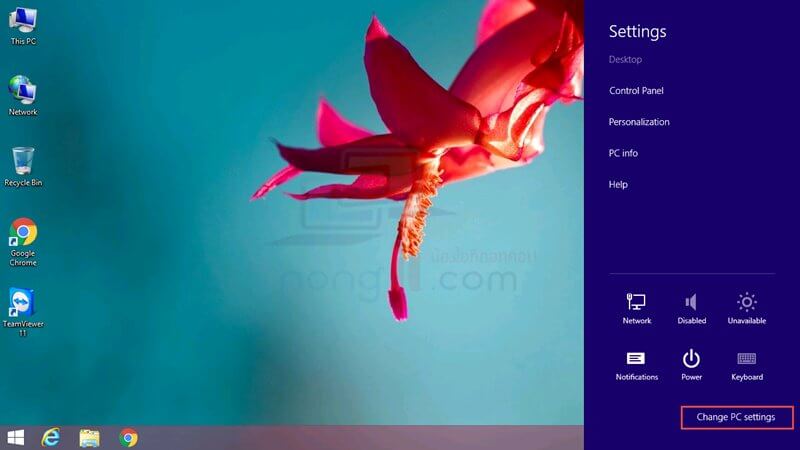
  1. นำเม้าส์ชี้ที่มุมขวาบน หรือมุมขวาล่าง จากนั้นจะเห็นรูปฟันเฟืองซึ่งคือ Settings ให้คลิกที่ Settings ได้เลยครับ
  2. จากนั้นจะคลิกที่ Chang PC Settings
change-display-for-thai-01
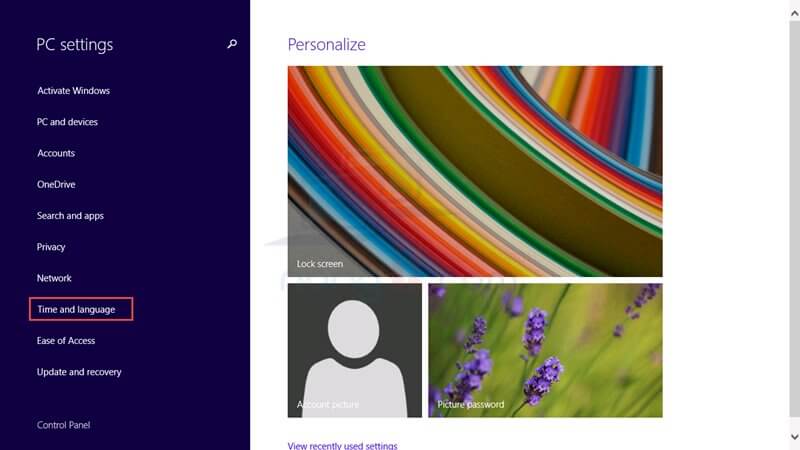
  1. ที่หน้า PC Settings ให้คลิกที่หัวข้อ Time and language
change-display-for-thai-02
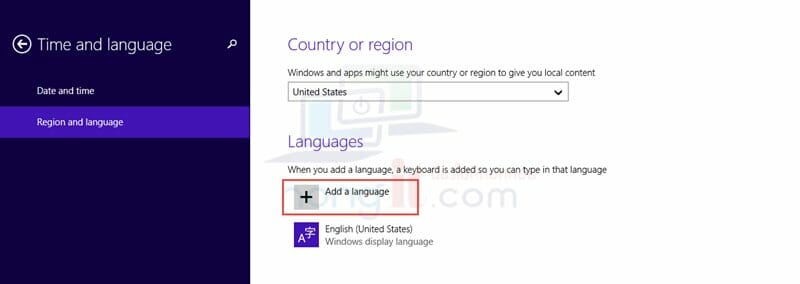
  1. ที่หน้า Time and language ให้คลิกเลือก Region and language สำหรับคนที่ยังไม่ได้เพิ่มภาษาไทย ให้คลิกปุ่ม Add a language
change-display-for-thai-03
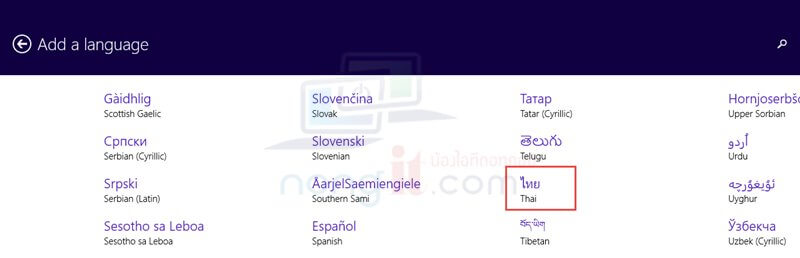
  1. จากนั้นคลิกเลือก ไทย (Thai)
change-display-for-thai-04
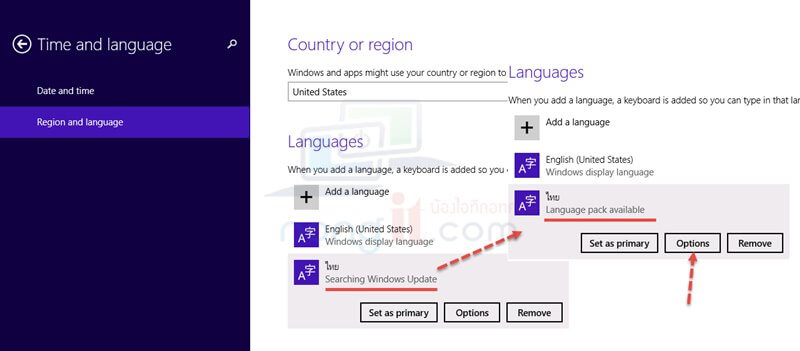
  1. หลังจากที่เพิ่มภาษาไทย จะเห็นสถานะเป็น Searching Windows Update รอให้เปลี่ยนสถานะเป็น Language pack available แล้วคลิกที่ Options ภายใต้ภาษาไทย
change-display-for-thai-05
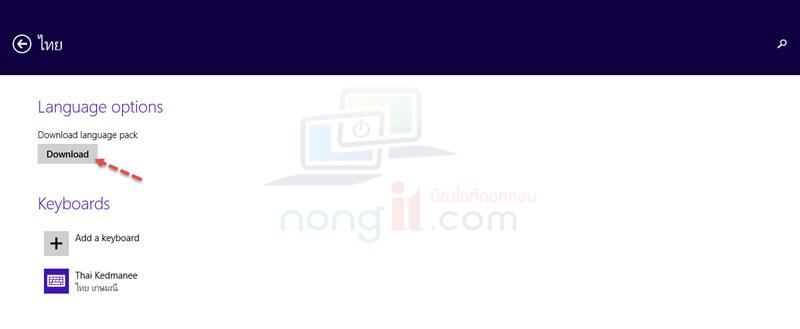
  1. คลิกปุ่ม Download Language pack
change-display-for-thai-06
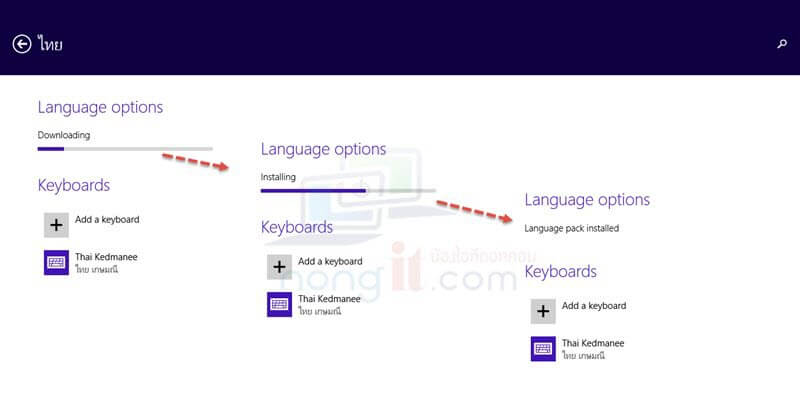
  1. รอให้ Download และ Installing หลังจากติดตั้งเสร็จจะแสดงสถานะเป็น language pack installed ให้คลิกลูกศรกลับมาที่หน้า Region and language
change-display-for-thai-07
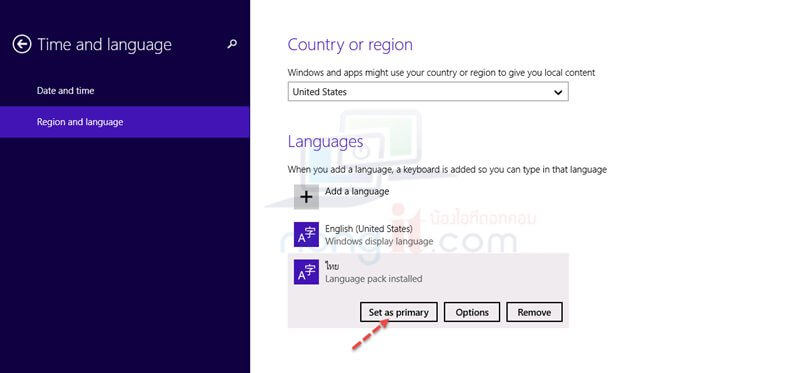
  1. ภายใต้ภาษาไทย ให้คลิกปุ่ม Set as Primary
change-display-for-thai-08
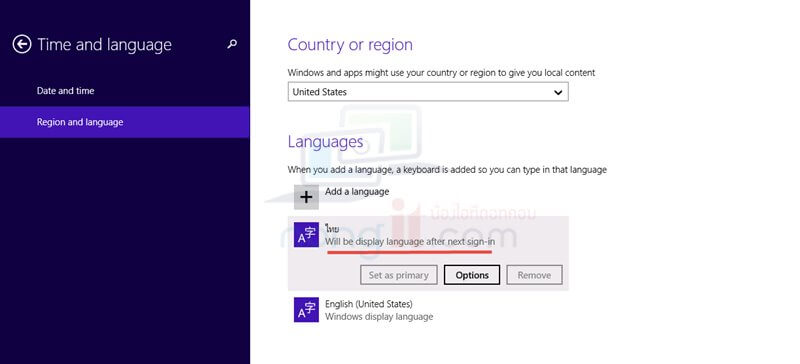
  1. จะเห็นว่าภาษาไทยได้ไปอยู่ตำแหน่งด้านบน และจะเห็นข้อความ Will be display language after next sign-in ให้ทำการ Sign Out แล้ว Sign in เข้ามาอีกครั้ง
change-display-for-thai-09
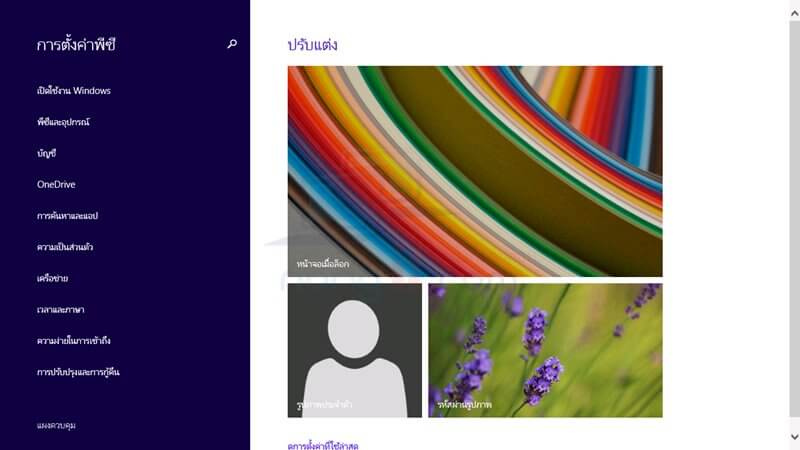
  1. หลังจากที่ Sign in เข้ามาอีกครั้งจะเห็น windows 8.1 ของเราถูกเปลี่ยนเมนูเป็นภาษาไทยไปเรียบร้อยครับ
change-display-for-thai-10
  • จบขั้นตอนการเปลี่ยน Windows 8.1 เป็นภาษาไทยเรียบร้อยครับ หากทำไม่ผ่านให้เปิด Windows Update ไว้แล้วลองทำตามขั้นตอนอีกครั้ง หรือลบภาษาไทยออก แล้วเพิ่มเข้ามาใหม่แล้วทำอีกครั้ง
Tags: Tips Windows 8.1Windows 8.1
เกร็ดสาระความรู้ไอที

เกร็ดสาระความรู้ไอที

เขียนบทความเกี่ยวกับ Windows , MS. Office และ Software อื่นๆ แนะนำการใช้งาน การตั้งค่าเบื้องต้น ทิปต่างๆ ที่คิดว่าน่าจะเป็นประโยชน์แก่ผู้อ่านทุกๆ ท่าน และหากมีส่วนไหนผิดตกบกพร่อง ติชมชี้แนะได้ที่ Comment ด้านล่างได้ครับ

Related Posts

สร้าง Connection VPN แบบ PPTP ใน Windows 8.1
Windows 7

วิธีสร้าง Connection VPN แบบ PPTP ใน Windows 8.1 และ 7

13 July 2021
ปิดไม่ให้ถามรหัสผ่าน windows 10
Windows

ปิดไม่ให้ถามรหัสผ่าน Windows 10 ตอนแชร์ข้อมูลในวงแลน

17 March 2021
แก้ Hosts file Windows 10
Windows 10

วิธีแก้ไฟล์ Hosts ใน Windows 10 หรือแก้แล้วบันทึกไม่ได้ ดูในโพสนี้

5 May 2023
ซ่อนไดร์ Recovery ใน Windows 10
Windows 10

วิธีซ่อนไดร์ Recovery ใน Windows 10 / 8.1 ไม่ให้แสดงใน This PC

8 January 2025
Windows 10

เปิด, ปิด Check boxes ช่องเลือก File, Folder Windows 10/8.1

5 May 2023
วิธีใช้ remote desktop
Windows 10

วิธีใช้งาน Remote Desktop Connection เบื้องต้นใน Windows 10 / 8.1 / 7

5 May 2023
Load More
Next Post
การสร้าง PHOTO ALBUM

ทําอัลบั้มรูปเองง่ายๆด้วย Microsoft PowerPoint

Leave Comment

บทความล่าสุด

รีวิว Yale YDM7116A ใช้จริง 1 ปี: ฟีเจอร์ไหนคุ้ม ฟีเจอร์ไหนไม่จำเป็น

โปรแกรมล้างไวรัสคอมพิวเตอร์ฟรี 5 ตัวเด็ด 2026

iPad Air vs iPad Pro เลือกรุ่นไหนคุ้มและเหมาะกว่า

วิธีแก้ Outlook PST เต็ม รับส่งเมลไม่ได้ เพราะไฟล์ PST เต็ม 50GB ด้วย Regedit (อัปเดต 2026)

บทความแนะนำ

รวมสูตร Excel พร้อมใช้ โหลดฟรี! ครบทุกสายงาน อัปเดต 2025

วิธีการติดตั้งและใช้งานฟอนต์ TH Sarabun PSK ใน Windows: คู่มือฉบับสมบูรณ์สำหรับฟอนต์ราชการและเอกสารทางการ

[Fix issue] วิธีแก้ไข Windows 10 กดเปลี่ยนภาษาไทย 2 ครั้งหลังอัปเดต v1803

ใช้ Google Drive แปลงข้อความไฟล์รูปภาพ เป็นข้อความ ภาษาไทยใช้ได้

ทำรายงานใน Microsoft Word โดยพิมพ์งานด้วยเสียงผ่าน Google Docs

สอนวิธีติดตั้ง Windows 10 ล่าสุดด้วย USB/DVD แบบ Step by Step

วิธีลง Windows 11 ใหม่ (2025) ฉบับจับมือทำ Step-by-Step

ที่มาของชื่อ “น้องไอทีดอทคอม”

ชื่อ “น้องไอทีดอทคอม” มาจากคำเรียกติดปากในออฟฟิศครับ เวลาคอมมีปัญหาหรือตั้งค่าอะไรไม่ได้ ก็มักได้ยินประโยคแบบนี้เสมอ “น้องไอทีช่วยดูให้หน่อยนะ”

ผมเลยหยิบคำนี้มาตั้งเป็นชื่อเว็บ เพราะมันสื่อถึงสิ่งที่อยากทำได้ตรงที่สุด นั่นคือเป็น “น้องไอทีออนไลน์” ที่พร้อมช่วยเหลือทุกเมื่อ ไม่ว่าจะเป็นปัญหา Windows, Microsoft Office, Freeware หรือซอฟต์แวร์ต่างๆ ในชีวิตประจำวัน

ทุกบทความในเว็บนี้เขียนขึ้นโดยคิดถึงผู้อ่านเป็นหลักครับ เน้นเข้าใจง่าย ทำตามได้จริง และแก้ปัญหาได้จริง

บริการจาก น้องไอทีดอทคอม

บริการดูแลระบบคอมพิวเตอร์ | IT Outsource | เดินสายแลน | รับดูแลระบบคอมพิวเตอร์ | รับวางระบบ server | รับวางระบบ network | วางระบบคอมพิวเตอร์ | บริการดูแลระบบคอมพิวเตอร์ รายเดือน | บริการดูแลระบบคอมพิวเตอร์ รายปี | รับเดินสายแลน | วางระบบแลน | ติดตั้งระบบเซิฟเวอร์

บทความปัดฝุ่นใหม่

รีวิว Yale YDM7116A ใช้จริง 1 ปี: ฟีเจอร์ไหนคุ้ม ฟีเจอร์ไหนไม่จำเป็น

วิธีตั้ง Google เป็นหน้าแรก Chrome ทุกอุปกรณ์ (อัปเดต 2026)

วิธีตั้งค่าปุ่มเปลี่ยนภาษา Windows 10 ให้ใช้ตัวหนอน (~) ได้ทุกเวอร์ชั่น

วิธีแทรกเครื่องหมายถูก, ผิด ใส่เอกสาร Microsoft Word พร้อมคีย์ลัด

โปรแกรมล้างไวรัสคอมพิวเตอร์ฟรี 5 ตัวเด็ด 2026

iPad Air vs iPad Pro เลือกรุ่นไหนคุ้มและเหมาะกว่า

© 2014-2026 NONGIT.COM | All Rights Reserved | Privacy Policy | Cookie Policy

No Result
View All Result
  • HOME
  • Windows
    • Windows 11
    • Windows 10
    • Windows 8/8.1
    • Windows 7
  • Windows Server
  • Microsoft Office
    • MS. Excel
    • MS. OneNote
    • MS. Outlook
    • MS. PowerPoint
    • MS. Publisher
    • MS. Word
  • Other Software
    • Antivirus
    • Drivers
    • File Transfer
    • Multimedia
    • Networking
    • Photos / Images
    • Web Browser
    • Office
    • Tools
    • Virtual machine
    • Data Recovery
  • สมาร์ทโฟน
    • Android
    • iOS
  • News
  • สินค้า/บริการ

© 2014-2026 NONGIT.COM | All Rights Reserved | Privacy Policy | Cookie Policy