เคยเจอปัญหานี้ไหมครับ? อยู่ๆ คอมพิวเตอร์ก็แจ้งเตือนว่า “Drive C is running low on space” ทั้งๆ ที่ก็ไม่ได้ลงโปรแกรมอะไรเพิ่ม เปิดโปรแกรม Outlook ก็เริ่มช้าลงเรื่อยๆ ปัญหาเหล่านี้ส่วนใหญ่มักมีสาเหตุมาจากไฟล์ข้อมูลของ Outlook หรือที่เรียกว่า “Outlook Data File” (.pst หรือ .ost) ที่นับวันยิ่งใหญ่ขึ้นเรื่อยๆ จนกินพื้นที่ Drive C ของเราไปมหาศาล
บทความนี้จะแสดง วิธี ย้าย Outlook Data File แบบละเอียด เพื่อแก้ปัญหาดังกล่าว โดยแบ่งเป็น 2 กรณีหลักที่ทุกคนต้องเจอคือ:
- การย้าย Outlook ไป Drive D หรือไดรฟ์อื่นๆ ในคอมพิวเตอร์เครื่องเดิม เพื่อเพิ่มพื้นที่ให้ Drive C
- การย้าย Mail Outlook ไปเครื่องใหม่ ทั้งหมด สำหรับตอนที่เราเปลี่ยนคอมพิวเตอร์
ไม่ต้องกังวลว่าจะยากนะครับ แค่ทำตามทีละขั้นตอนพร้อมดูรูปประกอบ รับรองว่าทำได้แน่นอนครับ
ทำไมเราต้องย้าย Outlook Data File ด้วยล่ะ?
หลายคนอาจสงสัยว่าทำไมไม่ปล่อยไฟล์ไว้ที่เดิม คำตอบง่ายๆ คือ เพื่อชีวิตที่ดีกว่าครับ
- เพิ่มพื้นที่ Drive C: Drive C เป็นไดรฟ์หลักสำหรับ Windows และโปรแกรมต่างๆ การที่ Drive C มีพื้นที่เหลือน้อยจะทำให้คอมพิวเตอร์ทำงานช้าลงอย่างเห็นได้ชัด การย้ายไฟล์ Outlook ที่มีขนาดใหญ่ไปไว้ที่ Drive D จึงเป็นการแก้ปัญหาที่ตรงจุดที่สุด
- สำรองข้อมูลง่ายขึ้น: เมื่อเรารวมไฟล์ข้อมูลสำคัญไว้ที่ Drive D การสำรองข้อมูล (Backup) ก็จะทำได้ง่ายและปลอดภัยกว่า
- ปลอดภัยตอนลง Windows ใหม่: หากวันไหนต้องลง Windows ใหม่ ข้อมูลใน Drive C จะหายไปทั้งหมด แต่ถ้าเราย้ายไฟล์ Outlook ไป Drive D แล้ว ข้อมูลอีเมลทั้งหมดของเราก็จะยังอยู่ครบถ้วนครับ
Step 0: เตรียมตัวก่อนย้าย – ไฟล์ Outlook ของเราอยู่ที่ไหน?
ก่อนจะเริ่มย้าย เราต้องรู้ก่อนว่าไฟล์เจ้าปัญหาของเราซ่อนอยู่ที่ไหน วิธีหาง่ายนิดเดียวครับ
- เปิดโปรแกรม Microsoft Outlook
- ไปที่เมนู File (ไฟล์) > Info (ข้อมูล)
- คลิกที่ Account Settings (การตั้งค่าบัญชีผู้ใช้) > เลือก Account Settings… อีกครั้ง
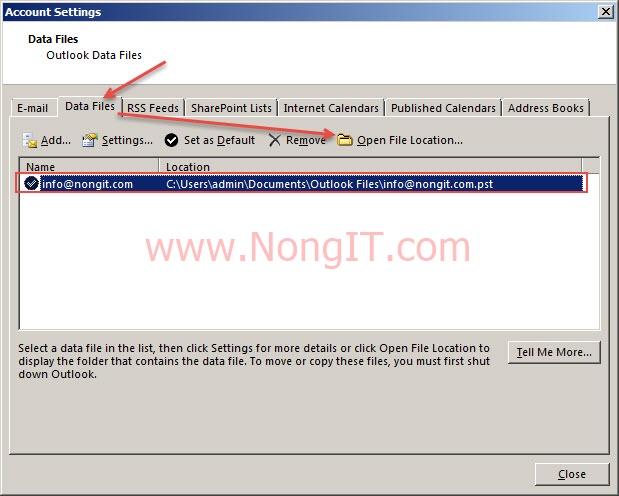
- ในหน้าต่างที่เด้งขึ้นมา ให้ไปที่แท็บ Data Files (แฟ้มข้อมูล)
- คุณจะเห็นรายการไฟล์ข้อมูลทั้งหมด ให้คลิกเลือกบัญชีอีเมลที่ต้องการ แล้วคลิก Open File Location… (เปิดตำแหน่งที่ตั้งแฟ้ม)
เพียงเท่านี้ Windows ก็จะเปิดหน้าต่างโฟลเดอร์ที่เก็บไฟล์ .pst หรือ .ost ของคุณขึ้นมาทันที ให้จดจำตำแหน่งนี้ไว้ครับ
วิธีที่ 1: ย้าย Outlook ไป Drive D (หรือไดรฟ์อื่นในเครื่องเดิม)
วิธีนี้เหมาะสำหรับคนที่ต้องการเพิ่มพื้นที่ว่างให้ Drive C โดยย้ายไฟล์ข้อมูลไปไว้ไดรฟ์อื่นในเครื่องเดียวกัน
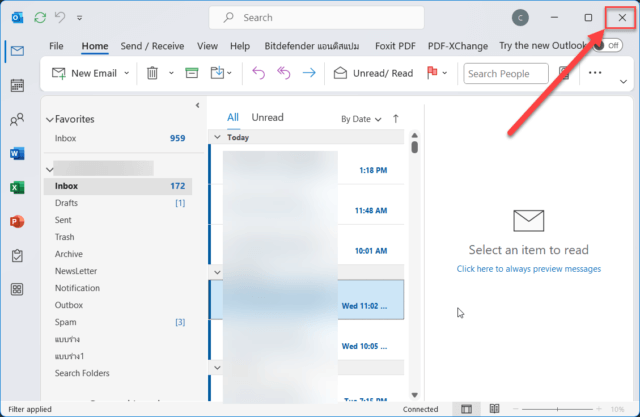
ขั้นตอนที่ 1: ปิดโปรแกรม Outlook สำคัญมาก! ต้องปิดโปรแกรม Outlook ให้สนิทก่อนจะทำขั้นตอนต่อไป เพื่อป้องกันไฟล์เสียหายครับ
ขั้นตอนที่ 2: คัดลอก (Copy) ไฟล์ข้อมูล
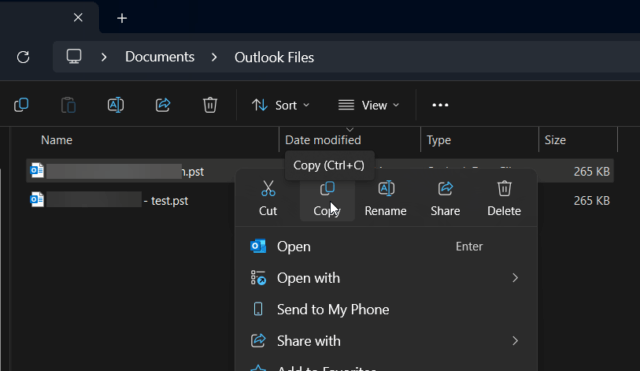
- ไปยังโฟลเดอร์ที่เราเจอจาก “Step 0”
- คลิกขวา ที่ไฟล์
.pstที่ต้องการย้าย แล้วเลือก Copy (คัดลอก) ย้ำว่าให้ Copy นะครับ อย่าเพิ่ง Move หรือ Cut เพื่อความปลอดภัย - ไปที่ไดรฟ์ปลายทาง (เช่น Drive D) สร้างโฟลเดอร์ใหม่ชื่อ
Outlook Files(หรือชื่ออะไรก็ได้ที่จำง่าย) - เข้าไปในโฟลเดอร์ใหม่ แล้วคลิกขวาเลือก Paste (วาง) เพื่อวางไฟล์ที่คัดลอกมา
ขั้นตอนที่ 3: ชี้ตำแหน่งไฟล์ใหม่ให้ Outlook รู้จัก ตอนนี้เราต้องไปบอก Outlook ว่า “ต่อไปนี้ให้มาใช้ไฟล์ที่ Drive D นะ”
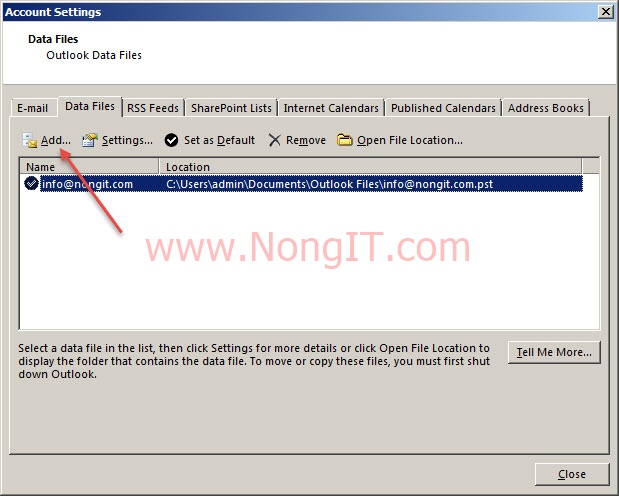
- กลับไปที่ Account Settings > Data Files (ทำเหมือน Step 0 ข้อ 2-4)
- คลิกที่ปุ่ม Add… (เพิ่ม…)
- เลือกไฟล์
.pstที่เราเพิ่งคัดลอกไปไว้ที่ Drive D แล้วกด OK - ตอนนี้ในรายการจะมีไฟล์ข้อมูล 2 ที่ ให้คลิกเลือกไฟล์ใหม่ที่อยู่ใน Drive D แล้วกด Set as Default (ตั้งเป็นค่าเริ่มต้น) จะมีเครื่องหมายถูกปรากฏขึ้นมา
- จากนั้นคลิกที่ไฟล์ข้อมูลตัวเก่า (ที่ยังอยู่ใน Drive C) แล้วกด Remove (เอาออก)
- ปิดหน้าต่าง Account Settings แล้ว รีสตาร์ทโปรแกรม Outlook
ขั้นตอนที่ 4: ตรวจสอบและลบไฟล์เก่า เมื่อเปิด Outlook ขึ้นมาใหม่ ลองเช็คดูว่าอีเมล, ปฏิทิน, รายชื่อผู้ติดต่อ ยังอยู่ครบถ้วนหรือไม่ ถ้าทุกอย่างทำงานปกติ ก็สามารถกลับไปลบไฟล์ .pst ตัวเก่าที่อยู่ใน Drive C เพื่อเรียกคืนพื้นที่ได้เลยครับ
วิธีที่ 2: ย้าย Mail Outlook ไปเครื่องใหม่
สำหรับคนที่ซื้อคอมพิวเตอร์ใหม่ และต้องการย้ายข้อมูลอีเมลทั้งหมดตามไปด้วย วิธีนี้ง่ายกว่าที่คิดครับ
ขั้นตอนที่ 1: ค้นหาและคัดลอกไฟล์จากเครื่องเก่า ทำตาม “Step 0” และ “วิธีที่ 1 ขั้นตอนที่ 2” บนคอมพิวเตอร์เครื่องเก่า เพื่อค้นหาและคัดลอกไฟล์ .pst ทั้งหมดที่คุณต้องการย้าย จากนั้นนำไฟล์ไปใส่ไว้ใน External Hard Drive หรือ USB Flash Drive
ขั้นตอนที่ 2: นำไฟล์เข้าเครื่องใหม่
- เสียบ External Hard Drive/Flash Drive เข้ากับคอมพิวเตอร์เครื่องใหม่
- คัดลอกไฟล์
.pstไปไว้ในตำแหน่งที่ต้องการ เช่นD:\Outlook Files - ติดตั้งโปรแกรม Microsoft Outlook บนเครื่องใหม่ให้เรียบร้อย (หากยังไม่ได้ติดตั้ง)
ขั้นตอนที่ 3: เปิดไฟล์ข้อมูลใน Outlook เครื่องใหม่
- เปิดโปรแกรม Outlook บนเครื่องใหม่
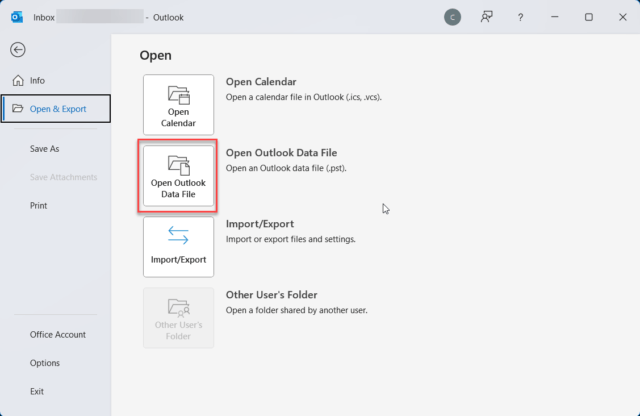
- ไปที่เมนู File (ไฟล์) > Open & Export (เปิดและส่งออก) > Open Outlook Data File (เปิดแฟ้มข้อมูล Outlook)
- เลือกไฟล์
.pstที่เราคัดลอกมาไว้ในเครื่องใหม่
เพียงเท่านี้ ข้อมูลอีเมล โฟลเดอร์ ปฏิทิน และรายชื่อผู้ติดต่อทั้งหมดจากเครื่องเก่าก็จะปรากฏขึ้นมาในหน้าต่าง Outlook ของเครื่องใหม่ พร้อมใช้งานทันทีครับ
สรุป
การ ย้าย Outlook Data File ไม่ใช่เรื่องน่ากลัวอย่างที่คิดเลยใช่ไหมครับ ไม่ว่าจะเป็นการ ย้าย Outlook ไป Drive D เพื่อเพิ่มพื้นที่ให้คอมพิวเตอร์ทำงานได้เร็วขึ้น หรือ การย้าย Mail Outlook ไปเครื่องใหม่ ก็สามารถทำตามขั้นตอนในคู่มือนี้ได้อย่างง่ายดาย การสละเวลาจัดการไฟล์ข้อมูลสักนิด จะช่วยให้การทำงานของเราราบรื่นขึ้น และยังช่วยรักษาข้อมูลสำคัญของเราให้ปลอดภัยอีกด้วยครับ
หวังว่าคู่มือจาก NONGIT จะเป็นประโยชน์และช่วยแก้ปัญหาให้ทุกท่านได้นะครับ
FAQ (คำถามที่พบบ่อย)
- ไฟล์ .pst กับ .ost ต่างกันอย่างไร?
- .pst (Personal Storage Table): เป็นไฟล์ที่ใช้กับบัญชีอีเมลแบบ POP3 ซึ่งจะดาวน์โหลดอีเมลทั้งหมดมาเก็บไว้บนเครื่องคอมพิวเตอร์ของเรา ไฟล์นี้คือไฟล์ที่เราต้องย้ายและสำรองข้อมูลด้วยตนเอง
- .ost (Offline Storage Table): เป็นไฟล์ที่ใช้กับบัญชีแบบ IMAP, Microsoft 365, หรือ Exchange Server ไฟล์นี้เป็นเพียง “สำเนา” หรือแคชของข้อมูลที่อยู่บนเซิร์ฟเวอร์เท่านั้น หากเรา ย้าย Outlook ไปเครื่องใหม่ และตั้งค่าบัญชีแบบเดิม ไฟล์ .ost จะถูกสร้างขึ้นมาใหม่โดยอัตโนมัติ ไม่จำเป็นต้องย้ายไฟล์นี้ครับ
- ถ้าฉันใช้ Microsoft 365 ต้องย้ายไฟล์ไหม?
- สำหรับผู้ใช้ Microsoft 365 หรืออีเมลบริษัทที่เป็น Exchange การย้ายข้อมูลไปเครื่องใหม่นั้นง่ายมากครับ เพียงแค่ล็อกอินด้วยบัญชีอีเมลของคุณบน Outlook ในเครื่องใหม่ โปรแกรมจะทำการซิงโครไนซ์ข้อมูลทั้งหมดจากเซิร์ฟเวอร์ลงมาเอง (สร้างไฟล์ .ost ใหม่) ไม่จำเป็นต้องคัดลอกไฟล์ใดๆ ครับ
- ไฟล์ข้อมูลใหญ่มาก คัดลอกนาน ควรทำอย่างไร?
- หากไฟล์มีขนาดใหญ่มาก (หลายสิบ GB) แนะนำให้ทำการย้ายในช่วงเวลาที่ไม่ได้ใช้งานคอมพิวเตอร์ เช่น ตอนพักเที่ยง หรือทำทิ้งไว้ตอนกลางคืน นอกจากนี้ อาจพิจารณาใช้ฟีเจอร์ Archive (เก็บถาวร) ใน Outlook เพื่อแยกอีเมลเก่าๆ ออกไปเป็นไฟล์ .pst อีกไฟล์หนึ่ง จะช่วยลดขนาดของไฟล์หลักที่ใช้งานอยู่ได้ครับ