เคยสับสนไหมครับ เวลาจะทำสื่อประชาสัมพันธ์สักชิ้นแล้วต้องเลือกระหว่าง “โบรชัวร์” กับ “แผ่นพับ” สองคำนี้มักจะถูกใช้สลับกันไปมาจนหลายคนเข้าใจว่าเป็นสิ่งเดียวกัน แต่จริงๆ แล้วมันมีความแตกต่างกันอยู่พอสมควรเลย ทั้งในด้านรูปแบบ วัตถุประสงค์ และการใช้งาน
ไม่ต้องกังวลไปครับ! บทความนี้ NONGIT จะมาไขทุกข้อข้องใจให้เคลียร์ ชี้ให้เห็นชัดๆ ถึงความแตกต่างระหว่างโบรชัวร์และแผ่นพับว่าคืออะไร ควรเลือกใช้อะไรให้เหมาะกับงานของคุณมากที่สุด และที่สำคัญ เราจะปิดท้ายด้วยวิธีทำแผ่นพับและโบรชัวร์แบบ Step-by-step ด้วยโปรแกรมที่คุ้นเคยอย่าง Microsoft Publisher รับรองว่าถึงเป็นมือใหม่ก็ทำตามได้สบายๆ ครับ
ความแตกต่างระหว่าง “โบรชัวร์” และ “แผ่นพับ” ที่หลายคนไม่เคยรู้
ก่อนอื่นเรามาทำความรู้จักกับพี่น้องสองสิ่งที่หน้าตาคล้ายกันคู่นี้กันก่อน แม้ภาพรวมจะดูเหมือนเป็นสื่อสิ่งพิมพ์สำหรับให้ข้อมูลเหมือนกัน แต่ถ้าดูรายละเอียดลึกลงไป จะเห็นความแตกต่างที่ชัดเจนเลยครับ
โบรชัวร์ (Brochure) คืออะไร?
ลองนึกถึงแคตตาล็อกแนะนำโครงการบ้านและคอนโดหรูๆ หรือเมนูอาหารสวยๆ ในร้านอาหาร นั่นแหละครับคือภาพของ “โบรชัวร์” ที่ชัดเจนที่สุด
- ลักษณะเด่น: มักจะทำจากกระดาษคุณภาพดี มีความหนาและผิวสัมผัสที่ดีกว่า ประกอบด้วยกระดาษหลายแผ่นที่นำมาเย็บเล่ม (คล้ายหนังสือเล่มเล็กๆ) หรือพับทบกันหลายทบจนมีหลายหน้า
- วัตถุประสงค์: ถูกออกแบบมาเพื่อ ให้ข้อมูลในเชิงลึก และ สร้างภาพลักษณ์ที่ดี ให้กับแบรนด์ สินค้า หรือบริการ มักจะเน้นรูปภาพสวยงาม คมชัด และการออกแบบที่ดูพรีเมียม เนื้อหาสามารถใส่ได้ค่อนข้างละเอียด
- ตัวอย่างการใช้งาน: แคตตาล็อกสินค้า, โปรไฟล์บริษัท, โบรชัวร์แนะนำสถานศึกษา, โบรชัวร์แนะนำสถานที่ท่องเที่ยว
แผ่นพับ (Pamphlet/Leaflet) คืออะไร?
ส่วนแผ่นพับ ให้นึกถึงใบปลิวโปรโมชันลดราคาที่เจอบ่อยๆ หรือแผ่นข้อมูลสั้นๆ ที่แจกตามงานอีเวนต์ต่างๆ ครับ
- ลักษณะเด่น: โดยทั่วไปจะเป็น กระดาษเพียงแผ่นเดียว ที่นำมาพับเป็น 2 หรือ 3 ทบ (แบบที่นิยมที่สุดคือพับ 3 ตอน) ทำให้มีขนาดกะทัดรัด พกพาง่าย
- วัตถุประสงค์: เน้นการ สื่อสารที่รวดเร็ว กระชับ และตรงประเด็น เหมาะสำหรับการประชาสัมพันธ์ข่าวสาร, โปรโมชัน, หรือกิจกรรมที่มีระยะเวลาจำกัด เพราะผลิตง่าย ต้นทุนไม่สูง และแจกจ่ายได้ในจำนวนมาก
- ตัวอย่างการใช้งาน: แผ่นพับโปรโมชันร้านค้า, แผ่นพับประชาสัมพันธ์งานสัมมนา, แผ่นพับให้ความรู้สั้นๆ
ตารางเปรียบเทียบชัดๆ: โบรชัวร์ vs แผ่นพับ
เพื่อให้เห็นภาพชัดเจนขึ้น ลองดูตารางเปรียบเทียบนี้ได้เลยครับ
| คุณลักษณะ | โบรชัวร์ (Brochure) | แผ่นพับ (Pamphlet/Leaflet) |
| รูปแบบ | หลายหน้า, เย็บเล่ม หรือพับทบซับซ้อน | กระดาษแผ่นเดียว นำมาพับ (2-3 ทบ) |
| คุณภาพวัสดุ | กระดาษคุณภาพดี, หนา, พิมพ์สีสวยงาม | กระดาษมาตรฐาน, บางกว่า |
| ปริมาณเนื้อหา | เยอะ, ละเอียด, ข้อมูลเชิงลึก | น้อย, กระชับ, เน้นใจความสำคัญ |
| วัตถุประสงค์ | สร้างภาพลักษณ์, ให้ข้อมูลสมบูรณ์ | ประชาสัมพันธ์, แจ้งข่าว, โปรโมต |
| อายุการใช้งาน | ยาวนาน, ผู้รับมักเก็บไว้ | สั้น, เฉพาะกิจ |
แล้วจะเลือกใช้อะไรดี? โบรชัวร์ หรือ แผ่นพับ
ตอนนี้เราก็รู้ความแตกต่างแล้ว คำถามต่อมาคือ “แล้วงานของเราควรใช้แบบไหน?” คำตอบง่ายนิดเดียวครับ ให้ถาม “เป้าหมาย” ของเราเป็นหลัก
สถานการณ์ที่ควรเลือกใช้ “โบรชัวร์”
- เมื่อคุณต้องการ นำเสนอสินค้าหรือบริการอย่างละเอียด มีข้อมูล สเปก หรือรูปภาพประกอบเยอะ
- เมื่อคุณต้องการ สร้างความน่าเชื่อถือ และภาพลักษณ์ที่ดูเป็นมืออาชีพให้กับบริษัท
- เมื่อสิ่งที่คุณนำเสนอเป็นสิ่งที่ลูกค้าต้องใช้เวลาตัดสินใจ และอาจจะเก็บโบรชัวร์ของคุณไว้อ่านภายหลัง
สถานการณ์ที่ควรเลือกใช้ “แผ่นพับ”
- เมื่อคุณต้องการ ประกาศโปรโมชันลดราคา หรือแจ้งข่าวสารที่ต้องการให้คนรู้ในวงกว้างอย่างรวดเร็ว
- เมื่อคุณมี งบประมาณจำกัด แต่ต้องการผลิตในจำนวนมากเพื่อแจกจ่าย
- เมื่อเนื้อหาของคุณ กระชับ ไม่ซับซ้อน สามารถจบได้ในกระดาษแผ่นเดียว
สอนทำแผ่นพับ/โบรชัวร์ง่ายๆ ด้วย Microsoft Publisher (Step-by-Step)
เมื่อตัดสินใจได้แล้วว่าจะทำอะไรดี ก็มาถึงภาคปฏิบัติกันครับ โปรแกรมที่เราจะใช้คือ Microsoft Publisher ซึ่งเป็นโปรแกรมที่อยู่ในชุด Microsoft Office ที่หลายคนมีติดเครื่องกันอยู่แล้ว ข้อดีของมันคือถูกออกแบบมาเพื่องานออกแบบสื่อสิ่งพิมพ์โดยเฉพาะ ทำให้ใช้งานง่ายกว่าโปรแกรมกราฟิกระดับโปรมากๆ ครับ
ขั้นตอนที่ 1: เปิดโปรแกรมและเลือกเทมเพลต (Template)
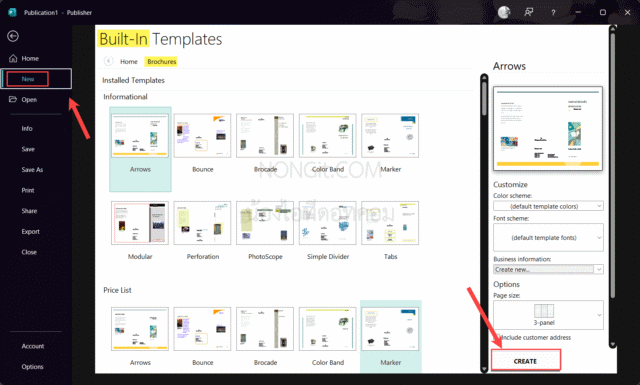
เริ่มต้นให้เปิดโปรแกรม Microsoft Publisher ขึ้นมาเลยครับ จากนั้นไปที่ File > New > Built-in แล้วมองหาเมนู Brochures ครับ
ในนี้จะมีเทมเพลตสำเร็จรูปให้เลือกเยอะมาก ซึ่งเป็นตัวช่วยที่ดีสุดๆ สำหรับมือใหม่ เพราะมีโครงสร้าง สีสัน และการจัดวางมาให้เรียบร้อย เราแค่เลือกแบบที่ชอบแล้วกด Create ได้เลย
ขั้นตอนที่ 2: ปรับแต่งข้อความและรูปภาพ
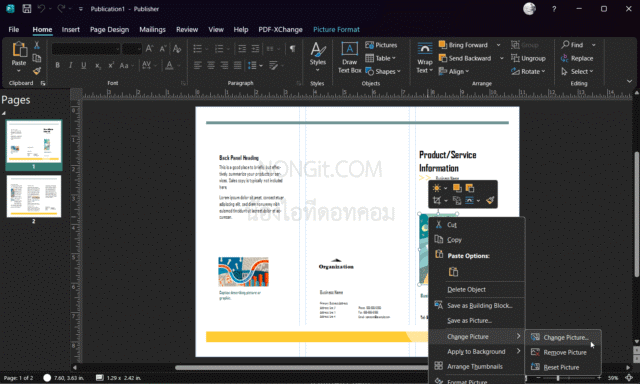
เมื่อได้เทมเพลตมาแล้ว การแก้ไขก็ง่ายเหมือนใช้ Microsoft Word เลยครับ เราสามารถดับเบิลคลิกที่กล่องข้อความเพื่อพิมพ์เนื้อหาของเราลงไป, เปลี่ยนฟอนต์, ปรับขนาด, เปลี่ยนสี ได้ตามใจชอบ ส่วนรูปภาพก็สามารถคลิกขวาแล้วเลือก Change Picture เพื่อเปลี่ยนเป็นรูปภาพของเราได้ทันที
ขั้นตอนที่ 3: ทำความเข้าใจการจัดวางหน้า (Layout)
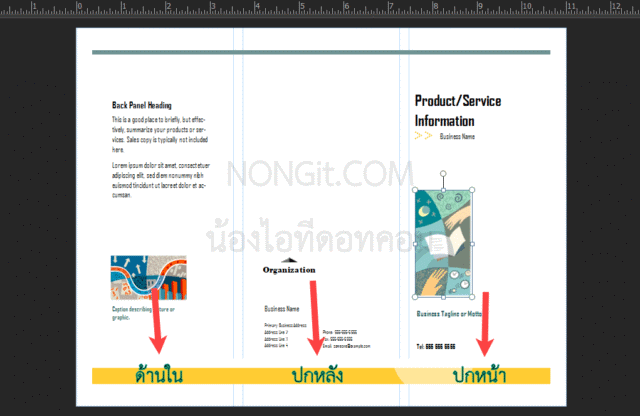
นี่คือหัวใจสำคัญที่คนทำแผ่นพับครั้งแรกมักจะสับสนครับ สำหรับแผ่นพับแบบ 3 ตอน ใน Publisher จะมีอยู่ 2 หน้า (Page) คือ:
- Page 1 (ด้านนอก): เมื่อพิมพ์ออกมาแล้วพับ ส่วนนี้คือด้านนอก ประกอบด้วย ปกหน้า (ขวาสุด), ปกหลัง (กลาง), และส่วนที่พับเก็บไว้ด้านใน (ซ้ายสุด)
- Page 2 (ด้านใน): เมื่อกางแผ่นพับออกจนสุด ส่วนนี้คือเนื้อหา 3 คอลัมน์ที่อยู่ด้านใน
ดังนั้น เวลาใส่ข้อมูลต้องวางแผนให้ดีว่าส่วนไหนจะอยู่ตรงไหนหลังจากพับแล้วครับ
ขั้นตอนที่ 4: บันทึกและเตรียมพิมพ์
หลังจากออกแบบจนพอใจแล้ว ขั้นตอนสุดท้ายคือการบันทึกไฟล์เพื่อส่งโรงพิมพ์ ผมแนะนำให้บันทึกเป็นไฟล์ PDF ครับ โดยไปที่ File > Save As แล้วเลือกประเภทไฟล์เป็น PDF จากนั้นในส่วนของ Optimize for: ให้เลือกเป็น High Quality Printing หรือ Commercial Press เพื่อให้ได้ไฟล์ที่มีความละเอียดสูงสุด สีไม่เพี้ยน และไม่มีปัญหาเรื่องฟอนต์เคลื่อนครับ
บทความอ่านเพิ่มเติม:
สำหรับใครที่อยากดูเทมเพลตสวยๆ เพิ่มเติม สามารถเข้าไปดูได้โดยตรงที่เว็บไซต์ของ Microsoft Office ได้เลยครับ
บทสรุป
เห็นไหมครับว่าจริงๆ แล้ว โบรชัวร์ กับ แผ่นพับ นั้นไม่เหมือนกันซะทีเดียว สรุปง่ายๆ อีกครั้งคือ โบรชัวร์ เหมาะกับงานที่ต้องการความละเอียด สร้างภาพลักษณ์ที่น่าเชื่อถือ ส่วน แผ่นพับ เหมาะกับงานที่ต้องการความรวดเร็ว กระชับ และเข้าถึงคนจำนวนมาก การจะเลือกใช้อะไรนั้นขึ้นอยู่กับ “เป้าหมาย” และ “สาร” ที่เราต้องการจะสื่อออกไปเป็นสำคัญครับ
และด้วยโปรแกรมง่ายๆ อย่าง Microsoft Publisher ใครๆ ก็สามารถเป็นนักออกแบบสื่อสิ่งพิมพ์เบื้องต้นได้ไม่ยาก หวังว่าบทความนี้จะเป็นประโยชน์และช่วยให้ทุกคนสร้างสรรค์ผลงานของตัวเองออกมาได้สวยงามตามที่ตั้งใจไว้นะครับ
คำถามที่พบบ่อย (FAQ)
Q1: สรุปสั้นๆ โบรชัวร์กับแผ่นพับต่างกันยังไง? A1: โบรชัวร์คือสื่อหลายหน้าที่เน้นให้ข้อมูลเชิงลึกและสร้างภาพลักษณ์ (เหมือนหนังสือเล่มเล็ก) ส่วนแผ่นพับคือกระดาษแผ่นเดียวที่นำมาพับ เน้นข้อมูลกระชับและรวดเร็ว (เหมือนใบปลิว)
Q2: ใช้ Microsoft Word แทน Publisher ได้ไหม? A2: ทำได้ครับ แต่ Word ไม่ได้ถูกออกแบบมาเพื่องานเลย์เอาต์โดยตรง การจัดวางรูปภาพและข้อความที่ซับซ้อนอาจทำได้ยากกว่าและมีโอกาสเคลื่อนสูงกว่าการใช้ Publisher ที่ออกแบบมาเพื่องานนี้โดยเฉพาะครับ
Q3: ต้องใช้กระดาษแบบไหนในการพิมพ์? A3: ถ้าเป็นโบรชัวร์ แนะนำกระดาษอาร์ตมันหรืออาร์ตด้าน ความหนา 130 แกรมขึ้นไปเพื่อให้ดูพรีเมียม ส่วนแผ่นพับ สามารถใช้กระดาษอาร์ตมัน 105-130 แกรม เพื่อให้มีคุณภาพดีแต่ยังพับง่ายและไม่หนาเกินไปครับ
Q4: พิมพ์ด้วยเครื่องปริ้นท์ที่บ้านได้หรือไม่? A4: สามารถพิมพ์เพื่อดูตัวอย่างได้ครับ แต่ถ้าต้องการงานพิมพ์จำนวนมากและคุณภาพสีที่คมชัดสวยงาม การส่งไฟล์ PDF ให้กับโรงพิมพ์ดิจิทัลหรือออฟเซ็ต จะได้ผลลัพธ์ที่ดีกว่าและคุ้มค่ากว่ามากครับ