เคยไหมครับ? เพื่อนหรือคนในครอบครัวอยู่ไกลกัน แล้วคอมพิวเตอร์เกิดมีปัญหาขึ้นมา จะอธิบายอาการผ่านโทรศัพท์ก็ยากแสนยาก จะให้ยกเครื่องมาหาก็ไม่สะดวก… ปัญหานี้จะหมดไปครับ แค่เรามีโปรแกรมรีโมทหน้าจอดีๆ สักตัว วันนี้ NONGIT.COM จะมาแนะนำ UltraViewer
(แต่ก่อนจะลงมือติดตั้ง ถ้าใครยังสงสัยว่าโปรแกรมนี้ดีจริงไหม ปลอดภัยแค่ไหน เรามีบทความรีวิวเจาะลึกให้อ่านกันก่อนที่นี่เลยครับ: รีวิว UltraViewer ดีไหม? ปลอดภัยไหม? และใช้แทน TeamViewer ได้จริงหรือเปล่า?)
ส่วนใครที่พร้อมแล้ว ไปดูวิธีดาวน์โหลด ติดตั้ง และใช้งานแบบจับมือทำกันเลยครับ!
UltraViewer คืออะไร? ช่วยแก้ปัญหาอะไรเราได้บ้าง?
นึกภาพง่ายๆ เลยครับ UltraViewer คือโปรแกรมที่ทำให้เราสามารถ “ยืม” หน้าจอคอมพิวเตอร์ของเพื่อน หรือให้เพื่อน “ยืม” หน้าจอคอมของเราผ่านอินเทอร์เน็ตได้ครับ เราจะเห็นหน้าจอของเขา และใช้เมาส์ คีย์บอร์ดของเราไปควบคุมเครื่องเขาได้เลย (แน่นอนว่าต้องได้รับอนุญาตจากเจ้าของเครื่องก่อนนะครับ)
ประโยชน์หลักๆ คือ:
- สอนงาน/แก้ปัญหาคอมให้เพื่อน: เพื่อนหาปุ่มไม่เจอ ตั้งค่าโปรแกรมไม่เป็น เราก็รีโมทเข้าไปทำให้ดูเลย ง่ายกว่าอธิบายเป็นร้อยเท่าครับ
- ให้เพื่อนช่วยแก้ปัญหาคอมให้เรา: คอมเราติดปัญหาแปลกๆ ให้เพื่อนที่เก่งกว่ารีโมทเข้ามาดูให้ได้ทันที
- ทำงานจากที่อื่น: บางทีเราอาจจะต้องใช้ไฟล์หรือโปรแกรมในคอมที่บ้าน เราก็สามารถรีโมทจากข้างนอกเข้าไปใช้งานได้ครับ
ดาวน์โหลด UltraViewer จากที่ไหนถึงจะปลอดภัยที่สุด?
เรื่องสำคัญที่สุดคือต้องดาวน์โหลดจากเว็บผู้พัฒนาโดยตรงเท่านั้นนะครับ! เพื่อป้องกันไวรัสและโปรแกรมแฝงต่างๆ
- เข้าไปที่เว็บไซต์:
ultraviewer.net - มองหาปุ่มดาวน์โหลดสีเขียวๆเด่นๆ แล้วกดได้เลยครับ ตัวเว็บจะเลือกเวอร์ชันล่าสุดให้เราอัตโนมัติ
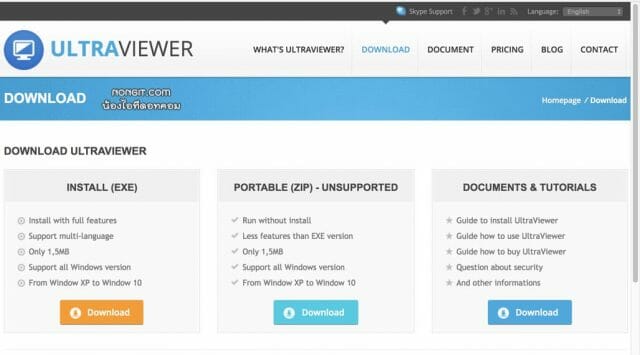
วิธีติดตั้ง UltraViewer แบบ Step-by-Step (ง่ายกว่านี้ไม่มีอีกแล้ว!)
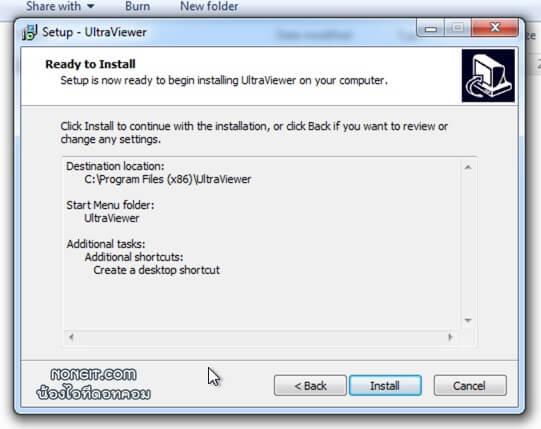
หลังจากดาวน์โหลดไฟล์มาแล้ว ให้ทำตามนี้ได้เลยครับ
- ดับเบิ้ลคลิก ไฟล์ที่ดาวน์โหลดมา จะมีหน้าต่างติดตั้งเด้งขึ้นมา
- โปรแกรมจะถามว่าจะติดตั้งแบบไหน ให้กด “Install” ได้เลยครับ
- กด “Next” ไปเรื่อยๆ (ไม่ต้องเปลี่ยนค่าอะไรเลยครับ)
- สุดท้ายกด “Finish” ก็เป็นอันเรียบร้อย! โปรแกรมจะเปิดขึ้นมาเองอัตโนมัติ
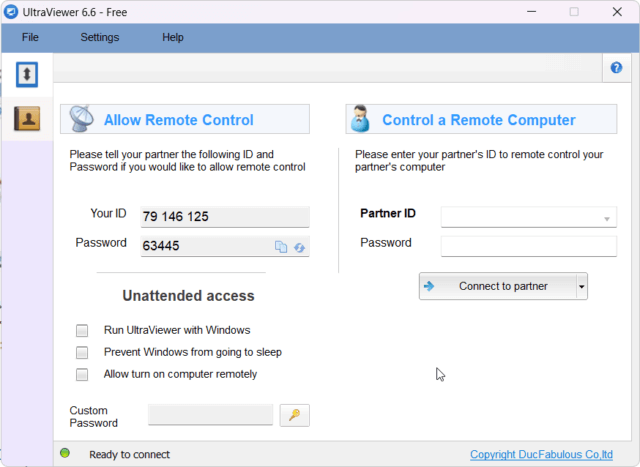
วิธีใช้งาน UltraViewer เบื้องต้น (ให้คนอื่นรีโมทมาหาเรา vs เราไปรีโมทหาคนอื่น)
พอเปิดโปรแกรมขึ้นมา จะเห็นหน้าตาง่ายๆ แบบนี้ครับ มีแค่ 2 ส่วนหลักๆ ที่เราต้องสนใจ
กรณีที่ 1: ต้องการให้เพื่อนรีโมทมาช่วยเรา
- ให้เราดูที่ฝั่งซ้ายมือ “Allow Remote Control”
- เราจะเห็น “Your ID” (เป็นตัวเลข) และ “Password” (เป็นตัวเลข 4 ตัว)
- ให้เรา ส่งเลข ID และ Password ทั้งสองชุดนี้ไปให้เพื่อนได้เลยครับ (ทาง LINE, Messenger หรือโทรบอกก็ได้)
- สำคัญ: ถ้าไม่ต้องการให้เขาเข้ามาแล้ว ก็แค่ปิดโปรแกรม UltraViewer ไปได้เลยครับ หรือกดปุ่ม F5 เพื่อเปลี่ยนรหัสผ่านใหม่ก็ได้ ปลอดภัยหายห่วง
กรณีที่ 2: เราต้องการรีโมทไปช่วยเพื่อน
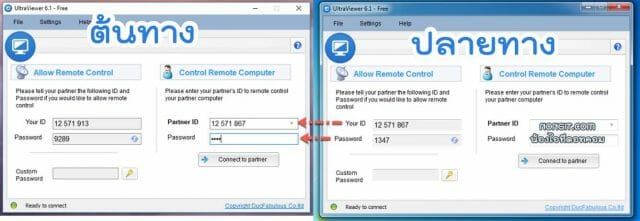
- ให้เราขอ “ID” และ “Password” จากเครื่องของเพื่อน (เพื่อนก็ต้องเปิด UltraViewer เหมือนกัน)
- นำเลข ID ของเพื่อนมาใส่ในช่อง “Partner ID” ของเราทางฝั่งขวามือ
- กดปุ่ม “Connect”
- โปรแกรมจะถามรหัสผ่าน ให้เราใส่ Password ที่เพื่อนส่งมาให้ แล้วกด “Log on”
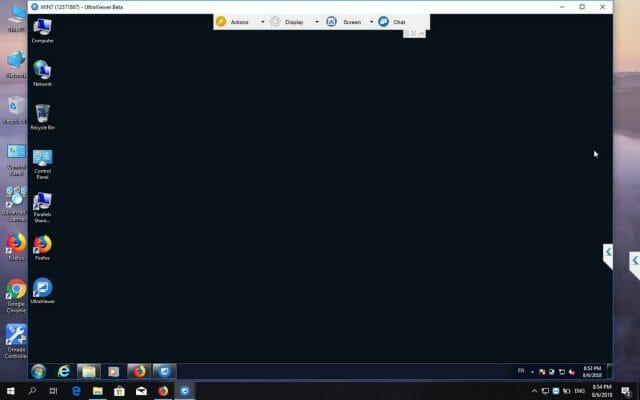
- เท่านี้เราก็จะเห็นหน้าจอของเพื่อน และควบคุมได้ทันทีครับ!
➡️ Bridging to Tier 2: สำหรับผู้ใช้งานทั่วไป แค่นี้ก็สามารถแก้ปัญหาเฉพาะหน้าได้สบายๆ แล้วครับ แต่ถ้าเป็นพี่ๆ น้องๆ IT Support ที่ต้องใช้งานบ่อยขึ้น หรือเจอปัญหาแปลกๆ เช่น ต่อไม่ติด, อยากตั้งค่าให้รีโมทเข้าเครื่องตัวเองได้ตลอดเวลา ลองอ่านในส่วนถัดไปกันครับ เรามีเทคนิคเพิ่มเติมให้ครับ
ติดตั้ง (Install) กับแค่รันเฉยๆ (Run) ต่างกันยังไง?
ตอนเปิดไฟล์ติดตั้งครั้งแรก นอกจากปุ่ม “Install” จะมีตัวเลือกให้ “Run” ด้วยครับ
- Run (Portable): คือการใช้งานโปรแกรมแบบชั่วคราว ไม่มีการติดตั้งไฟล์ใดๆ ลงในเครื่อง เหมาะสำหรับกรณีรีโมทแก้ปัญหาให้ User แค่ครั้งเดียวจบ พอปิดโปรแกรมไปก็ไม่มีอะไรเหลืออยู่ในเครื่องเขาเลย
- Install: คือการติดตั้งโปรแกรมลงในเครื่องแบบถาวร จะมีไอคอนบน Desktop และโปรแกรมจะเริ่มทำงานพร้อม Windows (ถ้าตั้งค่าไว้) เหมาะสำหรับเครื่องที่เราต้องรีโมทเข้าไปดูแลบ่อยๆ เช่น เครื่อง Server หรือคอมพิวเตอร์ที่บ้านของเราเอง
แก้ปัญหาเชื่อมต่อไม่ได้เบื้องต้น: เช็คอะไรก่อนดี?
อาการยอดฮิต “กด Connect แล้วหมุนติ้วๆ” หรือขึ้น Error ส่วนใหญ่มักมาจากเรื่องพื้นฐานครับ
- Firewall: นี่คือผู้ต้องสงสัยอันดับหนึ่งครับ ทั้ง Windows Firewall หรือโปรแกรม Antivirus อาจจะมองว่า UltraViewer เป็นโปรแกรมไม่น่าไว้ใจและทำการบล็อกการเชื่อมต่อ ให้ลองปิด Firewall ชั่วคราว (ทั้งฝั่งเราและฝั่งปลายทาง) เพื่อทดสอบ ถ้าปิดแล้วต่อได้ แสดงว่าใช่เลยครับ เราต้องไปตั้งค่าอนุญาต (Exception/Allow) ให้กับโปรแกรม UltraViewer ใน Firewall ครับ
- UAC (User Account Control): เคยไหมครับรีโมทไปแล้วหน้าจอ User ค้างดำไปเลย แล้วทำอะไรต่อไม่ได้? ส่วนใหญ่มักเกิดจากหน้าต่าง UAC เด้งขึ้นมาถามสิทธิ์ Admin ครับ ฝั่งรีโมทจะมองไม่เห็นและคลิกไม่ได้ ต้องให้ User ที่อยู่หน้าเครื่องเป็นคนกด “Yes” ให้ก่อนครับ
- อินเทอร์เน็ต: ดูเหมือนเป็นเรื่องตลก แต่เกิดขึ้นบ่อยครับ เช็คให้แน่ใจว่าทั้งสองฝั่งเชื่อมต่ออินเทอร์เน็ตได้ปกติ
อยากรีโมทเข้าคอมตัวเองจากข้างนอก ต้องตั้งค่ายังไง? (Unattended Access)
ฟีเจอร์นี้เหมาะมากสำหรับ IT Support ที่ต้องดูแลเครื่องหลายเครื่อง หรือคนที่อยากรีโมทกลับมาที่คอมตัวเองโดยไม่ต้องมีคนคอยบอกรหัสผ่าน
- ติดตั้งแบบ Install: เครื่องนั้นต้องติดตั้ง UltraViewer แบบ Install เท่านั้นครับ
- ตั้งค่าใน :
- ไปที่เมนู Option > Access.
- ติ๊กที่ “Run UltraViewer with Windows”.
- ในส่วน “Custom Password” ให้เราตั้งรหัสผ่านถาวรของเราเอง (ตั้งให้ยากๆ หน่อยนะครับ) แล้วกด Apply
- ทีนี้ เวลาเราจะรีโมทเข้ามาที่เครื่องนี้จากข้างนอก ก็ใช้ ID เดิม แต่ใช้ “รหัสผ่านถาวร” ที่เราตั้งไว้แทนรหัสผ่านชั่วคราว 4 ตัวได้เลยครับ ไม่ต้องมีคนอยู่หน้าเครื่องก็รีโมทได้
➡️ Bridging to Tier 3: การแก้ปัญหาเฉพาะหน้าและตั้งค่า Unattended Access เป็นทักษะสำคัญของ IT Support ครับ แต่ถ้าในมุมของ System Admin ที่ต้องดูแลเครื่องในองค์กรเป็นสิบๆ หรือร้อยๆ เครื่อง การติดตั้งทีละเครื่องคงไม่สนุกแน่ และยังมีเรื่องความปลอดภัยที่ต้องพิจารณามากกว่าเดิม ในส่วนถัดไป เราจะคุยกันในภาษาของคนไอทีด้วยกันครับ
Security Consideration: ข้อควรระวังในการใช้งานในองค์กร
ถึงแม้ UltraViewer จะสะดวก แต่การเปิด Remote Access ก็เหมือนการเปิดประตูทิ้งไว้ ถ้าจัดการไม่ดีอาจเป็นช่องโหว่ได้ครับ
- Unattended Access Password: ควรตั้ง Policy บังคับใช้รหัสผ่านที่ซับซ้อน (Complex Password) และเปลี่ยนรหัสทุกๆ 90 วัน
- Whitelisting: หากเป็นไปได้ ใน Firewall ขององค์กรควรจำกัดการเชื่อมต่อให้มาจาก IP ที่กำหนดไว้เท่านั้น เพื่อลดความเสี่ยงจากการโจมตีภายนอก
- Logging & Monitoring: ตรวจสอบ Log การเชื่อมต่ออยู่เสมอ ว่ามีใครรีโมทเข้ามาที่เครื่องไหน เวลาใดบ้าง มีการเชื่อมต่อที่ผิดปกติหรือไม่
- ปิดเมื่อไม่ใช้: แนะนำให้ User ปิดโปรแกรมเมื่อไม่ได้ใช้งาน หรือตั้งค่าไม่ให้โปรแกรมรันตอน Startup หากไม่มีความจำเป็นต้อง Standby ตลอดเวลา
จะ Deploy ผ่าน Command Line (Silent Install) ได้ไหม?
ได้ครับ UltraViewer รองรับ Silent Install ซึ่งเหมาะมากสำหรับการ Deploy ผ่าน Script หรือเครื่องมืออย่าง SCCM, PDQ Deploy.
ใช้คำสั่งประมาณนี้ครับ:
PowerShell
# ตัวอย่างคำสั่ง Silent Install
.\UltraViewer_setup_6.6_en.exe /S

# หากต้องการติดตั้งใน Directory ที่กำหนด
.\UltraViewer_setup_6.6_en.exe /S /D="C:\Program Files\MyUltraViewer"
/S: เป็นพารามิเตอร์มาตรฐานสำหรับ Silent Mode (Case-sensitive นะครับ ต้องเป็น S ตัวใหญ่)/D: ใช้สำหรับระบุ Destination Folder ที่ต้องการติดตั้ง
คุณสามารถเขียนเป็น Script เพื่อสั่งติดตั้งพร้อมตั้งค่า Registry สำหรับ Unattended Access ต่อได้เลย เพื่อให้เครื่องที่ติดตั้งใหม่พร้อมสำหรับการรีโมททันที
เมื่อไหร่ที่ควรพิจารณาใช้ Tool อื่นแทน?
UltraViewer เหมาะสำหรับงานซัพพอร์ตทั่วไปและใช้งานส่วนตัว แต่สำหรับองค์กรขนาดใหญ่ที่มี Requirement ด้าน Security, Compliance หรือต้องการฟีเจอร์ขั้นสูง อาจต้องพิจารณาตัวเลือกอื่นครับ
- เมื่อต้องการ Audit Trail/Session Recording: หากต้องการบันทึกวิดีโอการรีโมททั้งหมดเพื่อการตรวจสอบย้อนหลัง (Audit) โปรแกรมอย่าง AnyDesk (Performance) หรือ TeamViewer (Tensor) จะตอบโจทย์กว่า
- เมื่อต้องการ Integration กับระบบอื่น: หากต้องการเชื่อมต่อกับระบบ Helpdesk, Ticketing System หรือ AD โดยตรง โซลูชันระดับ Enterprise จะมีความยืดหยุ่นสูงกว่า
- เมื่อกังวลเรื่อง Data Residency: หากมีนโยบายว่าข้อมูลการเชื่อมต่อต้องอยู่ในประเทศเท่านั้น อาจต้องพิจารณาโซลูชันที่สามารถตั้ง On-premise Server ได้ เช่น RustDesk Pro หรือ MeshCentral
หวังว่าคู่มือฉบับสมบูรณ์นี้จะเป็นประโยชน์กับทุกคนนะครับ ไม่ว่าจะเป็นผู้ใช้ทั่วไปที่อยากแก้ปัญหาให้เพื่อน หรือพี่ๆ น้องๆ ชาวไอทีที่ต้องใช้เป็นเครื่องมือทำมาหากิน
และสำหรับใครที่ใช้งานจนคล่องแล้ว และอยากรู้ลึกไปอีกว่า UltraViewer เมื่อเทียบกับเจ้าตลาดอย่าง TeamViewer แล้วเป็นอย่างไร หรือมีข้อดีข้อเสียเชิงลึกอะไรบ้าง ก็สามารถย้อนกลับไปอ่านบทวิเคราะห์ของเราได้ที่นี่เลยครับ: รีวิว UltraViewer ดีไหม? ปลอดภัยไหม? และใช้แทน TeamViewer ได้จริงหรือเปล่า?