• ส่งหัวข้อที่อยากให้เว็บลงบทความ
  • รับดูแลระบบคอมพิวเตอร์
  • เกี่ยวกับเรา
  • ติดต่อเรา
  • Microsoft 365 Business
Wednesday, 3 June 2026
NONGIT.COM
  • HOME
  • Windows
    • Windows 11
    • Windows 10
    • Windows 8/8.1
    • Windows 7
  • Windows Server
  • Microsoft Office
    • MS. Excel
    • MS. OneNote
    • MS. Outlook
    • MS. PowerPoint
    • MS. Publisher
    • MS. Word
  • Other Software
    • Antivirus
    • Drivers
    • File Transfer
    • Multimedia
    • Networking
    • Photos / Images
    • Web Browser
    • Office
    • Tools
    • Virtual machine
    • Data Recovery
  • สมาร์ทโฟน
    • Android
    • iOS
  • News
  • สินค้า/บริการ
No Result
View All Result
  • HOME
  • Windows
    • Windows 11
    • Windows 10
    • Windows 8/8.1
    • Windows 7
  • Windows Server
  • Microsoft Office
    • MS. Excel
    • MS. OneNote
    • MS. Outlook
    • MS. PowerPoint
    • MS. Publisher
    • MS. Word
  • Other Software
    • Antivirus
    • Drivers
    • File Transfer
    • Multimedia
    • Networking
    • Photos / Images
    • Web Browser
    • Office
    • Tools
    • Virtual machine
    • Data Recovery
  • สมาร์ทโฟน
    • Android
    • iOS
  • News
  • สินค้า/บริการ
No Result
View All Result
NONGIT.COM
No Result
View All Result
Home Windows Windows 10

ทิปเตรียมก่อนอัพเดท และ วิธีอัพเดท Windows 10 v1803 (Spring Creator Update)

by เกร็ดสาระความรู้ไอที
4 May 2023
in Windows 10
0
10k
VIEWS
ShareShare

สำหรับวันนี้จะมาแนะนำสำหรับคนที่กำลังจะอัพเดท Windows 10 Spring Creator Update version 1803 ตามที่ทาง Microsoft ได้ออกเวอร์ชั่นอัพเดทใหม่เมื่อ April 2018 ให้กับผู้ใช้งานได้ดาวน์โหลดอัพเดทกัน ซึ่งจากเวอร์ชั่นที่ผ่านมามีผู้ใช้งานอัพเดทแล้วทำให้ Windows 10 มีปัญหา ดังนั้นจึงจะแนะนำวิธีอัพเดท Windows 10 v1803 ที่ลดความเสี่ยงการเกิดปัญหาทั้งในระหว่างอัพเดท และหลังอัพเดท ซึ่งสามารถพบได้ทุกกรณี

วิธีอัพเดท Windows 10 Spring Creator Update v1803

หลายคนที่ใช้งาน Windows 10 น่าจะรู้ดีว่าเราหลีกเลี่ยงที่จะไม่อัพเดทไม่ได้ครับ เพราะหากเราไม่อัพเดทวันนี้เดี๋ยวทา Microsoft ก็จะแอบอัพเดทเองได้เหมือนเดิม ทั้งๆ ที่ปิดอัพเดทไปละก็ยังมีให้อัพเดท และเท่าที่เคยเห็นคนที่บ่นๆกัน Windows Update มักจะเกิดตอนที่เรารีบใช้งาน

เพื่อไม่เกิดปัญหาว่าอัพเดทตอนที่รีบใช้งานแล้วหลายท่านรอไม่ไหว ปิดเครื่องไปก่อนแล้วก็ทำให้ Windos พัง ดังนั้นเราควรหาเวลากดอัพเดทให้เสร็จๆ ไปซะ จะได้ไม่มีปัญหา แต่ก็ยังพบหลายคนที่ในขณะอัพเดทนั้นเจอปัญหา Error เปิดมาเครื่องเข้า Windows ใหม่ได้

เตรียมเครื่องก่อนจะอัพเดท Windows 10 v1803

  • เพื่อป้องกันความเสี่ยงระหว่างที่อัพเดทแล้วไม่สำเร็จ แนะนำให้ทำการสำรองข้อมูลไว้ก่อน โดยที่แนะนำก็จะเป็นที่ ไดรฟ์ C:\Users\<Username>) เช่น Desktop, Documents, Downloads, Music, Pictures, Videos เป็นต้น ไว้ก่อน ป้องกันว่าอัพเดทไม่ผ่านแล้วต้องลง Windows ใหม่ ซึ่งข้อนี้หากมั่นใจว่าเครื่องตัวเองผ่านแน่นอน ก็ไม่ต้องสำรองก็ได้ครับไม่ว่ากัน
  • ส่วนข้อนี้แนะนำให้ทำ Disk Cleanup เพื่อล้างไฟล์ขยะและเพิ่มพื้นที่ไดรฟ์ C เพราะว่าไดรฟ์ C ต้องมีพื้นที่ว่างถึง 10Gb – 15Gb สำหรับดาวน์โหลดและติดตั้งฟังก์ชั่นเพิ่ม
  • หากว่าเครื่องมีอุปกรณ์อื่นๆ เช่น เครื่องสแกน, เครื่องปริ้นเตอร์, ฮาร์ดดิสแบบพกพา (HDD Ex) ต่อพ่วงไว้ก็ให้ถอดออกชั่วคราวก่อน หรือมีปริ้นเตอร์ที่เคยติดตั้งไว้แล้วไม่ได้ใช้งานแล้วก็ให้ลบออกด้วยครับ
  • ส่วนสิ่งที่ต้องทำก็คือให้ปิด Antivirus และโปรแกรมป้องกันอื่นๆ ไม่ให้ทำงานชั่วคราว ยกตัวอย่าง Windows Defender ก็ให้เข้าไปปิด real-time เพราะเมื่อเครื่องอัพเดทเสร็จก็จะเริ่มทำงาน Antivirus ให้อัตโนมัติ

มาดูขั้นตอนการอัพเดท Windows 10 Spring Creator Update

เมื่อเตรียมทุกอย่างพร้อมแล้วก็มาดูขั้นตอนการครับ ซึ่งหากว่าใครเคยอัพเดท v1709 มาก่อนแล้ว ก็จะบอกเลยนว่าขั้นตอนเหมือนกันครับ

  1. เปิดไปที่ Windows Update โดยคลิกที่ [icon name=”windows” class=”” unprefixed_class=””] Start menu แล้วเลือก [icon name=”cog” class=”” unprefixed_class=””] Settings
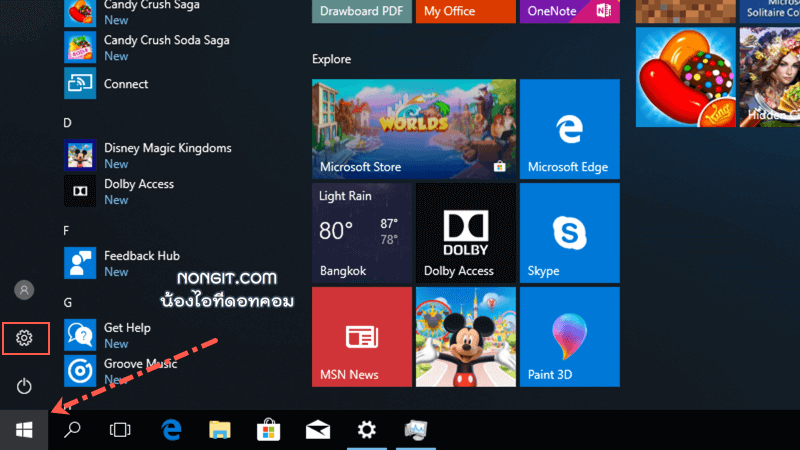
Windows 10 Start menu
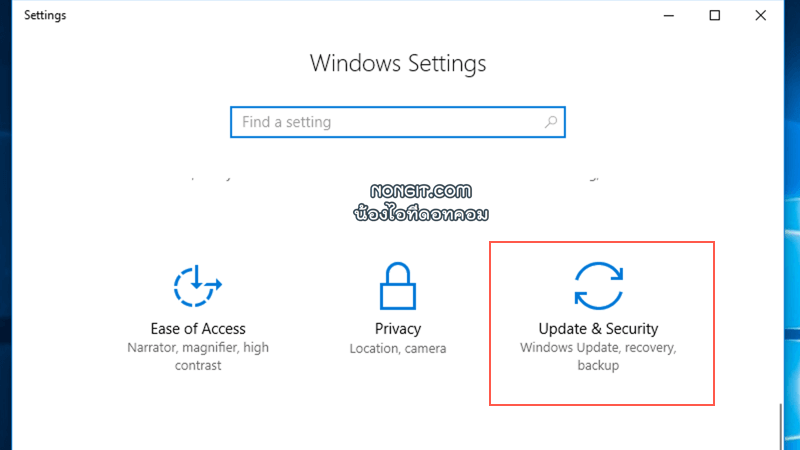
  1. ที่หน้า Windows Settings ให้เลือกที่ [icon name=”refresh” class=”” unprefixed_class=””] Update & Security
  1. เมื่อเข้ามาก็จะอยู่ที่หัวข้อ Windows Update ให้ทำการคลิกที่ปุ่ม Chack for update แล้วรอสักครู่
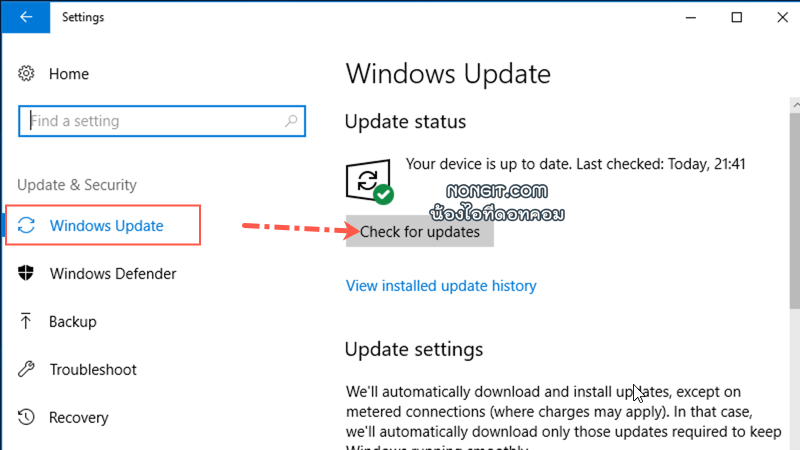
Windows update v1803
  1. ระบบจะทำการดาวน์โหลด Windows 10 v1803 รวมทั้ง Patch และ Features ใหม่ๆ
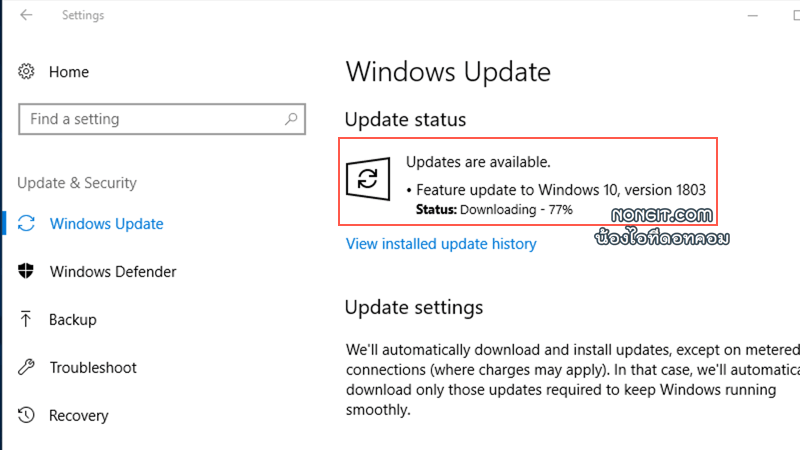
อัพเดท Windows 10 v1803
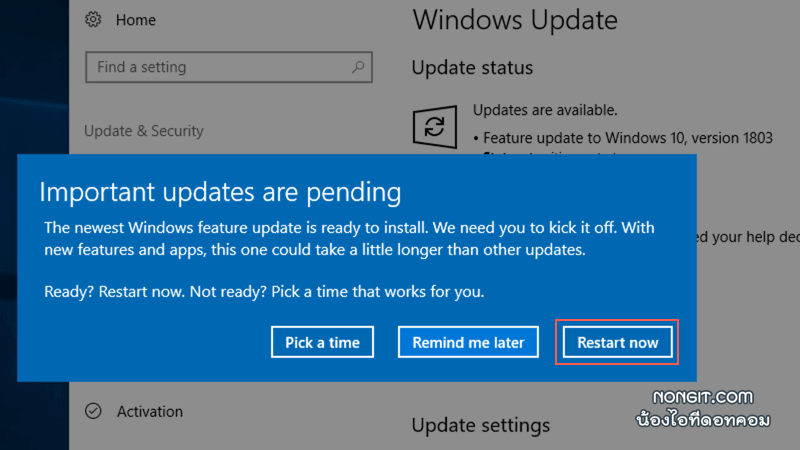
  1. เมื่อดาวน์โหลดจนเสร็จและเตรียมไฟล์สำหรับติดตั้งก็จะมีหน้าต่างแสดงขึ้นมา ให้เราคลิก Restart now ครับ
  1. จากนั้นรอให้ระบบทำการอัพเดทจนเสร็จ ระหว่างนี้ห้ามปิดเครื่อง หรือยกเลิกก่อนเด็ดขาด เพราะจะทำให้โอกาสเปิดเข้า Windows ไม่ได้
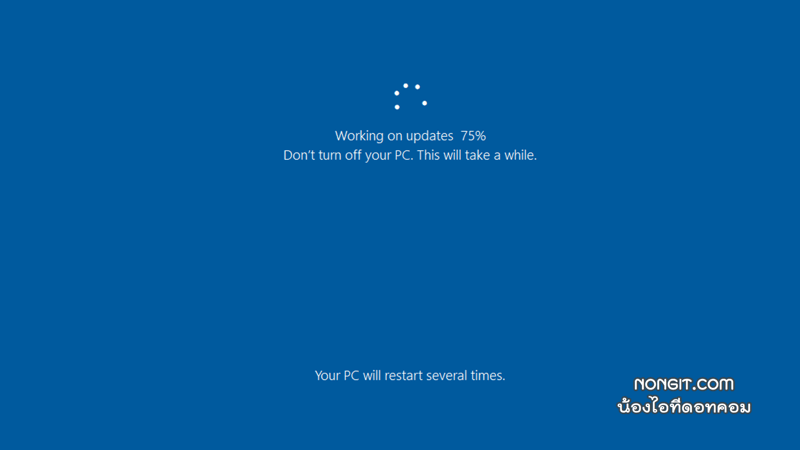
install windows update v1803
  1. เมื่อเสร็จแล้วก็เปิดตรวจสอบว่าเป็น v1803 หรือยังได้ที่ Windows Settings > System > About
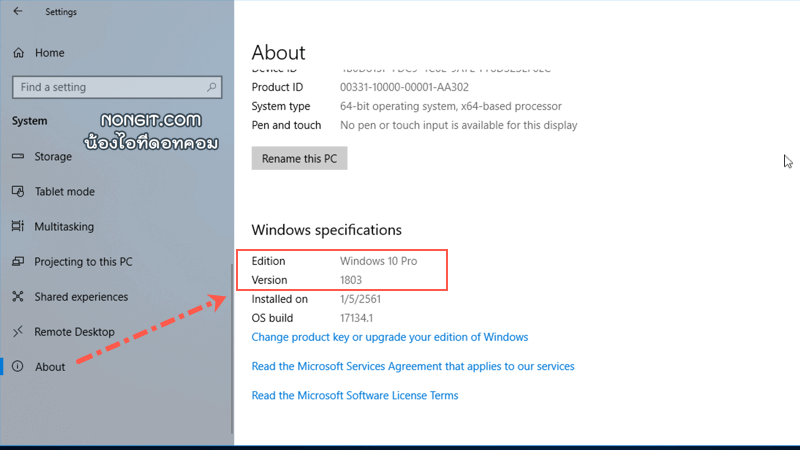
Windows 10 v1803

เป็นไงบ้างครับขั้นตอนการอัพเดท Windows 10 v1803 ใหม่ล่าสุดที่ทาง Microsoft ปล่อยออกมา หวังว่าทุกคนจะอัพเดทแล้วผ่านไปได้ด้วยดีกันทุกคน ซึ่งสำหรับการอัพเดทก็มีฟังก์ชั่นใหม่ๆ เพิ่มเข้ามาหลายอย่างเลย ขอให้สนุกกับการใช้งาน Windows 10 กันครับ


Tags: Spring Creator Updatev1803windows 10Windows updateวิธีอัพเดท
เกร็ดสาระความรู้ไอที

เกร็ดสาระความรู้ไอที

เขียนบทความเกี่ยวกับ Windows , MS. Office และ Software อื่นๆ แนะนำการใช้งาน การตั้งค่าเบื้องต้น ทิปต่างๆ ที่คิดว่าน่าจะเป็นประโยชน์แก่ผู้อ่านทุกๆ ท่าน และหากมีส่วนไหนผิดตกบกพร่อง ติชมชี้แนะได้ที่ Comment ด้านล่างได้ครับ

Related Posts

Enable DHCP Windows 10/11
Windows 11

วิธีตั้งค่า IP Address Windows 11/10: คู่มือฉบับสมบูรณ์ (รับ IP อัตโนมัติ และ Fix IP)

15 September 2025
LPD Print Service in windows 11/10
Windows 11

วิธีตั้งค่า LPD Print Service ใน Windows 11/10 คู่มือแชร์ปริ้นเตอร์ข้าม OS ฉบับสมบูรณ์

10 September 2025
ตั้งค่ารูป background 2 หน้าจอ Windows
Windows 10

วิธีตั้งค่า background 2 หน้าจอ Windows 10/11 ใช้รูปภาพต่างกัน

16 May 2023
ปักหมุดโปรแกรมไว้ Taskbra
Windows 10

ปักหมุดโปรแกรมที่ใช้บ่อยไว้ Taskbra /Start menu Windows 11/10

5 May 2023
ปิดแถบสภาพอากาศ taskbar windows 10
Windows 10

ปิดสภาพอากาศ และข่าวที่แถบ Taskbar Windows 10

14 August 2022
แก้ไข Error 0x0000011b
Windows 11

Windows 10/11 แอดเครื่องปริ้นจาก Network ไม่ได้ Error 0x0000011b

8 January 2025
Load More
Next Post
วิธีใช้ Disk Defragment

วิธีใช้ Disk Defragment and Optimize ใน Windows 10 ให้ข้อมูลเปิดได้เร็วขึ้น

Leave Comment

บทความล่าสุด

โปรแกรมล้างไวรัสคอมพิวเตอร์ฟรี 5 ตัวเด็ด 2026

iPad Air vs iPad Pro เลือกรุ่นไหนคุ้มและเหมาะกว่า

วิธีแก้ Outlook PST เต็ม รับส่งเมลไม่ได้ เพราะไฟล์ PST เต็ม 50GB ด้วย Regedit (อัปเดต 2026)

วิธีตั้งค่าเปิดไฟล์ .rar ด้วย 7-Zip ใน Windows 11 ถาวร

บทความแนะนำ

รวมสูตร Excel พร้อมใช้ โหลดฟรี! ครบทุกสายงาน อัปเดต 2025

วิธีการติดตั้งและใช้งานฟอนต์ TH Sarabun PSK ใน Windows: คู่มือฉบับสมบูรณ์สำหรับฟอนต์ราชการและเอกสารทางการ

[Fix issue] วิธีแก้ไข Windows 10 กดเปลี่ยนภาษาไทย 2 ครั้งหลังอัปเดต v1803

ใช้ Google Drive แปลงข้อความไฟล์รูปภาพ เป็นข้อความ ภาษาไทยใช้ได้

ทำรายงานใน Microsoft Word โดยพิมพ์งานด้วยเสียงผ่าน Google Docs

สอนวิธีติดตั้ง Windows 10 ล่าสุดด้วย USB/DVD แบบ Step by Step

วิธีลง Windows 11 ใหม่ (2025) ฉบับจับมือทำ Step-by-Step

ที่มาของชื่อ “น้องไอทีดอทคอม”

ชื่อ “น้องไอทีดอทคอม” มาจากคำเรียกติดปากในออฟฟิศครับ เวลาคอมมีปัญหาหรือตั้งค่าอะไรไม่ได้ ก็มักได้ยินประโยคแบบนี้เสมอ “น้องไอทีช่วยดูให้หน่อยนะ”

ผมเลยหยิบคำนี้มาตั้งเป็นชื่อเว็บ เพราะมันสื่อถึงสิ่งที่อยากทำได้ตรงที่สุด นั่นคือเป็น “น้องไอทีออนไลน์” ที่พร้อมช่วยเหลือทุกเมื่อ ไม่ว่าจะเป็นปัญหา Windows, Microsoft Office, Freeware หรือซอฟต์แวร์ต่างๆ ในชีวิตประจำวัน

ทุกบทความในเว็บนี้เขียนขึ้นโดยคิดถึงผู้อ่านเป็นหลักครับ เน้นเข้าใจง่าย ทำตามได้จริง และแก้ปัญหาได้จริง

บริการจาก น้องไอทีดอทคอม

บริการดูแลระบบคอมพิวเตอร์ | IT Outsource | เดินสายแลน | รับดูแลระบบคอมพิวเตอร์ | รับวางระบบ server | รับวางระบบ network | วางระบบคอมพิวเตอร์ | บริการดูแลระบบคอมพิวเตอร์ รายเดือน | บริการดูแลระบบคอมพิวเตอร์ รายปี | รับเดินสายแลน | วางระบบแลน | ติดตั้งระบบเซิฟเวอร์

บทความปัดฝุ่นใหม่

วิธีตั้ง Google เป็นหน้าแรก Chrome ทุกอุปกรณ์ (อัปเดต 2026)

วิธีตั้งค่าปุ่มเปลี่ยนภาษา Windows 10 ให้ใช้ตัวหนอน (~) ได้ทุกเวอร์ชั่น

วิธีแทรกเครื่องหมายถูก, ผิด ใส่เอกสาร Microsoft Word พร้อมคีย์ลัด

โปรแกรมล้างไวรัสคอมพิวเตอร์ฟรี 5 ตัวเด็ด 2026

iPad Air vs iPad Pro เลือกรุ่นไหนคุ้มและเหมาะกว่า

วิธีเปิดไม้บรรทัด Word ทุกเวอร์ชัน ทำได้ใน 2 คลิก

© 2014-2026 NONGIT.COM | All Rights Reserved | Privacy Policy | Cookie Policy

No Result
View All Result
  • HOME
  • Windows
    • Windows 11
    • Windows 10
    • Windows 8/8.1
    • Windows 7
  • Windows Server
  • Microsoft Office
    • MS. Excel
    • MS. OneNote
    • MS. Outlook
    • MS. PowerPoint
    • MS. Publisher
    • MS. Word
  • Other Software
    • Antivirus
    • Drivers
    • File Transfer
    • Multimedia
    • Networking
    • Photos / Images
    • Web Browser
    • Office
    • Tools
    • Virtual machine
    • Data Recovery
  • สมาร์ทโฟน
    • Android
    • iOS
  • News
  • สินค้า/บริการ

© 2014-2026 NONGIT.COM | All Rights Reserved | Privacy Policy | Cookie Policy